
Guia para Feed de Produtos para Plataforma Soulmkt #
O módulo Feed de Produtos para a Plataforma Soul é uma ferramenta robusta, desenvolvida para automatizar a criação e o compartilhamento de feeds de dados do seu catálogo de produtos. Com esta funcionalidade, é possível gerar arquivos de feed customizados e otimizados para diversas plataformas de marketing e comparação de preços, como Google Shopping, Facebook, e outros canais de vendas.
A principal finalidade do módulo é permitir que você exporte informações detalhadas dos seus produtos de forma estruturada, garantindo a compatibilidade com os requisitos específicos de cada canal de publicidade. Isso simplifica o processo de manter seus anúncios atualizados e amplia o alcance de suas campanhas de marketing digital.
Configuração de um Perfil de Feed #
Para começar a exportar seus produtos, o primeiro passo é configurar um perfil de feed. Um perfil de feed é um conjunto de regras e configurações que define como os dados dos produtos serão extraídos, formatados e entregues. A seguir, apresentamos um guia passo a passo para configurar um perfil otimizado para o Google Merchant Center e Facebook, cujas estruturas de feed são bastante similares.
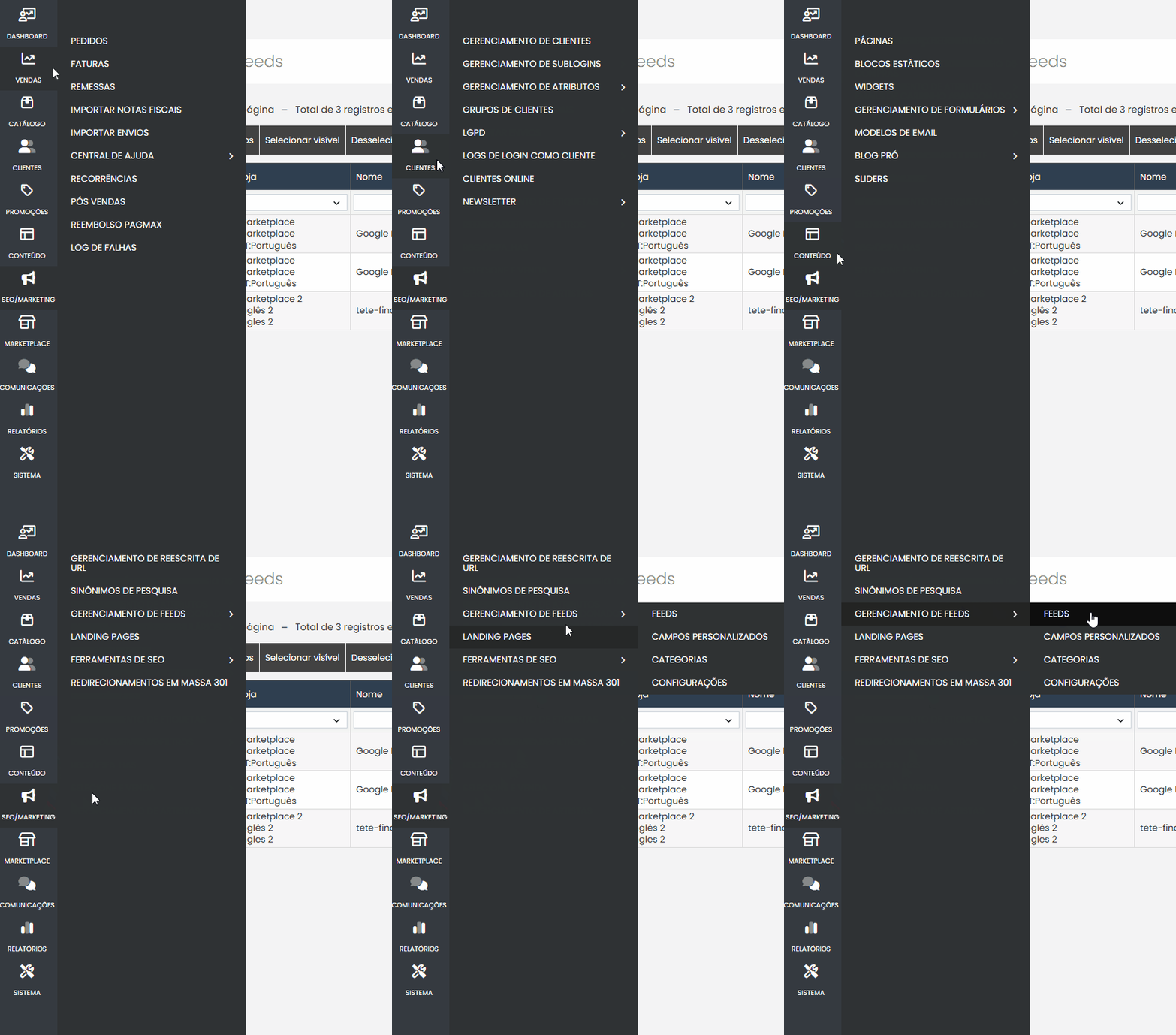
Acesse a plataforma, navegue até SEO / Marketing → Gerenciamento de Feeds e clique em Feeds.
Etapa 1. Mapeamento de categorias #
O mapeamento de categorias é um dos passos mais importantes para garantir que seus produtos sejam classificados corretamente nos canais de venda. A Plataforma Soul permite que você associe as categorias da sua loja com a taxonomia oficial do Google, que é um padrão de mercado amplamente utilizado.
Para realizar o mapeamento, siga os seguintes passos:
- Após Acessar a área de configuração de feeds na sua plataforma.
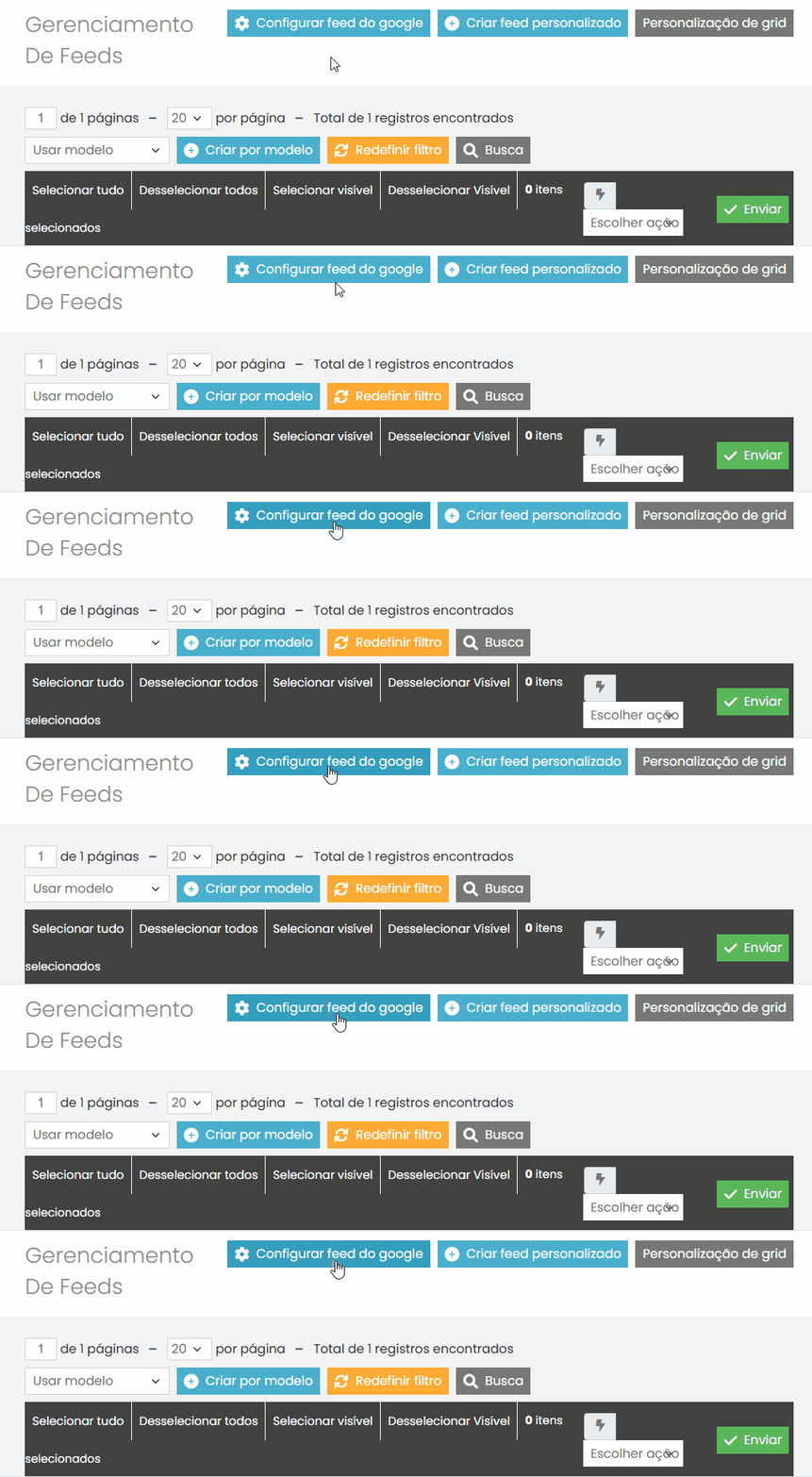
- clique no botão Configurar Feed do Google para mapear as categorias.
- Para cada categoria da loja, informe o caminho correspondente da Taxonomia do Google.
Exemplo:
Vestuário e acessórios > Roupas > Camisas e blusa
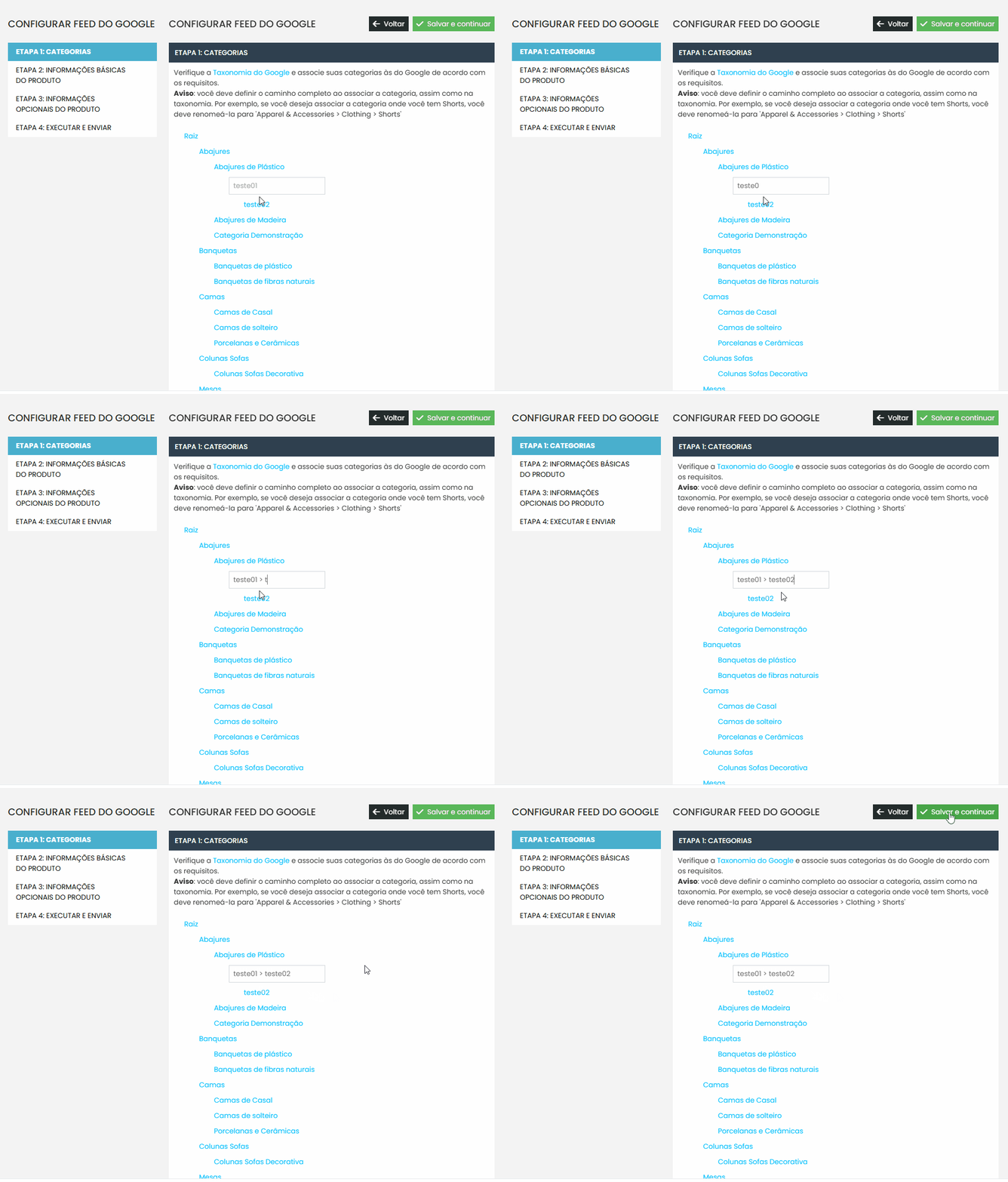
- Quando você terminar o mapeamento das categorias, clique no botão Salvar e continuar.
Etapa 2. Configuração das informações básicas do produto #
Após o mapeamento das categorias, a próxima etapa é definir quais informações de produto serão incluídas no feed. A plataforma oferece uma interface intuitiva onde você pode associar os atributos do seu catálogo de produtos aos campos exigidos pelo canal de marketing.
Os campos padrão geralmente incluem:
- ID do Produto: Um identificador único para cada item (ex: SKU).
- Título: O nome do produto.
- Descrição: Uma descrição detalhada do produto.
- Link: A URL da página do produto na sua loja.
- Link da Imagem: A URL da imagem principal do produto.
- Preço: O preço do produto.
- Condição: O estado do produto (novo, usado ou recondicionado).
Para cada campo no seu perfil de feed, você deve selecionar o atributo correspondente na Plataforma Soul. Por exemplo, para o campo título, você selecionaria o atributo Nome do Produto do seu catálogo. A plataforma pré-seleciona os atributos mais comuns, mas você pode customizar cada campo para atender às suas necessidades.
É possível também utilizar valores estáticos ou combinar múltiplos atributos para formar um único campo, oferecendo flexibilidade máxima na criação do seu feed.
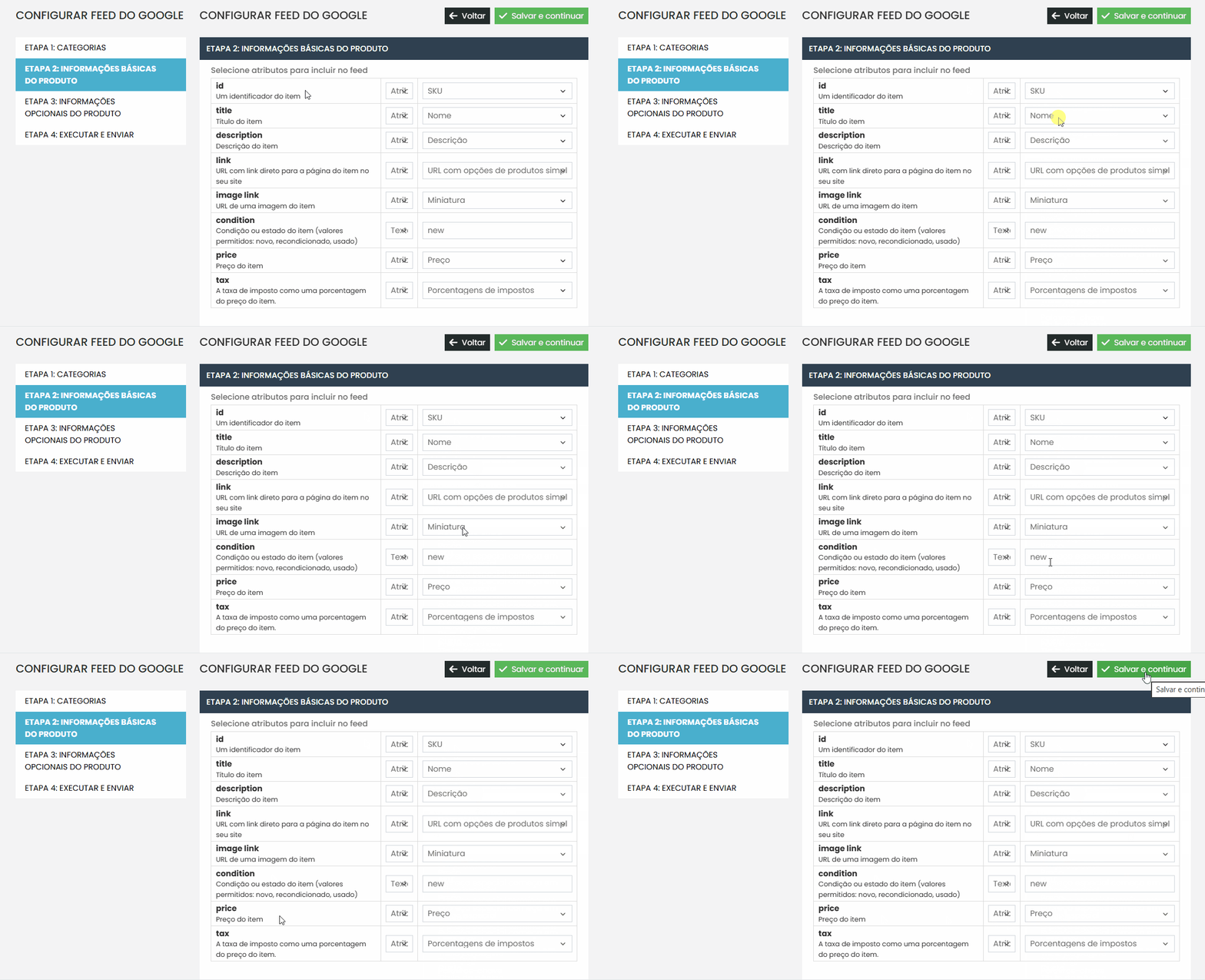
- Salve e siga para a próxima etapa!
Etapa 3. Ajustes finos #
Nesta etapa, você pode refinar o seu feed adicionando atributos mais específicos que podem ser exigidos por diferentes canais de marketing. A necessidade de cada atributo pode variar dependendo da sua localização, do tipo de produto que você vende e dos requisitos do canal de destino.
Por exemplo, para produtos da categoria de vestuário, é comum a necessidade de atributos como marca, gtin e mpn. A seguir, detalhamos como configurar alguns desses atributos essenciais:
| Atributo | Descrição | Exemplo de Configuração |
|---|---|---|
| Marca (Brand) | A marca do produto. | Associe este campo ao atributo Fabricante ou a um atributo customizado de marca no seu catálogo de produtos. |
| GTIN | Número Global de Item Comercial (Global Trade Item Number). | Essencial para a maioria dos produtos manufaturados. Associe ao campo correspondente no seu catálogo. |
| MPN | Número da Peça do Fabricante (Manufacturer Part Number). | Usado para identificar um produto específico de um fabricante. Associe ao campo correspondente. |
| Condição (Conditio) | O estado do produto. | Por padrão, o sistema pode preencher com o valor “Novo”. Caso você venda produtos usados ou recondicionados, é fundamental criar um atributo específico na plataforma para a condição do produto e mapeá-lo corretamente neste campo. Os valores aceitos geralmente são new, used e refurbished. |
Além disso, a seção de Opções permite configurações adicionais, como selecionar a Visão de Loja (Store View) para extrair atributos em idiomas específicos ou definir a Moeda (Currency) para feeds de lojas com múltiplas moedas. Essas opções garantem que o feed seja gerado com os dados corretos para cada mercado que você atende.
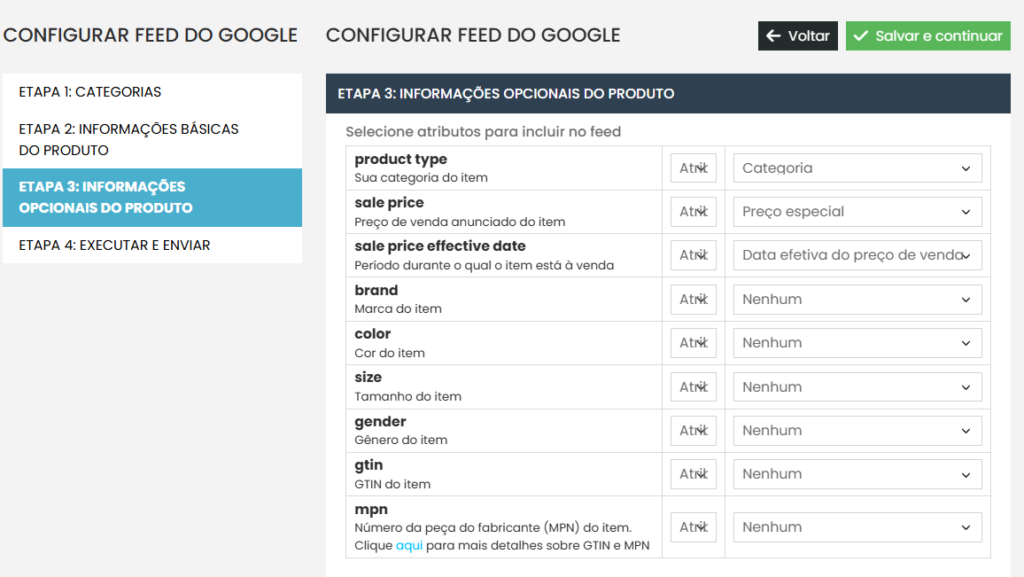
Após criar esses atributos, você deve configurá-los para cada produto. Caso não se sinta muito confiante em relação a esses termos, pode consultar este artigo de ajuda do Google.
Etapa 4. Geração Automática e Entrega #
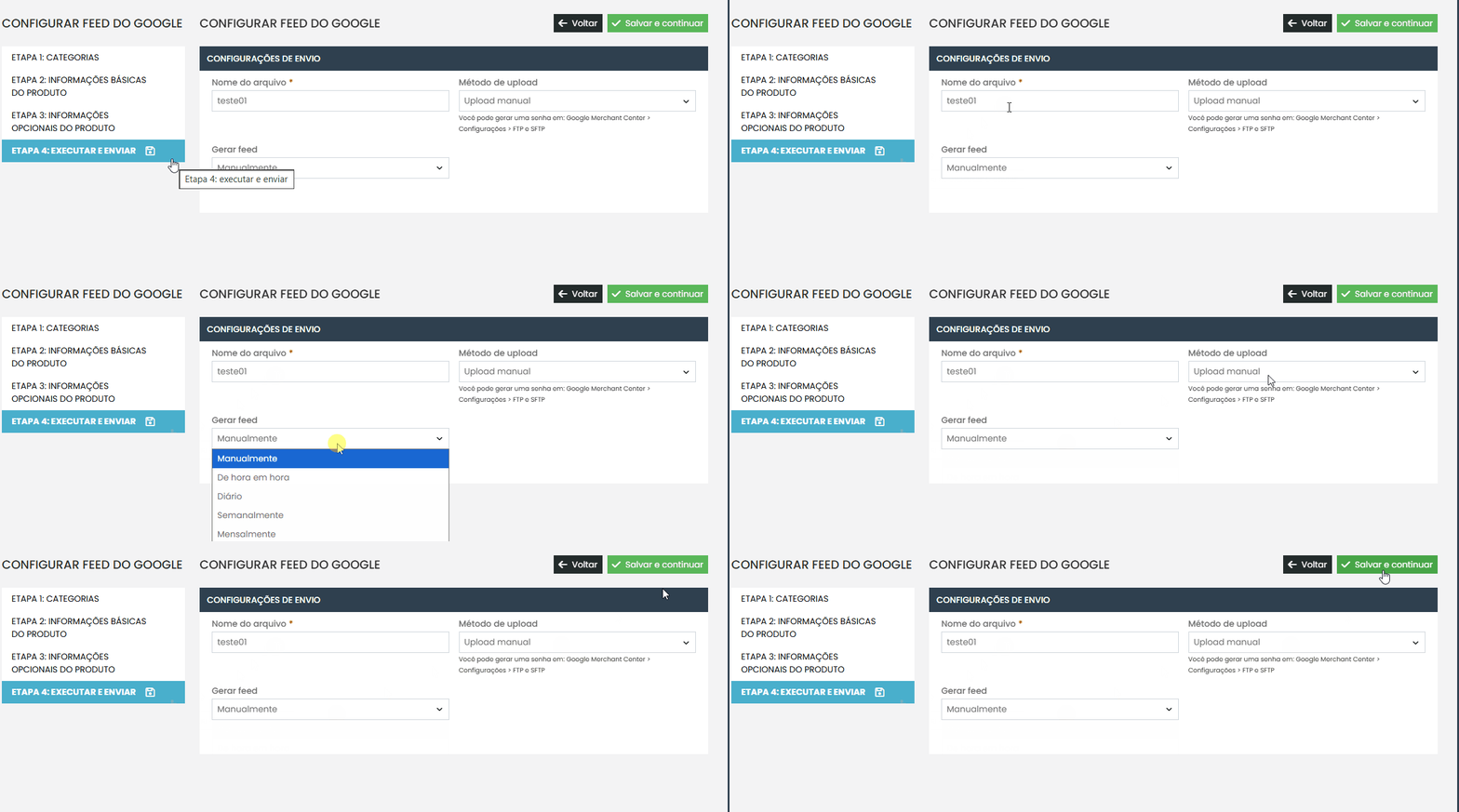
A automação é uma das funcionalidades mais poderosas do módulo de Feed de Produtos. Ela permite que seus feeds sejam gerados e atualizados automaticamente, garantindo que as informações dos seus produtos estejam sempre sincronizadas com os canais de marketing, sem a necessidade de intervenção manual.
Agendamento da Geração
Você pode configurar a frequência com que os feeds são gerados. As opções de agendamento incluem:
- Diariamente: O feed é gerado uma vez por dia em um horário específico.
- Semanalmente: Você pode escolher os dias da semana em que a geração ocorrerá.
- Mensalmente: A geração é agendada para um dia específico do mês.
Essa flexibilidade permite que você ajuste a frequência de atualização de acordo com a dinâmica do seu catálogo de produtos e os requisitos dos canais de venda.
Opções de Entrega
Após a geração, o arquivo de feed pode ser entregue automaticamente ao destino desejado. O módulo oferece suporte aos seguintes métodos de entrega:
- FTP/SFTP: Você pode configurar o envio automático do arquivo de feed para um servidor FTP ou SFTP. Para isso, basta fornecer as credenciais do servidor, como host, nome de usuário, senha e o caminho do diretório onde o arquivo deve ser salvo.
- Download Local: Se preferir, o arquivo pode ser simplesmente gerado e armazenado localmente no servidor da sua plataforma, de onde você pode baixá-lo manualmente quando necessário.
A configuração correta da entrega automática elimina a necessidade de uploads manuais, otimizando seu tempo e reduzindo a chance de erros.
Etapa 5. Resolução de Erros #
Durante o processo de geração e envio de feeds, é possível que ocorram alguns problemas. Esta seção aborda os erros mais comuns e como resolvê-los de forma eficiente.
| Problema Comum | Causa Provável | Solução Recomendada |
|---|---|---|
| Erro de Formatação XML | Ocorre quando a estrutura do arquivo XML gerado é inválida. Isso pode ser causado por dados de produtos que contêm caracteres especiais não tratados. | Verifique os dados dos produtos que estão causando o erro. Utilize a funcionalidade do módulo para limpar ou substituir caracteres inválidos automaticamente antes da geração do feed. |
| Erro de “JOIN” no Banco de Dados | Este erro geralmente acontece no início da geração do feed e indica um problema na consulta ao banco de dados, possivelmente relacionado a atributos ou tabelas que não foram encontradas. | Verifique se todos os atributos configurados no perfil do feed existem e estão corretamente associados no banco de dados da plataforma. Desativar e reativar o módulo pode ajudar a restabelecer as configurações corretas. |
| Agendamento Diário Não Funciona | O agendamento de tarefas (cron) no servidor da sua plataforma pode não estar configurado corretamente. | Verifique as configurações de cron do servidor onde a Plataforma Soul está hospedada. Certifique-se de que as tarefas agendadas estão sendo executadas conforme o esperado. |
| URLs de Imagem em HTTP em um Site HTTPS | Ocorre quando a plataforma está configurada para rodar em HTTPS, mas as URLs das imagens no feed são geradas com o protocolo HTTP. | Verifique as configurações de URL base na sua plataforma. Certifique-se de que tanto a URL base segura quanto a insegura estejam configuradas com https://. Limpar o cache da plataforma após a alteração é recomendado. |
Os menus da extensão estão localizados em SEO / Marketing → Gerenciamento de Feeds e clique em Feeds.
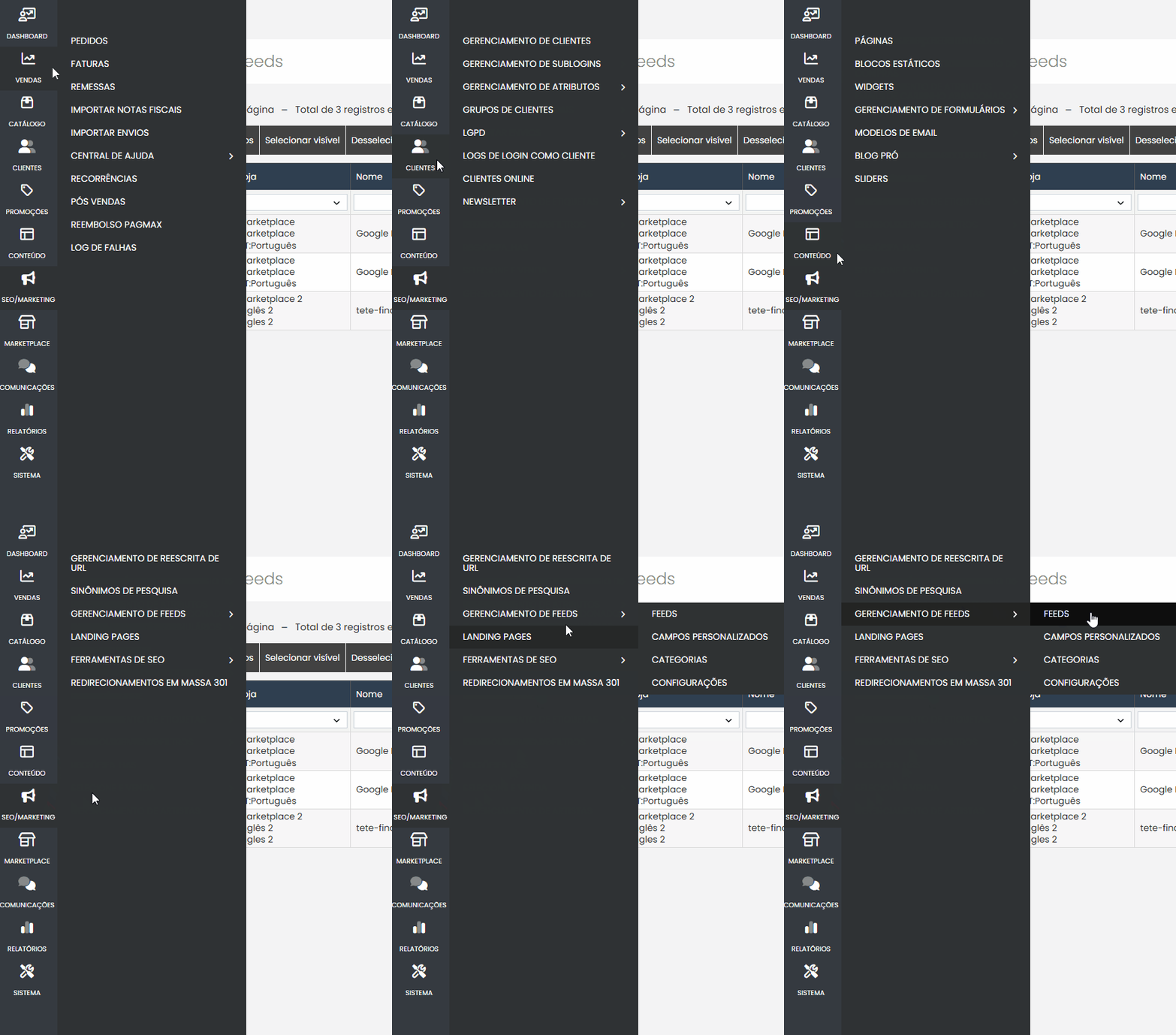
- O menu Feeds contém os perfis de feed de produtos. É aqui que ocorre a maior parte das ações da extensão.
- No menu Custom Fields, você pode configurar campos para casos especiais. Consulte abaixo as instruções e alguns exemplos.
- Em Categories, você realiza o mapeamento de categorias. Por que isso é importante e o que deve ser feito está descrito aqui.
- O menu Settings é onde ficam as configurações da extensão. Aqui você pode encontrar mais informações sobre as configurações da extensão.
Configurações do perfil de feed #
Geral #
Conteúdo #
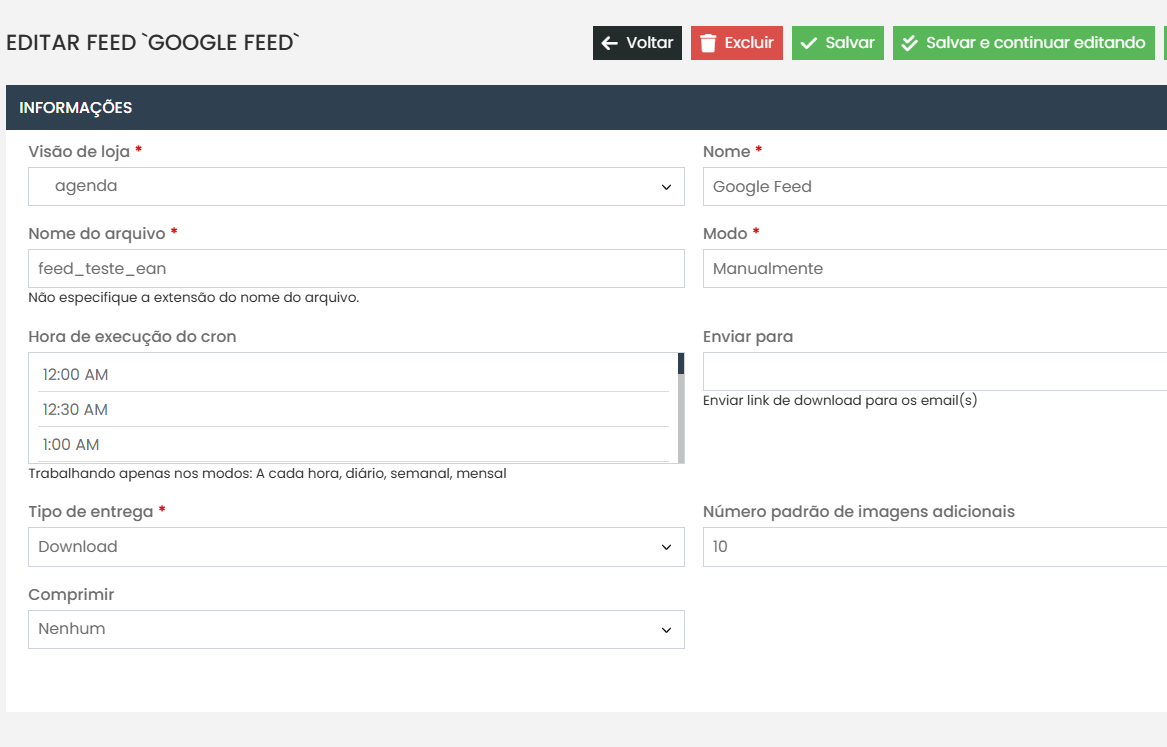
- A configuração Store View controla de qual store view os produtos e atributos serão exportados. Por exemplo, se você tiver store views em inglês e holandês com nomes e descrições de produtos diferentes, é possível configurar perfis de feed separados para buscar os dados da loja em inglês em inglês e da loja da Holanda em holandês.
- Name – nome do perfil de feed.
- Type – tipo de arquivo. Deve ser definido de acordo com os requisitos do site para o qual você deseja enviar os feeds. Por exemplo, o Google aceita feeds nos formatos XML e texto (TSV). O formato XML é mais flexível, enquanto o CSV (ou TSV) é mais simples de configurar.
- Filename – nome do arquivo de feed gerado. Observação: por motivos de segurança, os arquivos de feed são armazenados com nomes diferentes internamente. Os arquivos enviados ao servidor via FTP/SFTP ou por meio do botão Download terão o nome correto definido.
- Mode – modo de geração, podendo ser Manual ou Automático (horário, diário, semanal, mensal).
- Cron Execution Time – se o modo de geração automática estiver configurado, a geração será iniciada no horário definido nesta opção.
- Send to – informe um endereço de e-mail; sempre que a geração for concluída, um link para download será enviado para esse endereço.
- Delivery Type – define se o arquivo de feed será enviado para um servidor externo utilizando os protocolos FTP ou SFTP.
- Default number of additional images – controla o número máximo de links de imagens adicionais que podem ser exportados de um único produto.
- Compress – os arquivos de feed podem ser compactados para economizar espaço em disco e tempo de download/upload. Nesta opção, você pode selecionar o formato do arquivo compactado.
Formato XML #
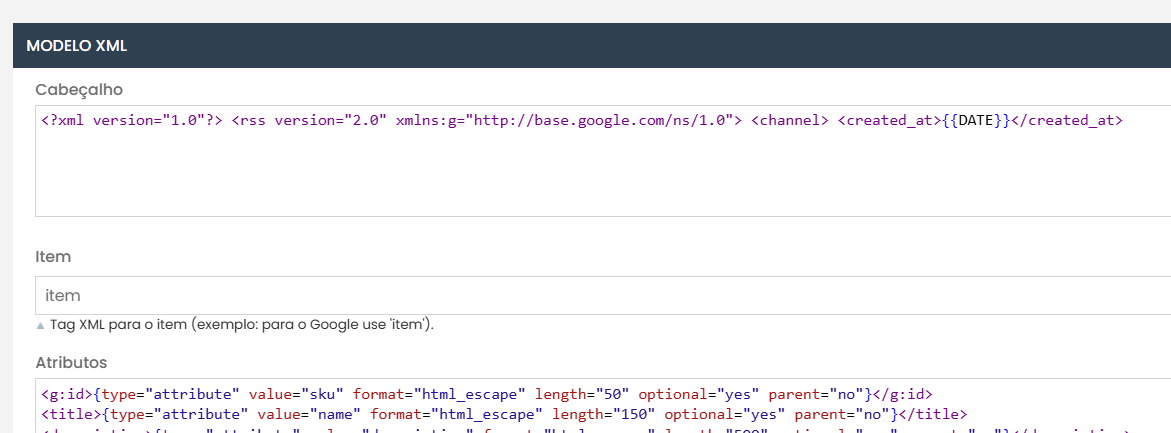
- Header – usado para inserir algumas informações no cabeçalho do XML.
- Item – tag que irá envolver cada produto no feed.
- Attributes – editor de XML onde são inseridas as tags XML e os códigos de atributos.
- Footer – usado para inserir algumas informações no rodapé do XML.
Formato CSV #
- XML Tag – tag XML para a entidade configurada abaixo.
- Type – tipo da entidade Value a seguir.
- Value – dependendo da configuração do Type, pode haver uma lista de atributos, imagens, campos personalizados (Custom Fields) e outras entidades que podem ser exportadas para o feed.
- Format – formato do campo Value. Pode ser definido como As Is para exportar os dados exatamente como estão no atributo, ou como HTML Escape para escapar caracteres especiais, o que é importante no formato XML, pois símbolos especiais podem ser interpretados como parte da marcação XML e corromper o arquivo do feed.
- Max Length – comprimento máximo da saída do Value, em caracteres.
- Parent – quando ativado, produtos simples associados a produtos configuráveis irão exportar o valor do atributo a partir do produto configurável pai.
- Action – remove a coluna.
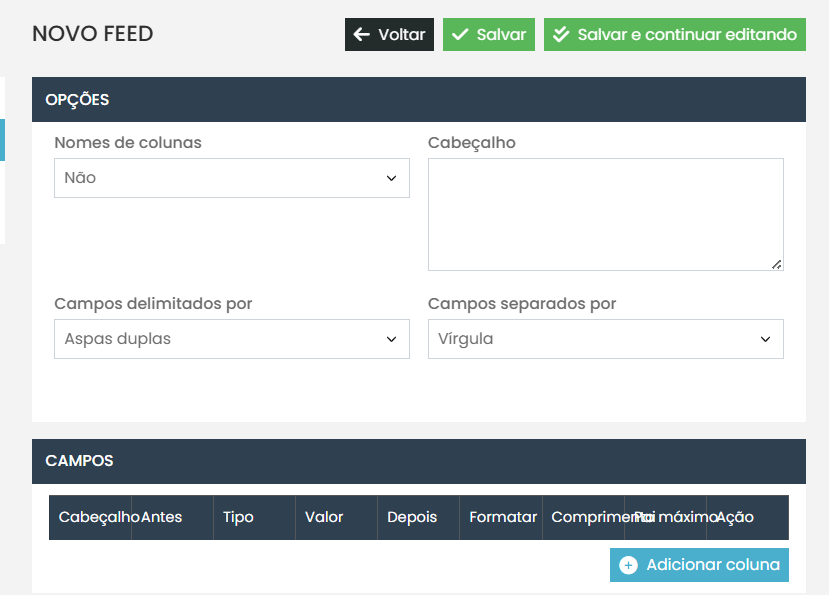
- Column Names controla se os nomes das colunas serão exibidos ou não na primeira linha dos arquivos de feed.
- Header – aqui você pode definir um texto para ser exibido no início do arquivo de feed.
- Fields enclosed by – define qual delimitador será usado para envolver os dados das colunas.
- Fields separated by – esta configuração controla qual delimitador de coluna será utilizado.
- Fields – Header – nome do campo, que será exibido no arquivo de feed se a opção Column Names estiver habilitada.
- Fields – Before – o texto definido aqui será inserido antes da saída do campo abaixo.
- Fields – Type – tipo da entidade Value abaixo.
- Fields – Value – dependendo da configuração do Type, pode haver uma lista de atributos, imagens, campos personalizados (Custom Fields) e outras entidades que podem ser exportadas para o feed.
- Fields – After – o texto definido aqui será inserido após a saída do campo Value.
- Fields – Format – formato do campo Value. Pode ser definido como As Is para exportar os dados exatamente como estão no atributo, ou como HTML Escape para escapar caracteres especiais, por exemplo.
- Fields – Max Length – comprimento máximo da saída do Value, em caracteres.
- Fields – Parent – quando ativado, produtos simples associados a produtos configuráveis irão exportar o valor do atributo a partir do produto configurável pai.
- Fields – Action – remove a coluna.
Configurações de formatos #
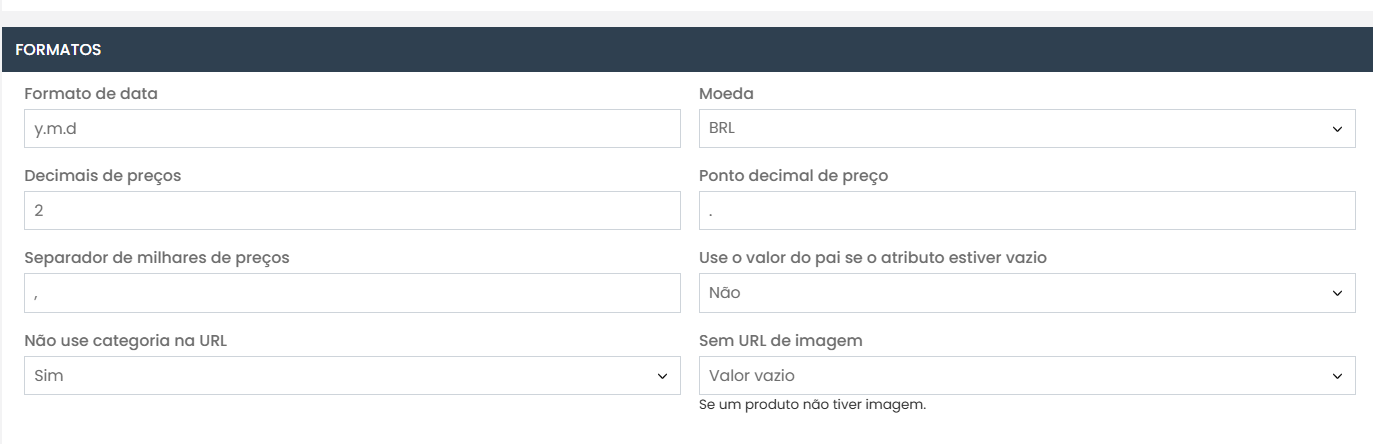
- Date Format – formato de saída para o tipo Format Date. Mais informações e exemplos podem ser encontrados aqui.
- Price Currency – se a loja tiver múltiplas moedas configuradas, esta opção converterá a moeda base para a moeda selecionada com base nas taxas de câmbio definidas nas configurações.
- Price Decimals – controla a precisão decimal dos preços. Pode ser definido em um intervalo de 0 a 4.
- Price Decimal Point – delimitador do separador decimal para os valores de preço.
- Price Thousands Separator – delimitador de milhares para os valores de preço.
- Use Parent Value if Attribute is Empty – semelhante à opção Parent, porém é aplicada somente quando não há dados no atributo do produto simples associado.
- Do not use category in URL – quando ativado, os links dos produtos terão as categorias removidas das URLs.
- No Image URL – pode ser definido como Default Image para retornar o link da imagem padrão configurada nas configurações quando não houver imagem disponível na configuração do produto.
Condições #
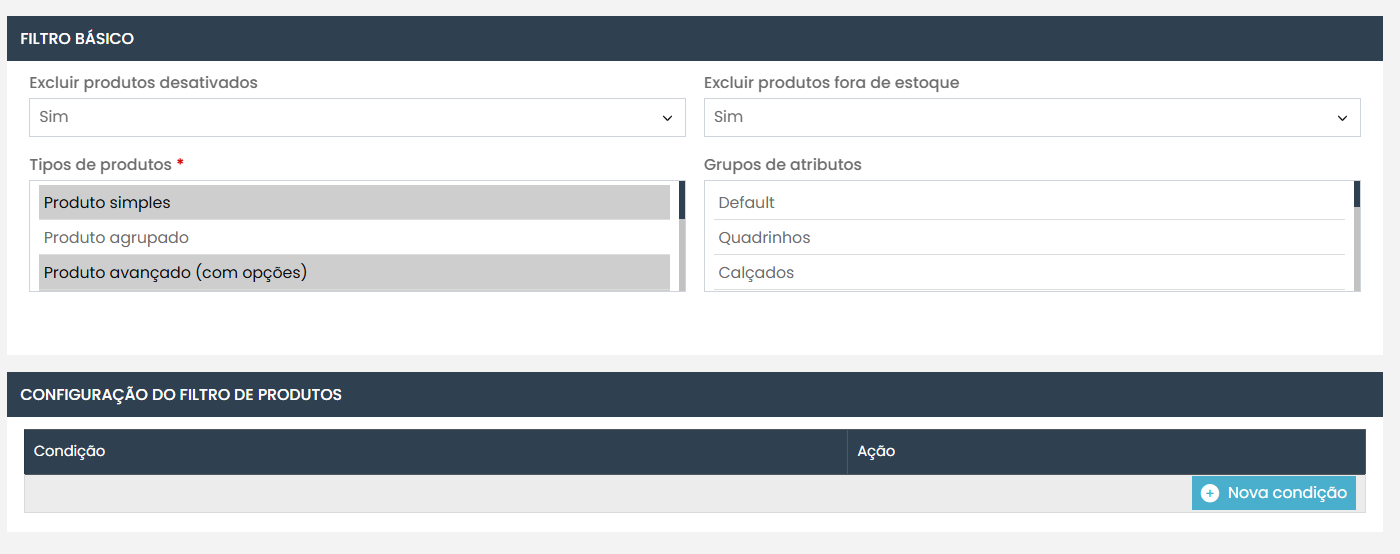
- Excluir Produtos Desativados – quando ativado, produtos desativados não serão exportados.
- Excluir Produtos Fora de Estoque – quando ativado, produtos fora de estoque não serão exportados.
- Tipos de Produto – tipos de produtos a serem exportados.
- Conjuntos de Atributos – quando definido, apenas produtos com o Conjunto de Atributos correspondente serão exportados.
- Configuração de Filtros de Produtos – aqui você pode definir opções avançadas de filtro. Por exemplo, é possível exportar apenas produtos de uma determinada categoria ou excluir produtos abaixo de um determinado preço do feed.
Delivery #
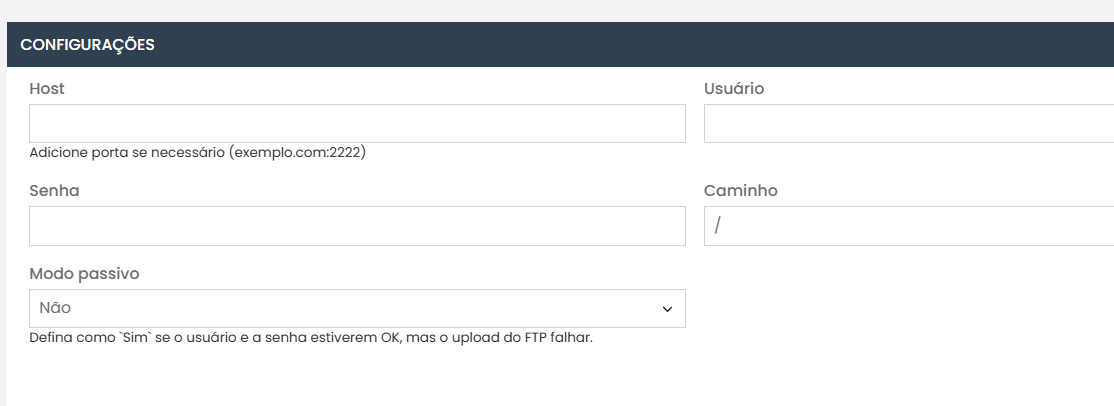
- Host – nome do host ou endereço IP do servidor FTP/SFTP.
- User – nome de usuário do FTP/SFTP.
- Password – senha do FTP/SFTP.
- Path – caminho para o diretório no servidor FTP/SFTP. Observação: esse caminho é definido de forma relativa ao diretório raiz (home) do usuário FTP/SFTP. Se o diretório raiz já estiver configurado como o destino desejado do feed, não é necessário definir o Path.
- Passive Mode – permite habilitar o modo passivo para conexões FTP. Mais informações sobre os modos FTP podem ser encontradas aqui.
Tutoriais #
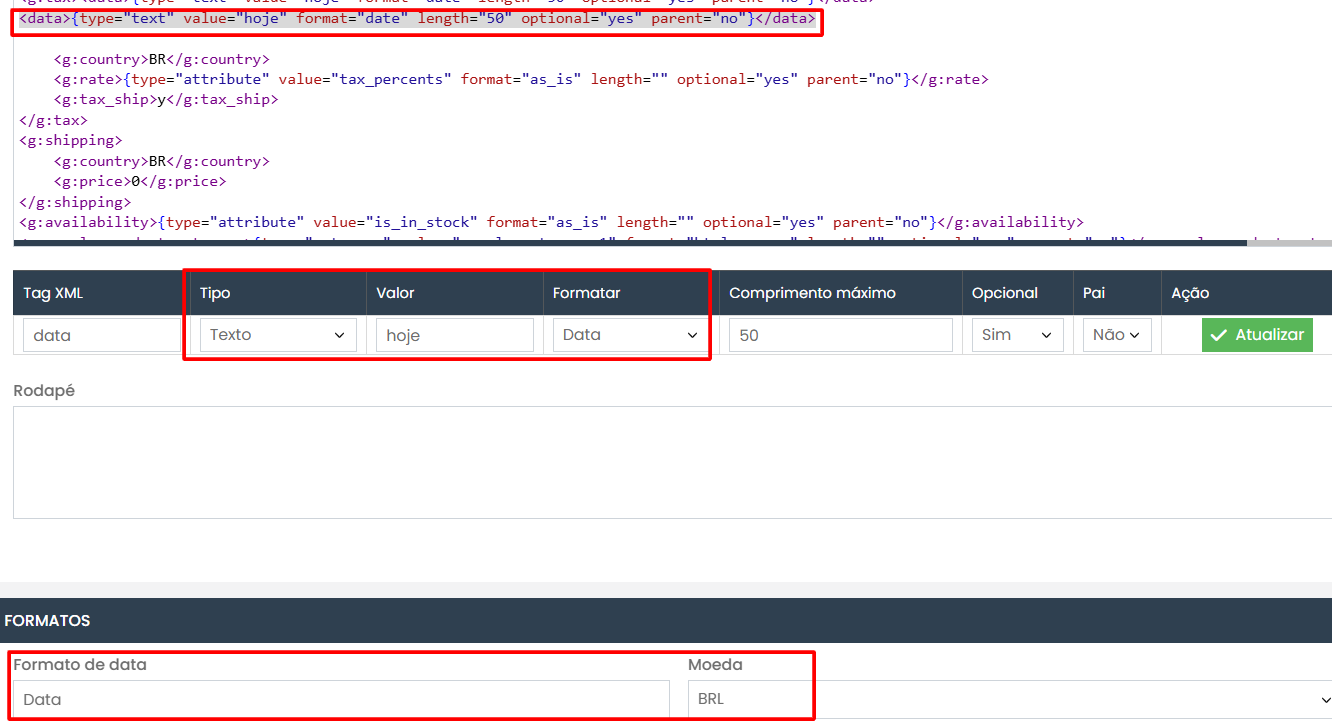
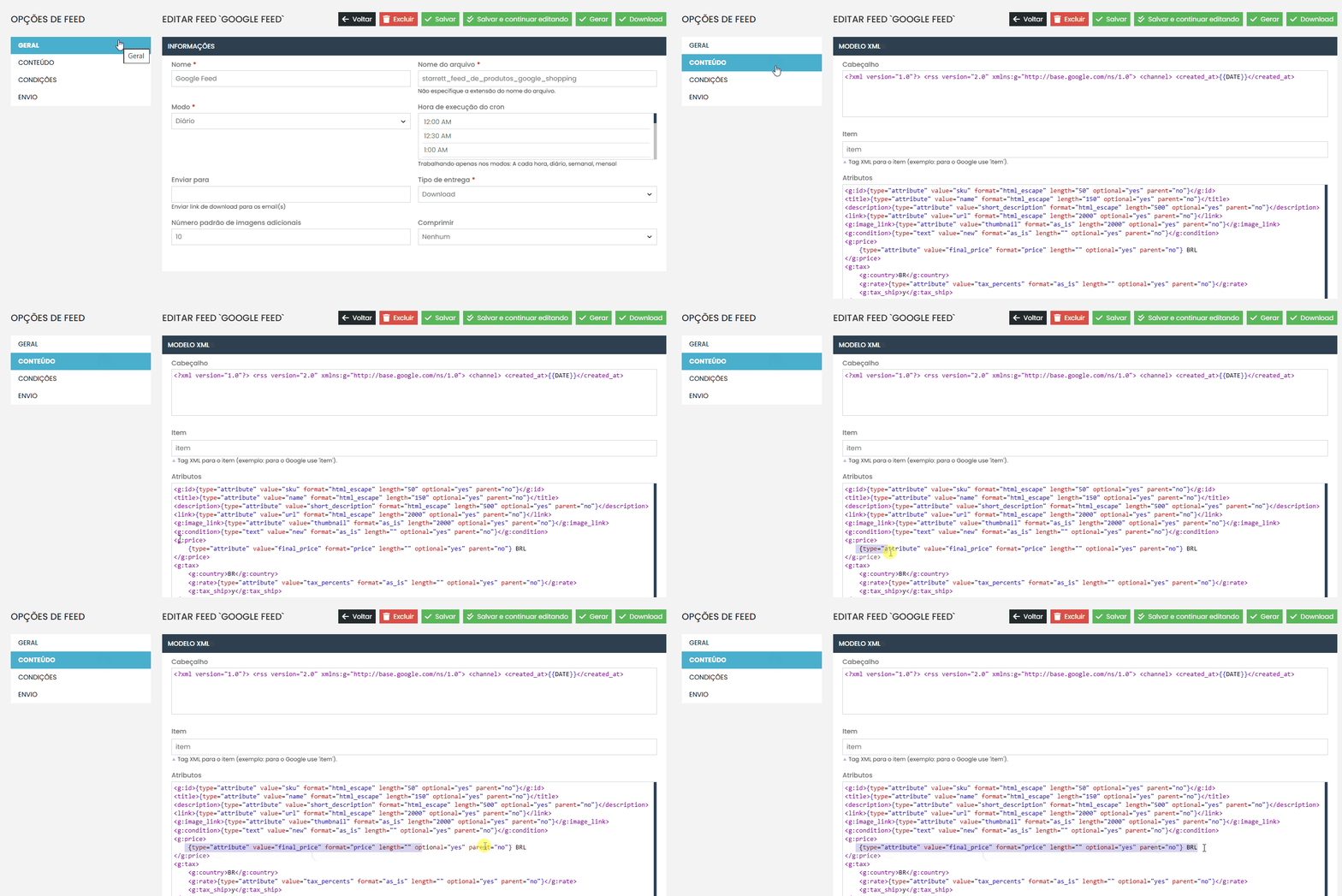
Como adicionar a data atual ao feed
Como adicionar ou substituir texto nos atributos (Como usar Custom Fields)
Acesse SEO/Marketing > Gerenciamento de Feeds > Campos Personalizados e clique no botão “Criar Novo”. Em seguida, defina um nome e um código para o novo campo.
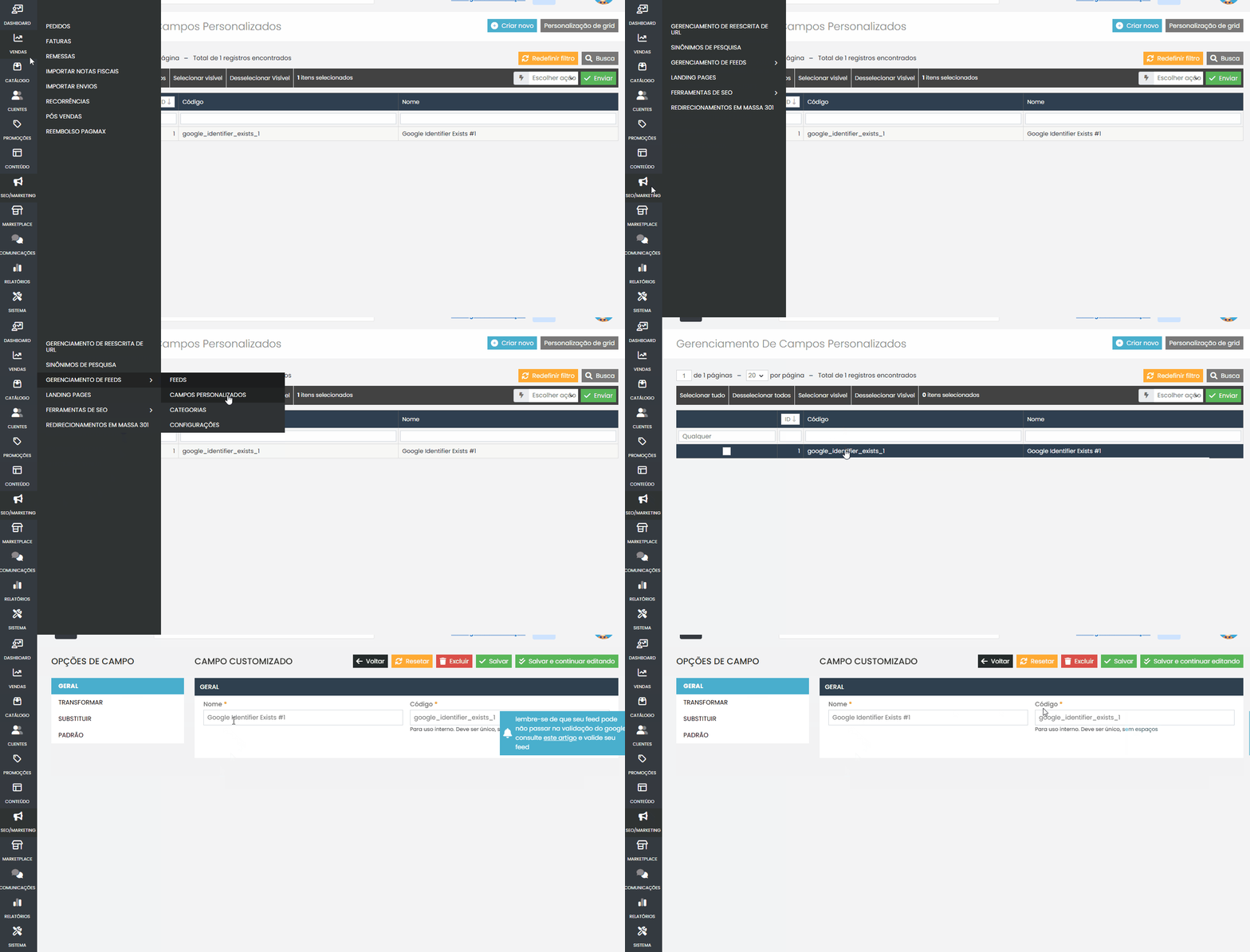
À esquerda, você verá a seção “Opções de Campo”. Nela, é possível controlar para quais produtos o campo personalizado (Custom Field) será aplicado.
Em seguida, vá até a opção “Transformar” e clique no botão “Adicionar Texto”. Nesse campo, você define o conteúdo do campo personalizado, ou seja, o texto que será efetivamente inserido no feed.
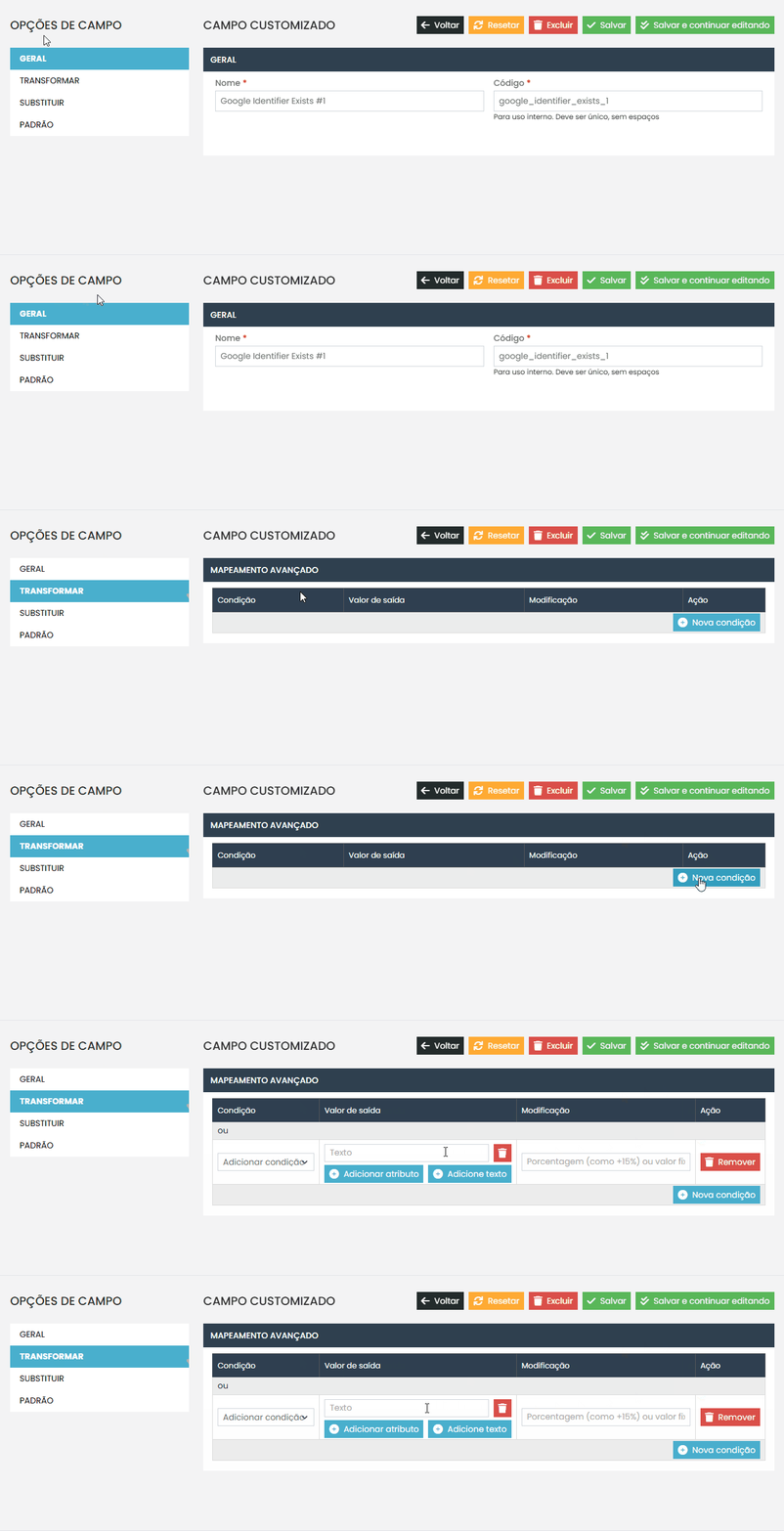
Após configurar o Custom Field, adicione-o ao perfil de feed que estiver sendo utilizado.
Exemplo 1. Adicionar imposto aos preços #

Example 2. Adicionar o texto “iPhone” antes do nome do produto para iPhones #
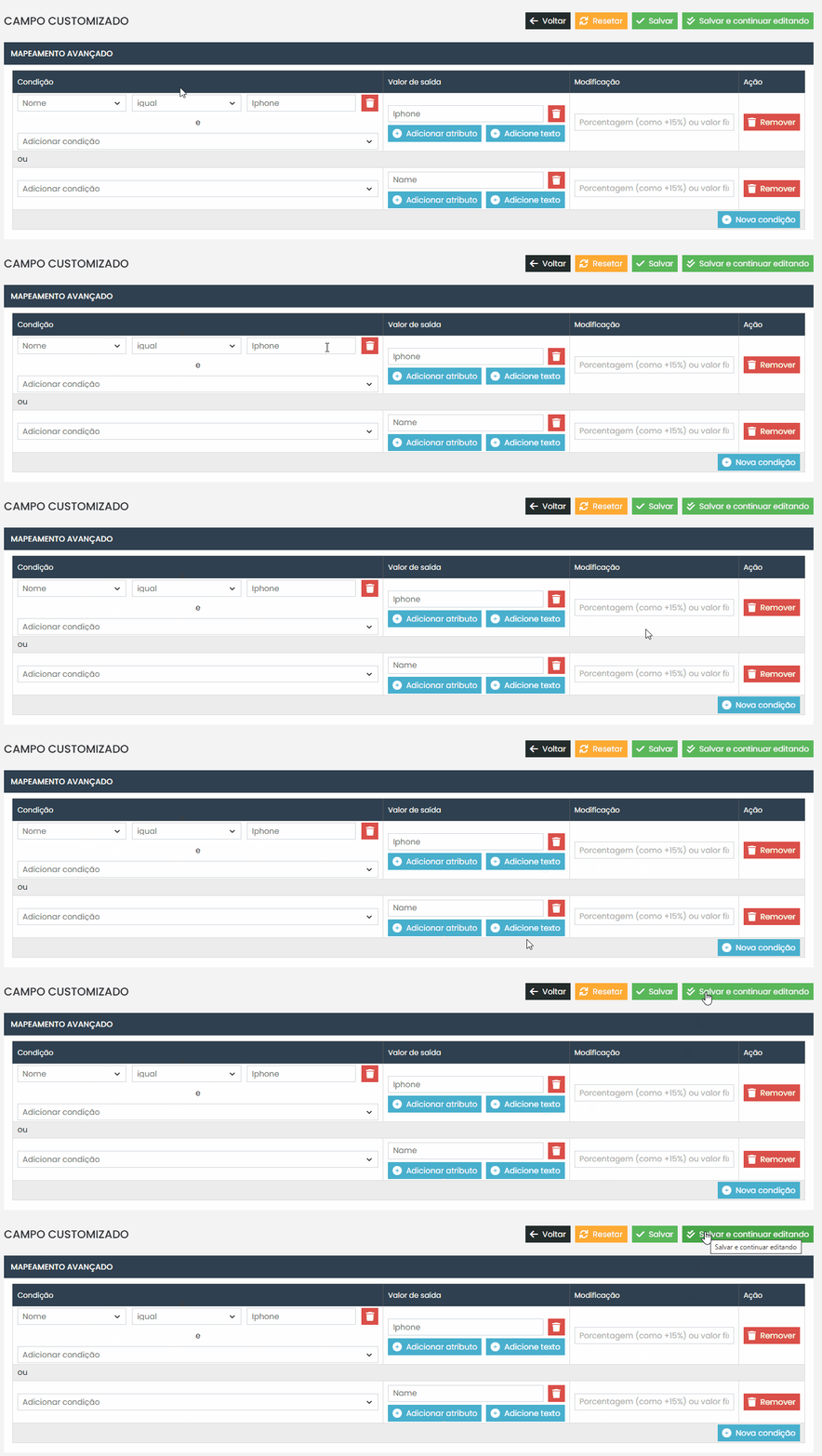
A lógica aqui é simples: se um produto tiver o texto “iPhone” em alguma parte do nome, o texto “Apple” será adicionado antes do nome do produto.
Como usar dados de atributos do produto configurável em vez dos dados do produto simples associado #
Com frequência, os catálogos de lojas são configurados de forma que apenas o produto configurável pai fique visível na loja, enquanto os produtos simples filhos estão definidos como Não Visível Individualmente, mas armazenam atributos importantes que você deseja incluir no feed. Nesse caso, é necessário incluir os produtos simples no feed, mas sem que, por exemplo, sejam exibidas URLs individuais para esses produtos.
A melhor solução é utilizar a URL do produto configurável pai, e é exatamente isso que pode ser feito com esta extensão.
Para isso, basta habilitar a opção Pai:

Você pode fazer o mesmo para qualquer atributo.
Quando a opção Pai está habilitada, o valor do atributo será obtido a partir do Produto Configurável Pai, caso ele exista.
Como enviar produtos configuráveis para o Google Merchant #
Artigo de ajuda relacionado no site de suporte do Google.
Para que o Google entenda que os produtos simples e configuráveis enviados no feed estão relacionados, você deve utilizar a tag g:item_group_id. Adicione essa tag ao seu perfil de feed como qualquer outra, configure-a para exportar o atributo SKU e habilite a opção Pai.

Com essa configuração, a extensão de Feed exportará produtos com o mesmo g:item_group_id quando eles estiverem relacionados, ou seja, quando forem produtos associados ao mesmo Produto Configurável. Em seguida, o Google verificará o valor do g:item_group_id e tratará esses produtos como variações do mesmo produto.
Problemas conhecidos #
Erro de formatação XML
Na maioria dos casos, esse erro ocorre quando o feed contém caracteres especiais dentro das tags. Observe o número da linha indicado na mensagem de erro, depois abra o arquivo do feed XML e verifique a linha mencionada. Identifique a tag utilizada nessa linha, em seguida abra o perfil do feed, localize essa tag e altere Formatar para Escapar HTML.

Clique em Update, depois salve e gere o feed.
Erro de “JOIN” no MySQL no início da geração #
Abra o perfil do feed e localize a tag link. Altere o valor do atributo para URL.

Clique em Atualizar, depois salve e gere o feed.
A geração “Daily” não funciona
Existem duas possíveis causas:
- O cron não está em execução. Consulte este artigo para aprender como o cron é configurado.
- O feed foi gerado manualmente. Nesse caso, o feed pode levar até 48 horas para executar a próxima rotina de geração diária.
As URLs das imagens estão em HTTP em um site HTTPS #
Abra o seguinte arquivo: /app/code/local/Amasty/Feed/Model/Profile.php
Localize esta linha de código:
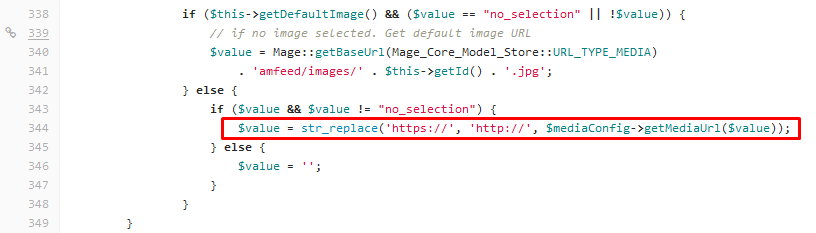
Comente essa linha, salve as alterações, limpe o cache e gere o feed novamente.
Guias Práticos #
Esta seção oferece soluções para customizações comuns que podem ser necessárias ao criar seus feeds de produtos.
Como Adicionar a Data Atual ao Feed?
Em alguns casos, pode ser útil incluir a data de geração do feed no nome do arquivo ou em algum campo de dados. Para fazer isso, você pode utilizar um código especial que é substituído pela data atual no momento da geração. Por exemplo, você pode nomear seu arquivo como feed_de_produtos_{{date}}.xml para que a data seja inserida automaticamente.
Como Adicionar ou Substituir Texto em Atributos?
O módulo permite a manipulação de texto nos atributos do produto. Por exemplo, se você deseja adicionar a palavra “Promoção” ao final de todos os títulos de produtos em um feed específico, você pode criar uma regra para isso. Da mesma forma, é possível substituir textos, como trocar “Cor: Vermelho” por apenas “Vermelho“. Essa funcionalidade é extremamente útil para padronizar e otimizar o conteúdo do seu feed para diferentes canais.
Como Utilizar Dados de Produtos Configuráveis?
Produtos configuráveis (como camisetas com diferentes tamanhos e cores) exigem uma atenção especial. O módulo permite que você decida como esses produtos serão exportados. Você pode, por exemplo, exportar cada variação (P, M, G) como um item individual no feed, ou exportar apenas o produto “pai” com as opções disponíveis. A configuração correta garante que os clientes encontrem exatamente a variação do produto que desejam.
Como Enviar Produtos Configuráveis para o Google Merchant?
Para o Google Merchant, a recomendação é enviar cada variação de um produto configurável como um item separado. Cada variação deve ter seu próprio item_group_id, que será o SKU do produto pai. Isso agrupa todas as variações sob o mesmo produto no Google Shopping. Certifique-se de que cada variação tenha seu próprio link, imagem e preço, se aplicável, para garantir a melhor experiência para o usuário.
Conclusão
O módulo de Feed de Produtos é uma ferramenta essencial para qualquer operação de e-commerce na Plataforma Soul que busca expandir sua presença em canais de marketing digital. Ao seguir este guia, você será capaz de configurar, customizar e automatizar a exportação dos seus feeds de produtos, garantindo que suas campanhas de marketing sejam sempre alimentadas com dados precisos e atualizados.
Uma configuração cuidadosa e a manutenção regular dos seus perfis de feed resultarão em uma maior visibilidade dos seus produtos, um melhor desempenho dos seus anúncios e, consequentemente, um aumento nas suas vendas.