
Configuración del Perfil de Exportación #
Accede a la administración y navega por el menú lateral hasta la opción ‘Informes’. En el nuevo menú lateral que aparecerá, dirígete a la opción ‘Exportación de Pedidos’ y haz clic en la nueva opción ‘Exportar’.

Si la opción ‘Exportación de Pedidos’ no está disponible para ti, abre un ticket con nuestro equipo de soporte para que podamos habilitar esta opción para ti.
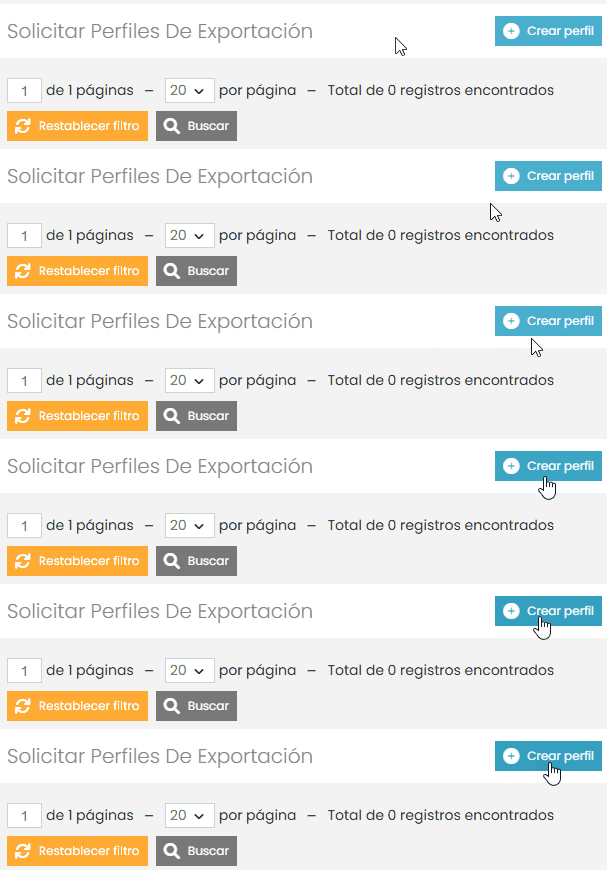
Si la opción está disponible, después de hacer clic en ‘Exportar’, se cargará una nueva página. En esta nueva página, haz clic en el botón azul ubicado en la esquina superior derecha llamado ‘Crear Perfil’ para crear un perfil de exportación de pedidos.
Siga los pasos a continuación para configurarlo correctamente:
- Para las opciones “Fecha de Inicio” y “Fecha de Finalización”, define el período de exportación de los pedidos. Si deseas exportar todos los períodos, deja ambos campos en blanco.
- En el campo ‘Nombre’, ingresa un nombre de tu preferencia, por ejemplo, ‘Exportación de Pedidos Aprobados’.
- En el campo ‘Nombre del archivo’, completa con el mismo nombre elegido para el perfil, pero en letras minúsculas y sin espacios. Por ejemplo, ‘exportaciondepedidosaprobados’. Puedes separar los elementos con guiones bajos, así: ‘exportacion_de_pedidos_aprobados’. ¡Es importante seguir este formato!
- En el campo ‘Ruta del archivo (local)’, mantén el valor predeterminado, es decir, ‘var/export/’.
- Los campos ‘Ejecución automática’, ‘Configuraciones de FTP’ y ‘Configuraciones de Email’ pueden mantenerse con el valor predeterminado, es decir, ‘No’.
- El campo “Formato de datos” puede mantenerse en su configuración predeterminada, es decir, el “Formato del archivo” como CSV – Valores separados por comas, y el campo “Agregar nombres de los campos en la primera línea” debe mantenerse en “Sí”.
- En el campo “Configuración CSV”, en la opción “Delimitador”, mantén el delimitador predeterminado como una coma, y en “Envolver valores en”, mantén el valor predeterminado como comillas dobles (“).
- En “Filtros de números de pedidos”, en la opción “Omitir comenzando por”, cambia el valor a “No”. Realiza el mismo ajuste para la opción “Completar automáticamente el campo Comenzar por #”, cambiando también a “No”.
- Los campos “FILTRAR POR NÚMERO DE ENVÍO”, “FILTRAR POR NÚMERO DE FACTURA” y “FILTROS DE NÚMERO DE NOTAS DE CRÉDITO” no necesitan ser completados.
- En el campo “OTROS FILTROS DE EXPORTACIÓN”, algunas configuraciones deberán ser realizadas:
- En la primera opción “SKU(s) de los Productos”, agrega los SKUs de los productos que deseas filtrar. Si deseas exportar todos los productos, deja el campo vacío. Para exportar productos específicos, ingresa los SKUs separados por comas.
- En la opción “Incluir solo filas con SKU(s) encontrados”, mantén el valor como “Sí”.
- En el campo “Estado”, selecciona únicamente las opciones que indiquen que el pedido fue aprobado. Puedes identificarlo localizando un pedido aprobado y verificando el nombre del estado de ese pedido. Normalmente, los nombres serán: “Pedido Aprobado”, “Aprobado”, “Pendiente de Envío”, “Pendiente de Confirmación” y “Entregado al Cliente”.
- En la opción “Tipo de Pedido”, marca solo “Solo Pedidos Secundarios”.
- En “Grupo de clientes”, selecciona todas las opciones disponibles.
- En la opción “Omitir ítems con precio cero”, mantén el valor como “Sí”.
- En “Omitir productos secundarios”, mantén el valor como “Sí”.
Mapeo de Campos #
En la opción de Mapeo de Campos, en las primeras configuraciones, marca como “Sí” las opciones “Exportar cada opción personalizada del producto en una columna separada” y “Exportar cada atributo del producto en una columna separada”.
La opción “Exportar cada información adicional de pago en una columna separada” debe cambiarse a “No”.
Mantén la opción “Campos para Exportar” tal como está, en el valor predeterminado.
Ahora, es importante hacer clic en el botón azul “+ Agregar Mapeo de Campo” para incluir los campos que se exportarán en la hoja de cálculo.
Sigue la configuración recomendada a continuación, pero siéntete libre de realizar cambios según sea necesario.
No olvides hacer clic en el botón verde “Guardar” o “Guardar y continuar editando” para guardar todas las configuraciones realizadas.
Exportación del Informe #
Antes de proceder con la exportación del formulario, accede nuevamente al perfil de exportación que creaste. Estará disponible un nuevo menú con el nombre “EJECUTAR PERFIL”. Recuerda hacer clic en este botón únicamente después de guardar tu perfil de exportación.
Una vez que estés seguro de haber guardado todos los cambios o configuraciones, haz clic en el botón verde “Ejecutar perfil” para que se ejecute el perfil de exportación y se genere la hoja de cálculo.
Recuerda que necesitas hacer clic en el botón “EJECUTAR PERFIL” cada vez que realices un cambio en el perfil de exportación.
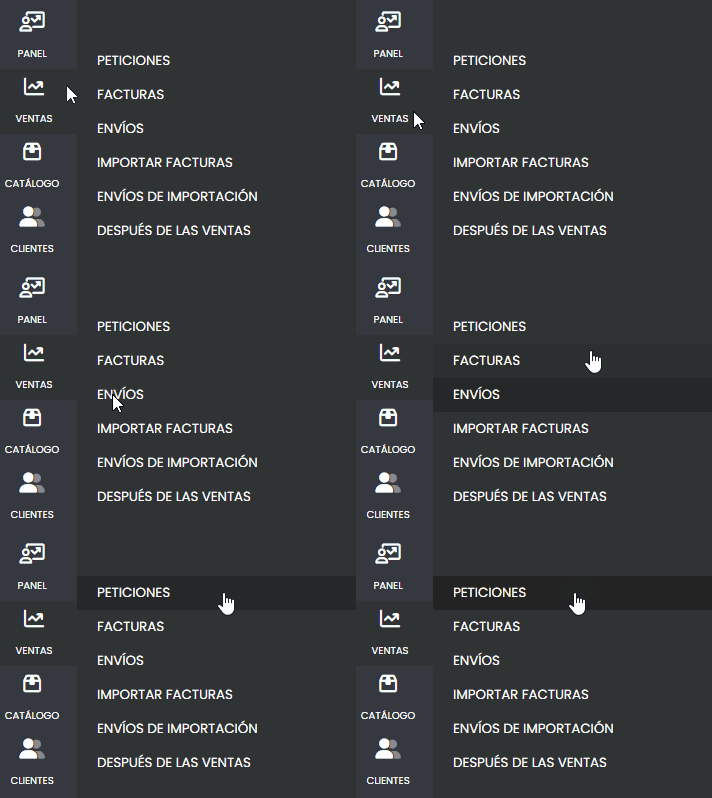
Ahora, navega en el menú lateral hasta la opción “Ventas” y, en el nuevo submenú que aparecerá, haz clic en la primera opción llamada “Peticiones”.
Espera a que la página se cargue. En la parte superior, justo encima de los pedidos, podrás visualizar un botón que dice “Exportar a”. En el campo blanco, selecciona el perfil de exportación que creaste, el cual podrás localizar por el nombre que definiste.
Después de elegir el perfil, haz clic en el botón gris al lado, llamado “Exportar”, para que se exporte tu informe.
Y listo! De esta forma, tendrás un informe en formato de hoja de cálculo que contiene todos los pedidos aprobados. Recuerda realizar siempre las modificaciones necesarias en el perfil de exportación, como cambiar la fecha de análisis, productos y otros datos relevantes.
Si tienes cualquier dificultad durante el proceso, no dudes en ponerte en contacto con nuestro equipo de soporte. Estamos siempre a tu disposición!