
Configuração do Perfil de Exportação #
Antes de prosseguir com a configuração do perfil de exportação, é necessário verificar se você tem acesso liberado para configurar um perfil de exportação de pedidos. Para visualizar, acesse o painel de administração e navegue pelo menu lateral até a opção ‘Relatórios’. No novo menu lateral que aparecer, vá até a opção ‘Exportação de Pedidos’ e clique na nova opção ‘Exportar.

Caso a opção ‘Exportação de Pedidos’ não esteja disponível para você, abra um chamado com nossa equipe de suporte para que possamos habilitar essa opção para você.
Caso a opção esteja disponível, após clicar em ‘Exportar’, uma nova página será carregada. Nesta nova página, clique no botão azul no canto superior direito com o nome ‘Criar Perfil’ para criar um perfil de exportação de pedidos.
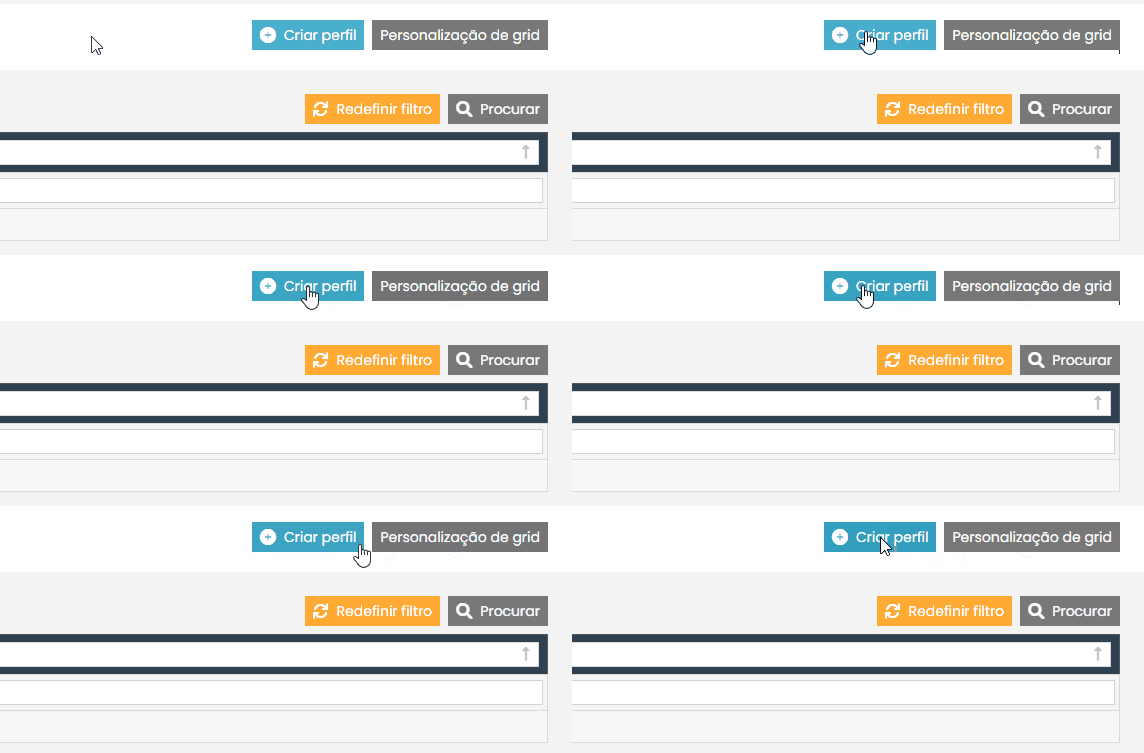
Siga os passos abaixo para configurá-lo corretamente!
No campo ‘Nome’, coloque um nome de sua preferência, por exemplo, ‘Exportação de Pedidos Aprovados’.
No campo ‘Nome do arquivo’, preencha com o mesmo nome escolhido para o perfil, mas em letras minúsculas e sem espaços. Por exemplo, ‘expotacaodepedidosaprovados’. Você pode separar os elementos usando o underline, ficando assim: ‘exportacao_de_pedidos_aprovados’. É importante seguir esses padrões!
No campo ‘Caminho do arquivo (local)’, mantenha como vem por padrão, ou seja, ‘var/export/’.
Os campos ‘Execução automática’, ‘Configurações de FTP’ e ‘Configurações de Email’ podem ser mantidos como padrão, ou seja, com o valor ‘Não’.
O campo “Formato dos dados” pode ser mantido na configuração padrão, ou seja, o “Formato do arquivo” como CSV – Valores separados por Vírgulas, e o campo “Adicionar nome dos campos na primeira linha” deve ser mantido com o valor “Sim”.
No campo “Configuração CSV”, na opção “Delimitador”, mantenha o delimitador padrão como vírgula, e em “Envolver valor em”, mantenha o padrão como aspas duplas (“).
Em “Filtros de números de pedidos”, na opção “Pular começando por”, altere o valor para “Não”. Faça o mesmo ajuste para a opção “Preencher automaticamente o campo Começar por #” trocando para “Não”.
Os campos “FILTRAR POR NÚMERO DE ENVIO”, “FILTRAR POR NÚMERO DE FATURA” e “CREDITMEMO NUMBER FILTERS” não precisam ser preenchidos.
No campo “OUTROS FILTROS DE EXPORTAÇÃO”, algumas configurações precisarão ser realizadas. Na primeira opção “SKU(s) dos Produtos”, adicione os SKUs dos produtos que deseja filtrar. Se desejar exportar todos os produtos, deixe o campo vazio. Para exportar produtos específicos, informe os SKUs separados por vírgulas.
Na opção “Incluir apenas linhas com SKU(s) encontrados”, mantenha o valor como “Sim”.
No campo “Status”, selecione apenas as opções que indicam que o pedido foi aprovado. Você pode identificar isso localizando um pedido aprovado e verificando o nome do status desse pedido. Normalmente, os nomes serão “Pedido Aprovado”, “Aprovado”, “Aguardando Envio”, “Aguardando Confirmação” e “Entregue ao Cliente”.
Na opção “Tipo de Pedido”, marque apenas “Apenas Pedidos Filho”.
Em “Grupo de clientes”, marque todas as opções disponíveis.
Na opção “Pular itens com preço zero”, mantenha como “Sim”.
Em “Pular produtos filhos”, mantenha como “Sim”.
Para as opções “Data de Início” e “Data de Término”, defina o período de exportação dos pedidos. Se deseja exportar todos os períodos, deixe ambos os campos em branco.
Mapeamento de Campos #
Na opção de Mapeamento de Campos, nas primeiras opções, mantenha marcado como “Sim” para as opções “Exportar cada opção personalizada do produto em uma coluna separada” e “Exportar cada atributo do produto em uma coluna separada”.
A opção “Exportar cada informação adicional de pagamento em uma coluna separada” deve ser alterada para “Não”.
Mantenha a opção “Campos para Exportar” como está, no padrão.
Agora, é importante clicar no botão azul “+ Adicionar Mapeamento de Campo” para incluir os campos que serão exportados na planilha.
Siga a configuração recomendada abaixo, mas sinta-se à vontade para fazer alterações conforme necessário!
| Field In DB | Field in Export |
| order.increment_id | Pedido |
| order.created_at | Data da Venda |
| order.status | Status do pedido |
| order.grand_total | Total do pedido |
| product.name | Produto |
| product.qty.ordered | Quantidade |
| payment.shipping_amount | Frete |
| billing_address.firstname | Nome |
| billing_address.lastname | Sobrenome |
| order.customer_email | |
| billing_address.telephone | Telefone |
| order.customer_taxvat | CPF |
| billing_address.street | Endereço |
| billing_address.postcode | Cep |
| billing_address.city | Cidade |
| billing_address.region | Estado |
Não se esqueça de clicar no botão verde “Salvar” ou “Salvar e continuar editando” para salvar todas as configurações realizadas.
Exportação do Relatório #
Antes de prosseguir com a exportação do formulário, acesse novamente o perfil de exportação que você criou. Um novo menu estará disponível com o nome “EXECUTAR PERFIL”. Lembre-se de clicar neste botão somente após salvar o seu perfil de exportação. Após ter certeza de ter salvo todas as alterações ou configurações, clique no botão verde “Executar perfil” para que o perfil de exportação seja executado e a planilha seja gerada. Lembrando que você precisa clicar no botão “EXECUTAR PERFIL” toda vez que fizer uma alteração no perfil de exportação.
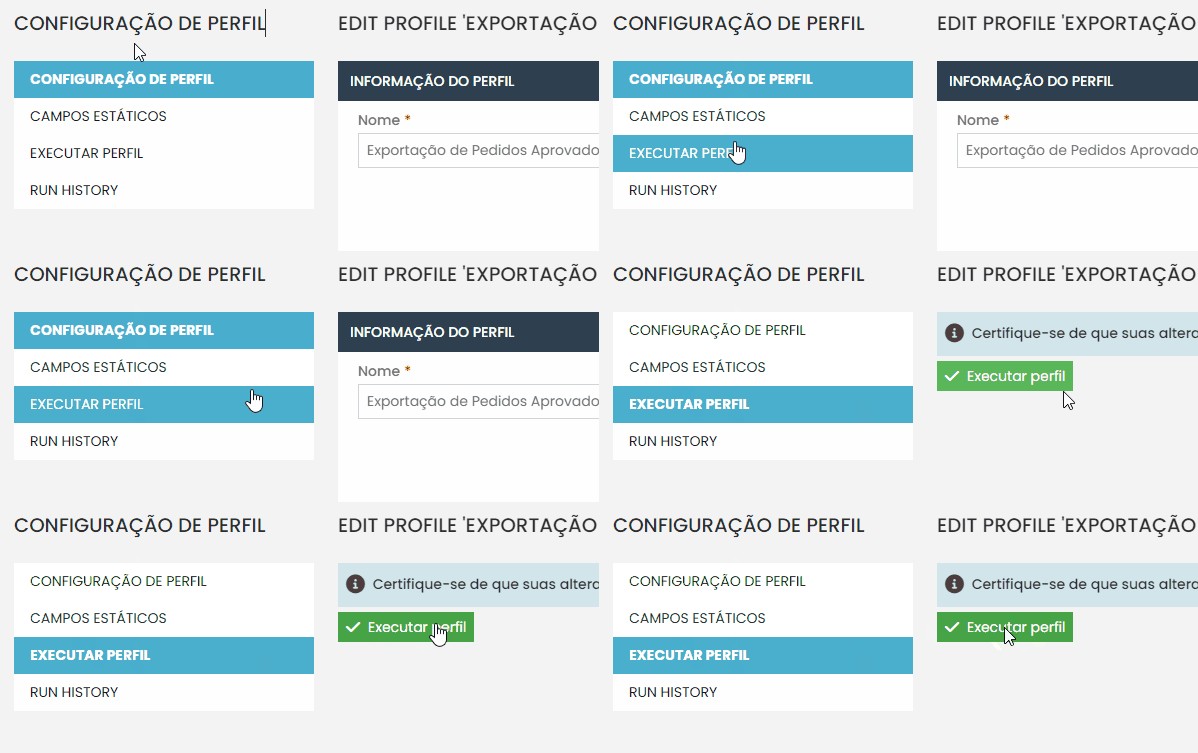
Agora, navegue no menu lateral até a opção “Vendas” e, no novo submenu que irá aparecer, clique na primeira opção chamada “Pedidos”.

Aguarde o carregamento da página. No canto superior, logo acima dos pedidos, você poderá visualizar um botão escrito “Exportar para”. No campo branco, escolha o perfil de exportação que você criou, que poderá ser localizado pelo nome que você definiu. Depois de escolher o perfil, clique no botão cinza ao lado, chamado “Exportar”, para que o seu relatório seja exportado.
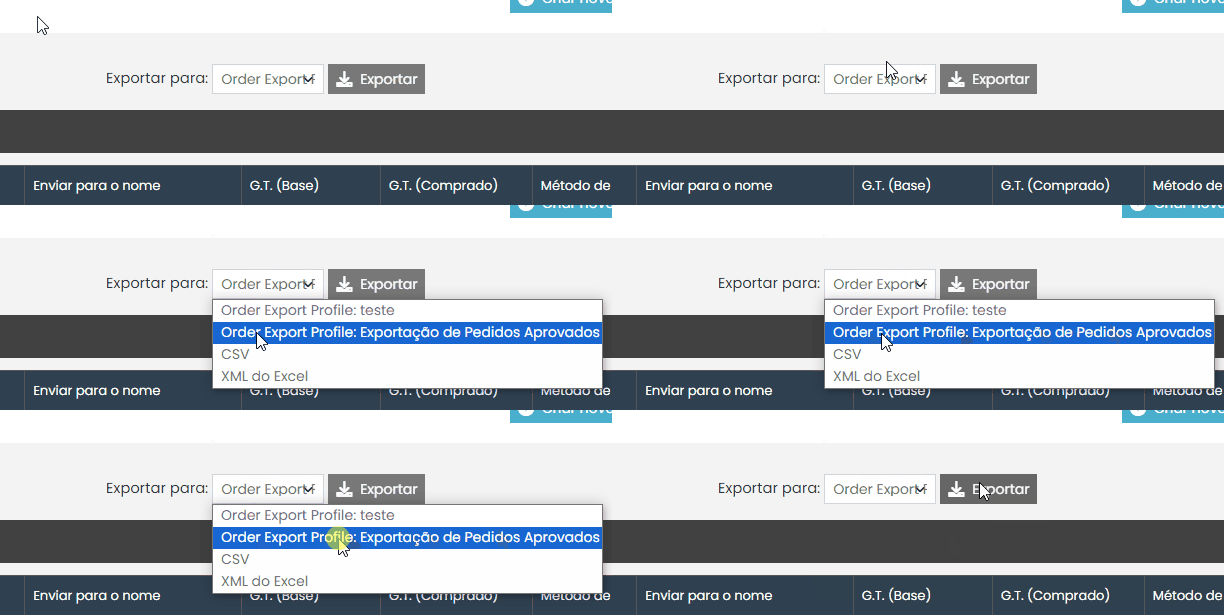
E pronto! Desta forma, você terá um relatório em formato de planilha contendo todos os pedidos que foram aprovados. Lembre-se de sempre fazer as alterações necessárias no perfil de exportação, alterando data de análise, produtos, entre outras informações. Caso tenha qualquer dificuldade no processo, fique à vontade para entrar em contato com nossa equipe de suporte. Estamos sempre à disposição!