
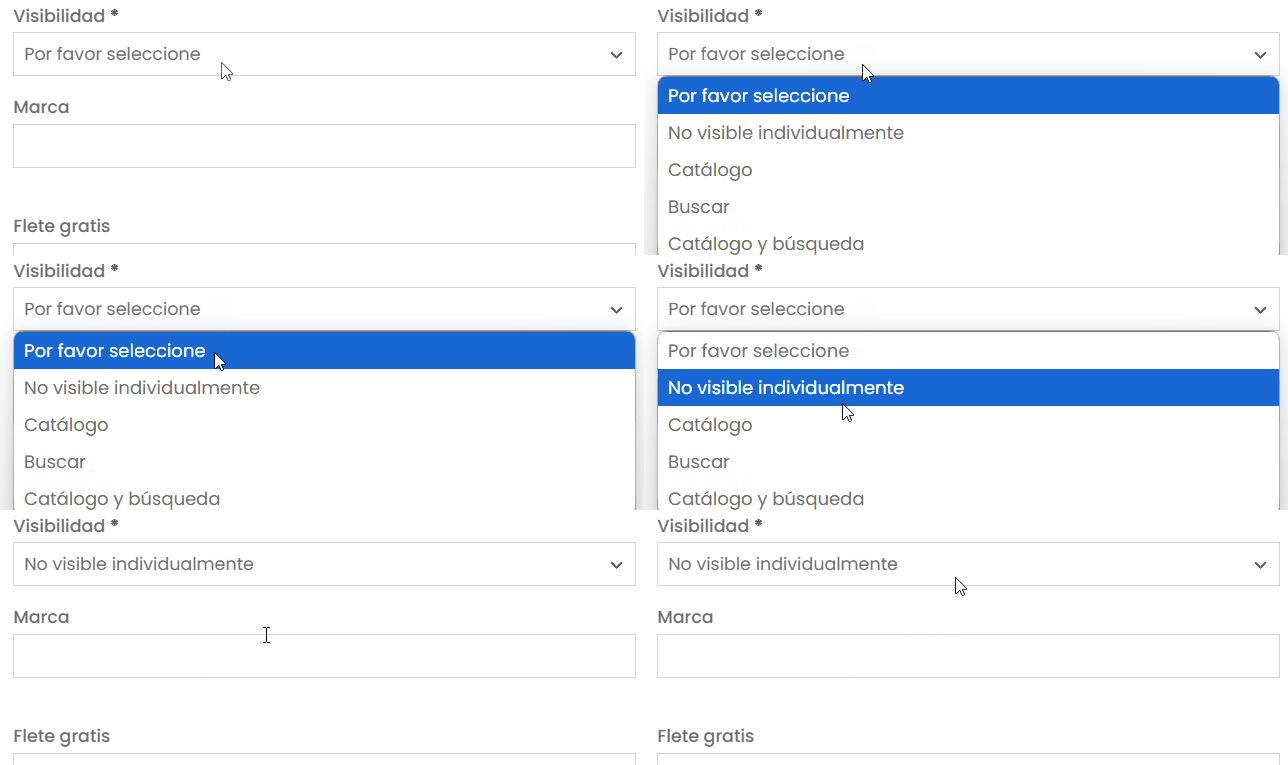
En primer lugar, asegúrese de que el producto esté configurado como No visible individualmente.
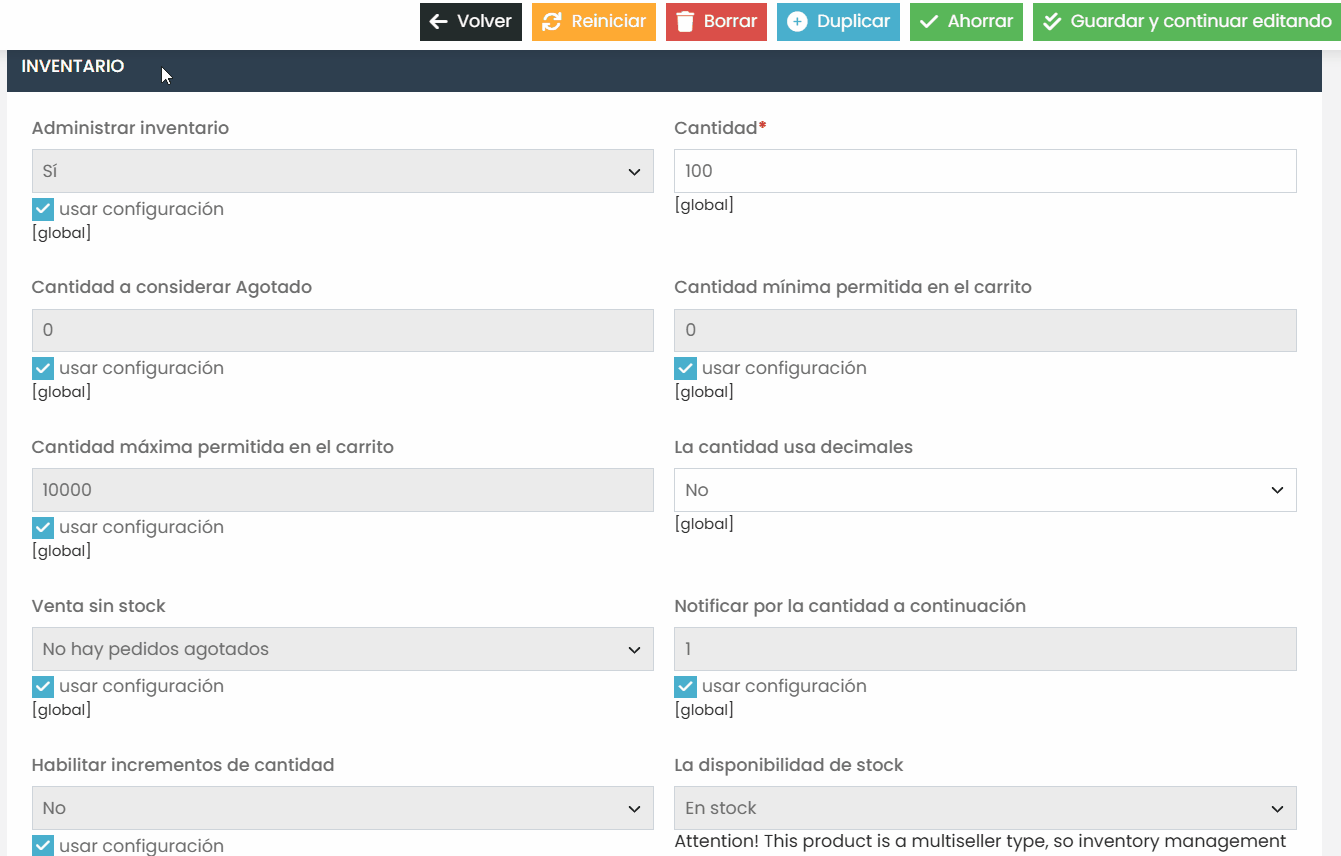
Complete todos los campos obligatorios y verifique que haya stock disponible.
Creación de la Regla de Promoción #
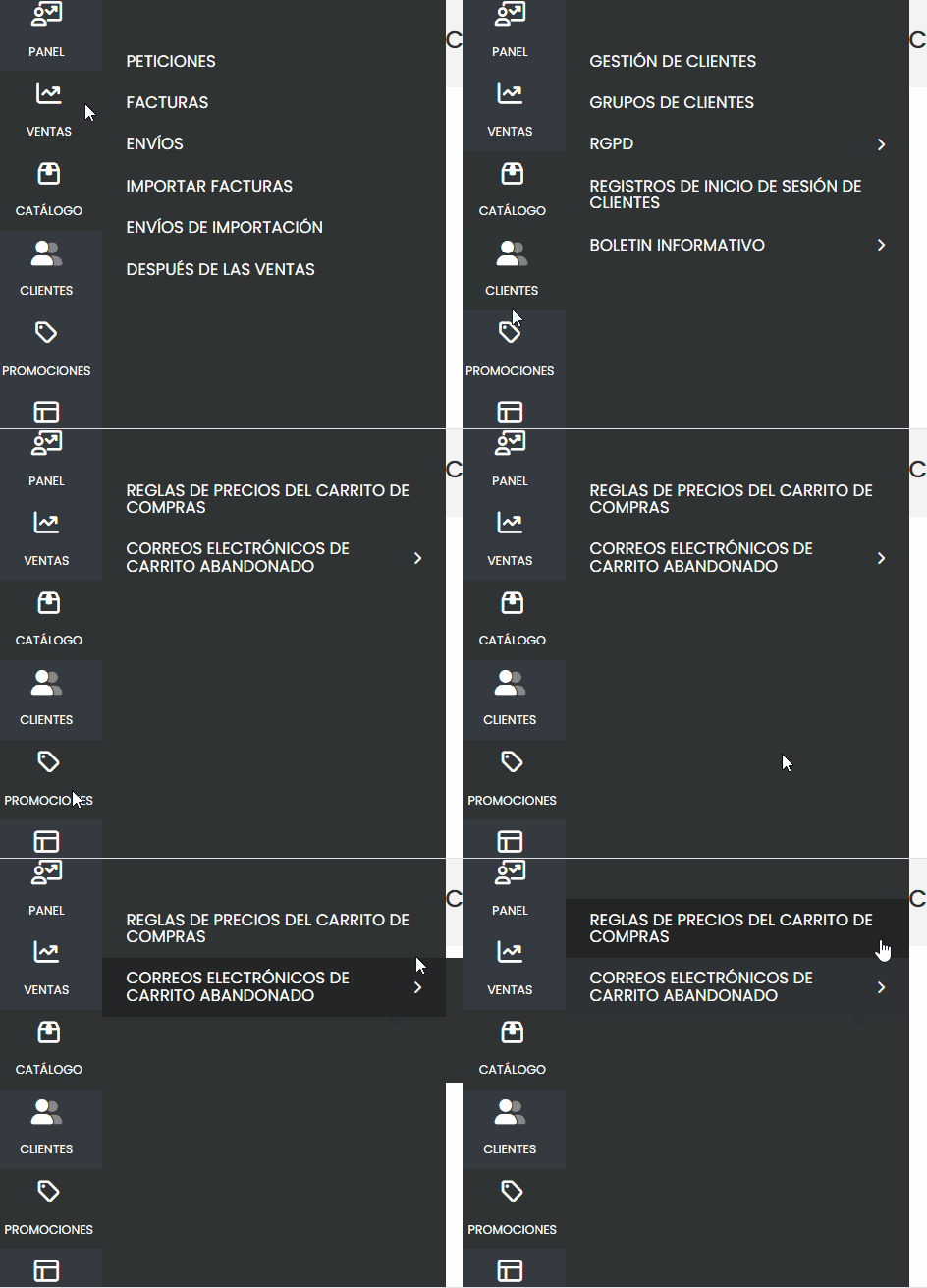
Acceda al menú lateral y navegue hasta Promociones > Reglas de Precios en el Carrito de Compras.
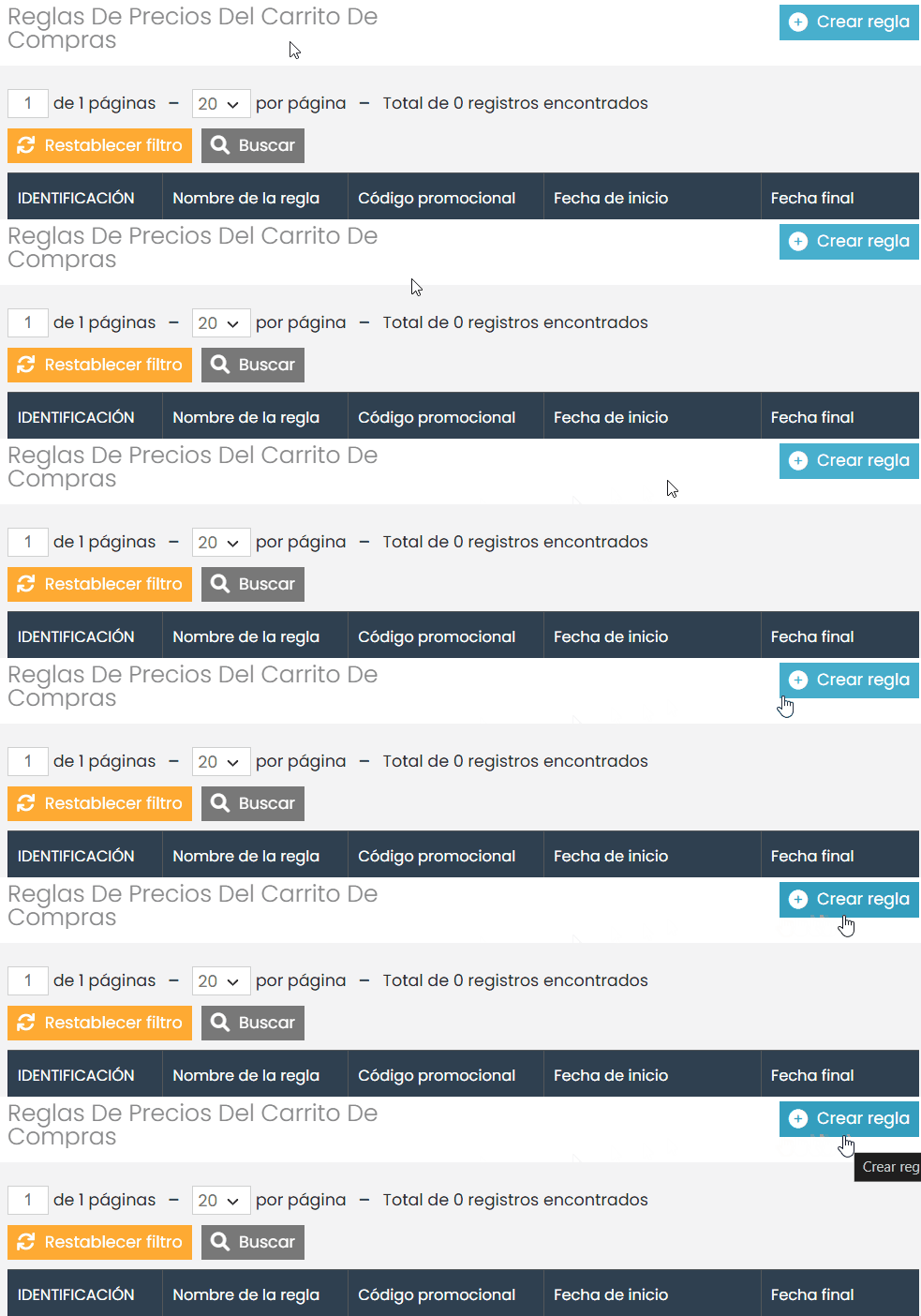
Haga clic en el botón Crear Regla para iniciar la configuración.
Definiendo la Regla #
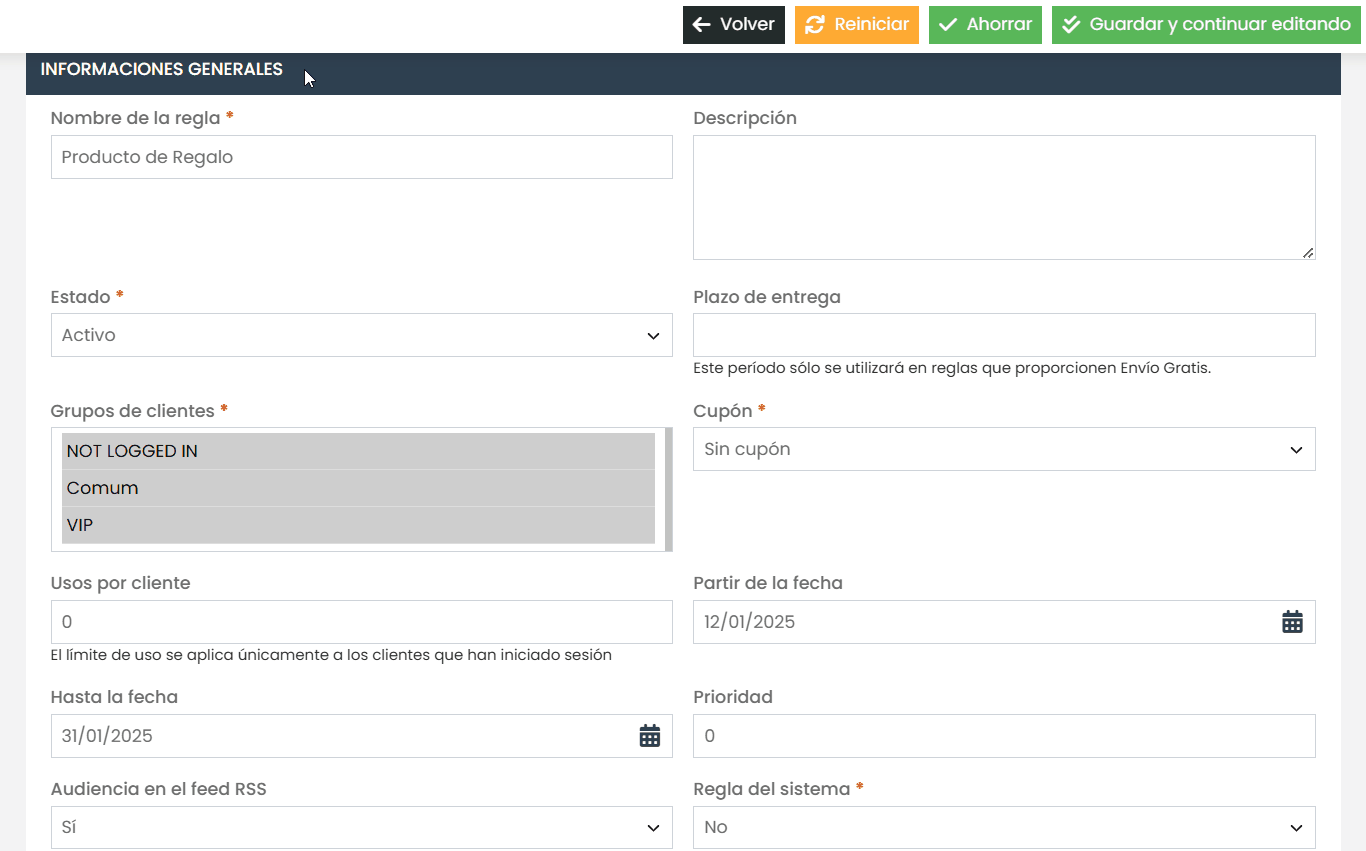
- Asigne un nombre a la regla.
- Seleccione todos los sitios web y vistas de tienda.
- Active el estado de la regla y marque todos los grupos de clientes.
- Elija la opción Sin Cupón.
- En el campo Usos por Cliente, ingrese “0” (uso ilimitado por cliente).
- Establezca el período de vigencia de la regla en el campo de fechas.
- Prioridad: déjelo en “0”.
- Reglas del Sistema: marque “No”.
Definiendo Condiciones #
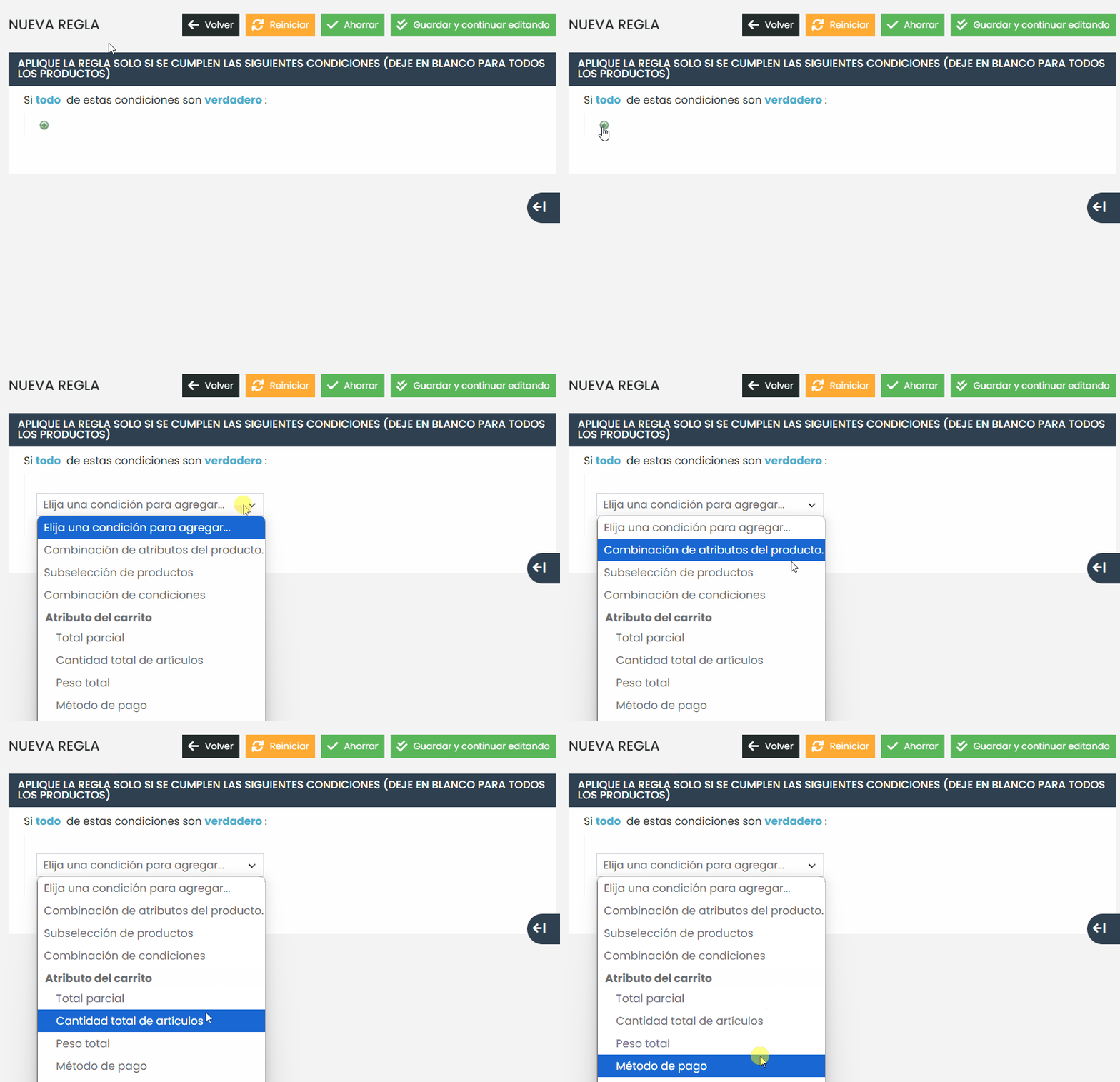
- Configure as condições para que a regra seja aplicada, como:
- Brinde dispDisponible para productos o categorías específicas.
- Reglas basadas en el método de envío, valor del carrito o cantidad de artículos.
Configuraciones de Acción #
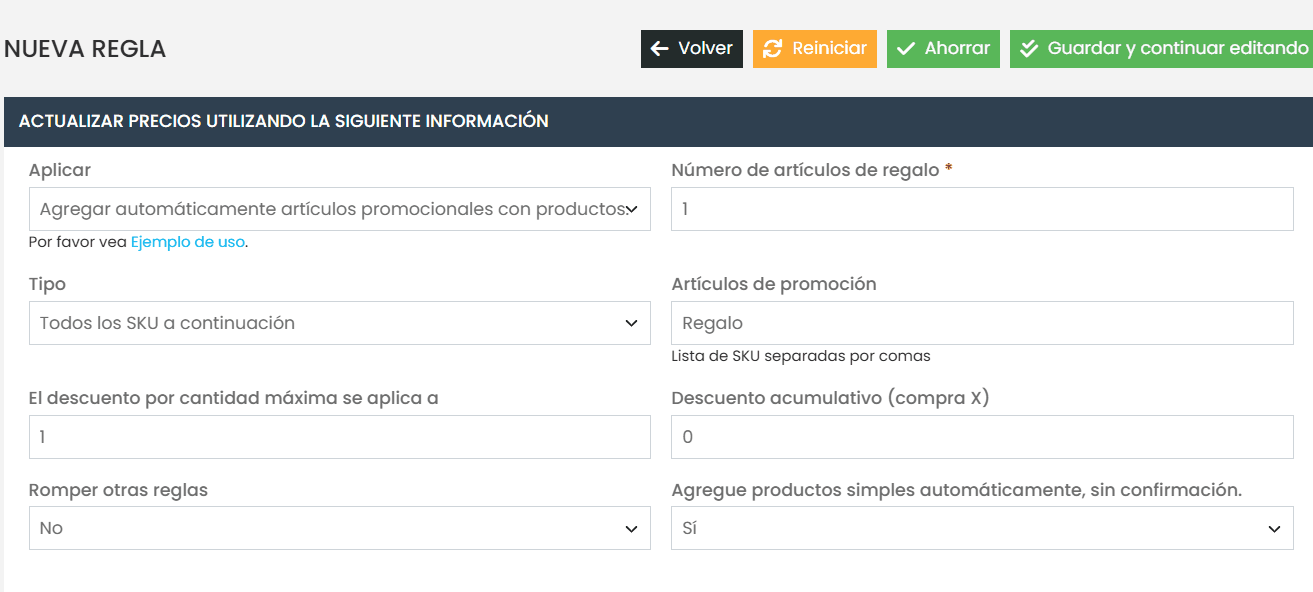
- Seleccione la opción Agregar automáticamente artículos promocionales con productos.
- Configure:
- Número de artículos para regalos: “1”.
- Tipo: Todos los SKUs.
- Artículos Promocionales: incluya el SKU del producto que será el regalo.
- En el campo Descuento Máximo por Cantidad Aplicada, ingrese “1” para limitar el regalo a solo uno por carrito, independientemente de la cantidad de productos agregados.
- Asegúrese de que la opción Agregar Producto Simple Automáticamente Sin Confirmación esté configurada como Sí.
- En Precios de Artículos Promocionales, defina el precio mínimo como un centavo y deje las configuraciones de envío como predeterminadas.
Si tiene dudas o necesita configuraciones más específicas, abra un ticket en el panel de soporte. Siempre estamos a su disposición para ayudar.