
Pueden ser creadas en la plataforma Soul. Utiliza esta guía para comprender el funcionamiento de las reglas o como base para desarrollar tus propias reglas de cupones de descuento.
Esta documentación es únicamente para la configuración de reglas de cupones.
Para aprender el proceso completo de creación de un cupón desde cero, consulta nuestra documentación “Cómo crear un Cupón de Descuento?”.
El cupón se aplicará únicamente cuando el subtotal del carrito sea mayor o igual a X valor #
Si deseas que el cupón funcione únicamente cuando el subtotal del carrito sea mayor o igual a un valor específico, por ejemplo, si la compra supera los $400,00 o los $500,00 en el total del carrito, consulta el siguiente modelo:
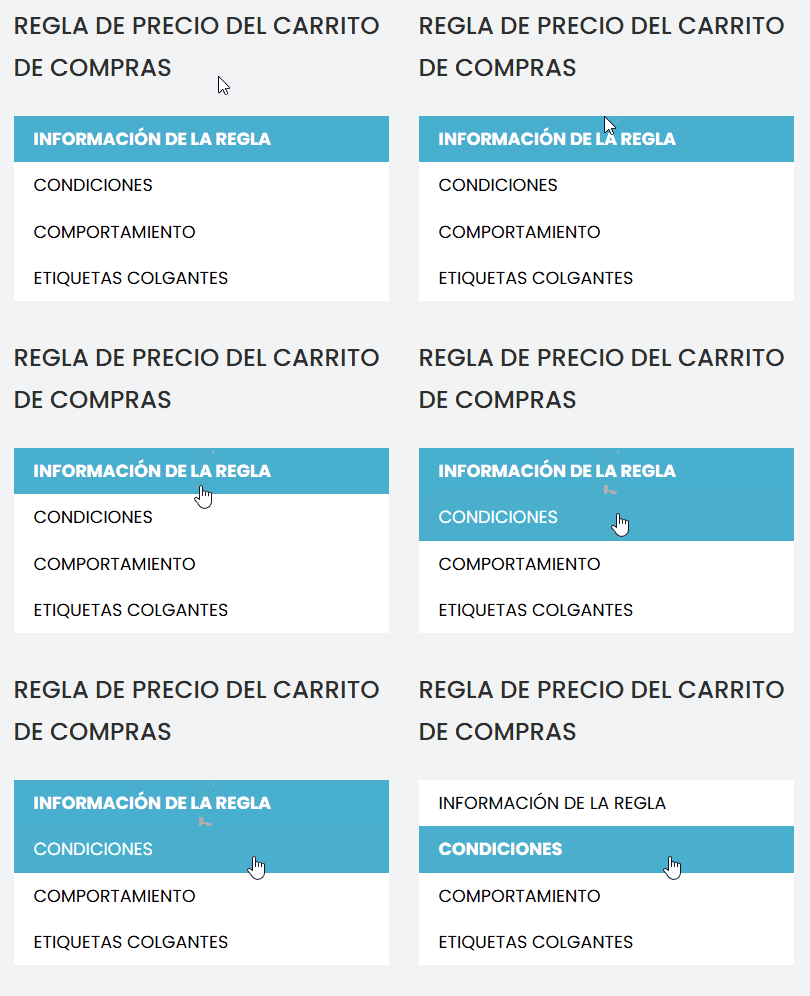
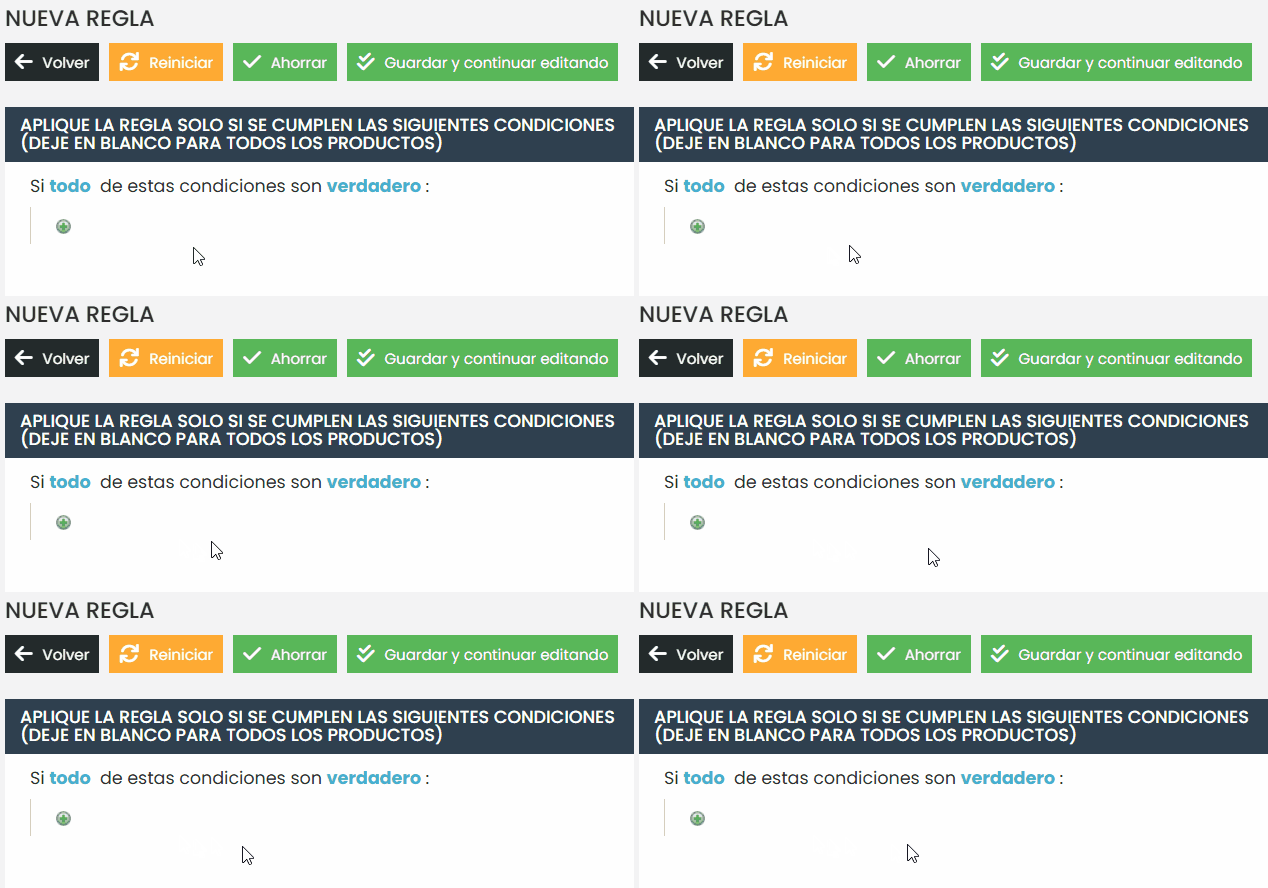
Accede a la pestaña “Condiciones” de tu REGLA DE PRECIO DEL CARRITO DE COMPRAS
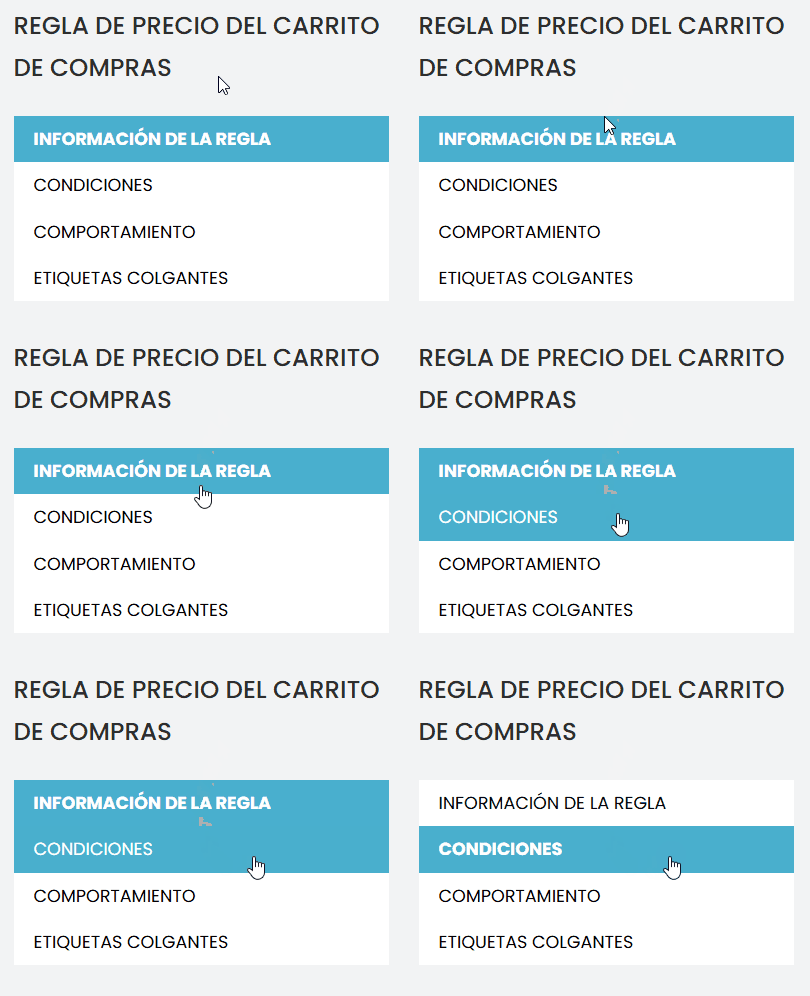
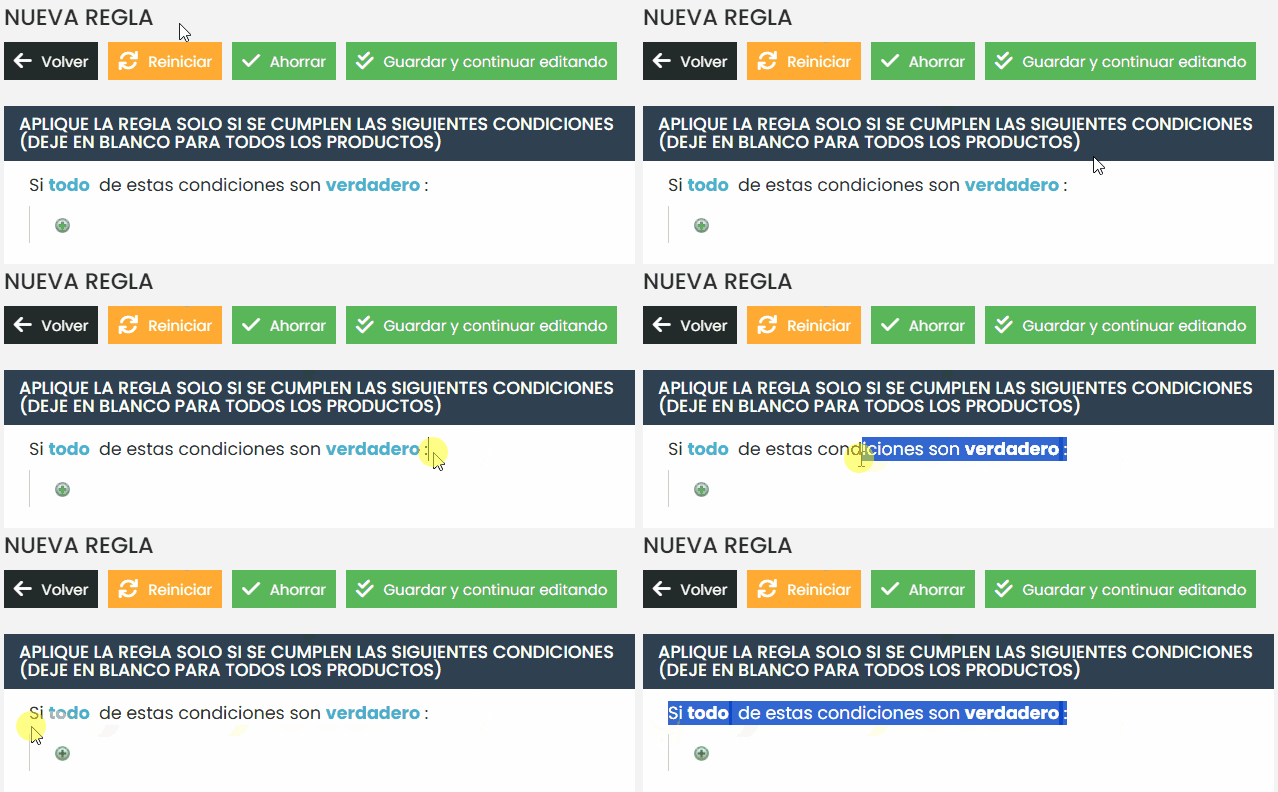
En la primera condición de la regla, mantén la configuración predeterminada, es decir, selecciona “Si todas estas condiciones son verdadero.”.
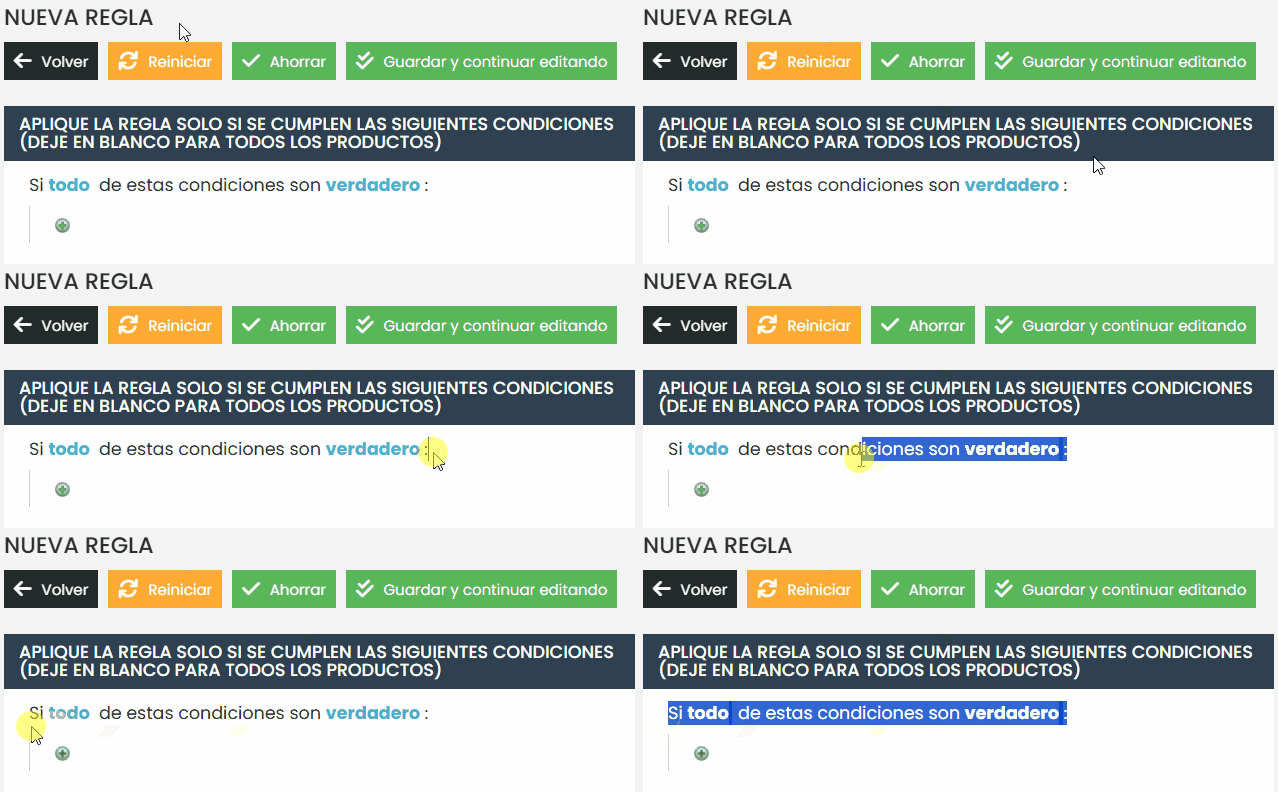
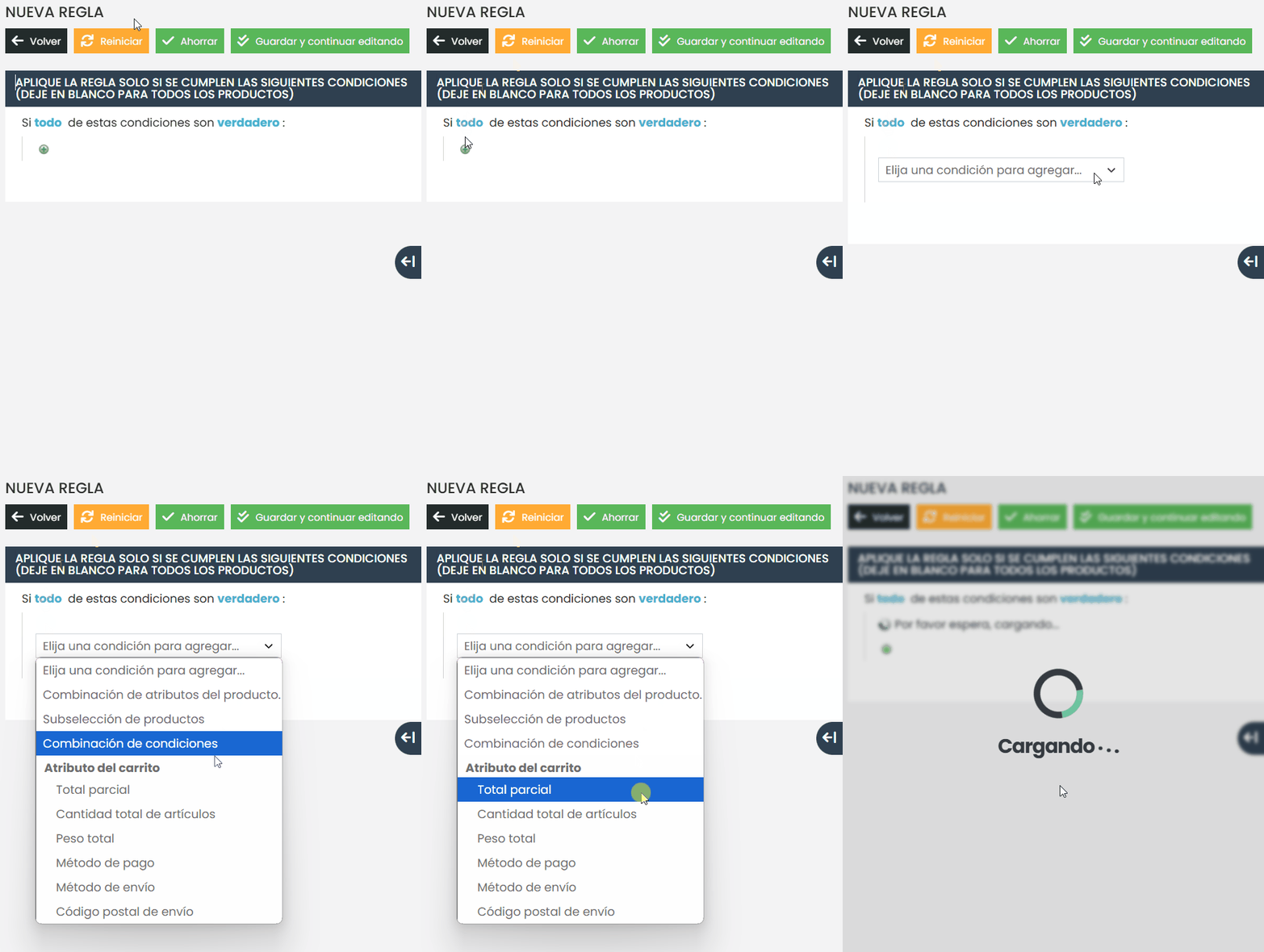
Haz clic en el ícono de adición (+). En la opción “Elija una opción para agregar”, selecciona “Subtotal”, que se encuentra debajo de las condiciones de atributos del carrito.
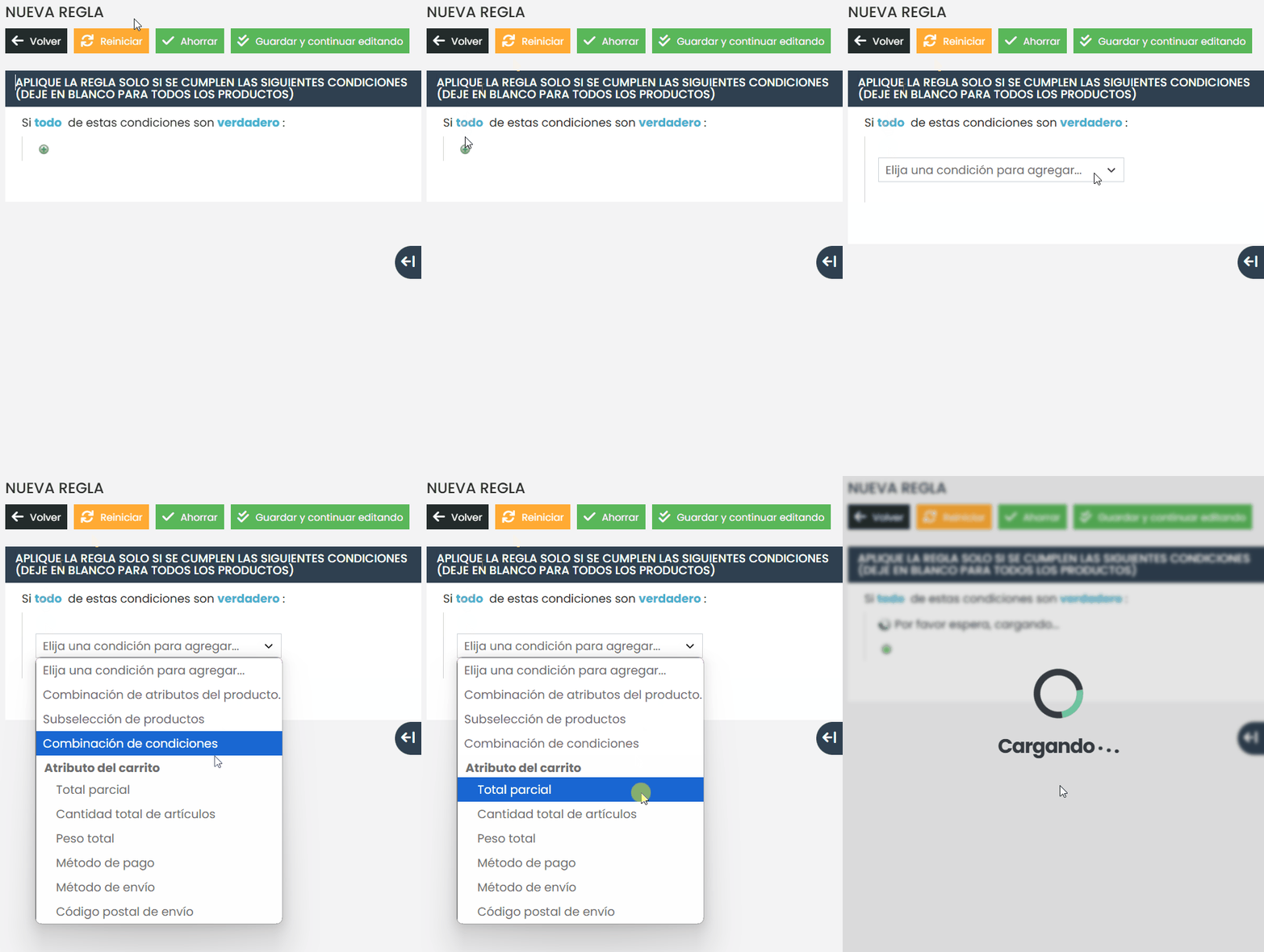
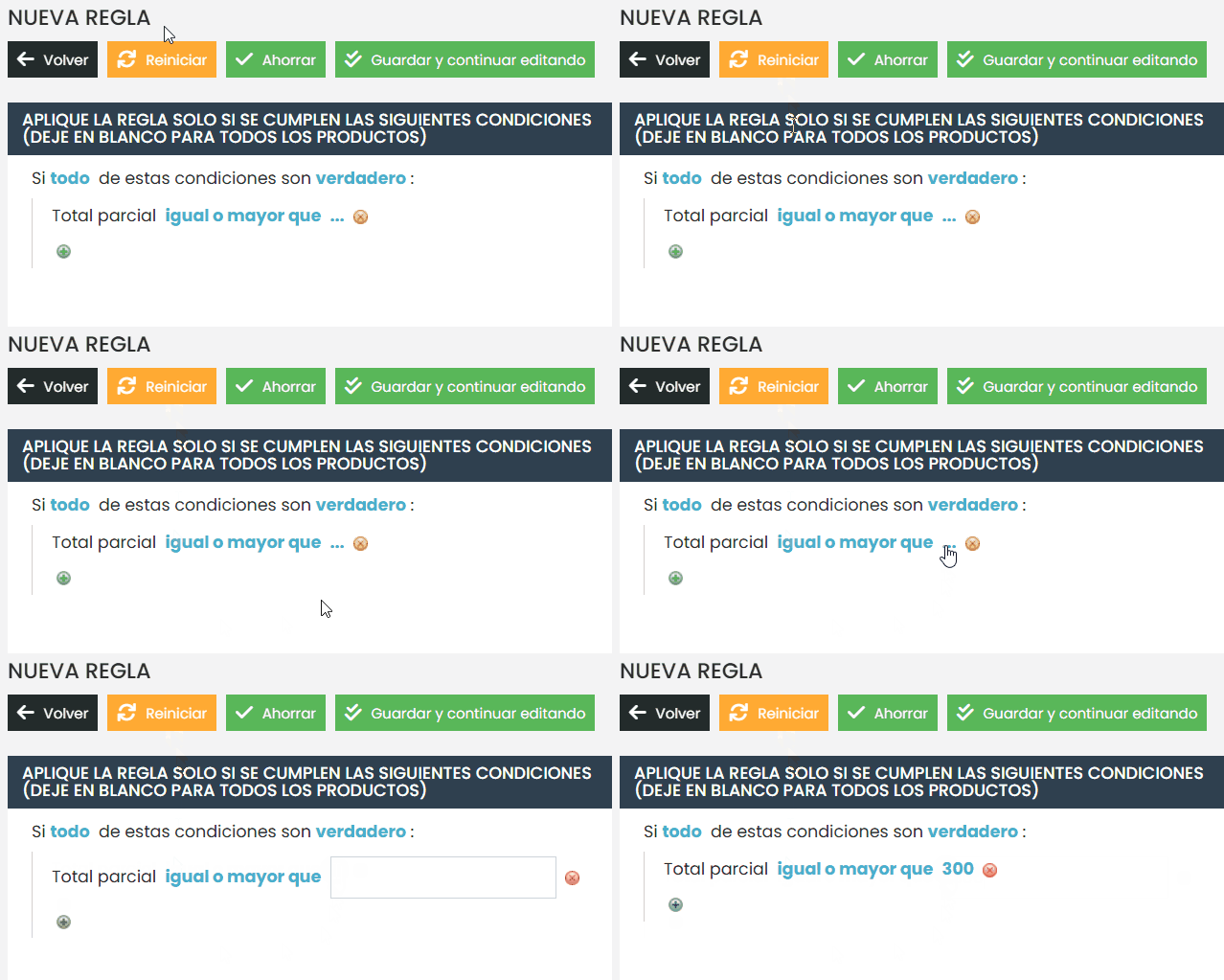
Haz clic en el conector “es”, que viene configurado por defecto, y cámbialo a “igual o mayor que”.
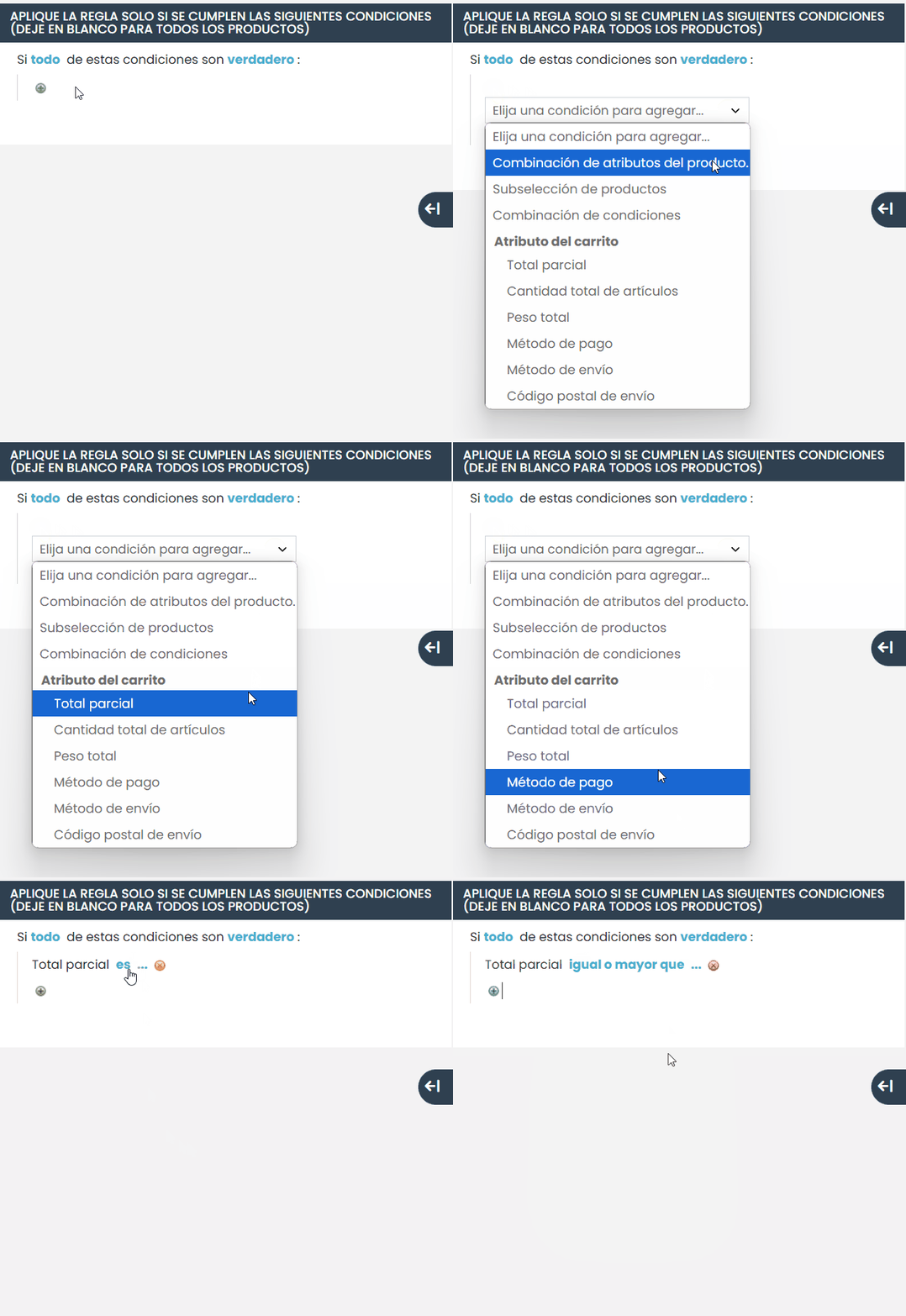
Por último, haz clic en los tres puntos (…) y completa el campo con el valor deseado. Por ejemplo, si deseas que el cupón funcione solo cuando el valor del carrito sea mayor o igual a $300,00, ingresa 300 en el campo. ¡Siéntete libre de cambiarlo al valor que prefieras!
El cupón se aplicará únicamente mientras el subtotal del carrito sea menor que X valor. #
Si deseas que el cupón funcione únicamente cuando el subtotal del carrito sea menor que un valor específico, por ejemplo, si la compra es menor a $5.000 o menor a $6.000 en el total del carrito, consulta el siguiente modelo:
Accede a la pestaña “Condiciones” de tu REGLA DE PRECIO DEL CARRITO DE COMPRAS.
En la primera condición de la regla, mantén la configuración predeterminada, es decir, selecciona “Si todas estas condiciones son verdaderas”.
Haz clic en el ícono de adición (+). En la opción “Elija una opción para agregar”, selecciona “Subtotal”, que se encuentra debajo de las condiciones de atributos del carrito.
Haz clic en el conector “es”, que viene configurado por defecto, y cámbialo a “menor que”.
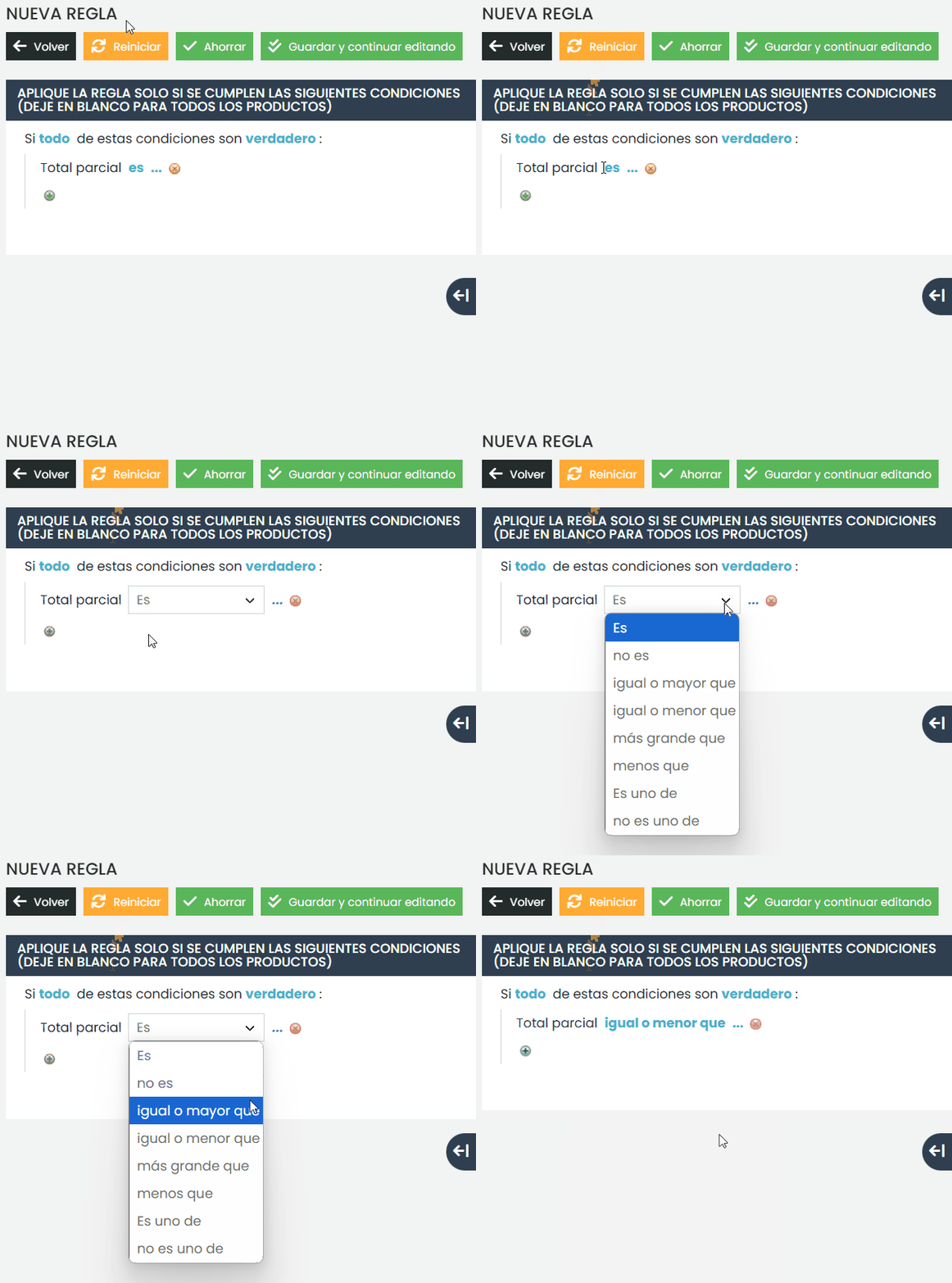
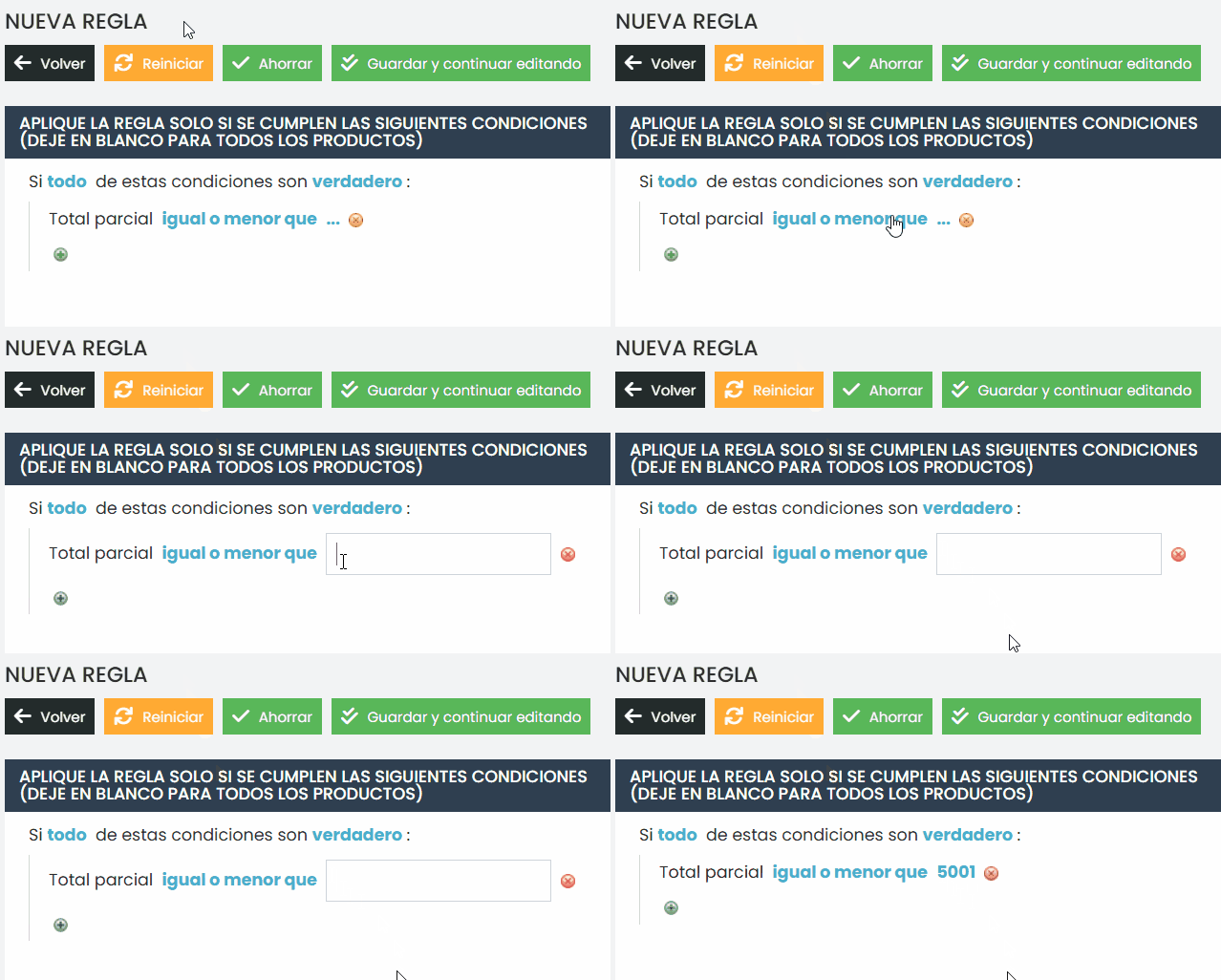
Por último, haz clic en los tres puntos (…) y completa el campo con el valor deseado. Por ejemplo, si deseas que el cupón funcione solo mientras el valor del carrito sea menor a $5.000, ingresa 5000 en el campo. ¡Siéntete libre de cambiarlo al valor que prefieras!
Cupón de descuento en porcentaje del pedido #
Si deseas que el cupón funcione aplicando un descuento en porcentaje del valor del carrito, por ejemplo, un 10% de descuento en todo el carrito, consulta el siguiente modelo:.
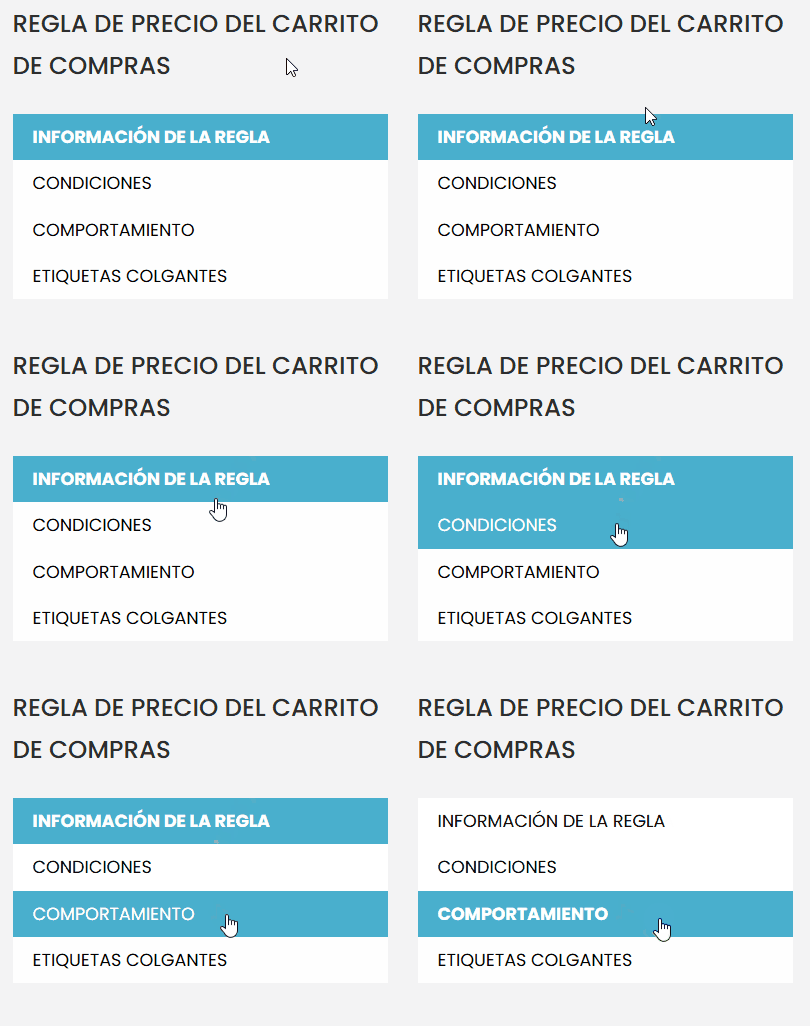
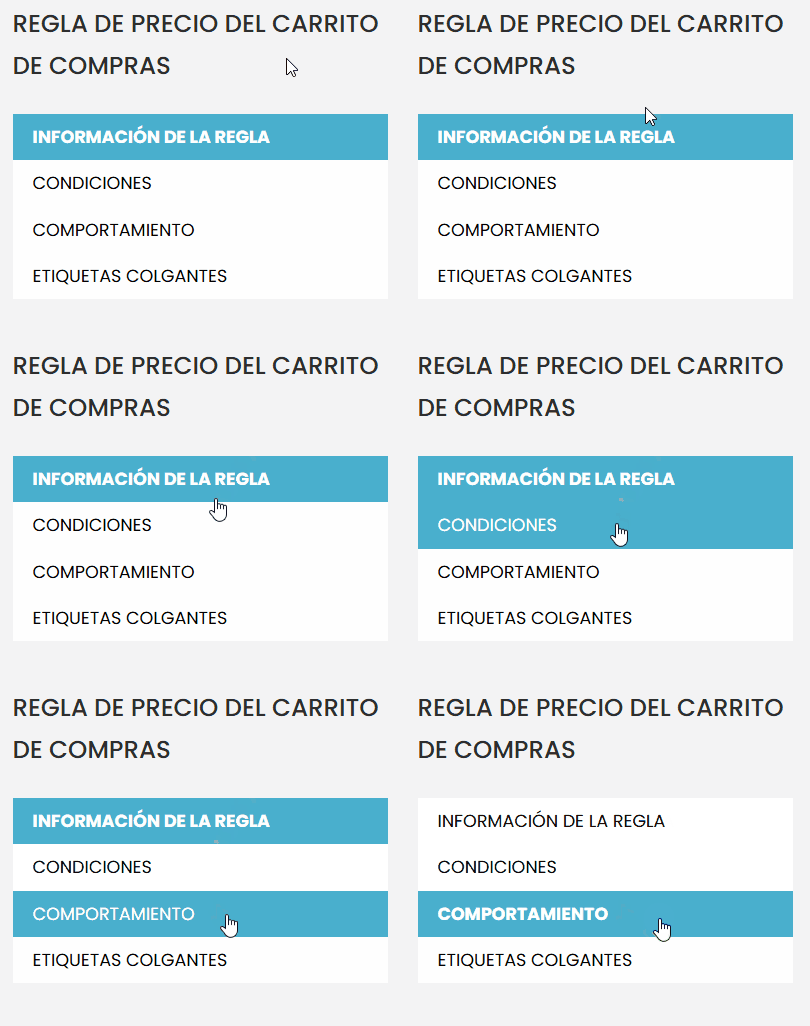
Accede a la pestaña “COMPORTAMIENTO” de tu REGLA DE PRECIO DEL CARRITO DE COMPRAS.
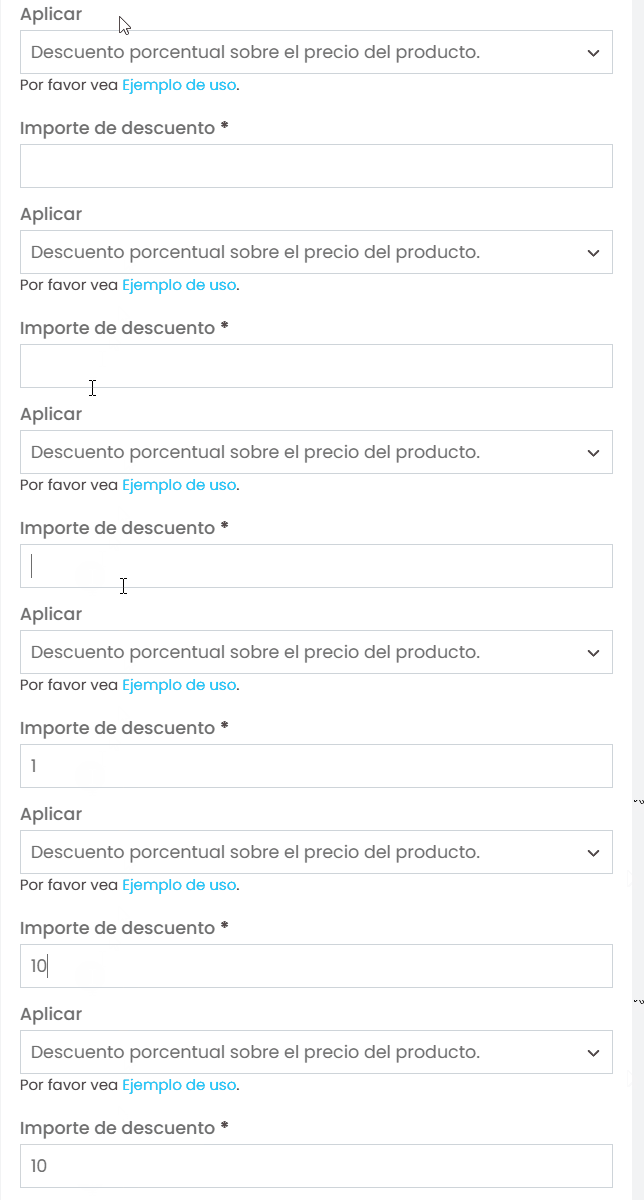
En la configuración “ACTUALIZAR LOS PRECIOS USANDO LA SIGUIENTE INFORMACIÓN”, mantén el campo “Aplicar” con el valor predeterminado, es decir, “Porcentaje de descuento en el precio del producto”.
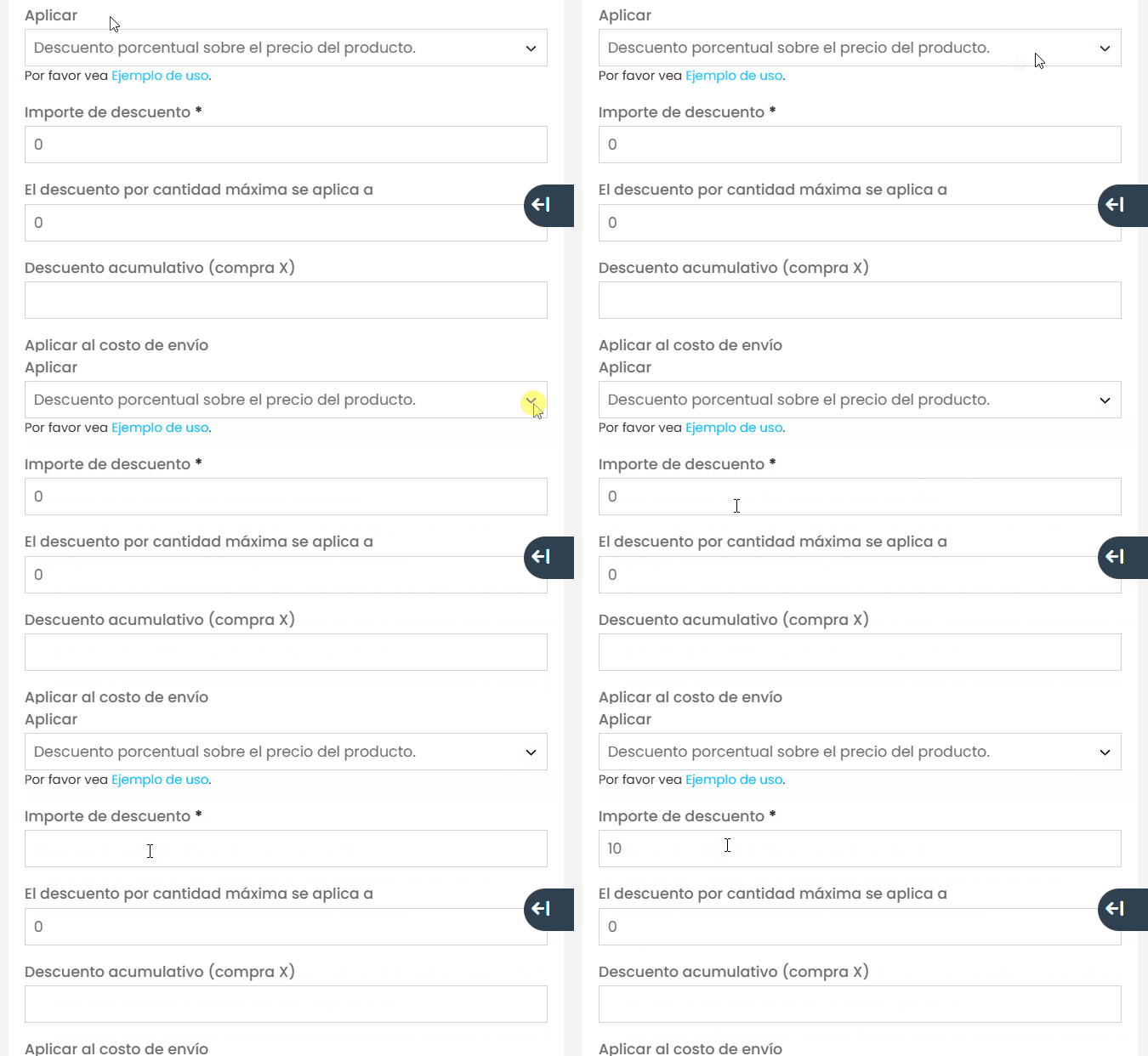
A continuación, completa el campo “Valor del descuento” con el porcentaje de descuento que deseas ofrecer. Por ejemplo, si deseas ofrecer un cupón que aplique un 10% de descuento en el pedido, ingresa el valor “10” en el campo “Valor del descuento”. ¡Siéntete libre de ajustarlo según tu preferencia!
Cupón de descuento en valor fijo del pedido #
Si deseas que el cupón funcione aplicando un descuento en valor fijo al carrito, por ejemplo, $50,00 de descuento en todo el carrito, consulta el siguiente modelo:
Accede a la pestaña “Acciones” de tu REGLA DE PRECIO DEL CARRITO DE COMPRAS.
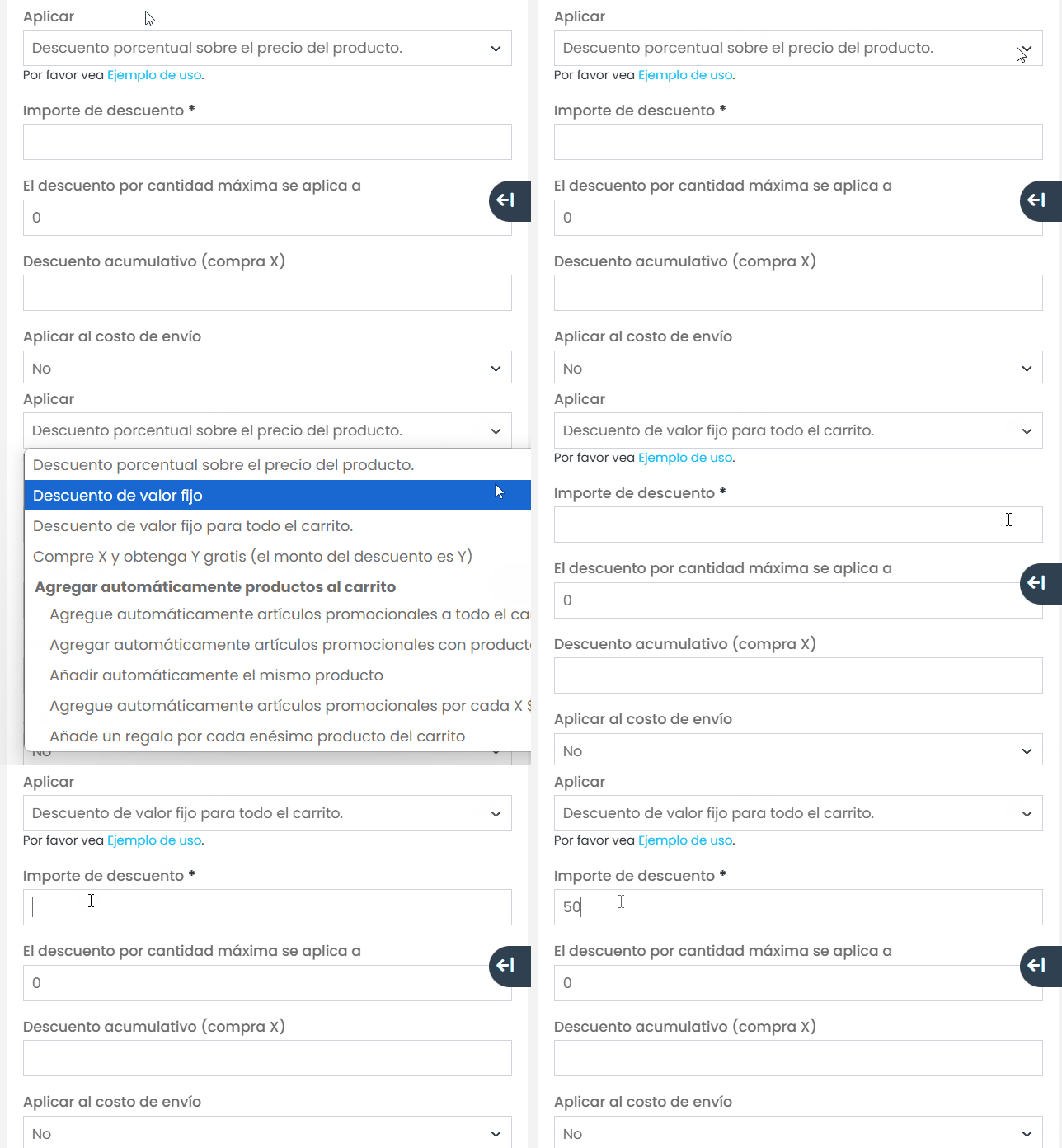
En la configuración “ACTUALIZAR LOS PRECIOS USANDO LA SIGUIENTE INFORMACIÓN”, cambia el campo “Aplicar” a la opción “Valor de descuento fijo para todo el carrito”.
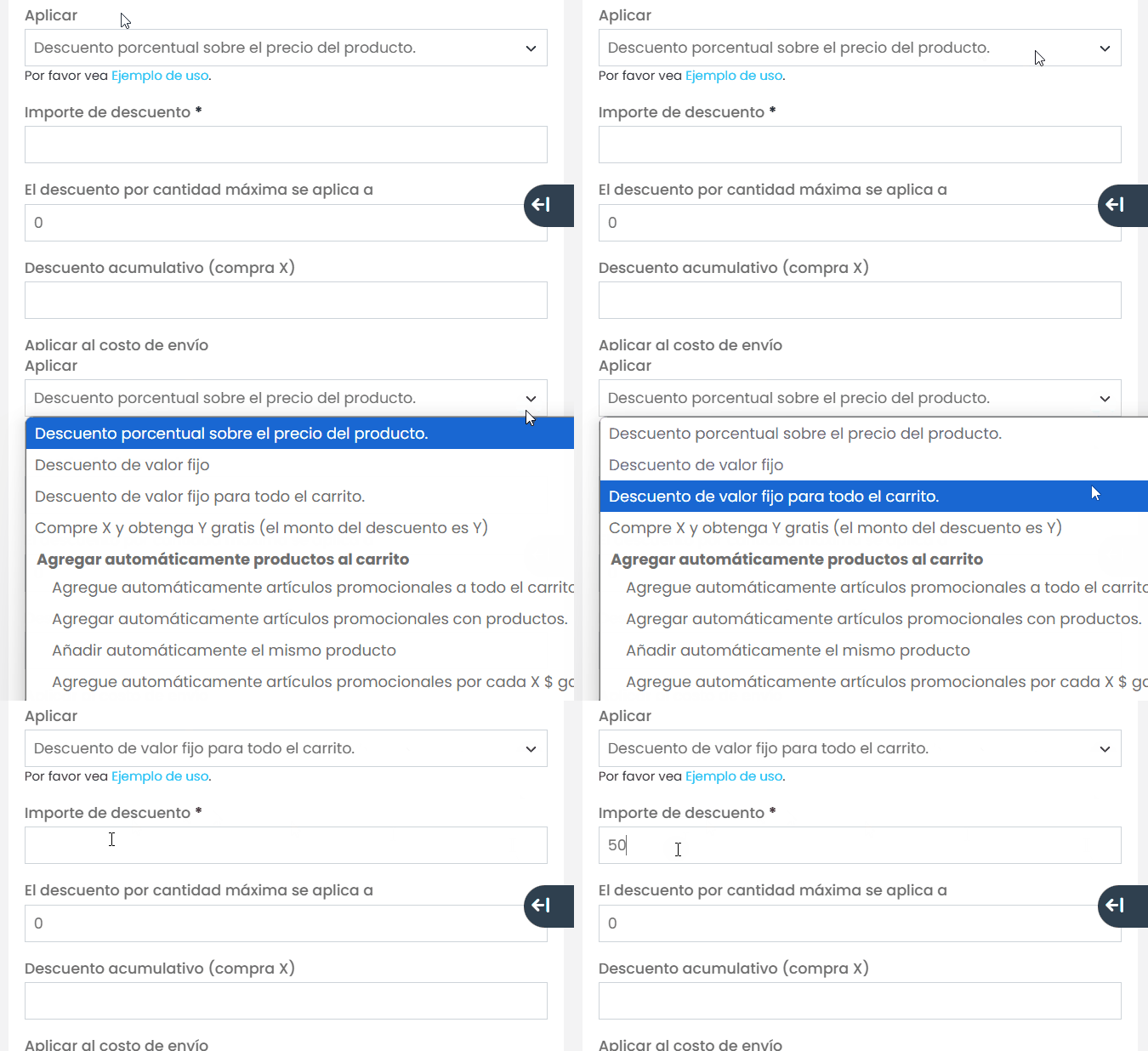
A continuación, completa el campo “Valor del descuento” con el monto fijo que deseas ofrecer. Por ejemplo, si deseas ofrecer $50,00 de descuento en el pedido, ingresa “50” en el campo “Valor del descuento”. ¡Siéntete libre de ajustarlo según tu preferencia!
El cupón se aplicará únicamente a productos de una categoría específica. #
Este modelo solo enseñará cómo configurar la regla para que el cupón funcione únicamente en productos de una o más categorías.
Para que la regla funcione correctamente, es necesario seguir los otros modelos para configurar la regla con descuento en porcentaje o descuento fijo.
Es decir, si deseas que tu regla aplique un 10% de descuento y funcione únicamente en productos de una o más categorías, consulta primero el modelo
“Cupón de descuento en porcentaje del pedido“ y luego sigue este modelo para aprender cómo configurar la regla para aplicar el descuento solo en productos de una o más categorías.
Si ya has creado algunas de las reglas estándar para descuento en porcentaje o valor fijo, sigue los pasos a continuación para que la regla se aplique únicamente a categorías específicas.
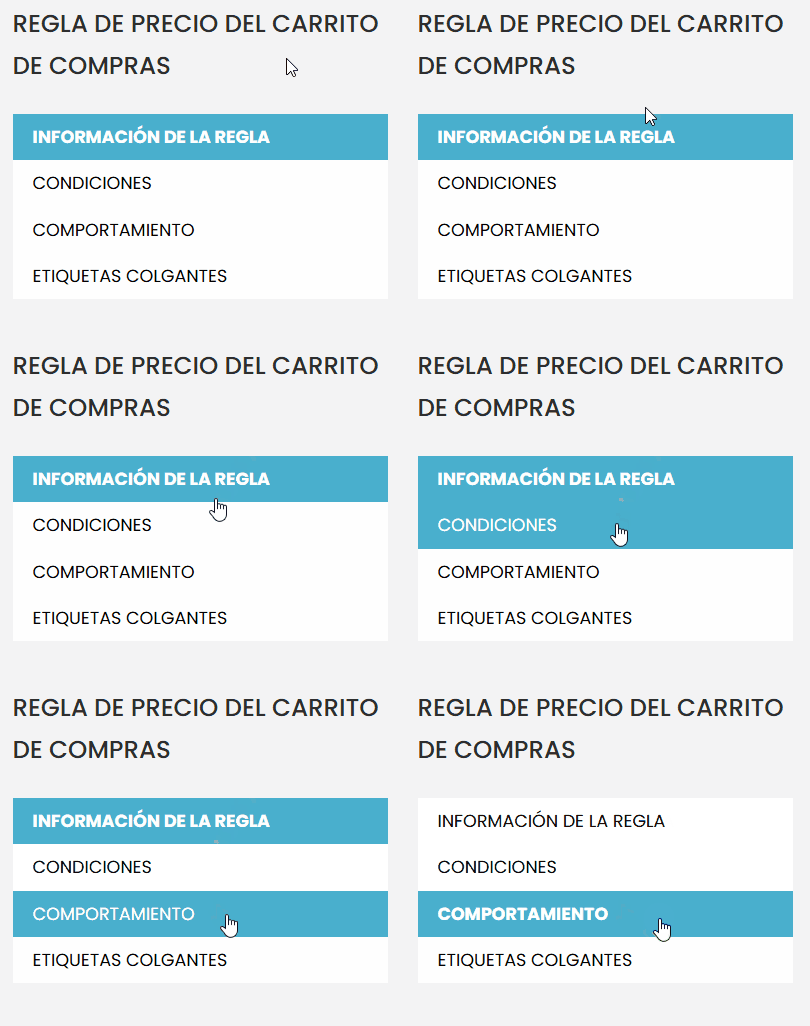
Primero, haz clic en la pestaña “ACCIONES” del menú lateral dentro de las configuraciones de tu “REGLA DE PRECIO DEL CARRITO DE COMPRAS”..
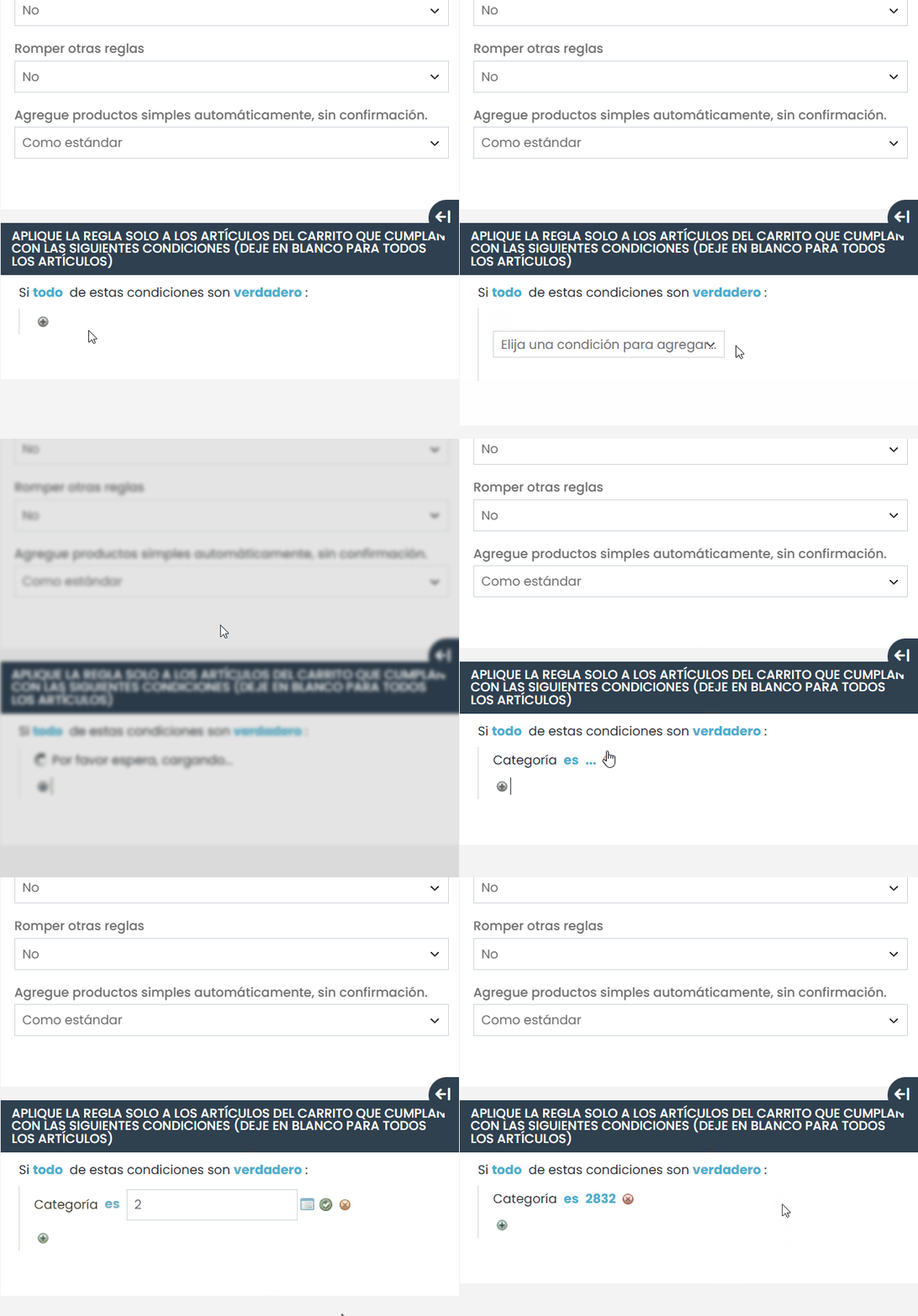
A continuación, verifica la configuración para aplicar reglas a productos específicos del carrito. Esta estará bajo el siguiente nombre: “APLICAR LA REGLA SOLO A LOS ARTÍCULOS DEL CARRITO QUE CUMPLAN LAS SIGUIENTES CONDICIONES (DEJAR EN BLANCO PARA TODOS LOS ARTÍCULOS)”.
Mantén la configuración predeterminada: “Si todos estas condiciones son verdaderas”.
Haz clic en el ícono de adición (+), selecciona la opción “Categoría” y, si deseas aplicar esta regla únicamente a una categoría, haz clic en los tres puntos (…) e ingresa el número de la categoría a la que deseas que se aplique la regla.
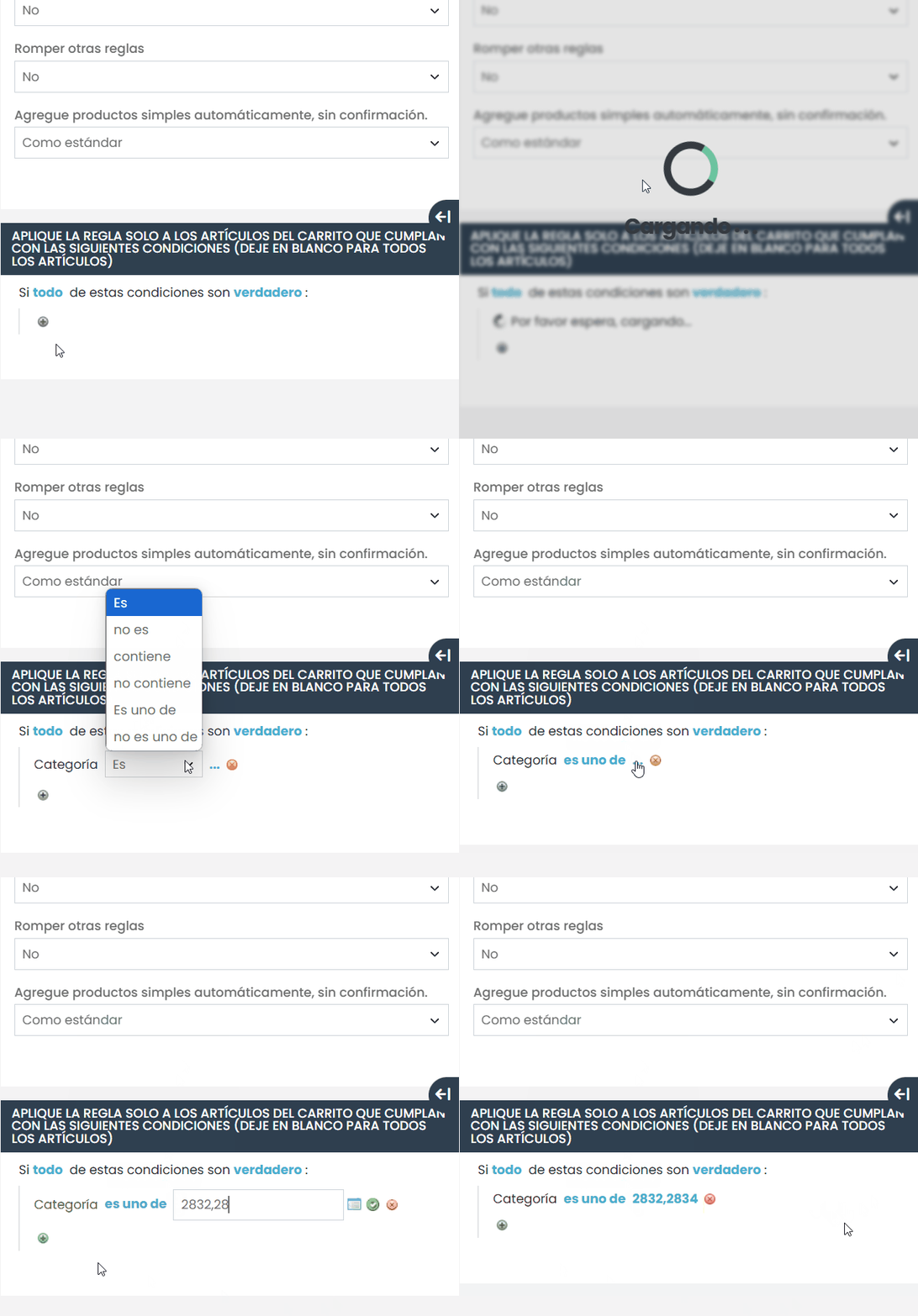
Si deseas aplicar la regla a más de una categoría, haz clic en el condicional que está en azul y cámbialo a “es uno de”. Luego, haz clic en los tres puntos (…) e ingresa los números de las categorías a las que deseas que se aplique la regla, separados por comas.
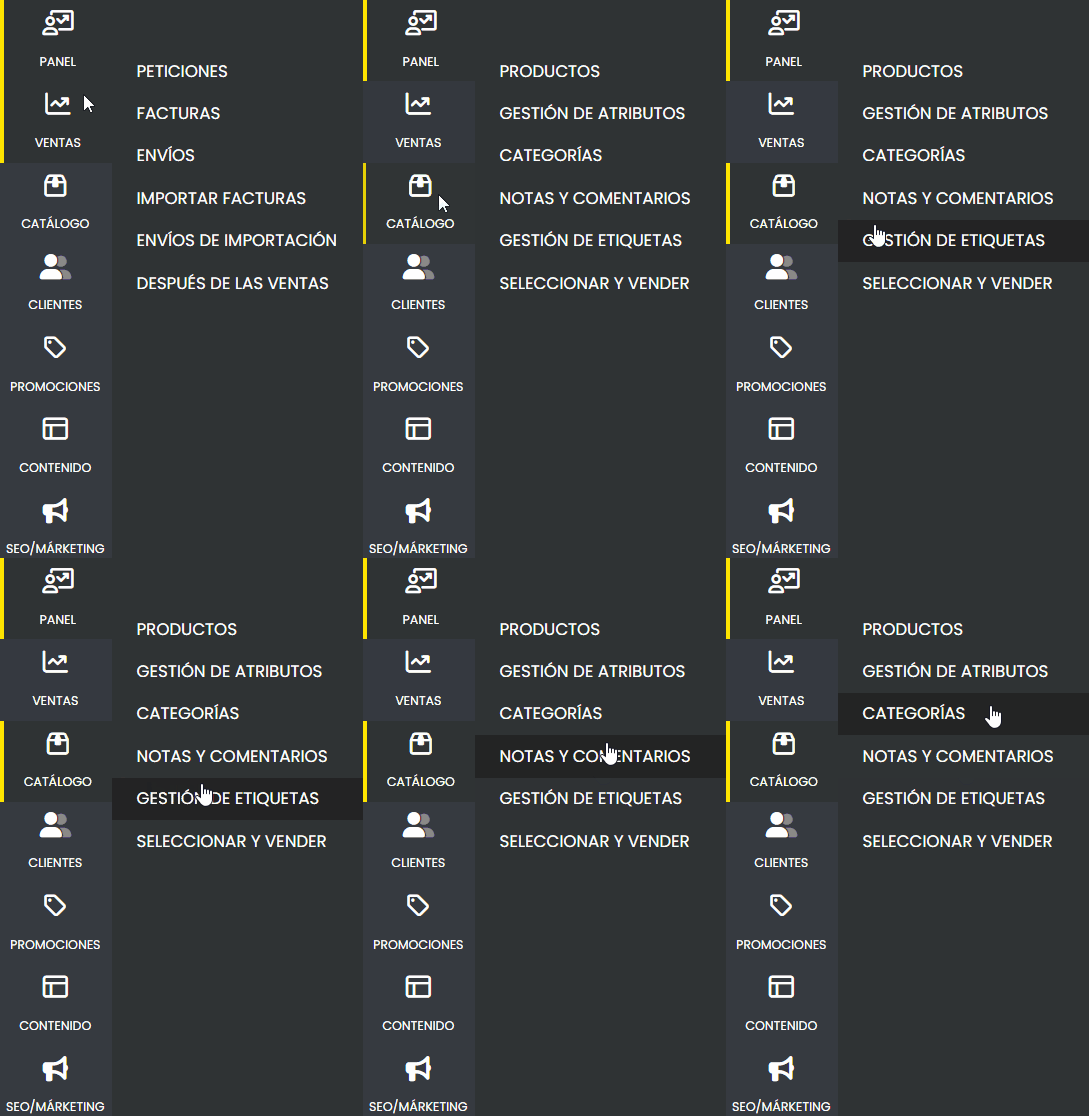
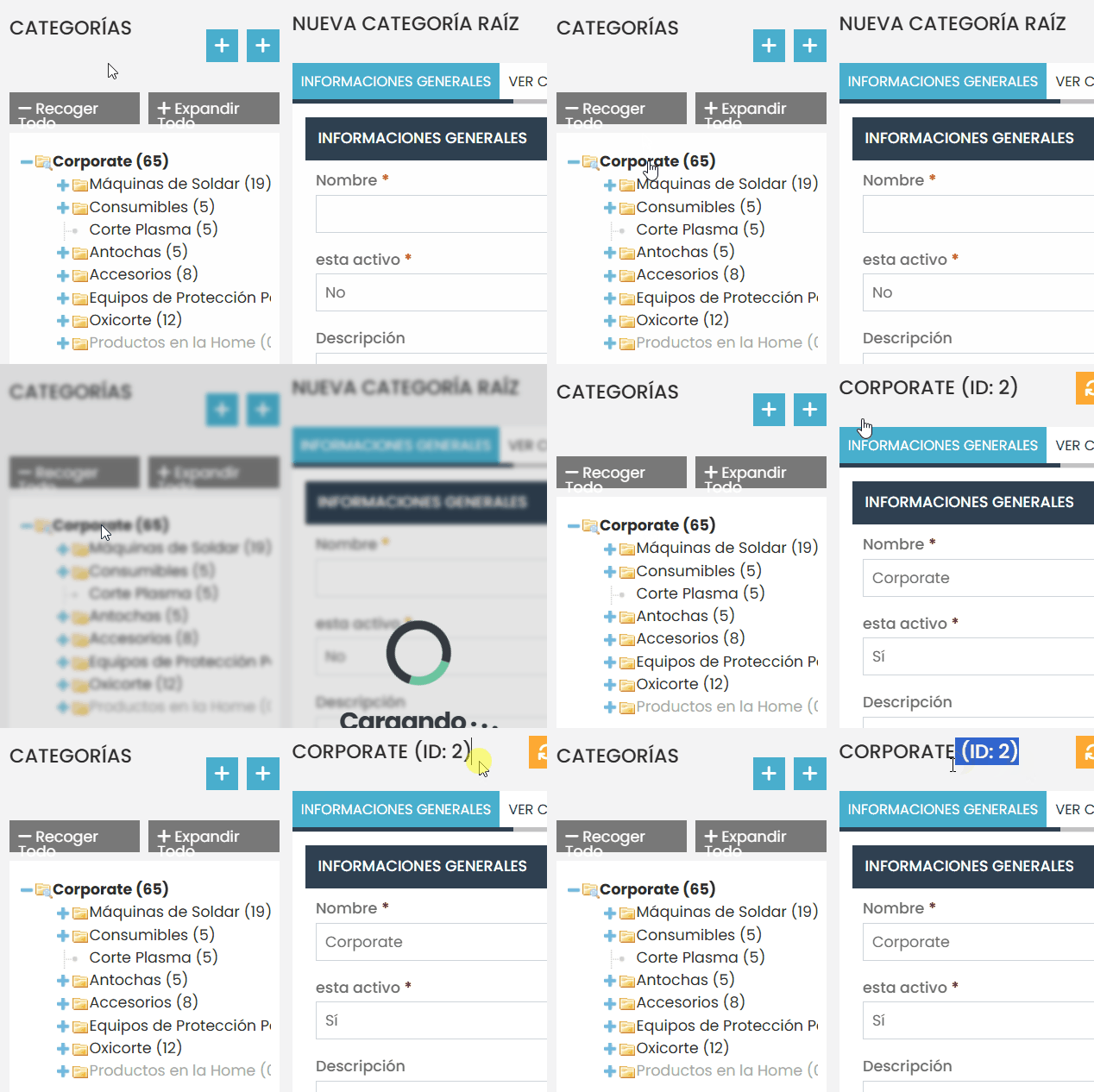
Si tienes dificultades para encontrar el número de tu categoría, haz clic en “Catálogo”, y en el nuevo submenú que aparecerá, selecciona “Categorías”. Busca la categoría a la que deseas aplicar la regla, haz clic en ella y verifica el número que estará entre paréntesis al lado del nombre de la categoría en la esquina superior de la página. Regresa a tu regla, haz clic en los tres puntos (…) e ingresa el número de la categoría a la que deseas que se aplique la regla.
Si tienes dificultades para configurar o aplicar una regla de descuento, no dudes en ponerte en contacto con nuestro equipo de soporte. Estamos a tu disposición para ayudarte!