
La funcionalidad del localizador de tiendas de la plataforma Soul te permite listar diversas direcciones, ya sean de tus propias tiendas, de tus revendedores (si cuentas con ellos en tu marketplace) o de servicios técnicos (en caso de tener productos que requieran atención especial). Independientemente de la dirección, esta funcionalidad te permitirá incluir toda la información necesaria para que tu cliente pueda ponerse en contacto con algún punto físico o visualizar la ubicación en el mapa de Google.
Cómo crear una nueva dirección ? #
Primero, accede al panel de administración de tu Marketplace. Luego, navega en el menú lateral hasta la opción “Marketplace“. Aparecerá un nuevo submenú; en este nuevo submenú, haz clic en la opción “Localizador de Tiendas“.

Espera a que la página se cargue completamente, donde se listarán todas las direcciones creadas hasta el momento.
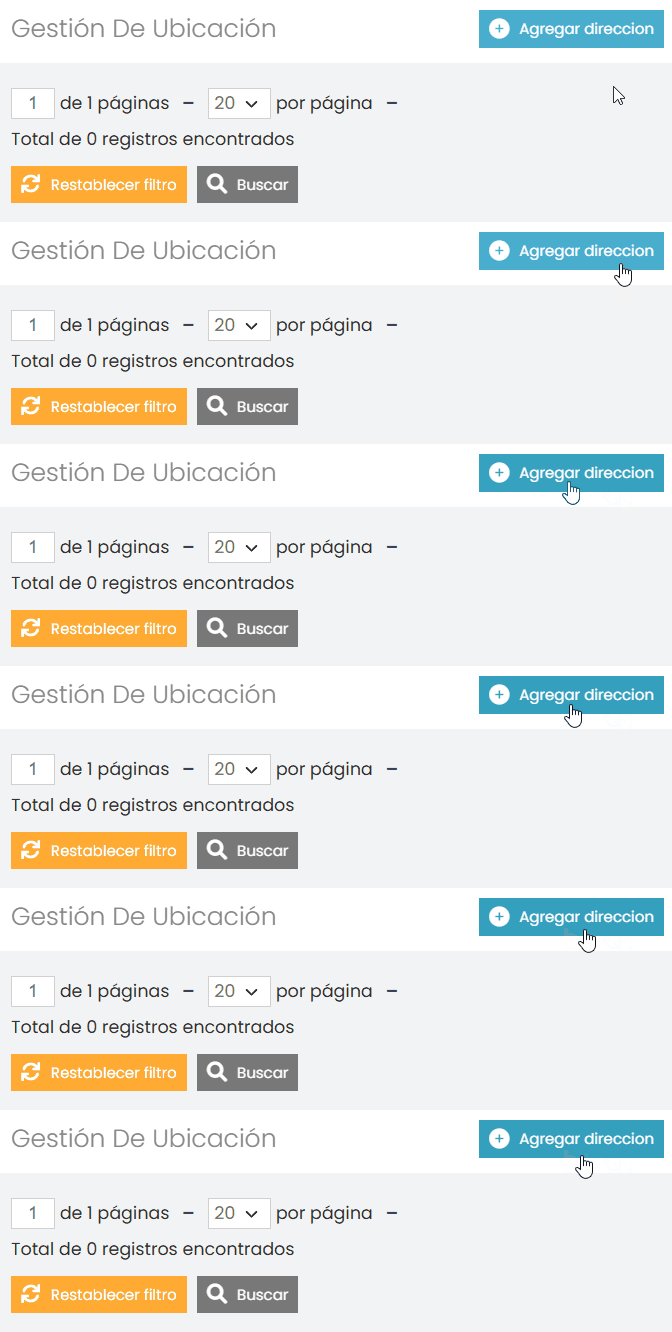
En la esquina superior derecha de la página cargada, haz clic en el botón azul llamado “Agregar direccion” para crear una nueva dirección.
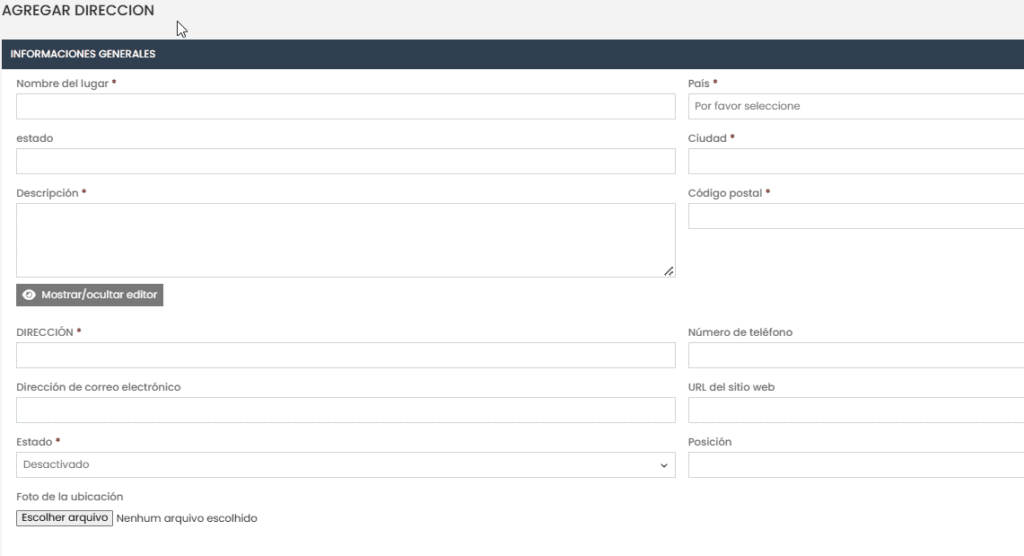
Completa toda la información obligatoria, identificada por un asterisco rojo junto al campo:
- Nombre del lugar: Completa con el nombre de la tienda, dirección o ubicación deseada.
- Vista de tienda: Marca la vista de tienda donde deseas que esta dirección aparezca. Por ejemplo, si tienes dos vistas de tienda, una para el sitio en español y otra para el sitio en inglés, selecciona solo la opción en español si deseas que la dirección aparezca únicamente en el sitio en español. Si deseas que la dirección aparezca en todas las vistas, marca la opción “Todas las vistas de tienda”.
- País: Selecciona el país de la dirección. Por ejemplo, si es una dirección en Argentina, elige Argentina como país.
- Provincia: Una vez seleccionado el país, la opción de provincia estará disponible con una lista de todas las provincias. Escoge la opción correspondiente a la provincia de la dirección que estás registrando.
- Ciudad: Escribe el nombre de la ciudad de la dirección que estás registrando.
- Descripción: Agrega una descripción con información útil sobre la dirección, como horario de atención, condiciones especiales, accesibilidad del lugar, etc.
- Número de teléfono: No es obligatorio, pero se recomienda completarlo si la dirección cuenta con atención telefónica.
- Correo electrónico: No es obligatorio, pero se recomienda completarlo si la dirección ofrece atención por correo electrónico.
- URL del sitio web: Si la tienda tiene un sitio web, completa con la URL. Por ejemplo, si estás registrando la dirección de un revendedor con sitio web, ingresa la URL de ese sitio.
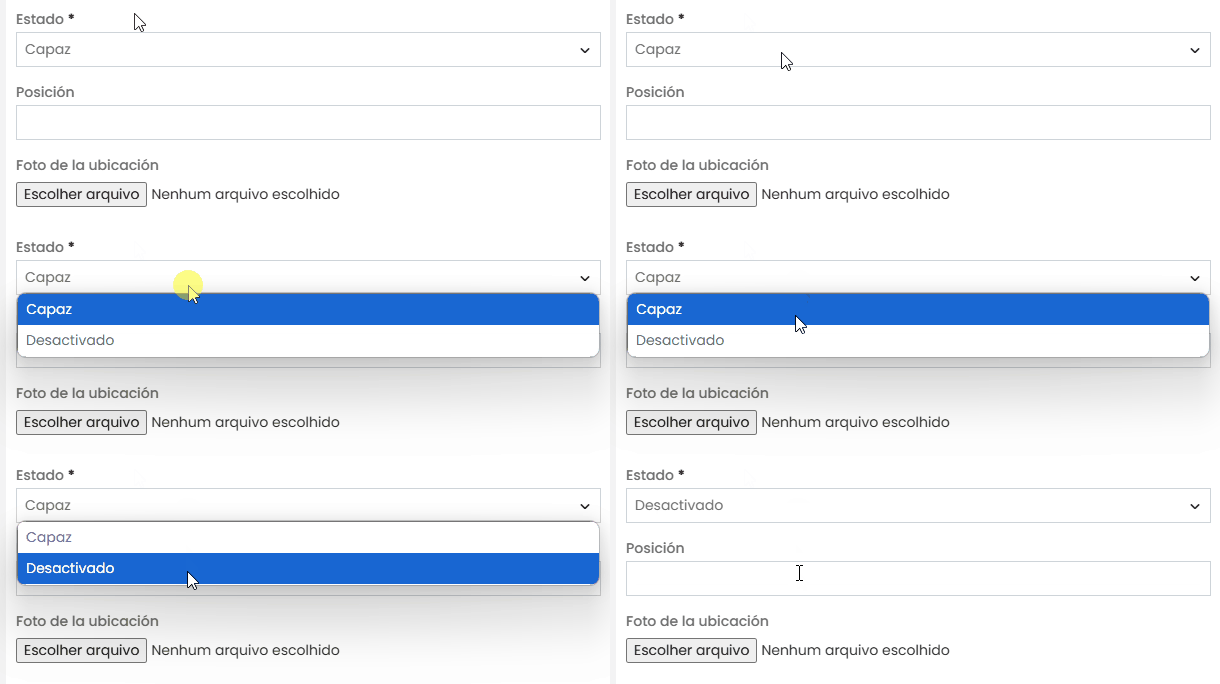
- Estado: Marca como habilitado para que la dirección sea visible en la página del localizador de tiendas. Marca como deshabilitado para que la dirección no sea visible en la página del localizador de tiendas.
- Posición: Determina la posición de la dirección en el localizador de tiendas. Si deseas que la dirección aparezca primero en la lista, ingresa el valor “0”. Todas las posiciones posteriores a “0” estarán debajo. Por ejemplo, la tienda 1 en posición 0 estará por encima de la tienda 2 en posición 1.
- Foto del lugar: Agrega una foto del lugar, si tienes. Recomendamos subir imágenes con un tamaño máximo de archivo de 200 KB, dimensiones de 1200×768 y en formato JPG.
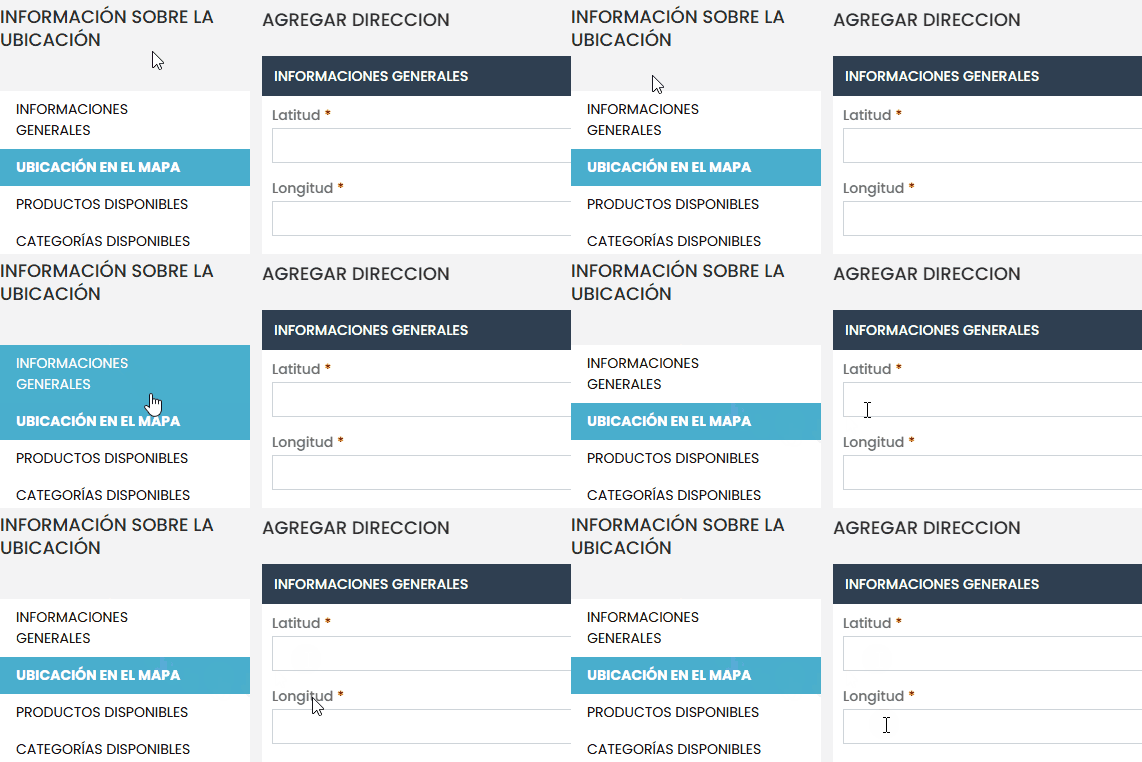
En la configuración “Ubicación del Mapa”, completa los campos de latitud y longitud con los valores correspondientes a la dirección que estás registrando.
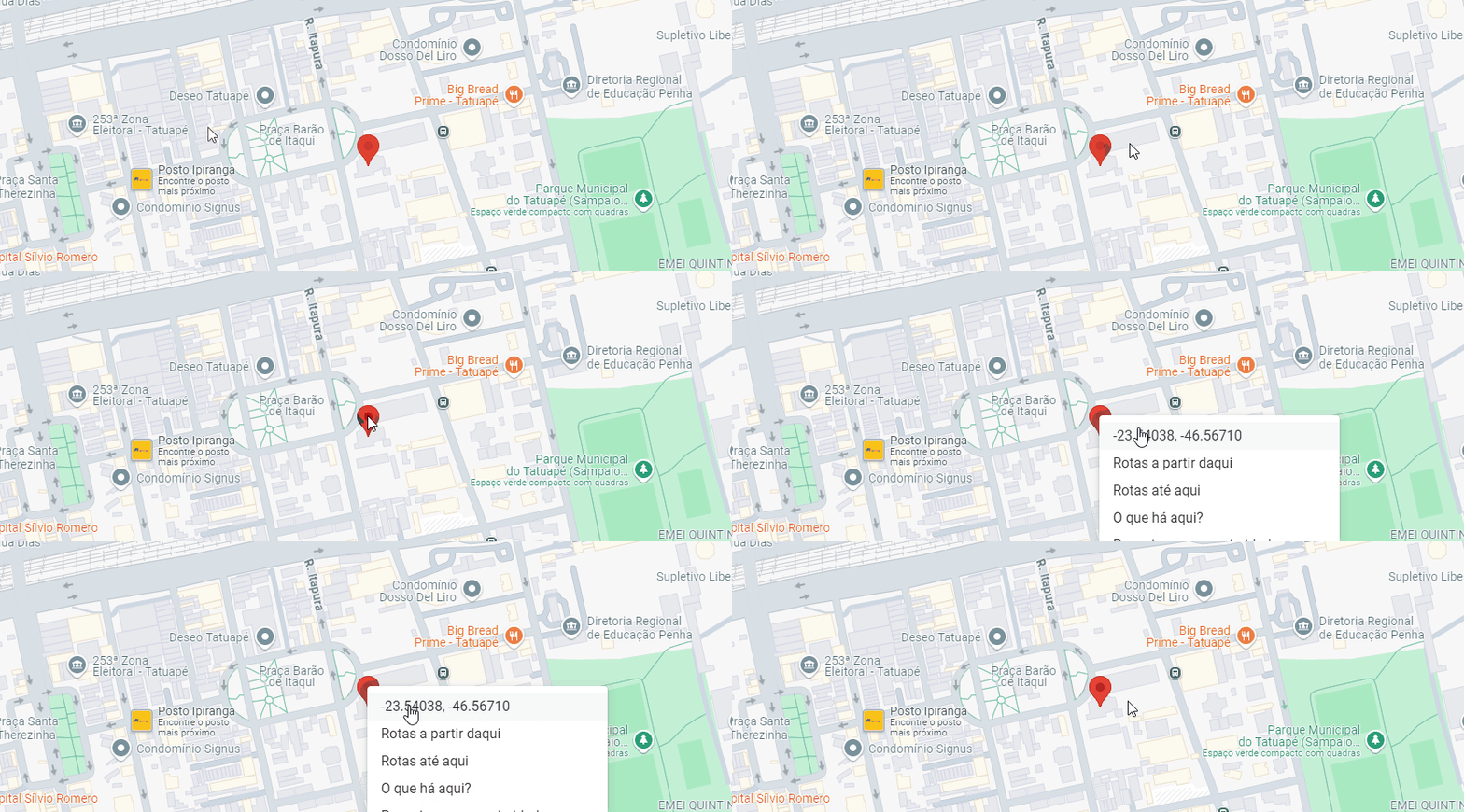
Para obtener la latitud y longitud de tu dirección, busca la dirección en Google y haz clic en Maps para abrir Google Maps.
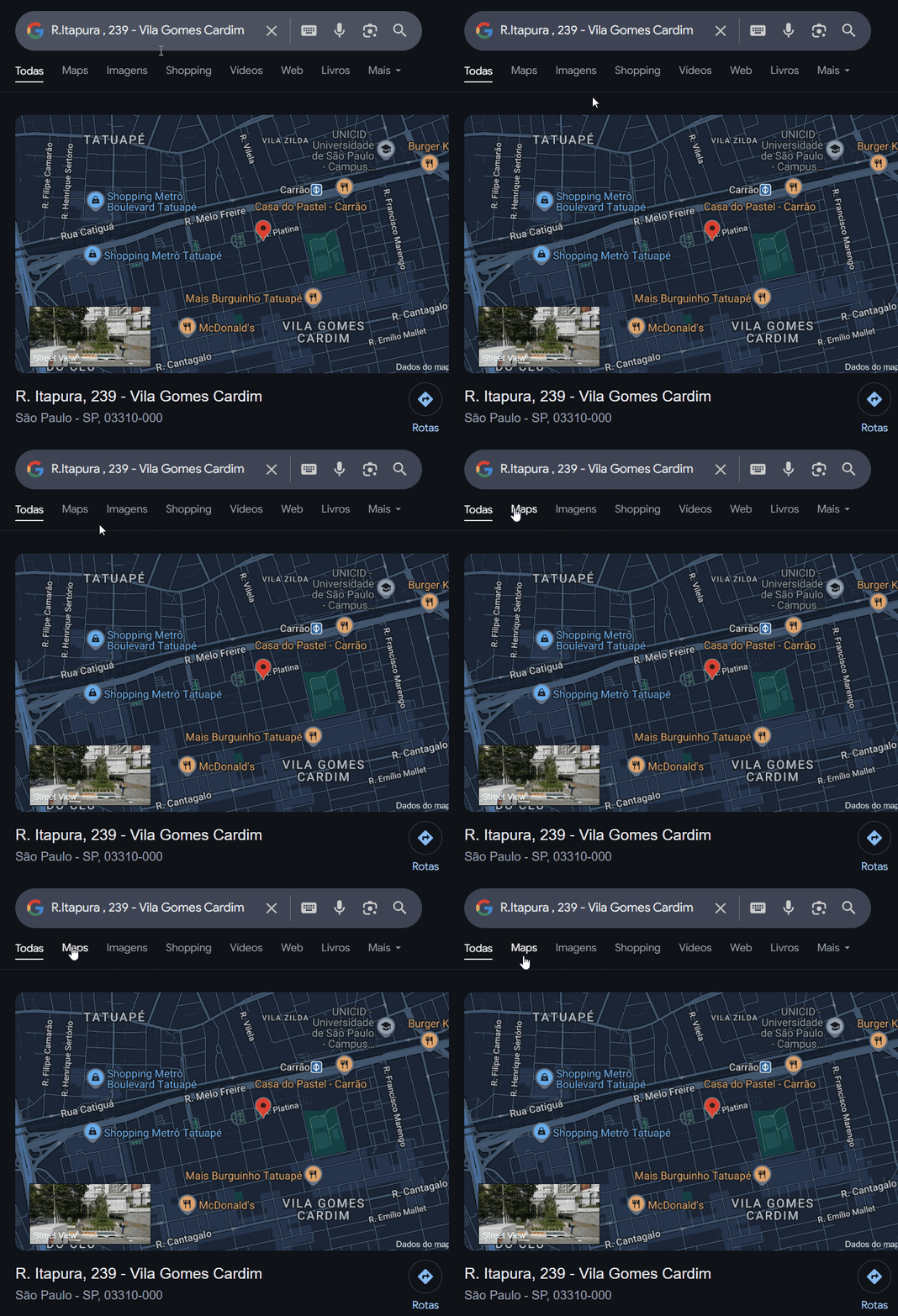
En el marcador rojo que aparece sobre la dirección en Google Maps, haz clic con el botón derecho y copia los valores de latitud y longitud. Recuerda que la latitud siempre es el valor menor y la longitud siempre es el valor mayor.
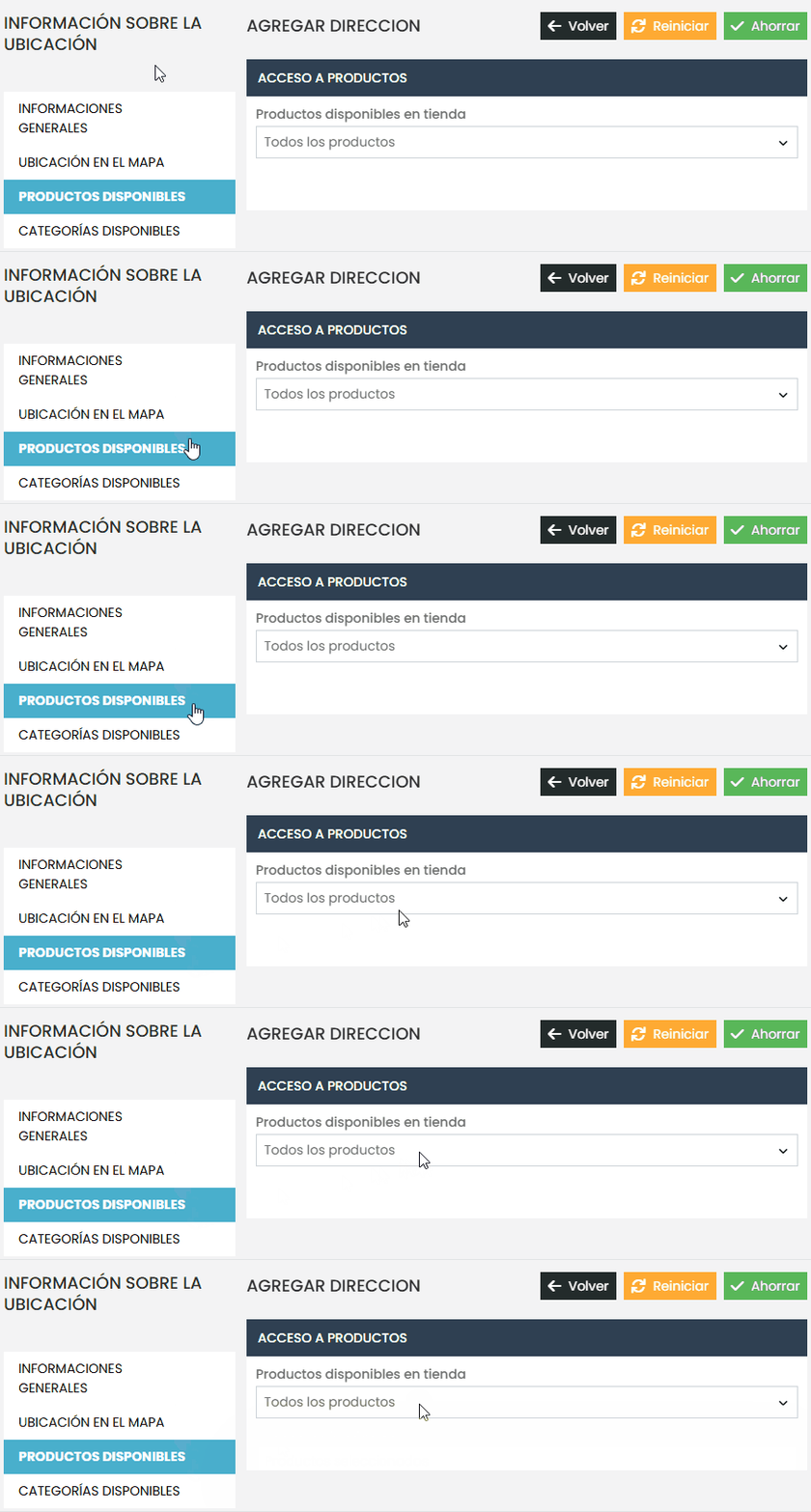
En la configuración “Productos disponibles”, deja marcada la opción “Todos los productos”.
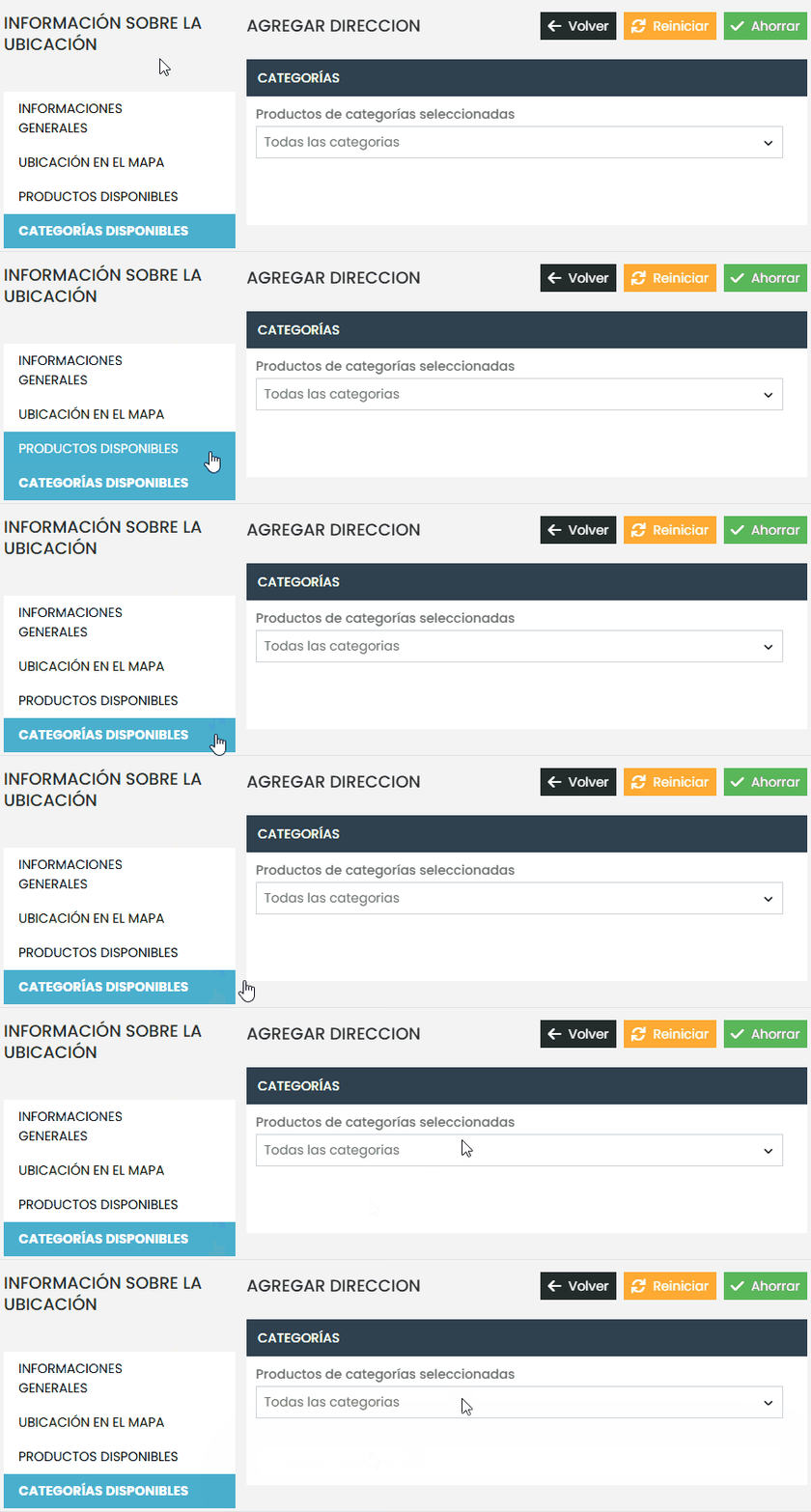
En la configuración “Categorías disponibles”, deja marcada la opción “Todas las categorías”.
No olvides hacer clic en “Guardar” al finalizar todas las configuraciones!
Cómo deshabilitar una dirección? #
Para deshabilitar una dirección, accede a la dirección que deseas deshabilitar y, en la opción “Estado”, cambia el valor a “Desactivado”.
Cómo eliminar una dirección? #
Para eliminar una dirección, accede a la dirección que deseas eliminar y, en la esquina superior derecha, haz clic en el botón rojo llamado “Borrar”.

Listo! Con este paso a paso, podrás crear nuevas direcciones, deshabilitarlas o eliminarlas en tu localizador de tiendas. Si tienes alguna dificultad o duda, no dudes en ponerte en contacto con nuestro equipo de soporte. Estamos siempre a tu disposición para ayudarte!