
Un grupo de atributos es una forma de segmentar los diferentes tipos de productos en su tienda. Por ejemplo:
- Si usted vende ropa y alimentos, es posible crear un grupo de atributos para ropa, que contenga solo atributos relacionados con ella, y otro para alimentos, con los atributos correspondientes. Esta segmentación ayuda a organizar y gestionar los productos de manera más eficiente.
Incluir un Atributo en el Grupo #
- Navegar en el Menú
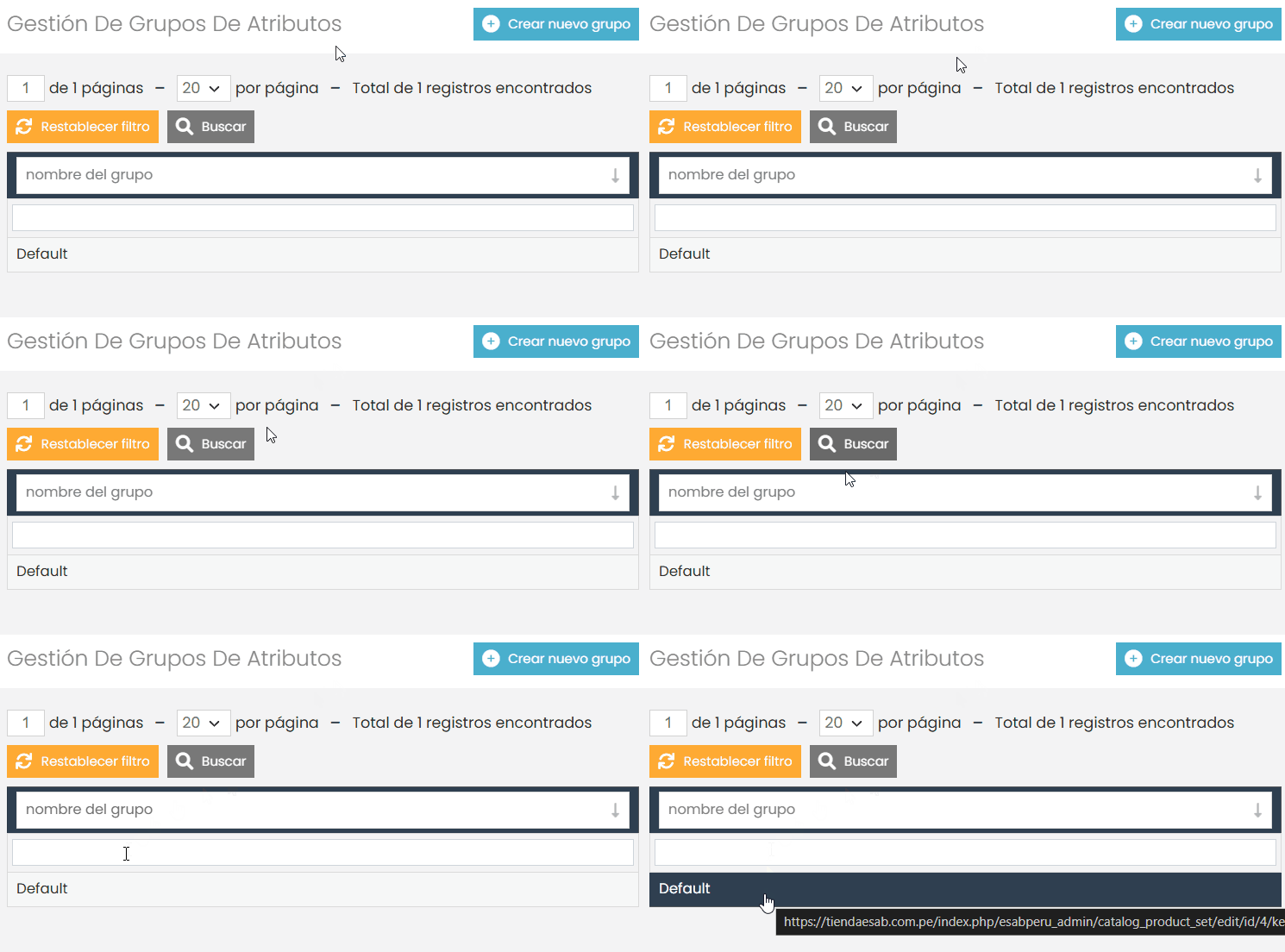
- En el menú lateral, acceda a: Catálogo > Gestión de Atributos > Grupo de Atributos.

- Seleccionar el Grupo de Atributos
- Entre los grupos listados, elija el grupo donde desea incluir el atributo.
- En la mayoría de los casos, el grupo predeterminado utilizado es ‘Defaults‘. Usaremos este como ejemplo.
- Localizar o Atributo Criado
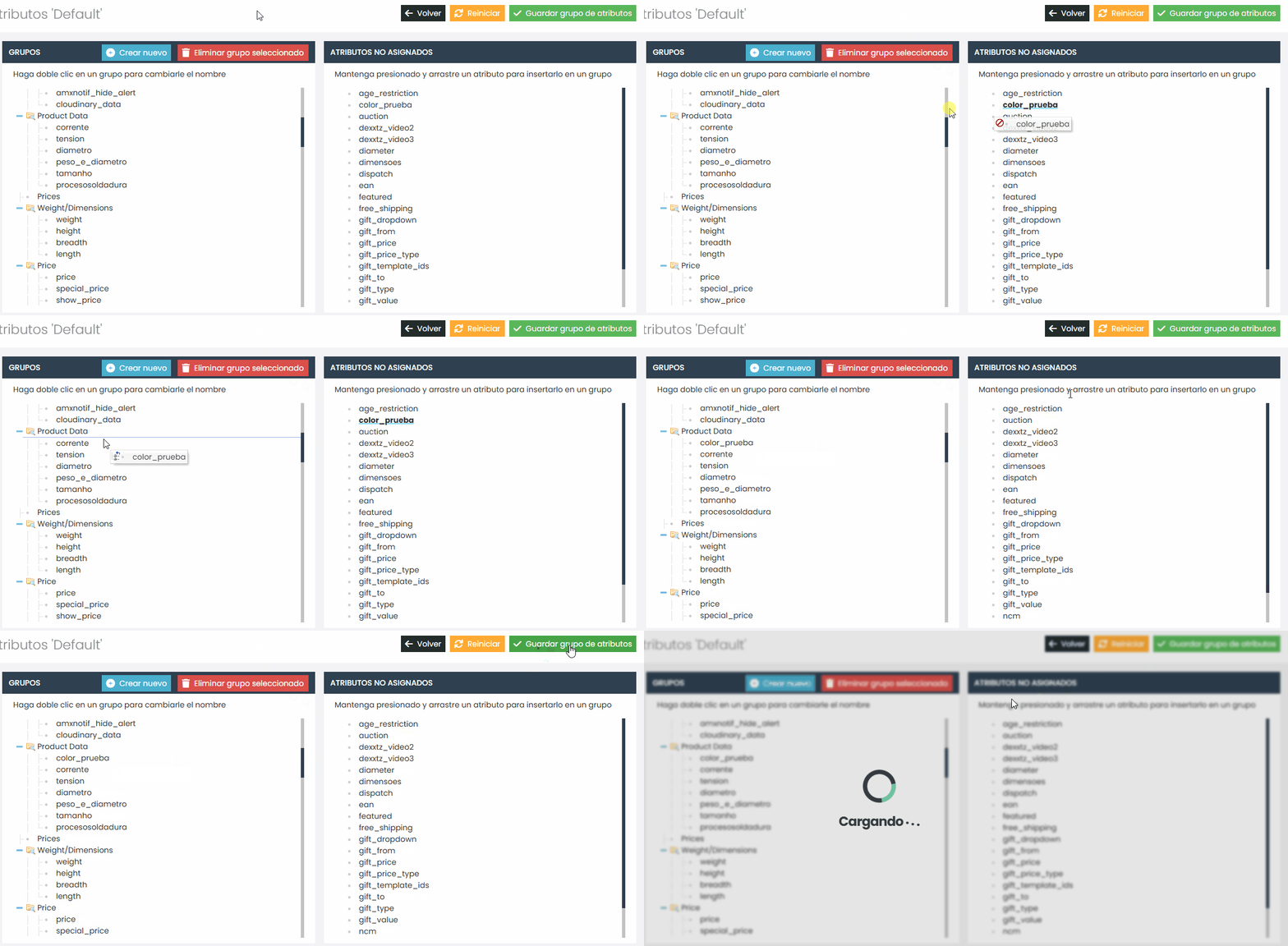
- Na lista de atributos não atribuídos, procure pelo atributo que você criou anteriormente. No exLocalizar el atributo creado
En la lista de atributos no asignados, busca el atributo que creaste previamente. Por ejemplo, el atributo creado fue “color-prueba”.
- Na lista de atributos não atribuídos, procure pelo atributo que você criou anteriormente. No exLocalizar el atributo creado
- Mover o Atributo para o Grupo Desejado
- Clique e arraste o atributo para a seção correspondente dentro do grupo, como “ProductData” (Informações do Produto).
- Após organizar os atributos, clique em “SalvMover el atributo al grupo deseado
Haz clic y arrastra el atributo a la sección correspondiente dentro del grupo, como “ProductData” (Información del Producto).
Después de organizar los atributos, haz clic en “Guardar Grupo de Atributos”.
Validación #
- Verificar en el producto
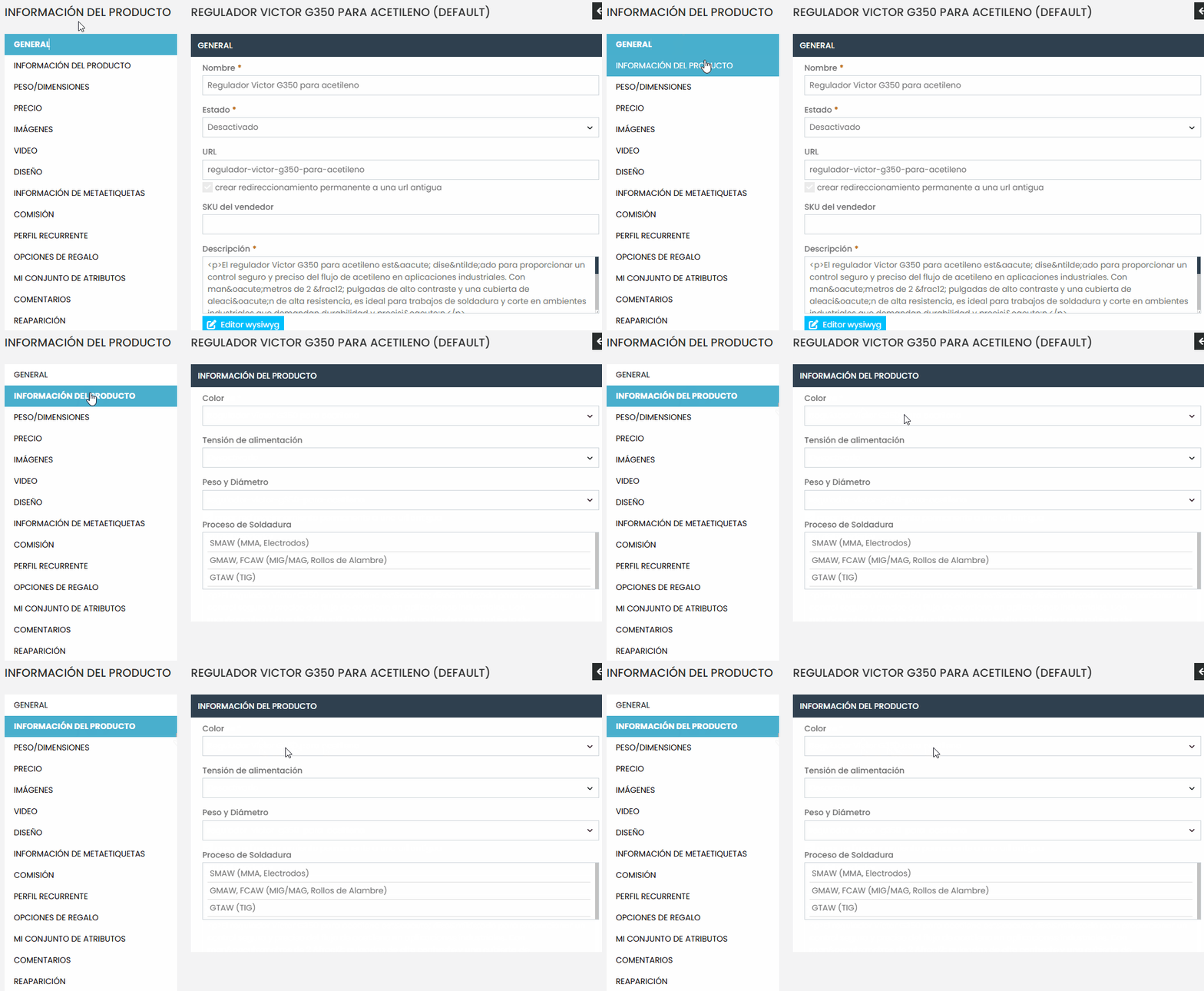
- Accede a un producto de prueba en la plataforma
- Navega hasta la sección donde se incluyó el atributo
- Verifica si el atributo aparece correctamente. En el ejemplo, verificamos el atributo color.
- Seleccionar y Guardar el Atributo
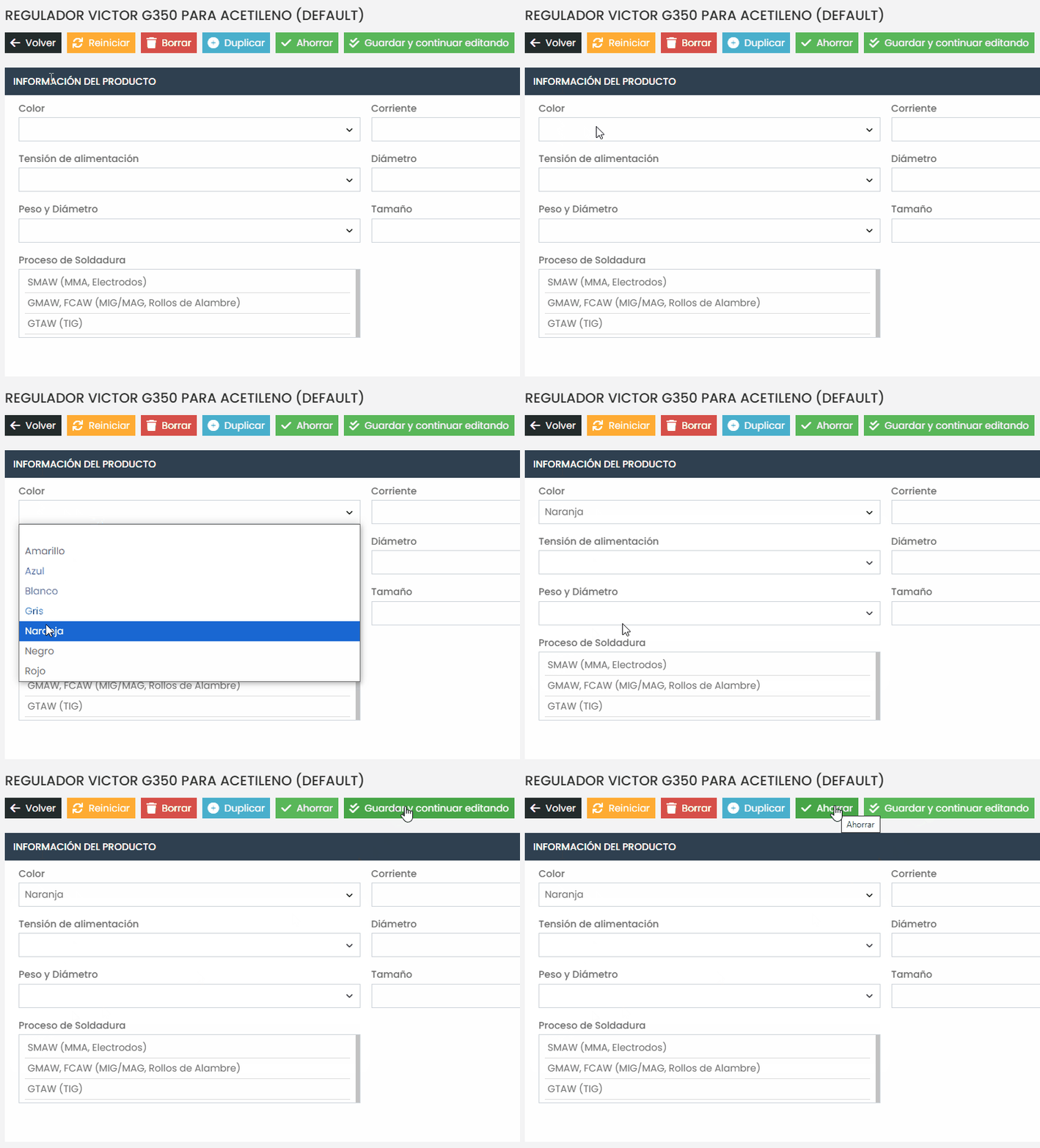
- Elige una opción del atributo (por ejemplo: “naranja”).
- Haz clic en “Guardar y Continuar”.
- Verificar en la Tienda
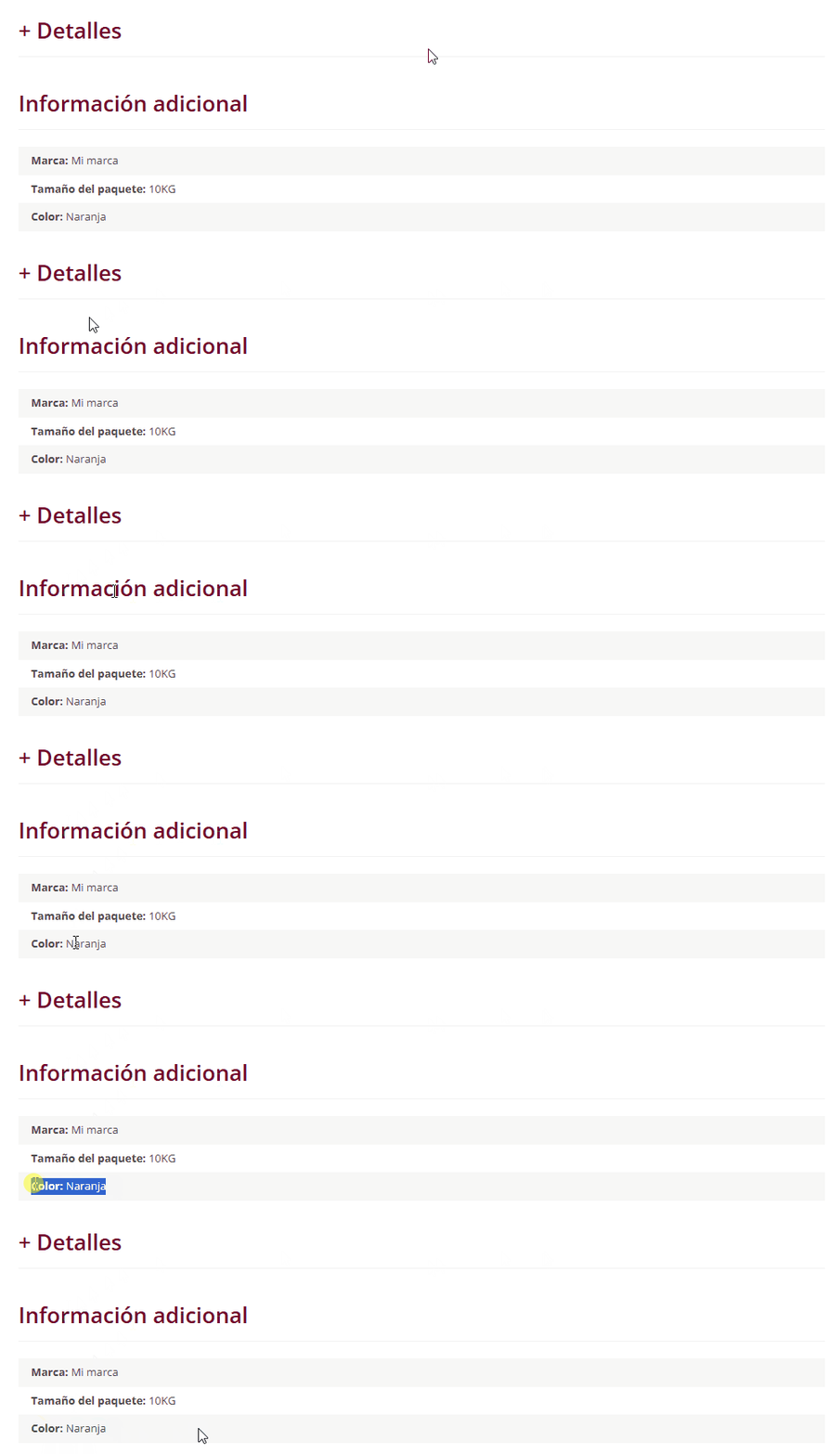
- Valida si el atributo aparece correctamente en la visualización de la tienda, como en el ejemplo: color “naranja”.
Siguiendo los pasos anteriores, podrás incluir atributos dentro de grupos de atributos en la plataforma de Marketplace de manera simple y eficiente.
Si encuentras dificultades o tienes dudas durante el proceso, abre un ticket en el panel de soporte. Nuestro equipo estará disponible para ayudarte.