
A aba Pedidos é o principal ponto de acompanhamento das vendas realizadas na plataforma Soulmkt. Nela, o administrador consegue visualizar, filtrar, exportar e gerenciar todos os pedidos da loja, incluindo pedidos compostos por múltiplos vendedores (marketplace).
Esta documentação tem como objetivo apresentar, de forma clara e visual, todos os elementos disponíveis nessa tela, explicando o papel de cada campo e funcionalidade.
Como acessar a aba de Pedidos #
Para acessar a aba de pedidos:
- No menu lateral administrativo, navegue até Vendas
- Clique na primeira opção do submenu: Pedidos
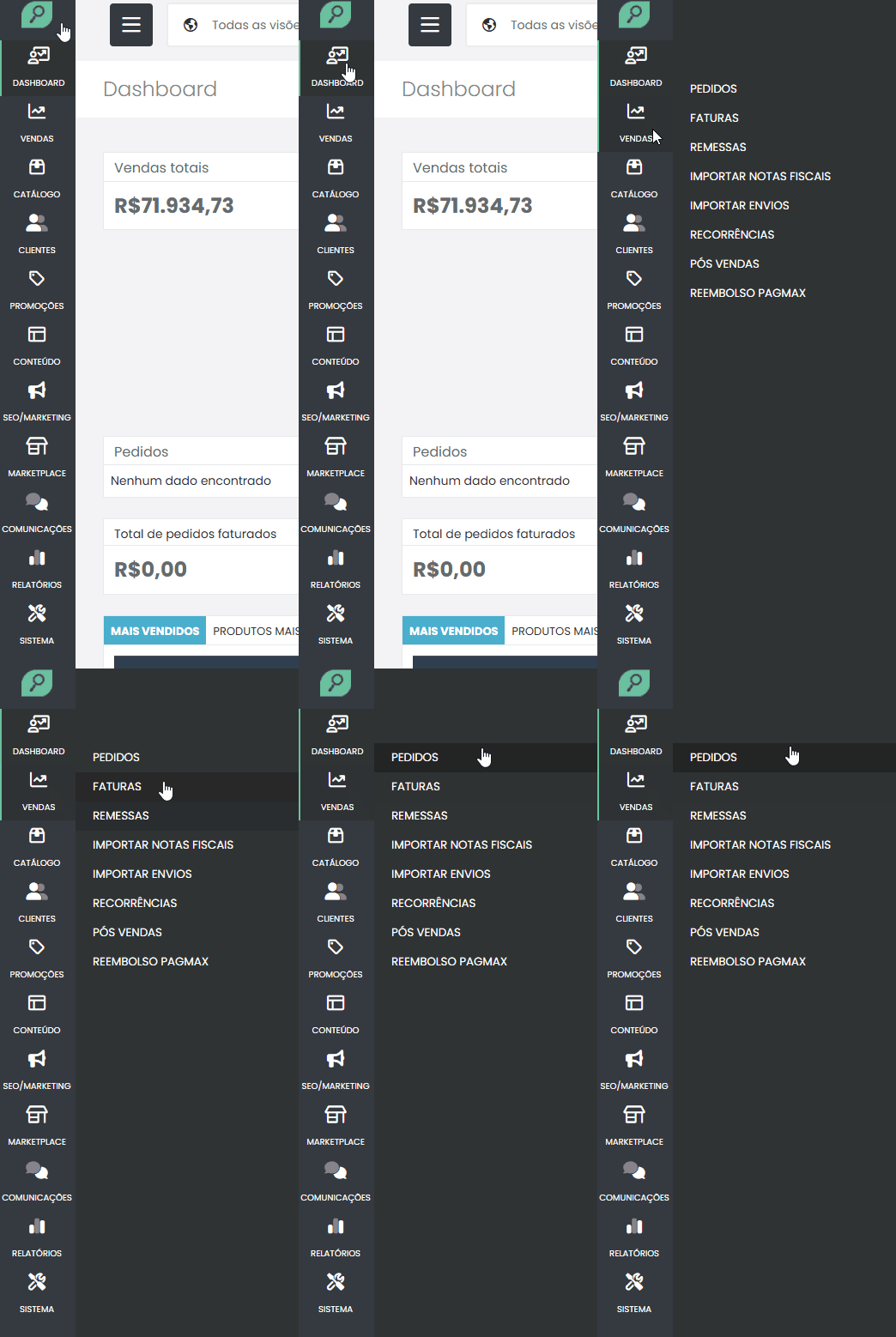
Ao acessar essa página, você verá uma listagem completa dos pedidos da loja, além de diversos recursos de filtragem, ações em massa e exportação.
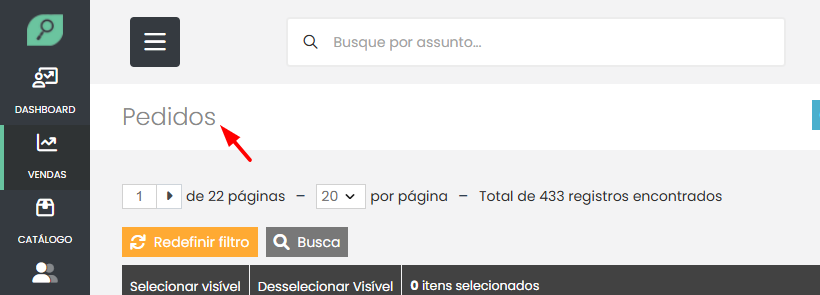
Título da página #
Na parte superior da tela, é exibido o título Pedidos, indicando claramente em qual área do sistema o usuário se encontra.
Paginação e quantidade de registros #
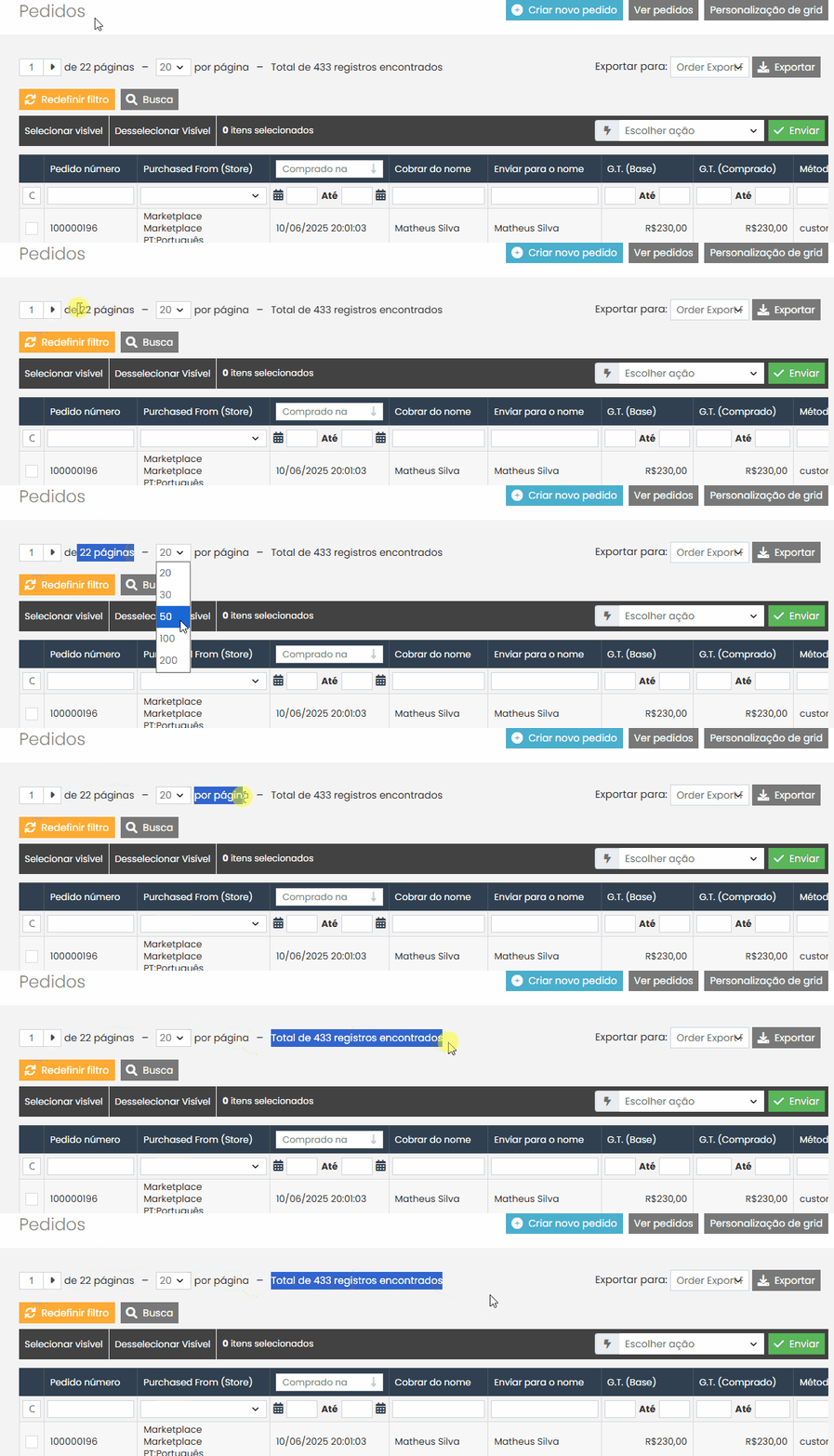
Logo abaixo, estão disponíveis os controles de paginação:
- Navegação entre páginas (próxima, anterior, páginas específicas)
- Definição da quantidade de pedidos exibidos por página: 20, 30, 50, 100 ou 200
Ao aumentar a quantidade de pedidos por página, o número total de páginas diminui, facilitando a navegação em lojas com grande volume de vendas.
Também é exibido:
- Quantidade de pedidos exibidos por página
- Total geral de pedidos da loja
Exportação de pedidos #
A aba de pedidos oferece duas formas de exportação:
Exportação direta do grid #
É possível exportar exatamente a visualização atual da listagem de pedidos nos formatos:
- CSV
- XML (Excel)
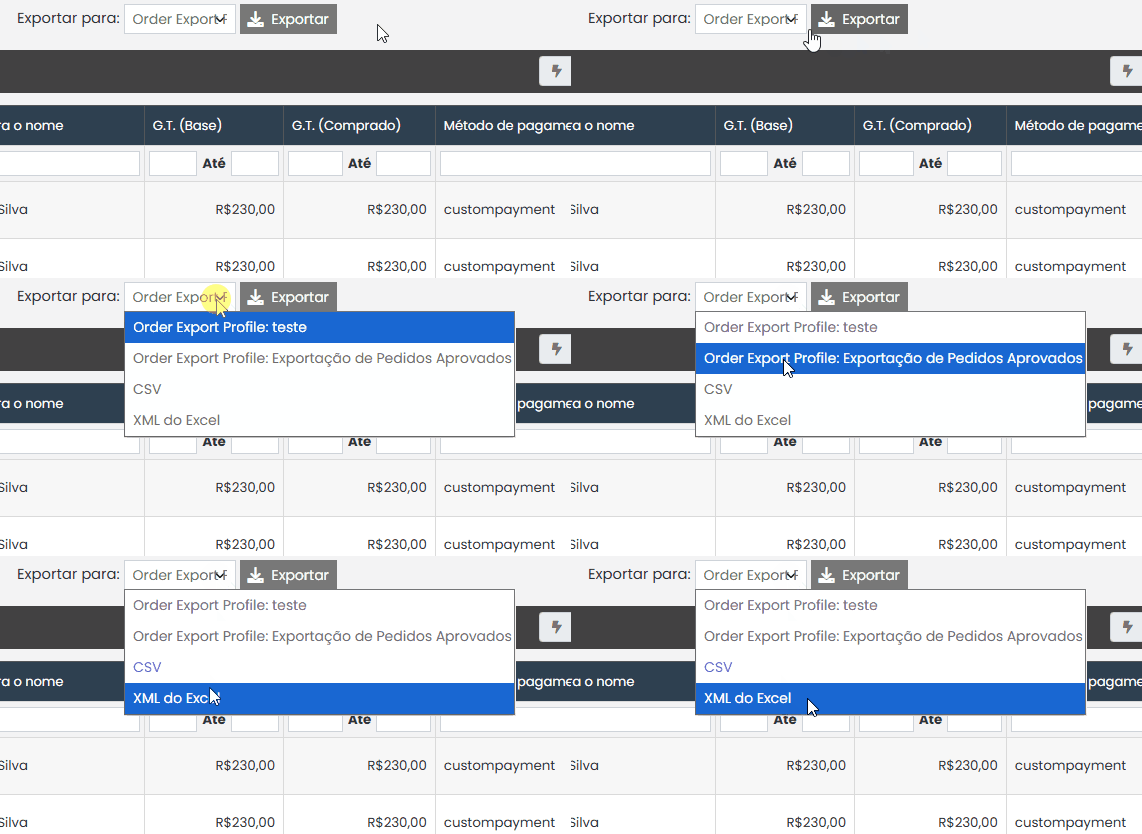
Essa opção exporta os dados conforme filtros e colunas exibidas no momento.
Perfis de exportação personalizados #
Além disso, o administrador pode criar perfis de exportação, permitindo gerar relatórios mais específicos, como:
- Pedidos de um determinado período
- Pedidos de um produto específico
- Pedidos de um vendedor específico
- Exportações com campos personalizados
Esses perfis permitem um controle mais preciso sobre os dados exportados e são recomendados para análises recorrentes.
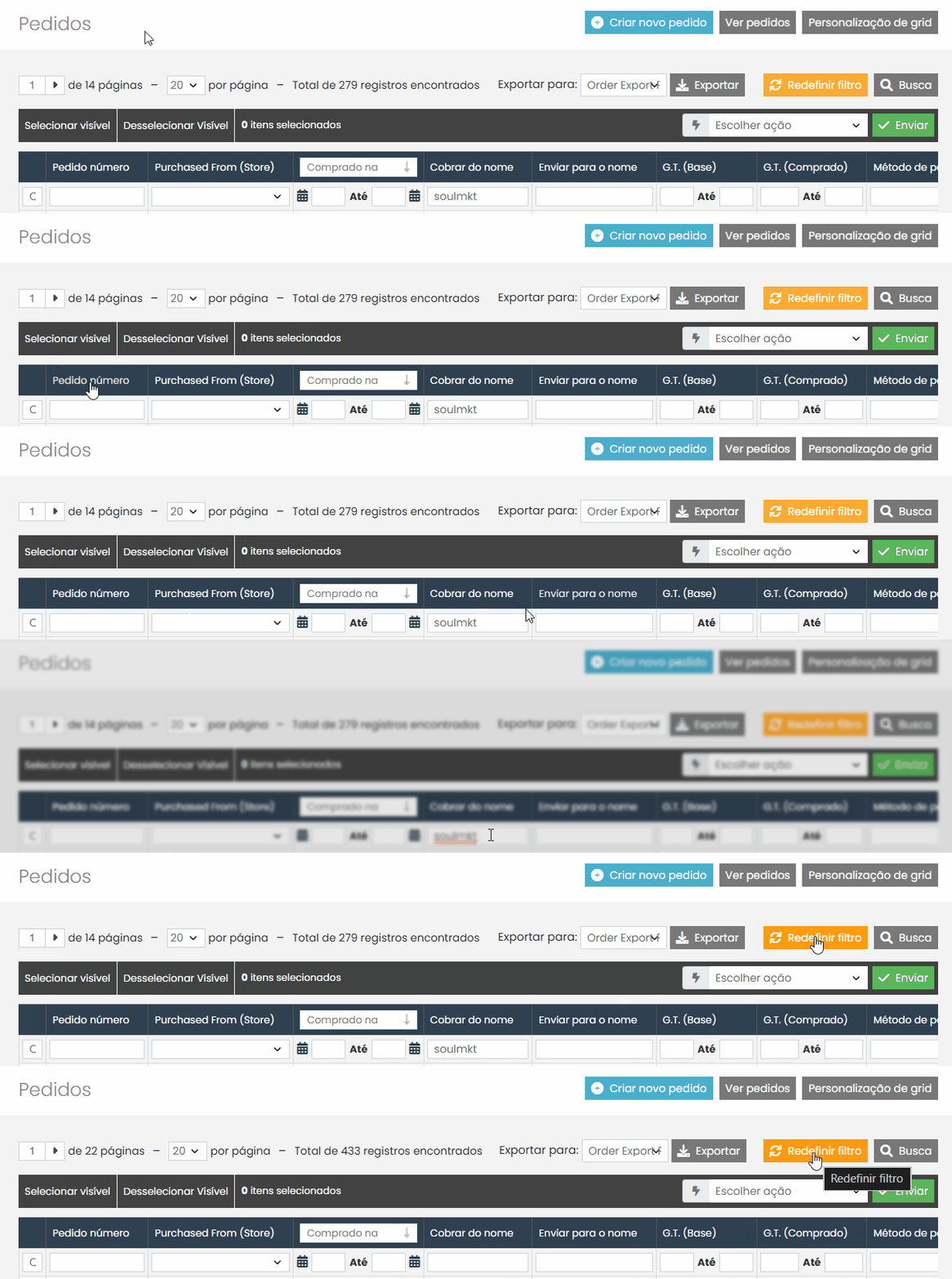
Filtros e busca #
A listagem de pedidos pode ser filtrada por diversos campos, como:
- Número do pedido
- Nome do cliente
- Método de pagamento
- Status
- Datas
Após configurar os filtros desejados:
- Clique em Buscar ou pressione Enter para aplicar
- Clique em Redefinir filtro para limpar todos os filtros de uma vez
Seleção de pedidos e ações em massa #
Seleção de itens #
É possível:
- Selecionar manualmente pedidos individuais
- Selecionar todos os pedidos visíveis na página
- Desmarcar todos os pedidos visíveis
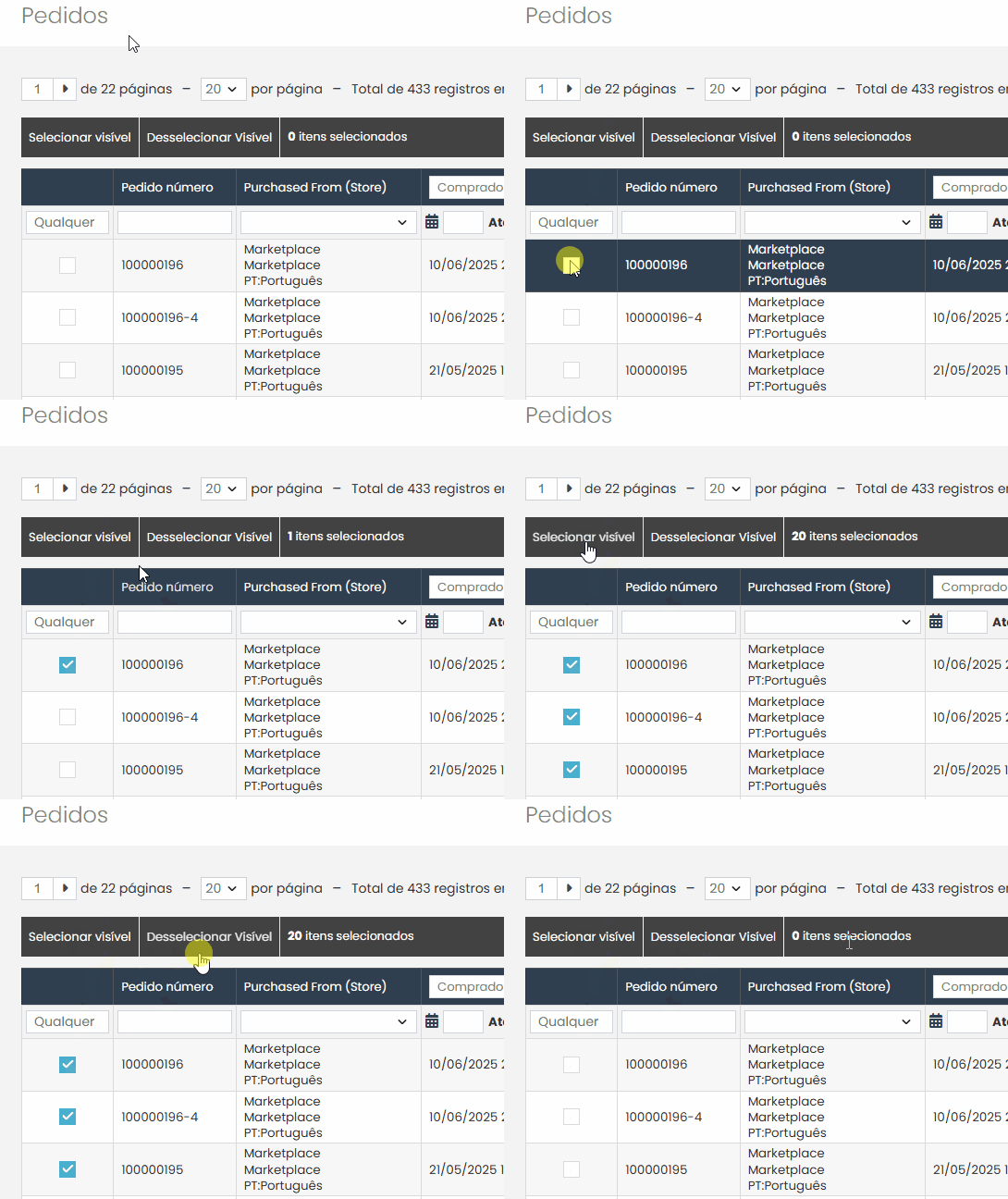
A seleção respeita a quantidade de pedidos exibidos por página.
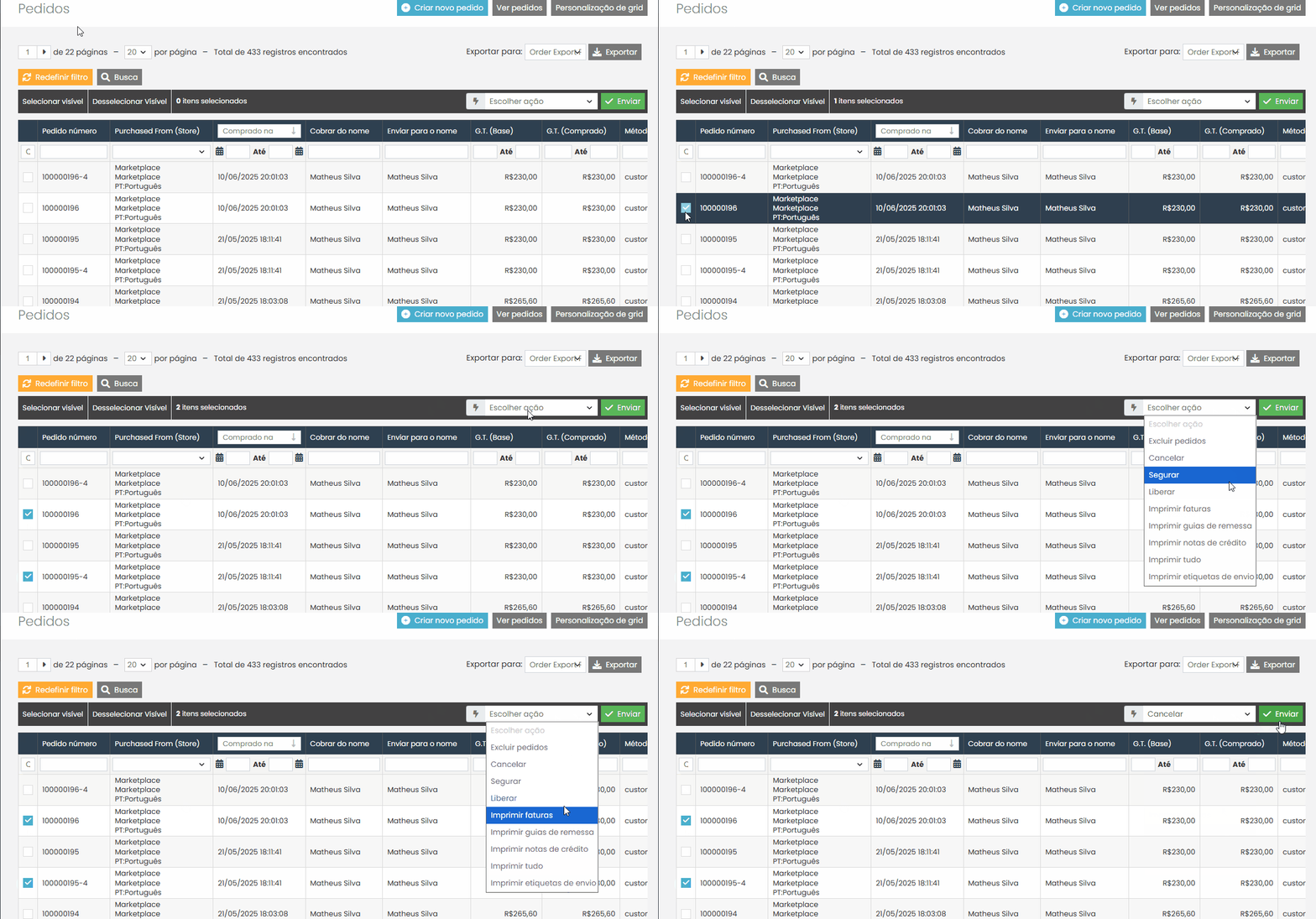
Ações em massa #
Com pedidos selecionados, o administrador pode executar ações como:
- Excluir pedidos
- Imprimir faturas
- Imprimir guias de remessa
- Imprimir notas de crédito
- Imprimir informações do pedido
- Imprimir etiquetas de envio
O funcionamento é simples:
- Selecione os pedidos
- Escolha a ação desejada
- Clique no botão Enviar (botão verde)
Estrutura do número do pedido (Pedido Pai e Pedido Filho) #
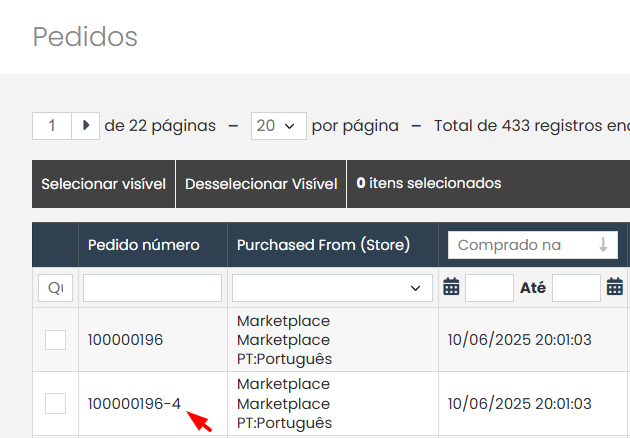
Na primeira coluna da tabela está o Número do Pedido, que pode aparecer de duas formas:
Pedido Pai #
- Número sem sufixo
- Representa o pedido completo realizado pelo cliente
- Pode conter itens de um ou vários vendedores
Pedido Filho #
- Número com sufixo (exemplo:
00196-4) - Representa a parte do pedido vinculada a um vendedor específico
- O sufixo indica o ID do vendedor
Em marketplaces, um único pedido pode ser dividido em vários pedidos filhos, pois:
- Cada vendedor pode emitir nota fiscal em momentos diferentes
- Cada vendedor pode enviar os produtos separadamente
- Cada pedido filho possui seu próprio status
Exemplo:
- Pedido Pai:
490 - Pedido Filho
490-16→ Vendedor ID 16 - Pedido Filho
490-13→ Vendedor ID 13
A soma dos valores dos pedidos filhos corresponde ao valor total do pedido pai.
Colunas da aba de Pedidos #
Número do pedido : #
- Identifica de forma única o pedido e registra o momento exato em que a compra foi realizada pelo cliente.
Data do pedido : #
- Indica o momento exato em que o cliente realizou a compra.
Cobrar do nome : #
- Nome da pessoa que realizou o pagamento.
Enviar para o nome : #
- Nome da pessoa que irá receber o pedido.
- Esses campos podem ser diferentes, por exemplo, em compras para presente.
G.T Base e G.T Comprado : #
Esses campos representam:
- G.T Base: valor base do pedido (antes de taxas, se aplicável)
- G.T Comprado: valor final pago pelo cliente
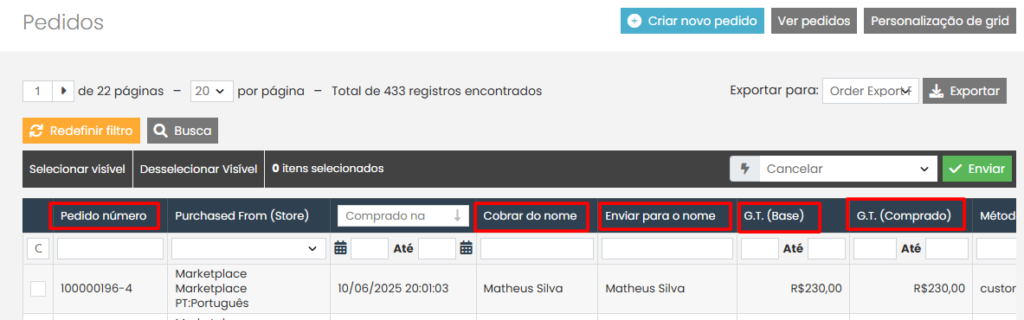
A interpretação exata pode variar conforme a configuração da loja.
Método de pagamento #
A coluna Método de Pagamento exibe como o pedido foi pago.
Na plataforma Soulmkt, utilizando Pagar.me, os principais códigos são:
pagarmeticket→ Boletopagarmepix→ Pixpagarmecc→ Cartão de crédito
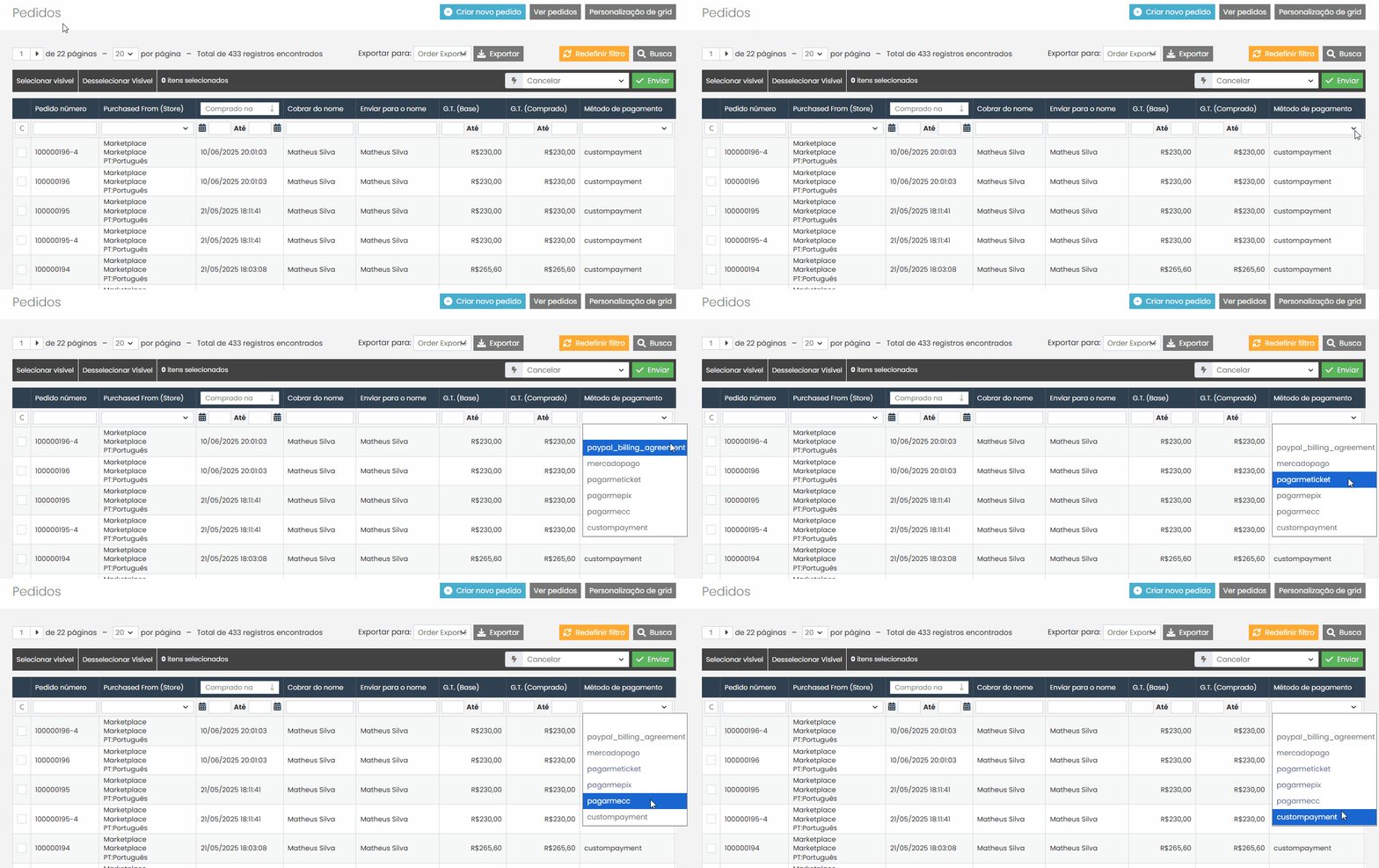
Esses valores podem ser utilizados como filtros para localizar pedidos por tipo de pagamento.
Status do pedido e fluxo padrão #
O status do pedido pode variar de loja para loja, pois os nomes são customizáveis, mas o fluxo operacional normalmente segue esta lógica:
- Aguardando pagamento
- Pedido criado, pagamento ainda não realizado
- Aguardando nota fiscal
- Pagamento confirmado
- Pedido pronto para faturamento
- Nota fiscal emitida
- Fatura e nota fiscal geradas
- Aguardando transporte
- Aguardando informações de envio (remessa)
- Aguardando confirmação
- Vendedor confirma o envio
- Cliente tem até 7 dias para confirmar o recebimento
- Pedido completo
- Pedido finalizado com sucesso
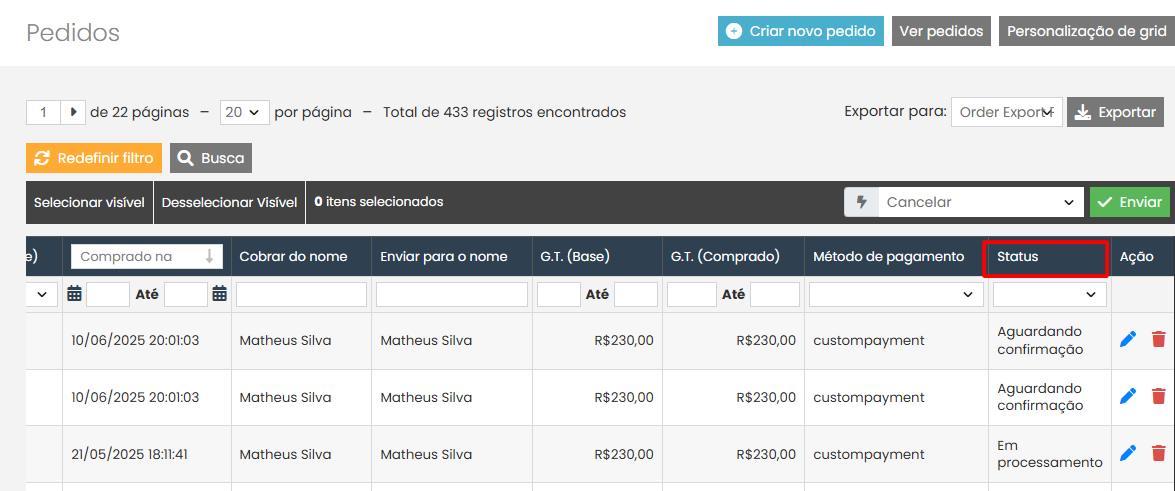
Caso o cliente não confirme o recebimento dentro do prazo, o sistema considera o pedido como entregue automaticamente.
Se tiver qualquer dificuldade ou dúvida, entre em contato com nossa equipe de suporte. Estamos sempre à disposição para ajudar!