Pular para o conteúdo
Docs
  • Ticket no Helpdesk

Sales

4
  • How to check which seller is associated with an order?
  • How to Export Invoices in PDF
  • Post-Sale Email Configuration
  • How to Recreate a Child Order ?

Catalog

22
  • Sales region setup
  • How to create a virtual product ?
  • How to Add Related Products to Your Listing
  • How to Add an Attribute Inside an Attribute Group
  • How to Create Custom Options in Products
  • How to Create an Attribute Group
  • How to Create a Default Attribute on the Platform
  • How to Add or Edit Attribute Options in Your Catalog
  • How to Select Attributes for Products
  • How to Activate a Product for Sale in the Multiseller Model
  • How to Change Product Visibility in the Marketplace
  • How to Add Additional Days to Shipping
  • How to Remove a Category from the Filter Listing
  • Seal Configuration on the Website
  • How to Update Attributes in Bulk Through the Admin Panel
  • How to Add or Remove the Minimum Sales Quantity of a Product
  • How to create a grouped product?
  • How to create a simple product ?
  • Categories
    • How to Create a Carousel Product Grid on the Homepage?
    • How to Change the Name of a Category?
    • How to Include a Custom Description in Categories
    • How to Change the Order of Products in Categories

Promotions

7
  • How to Create and Configure Promotion Rules with Free Gifts
  • Discount Configuration for MultiSeller Marketplace (Original to Sale Price Model)
  • How to Create a Discount Coupon?
  • How to Create a Discount Rule Without a Coupon ?
  • Discount Rule Templates
  • Abandoned Cart Creation and Configuration
  • How to Create a Discount Coupon for an Abandoned Cart

Content

8
  • How to Create a Grouped Product?
  • How to Add Recipients to Forms
  • HOW TO CONFIGURE BLOG PRO
  • How to verify received forms
  • How to Create an Email Template with a Coupon for an Abandoned Cart
  • How to Change Field Requirements in Forms on the Platform
  • How to Change Home Page Banners
  • How to Check Received Forms

Seo/Marketing

1
  • How the Synonyms Feature Works in SEO

Marketplace

3
  • How to Allow or Restrict Purchases from Multiple Sellers in the Same Cart
  • How to Create, Disable, or Delete an Address in the Store Locator of the Soul Marketplace ?
  • Identifying the Seller Associated with an Order

Communications

2
  • How do I enable or disable comments on products?
  • How to enable the WhatsApp button

Reports

5
  • Adding Variables and Parent Order Fields to the Report
  • How to view the approved orders report
  • How to View the Abandoned Cart Report ?
  • How to View the Most Viewed Products Report
  • How to View the Best-Selling Products Report

System

6
  • How to check the records of new updates or improvements to the Marketplace?
  • How to Register Error Logs for Order Creation Attempts
  • How to Enable the Vertical Layout in Checkout
  • Display quote-only products only after priced products
  • How to Create an Administrative API User
  • New Tax Amount Display Feature

Seller Dashboard

5
  • How to Log in as a Reseller?
  • How to approve or disapprove a seller profile
  • Activating or Deactivating a Seller’s Store
  • New free shipping configuration in the reseller pane
  • How to change the free shipping field of the product via spreadsheet?

First Steps

1
  • How to Set Up Google Two-Factor Authentication
Ver categorias

How to Include a Custom Description in Categories

2 minutos de leitura

incluir conteúdos personalizados em categorias de duas maneiras: diretamente na descrição da categoria ou utilizando blocos estáticos.

Essas técnicas permitem a personalização tanto na parte superior quanto na parte inferior das categorias.

Incluir Conteúdo na Descrição da Categoria #

Navegar até a Categoria:

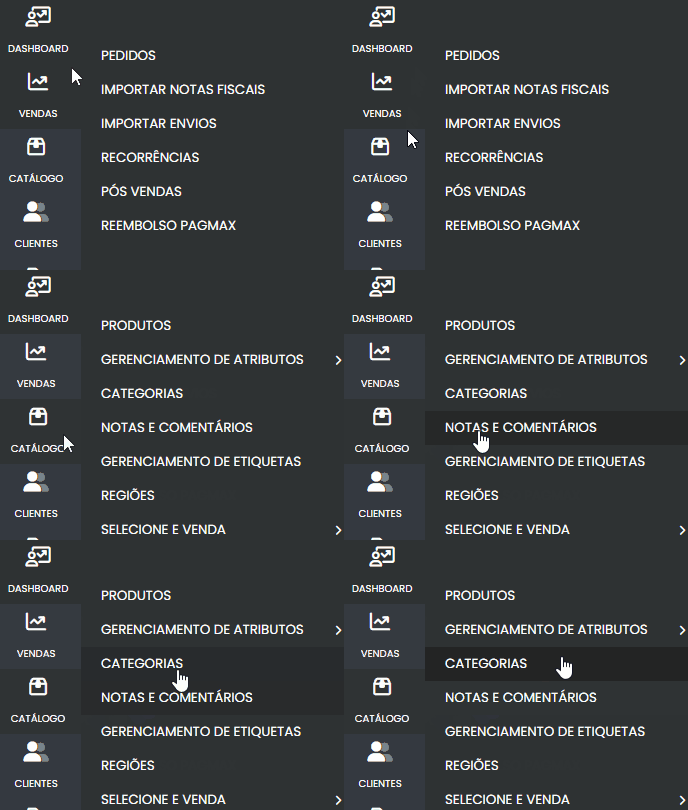
No menu principal, vá até Catálogos e selecione Categorias. Escolha a categoria na qual deseja adicionar conteúdo.
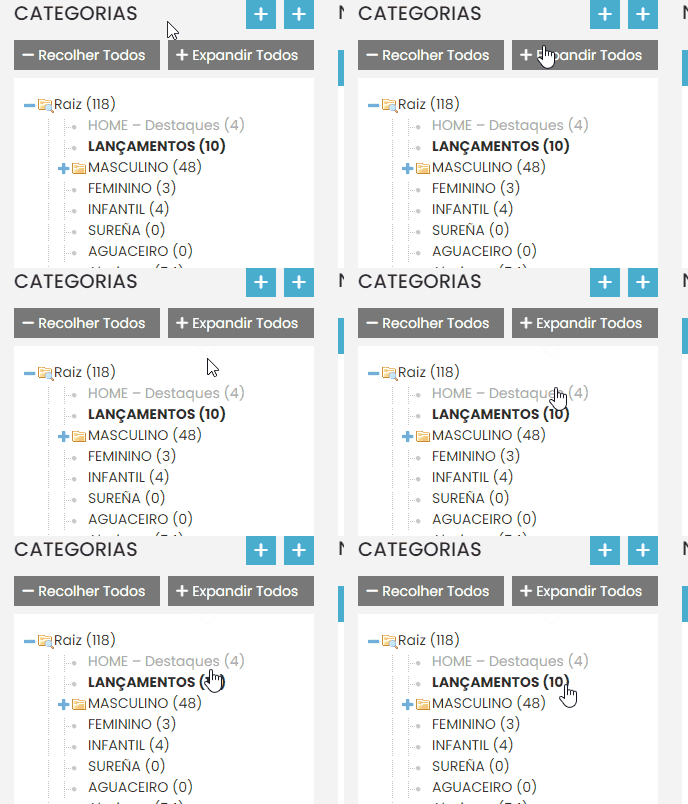
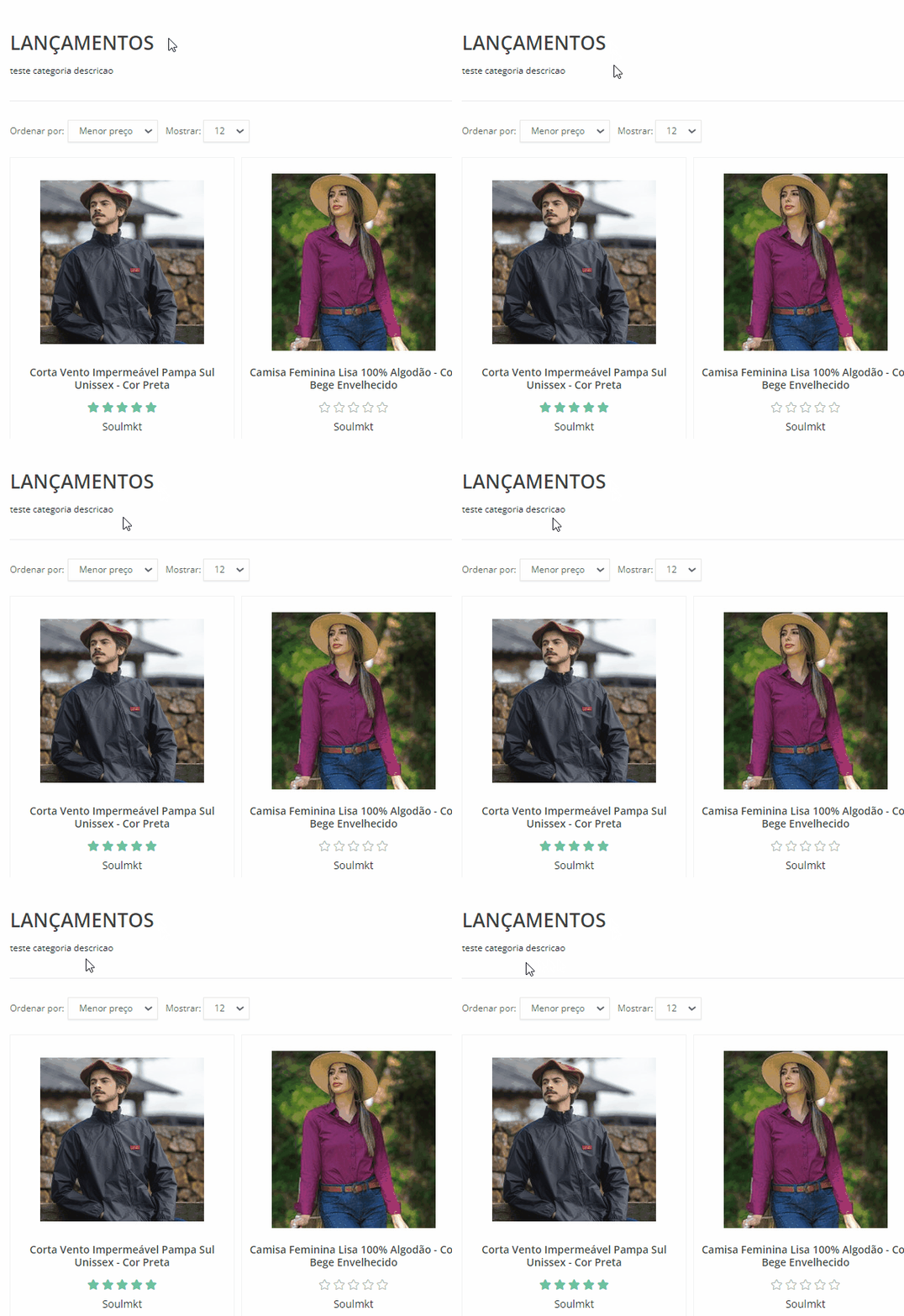
Neste exemplo, utilizaremos a categoria Lançamentos.
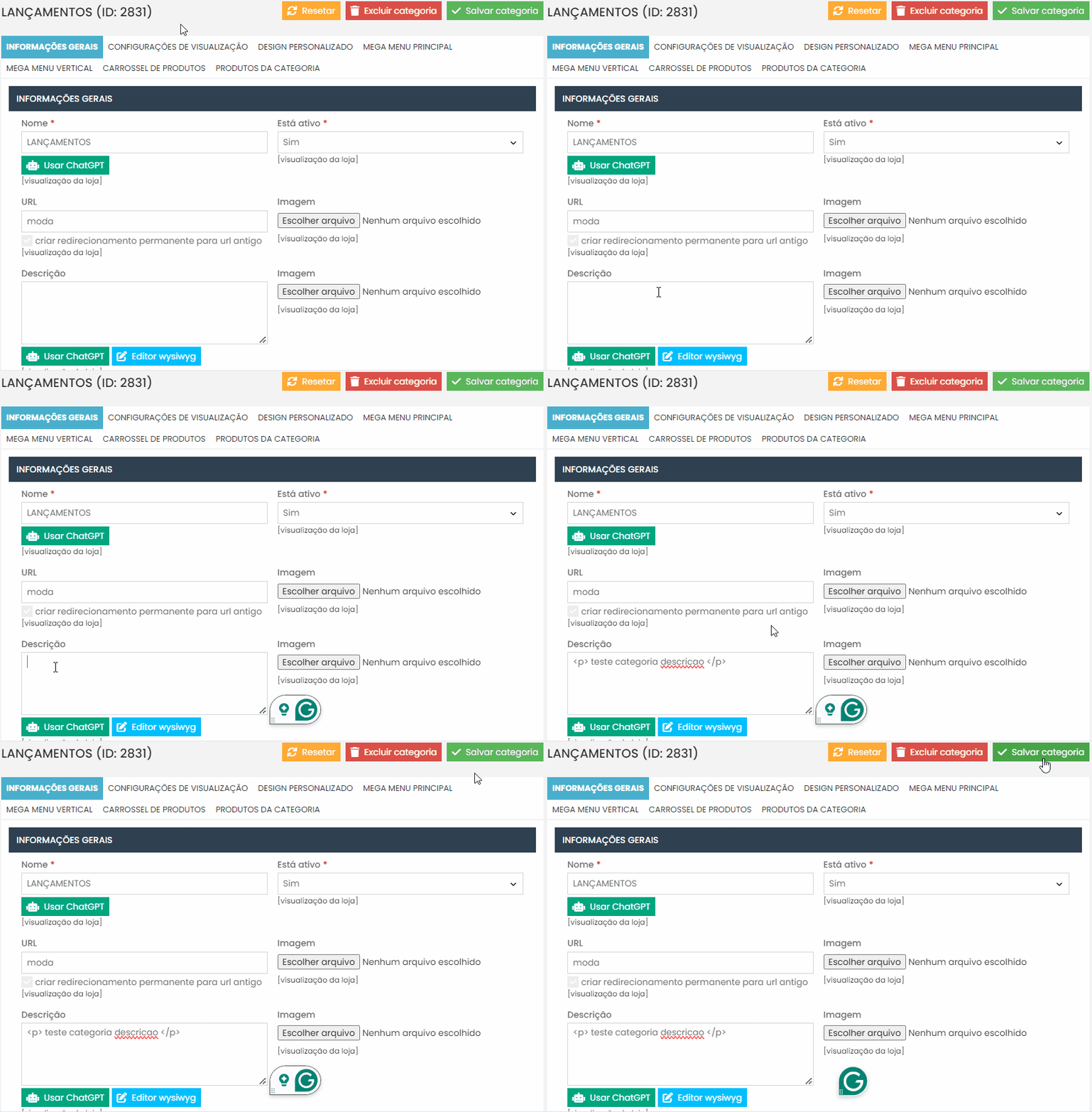
Adicionar Conteúdo:

  • Na aba de descrição da categoria, insira o conteúdo desejado. (Por exemplo, um texto de teste: “Teste descrição”.)
  • Clique em Salvar categoria para aplicar as alterações.
O conteúdo adicionado será exibido na parte superior da página da categoria.
Incluir Conteúdo Utilizando Blocos Estáticos #

Criando um Bloco Estático #

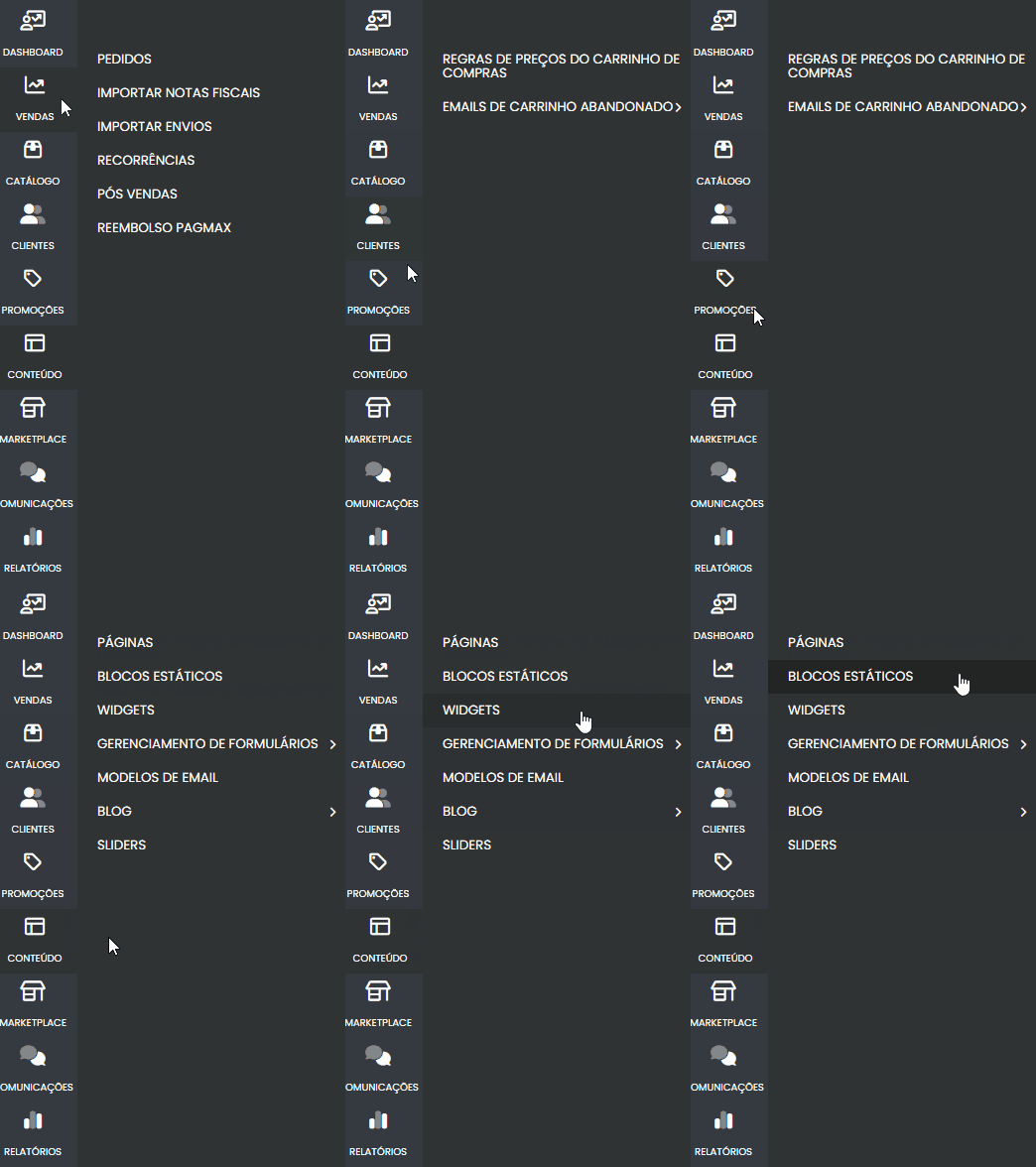
Acessar Blocos Estáticos:

No menu principal, vá até Conteúdos e selecione Blocos Estáticos.
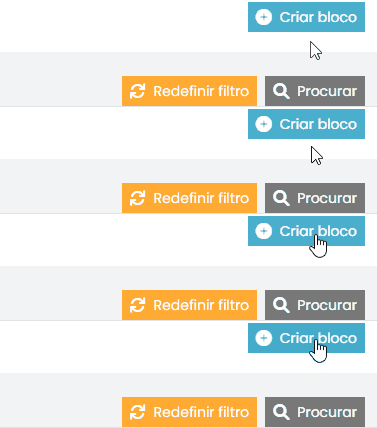
Clique em Criar Novo Bloco.
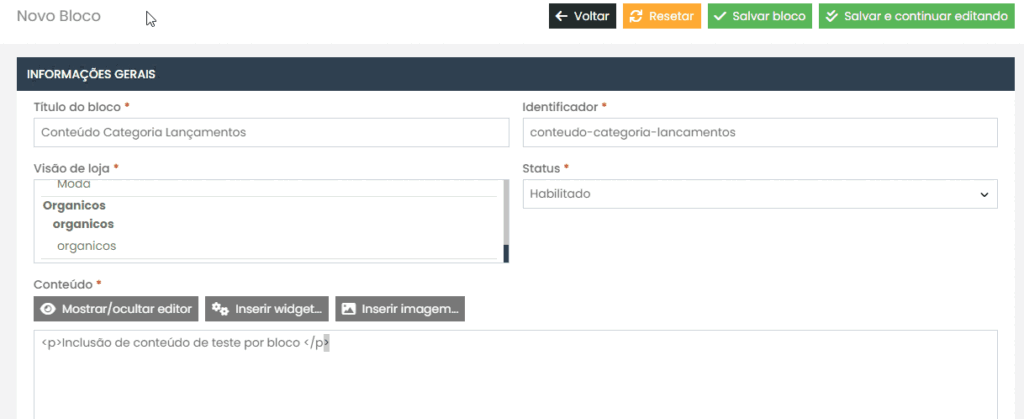
Configurar o Bloco:

Nomeie o bloco ( por exemplo, Conteúdo Categoria Lançamentos.)

Defina a Visão de Loja e insira um ID para o bloco.

Recomenda-se utilizar o mesmo nome do bloco em letras minúsculas, sem acentuação ou caracteres especiais, e separado por barras.

( por exemplo: conteudo-categoria-lancamentos. )

Adicione o conteúdo desejado, como: “Inclusão de conteúdo de teste por bloco”.

Clique em Salvar para finalizar a criação do bloco.
Adicionando o Bloco na Categoria #

Selecionar a Categoria:

  • Volte para a categoria onde deseja adicionar o bloco, como “Lançamentos“.
  • Vá até as Configurações de Visualização.
  • Selecione onde deseja exibir o bloco: Superior ou Inferior.
  • Escolha o bloco criado anteriormente, ( por exemplo, “Conteúdo Categoria Lançamentos”._)
  • Clique em Salvar.

Recarregue a página da categoria para visualizar o conteúdo personalizado conforme a configuração escolhida.
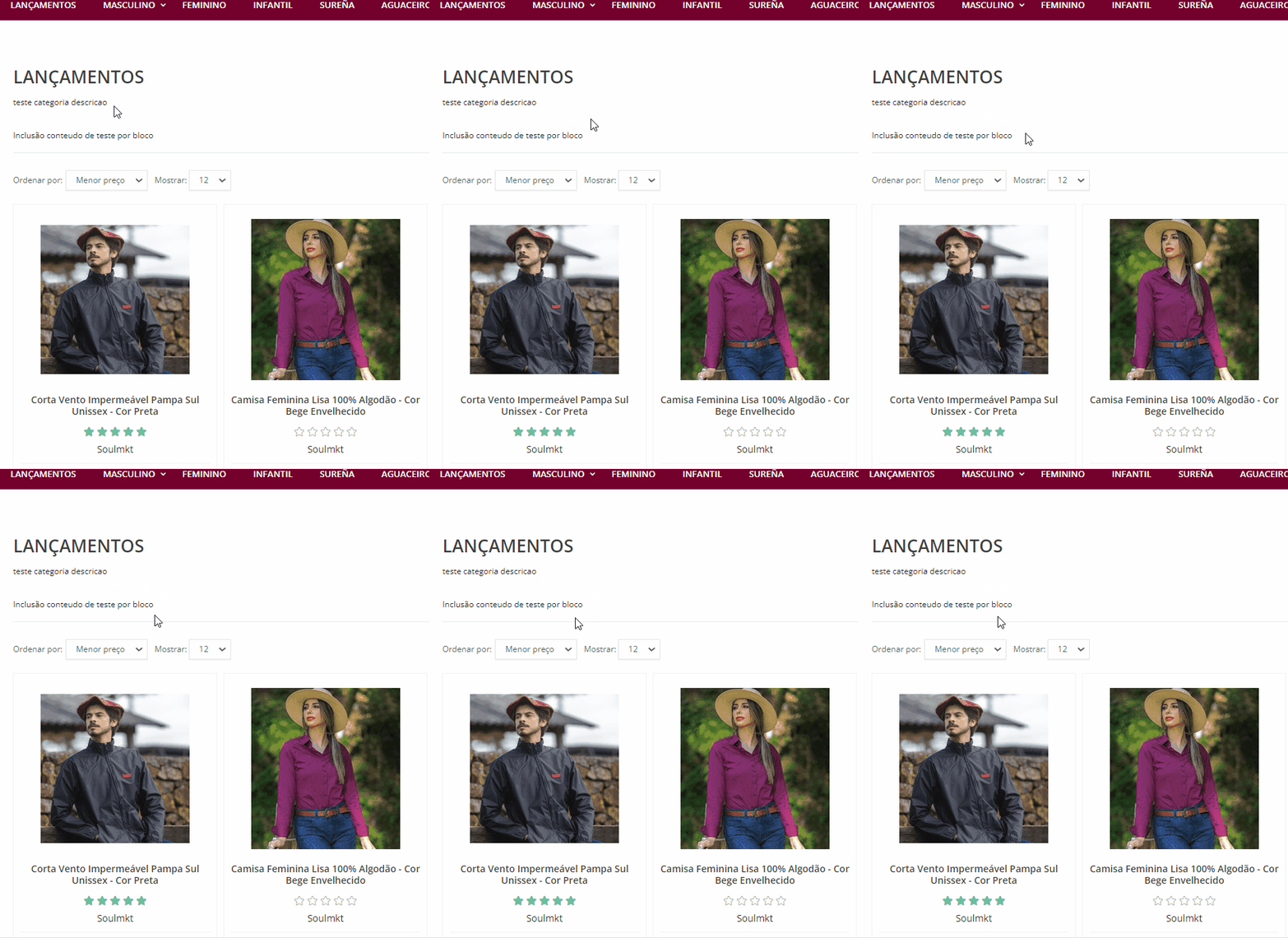
A utilização de blocos é recomendada quando se deseja adicionar conteúdo específico que requer HTML, CSS ou scripts personalizados.

A descrição da categoria é ideal para conteúdos mais simples e informativos.

Caso tenha alguma dificuldade no processo, fique à vontade para entrar em contato com o nosso suporte. Estamos à disposição para ajudar!

Quais são seus sentimentos
Atualizado em 14 de março de 2025
How to Change the Name of a Category?How to Change the Order of Products in Categories
Tabela de conteúdos (TOC)
  • Incluir Conteúdo na Descrição da Categoria
  • Incluir Conteúdo Utilizando Blocos Estáticos
    • Criando um Bloco Estático
    • Adicionando o Bloco na Categoria
© 2026 Docs • Built with GeneratePress