
Se pueden crear reglas de descuento que se aplican directamente al carrito cuando se agrega un producto, o a través de cupones de descuento que pueden ingresarse en la sección de cupones en el carrito o durante el proceso de finalización de la compra.
En esta documentación, aprenderás cómo generar una regla de descuento a través de cupones, además de encontrar ejemplos de las principales reglas que se pueden crear. Cabe destacar que la funcionalidad es flexible, permitiendo la creación de diversas reglas.
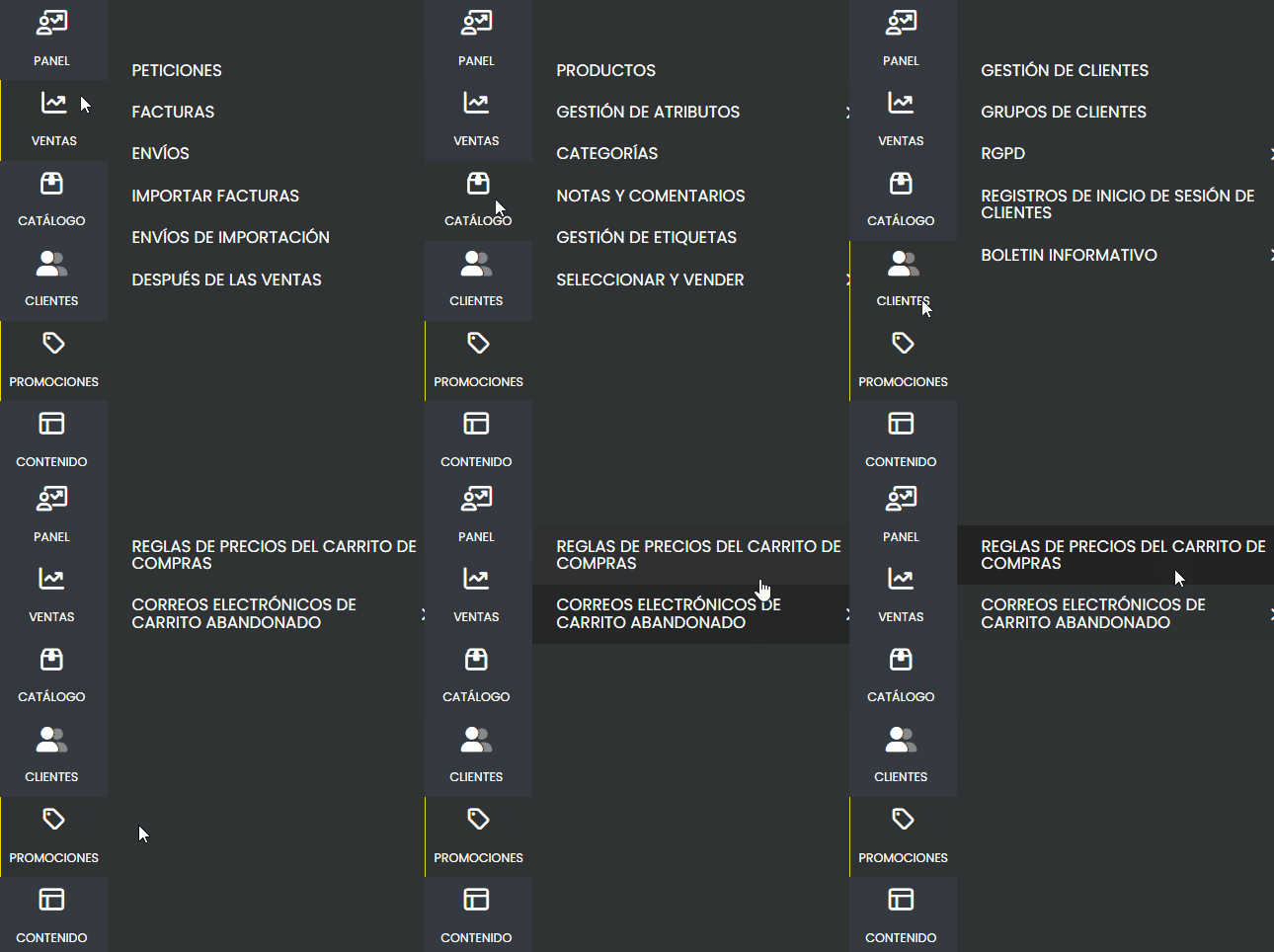
El primer paso es acceder al panel de administración de tu Marketplace. Una vez dentro del panel, navega en el menú lateral hasta la opción “Promociones“.
En el submenú que aparecerá, haz clic en la primera opción: “Reglas de Precios del Carrito de Compras“.
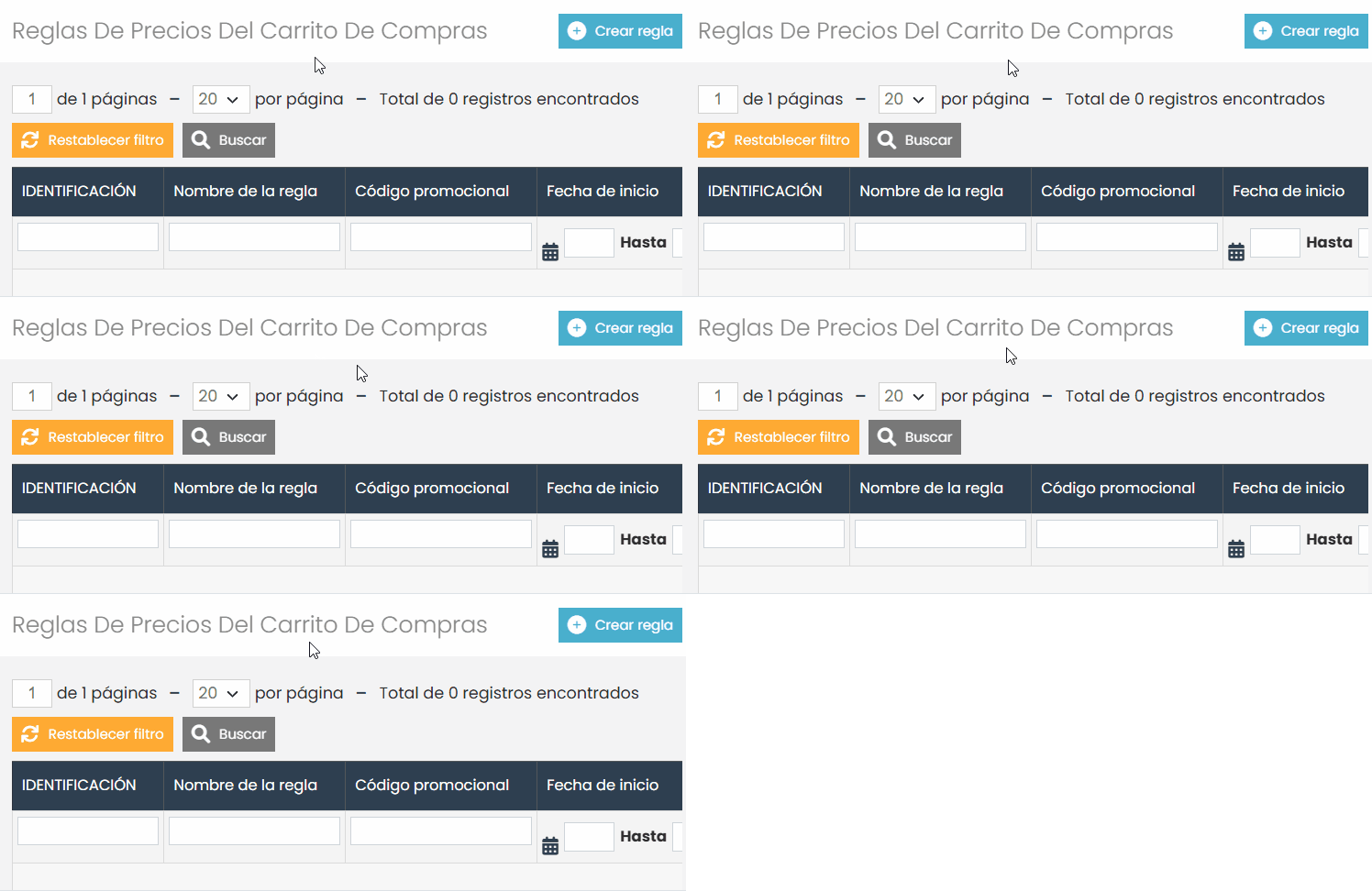
En la página que se cargará, podrás visualizar las reglas una vez que sean creadas.
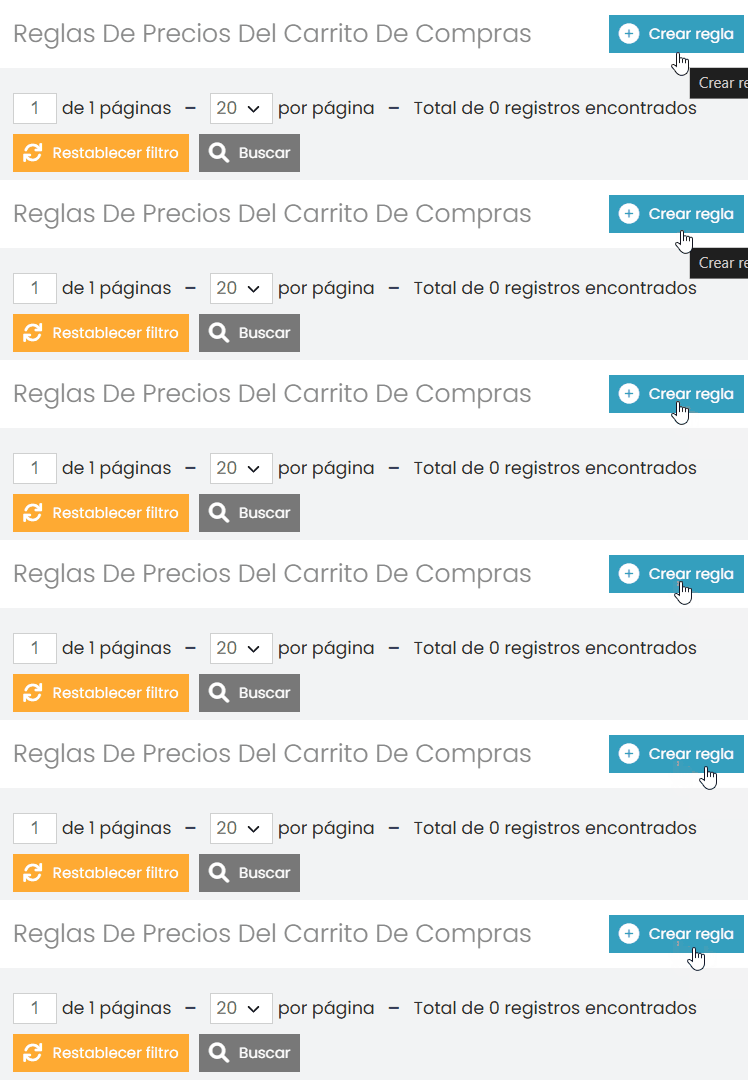
Para crear una nueva regla, haz clic en el botón “Crear Regla” ubicado en la esquina superior derecha.
Información de la Regla #
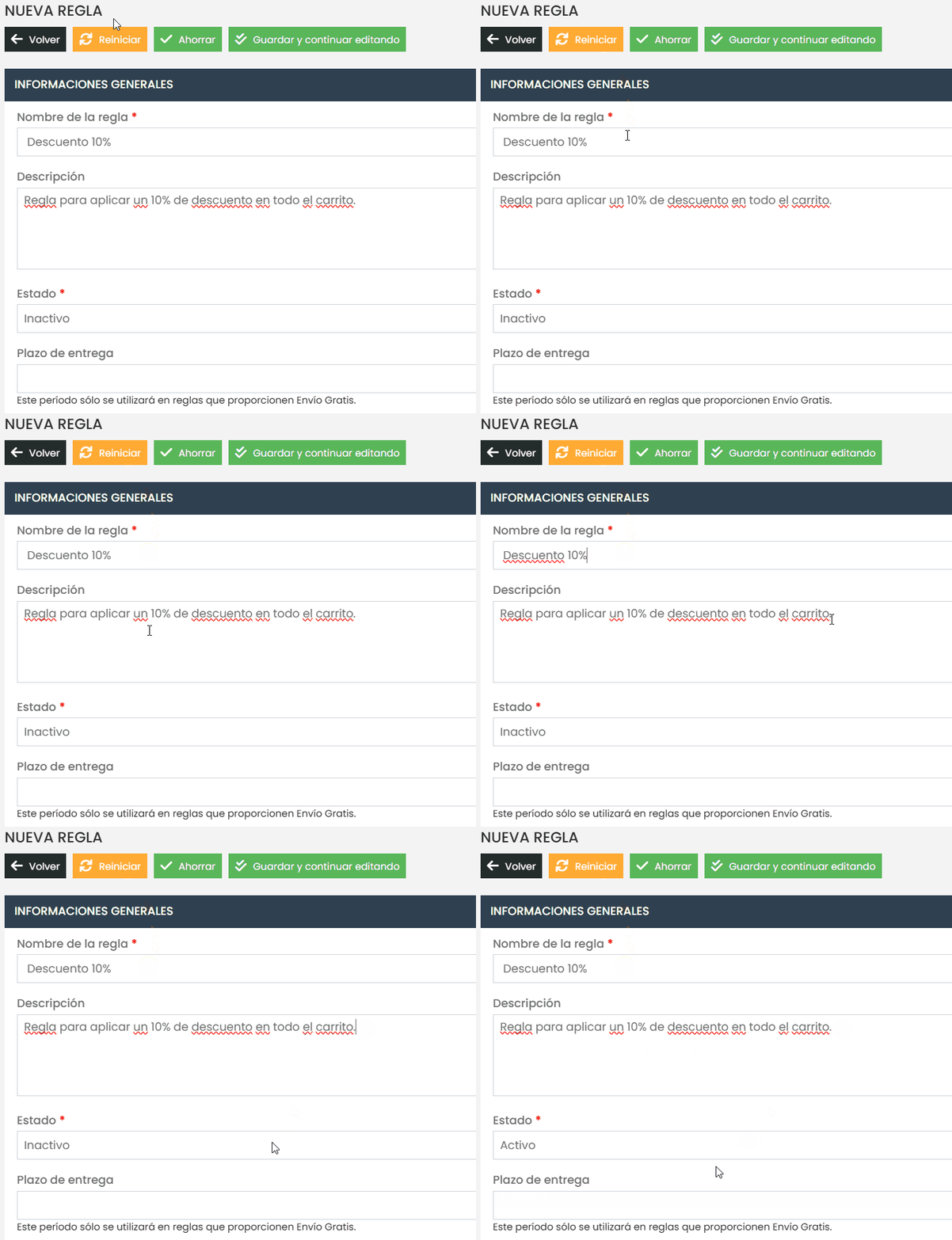
En la primera configuración llamada “Información de la Regla“, completa con el nombre que deseas asignar a la regla, una descripción si quieres detallar mejor la regla para recordarla en el futuro, y su estado. Para que la regla funcione, mantén el estado como habilitado; si prefieres que la regla no funcione, cambia el estado a deshabilitado.
En el campo “Sitio web“, es importante que selecciones la vista de tienda en la cual deseas que la regla funcione.
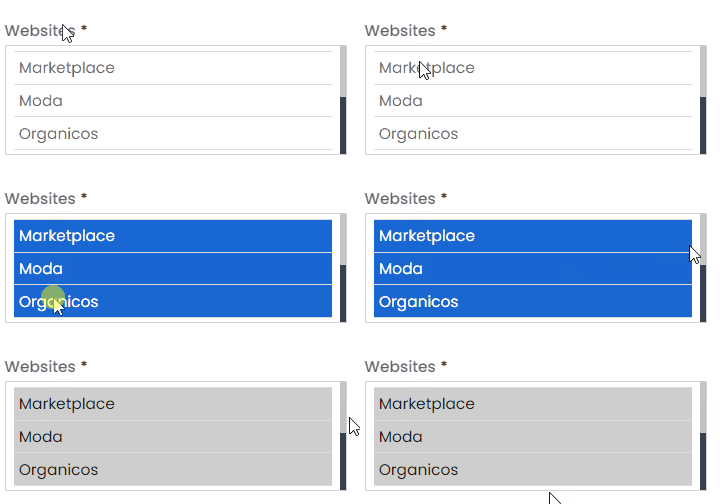
En el campo “Grupo de Clientes“, es importante que selecciones en qué grupos deseas que la regla funcione.
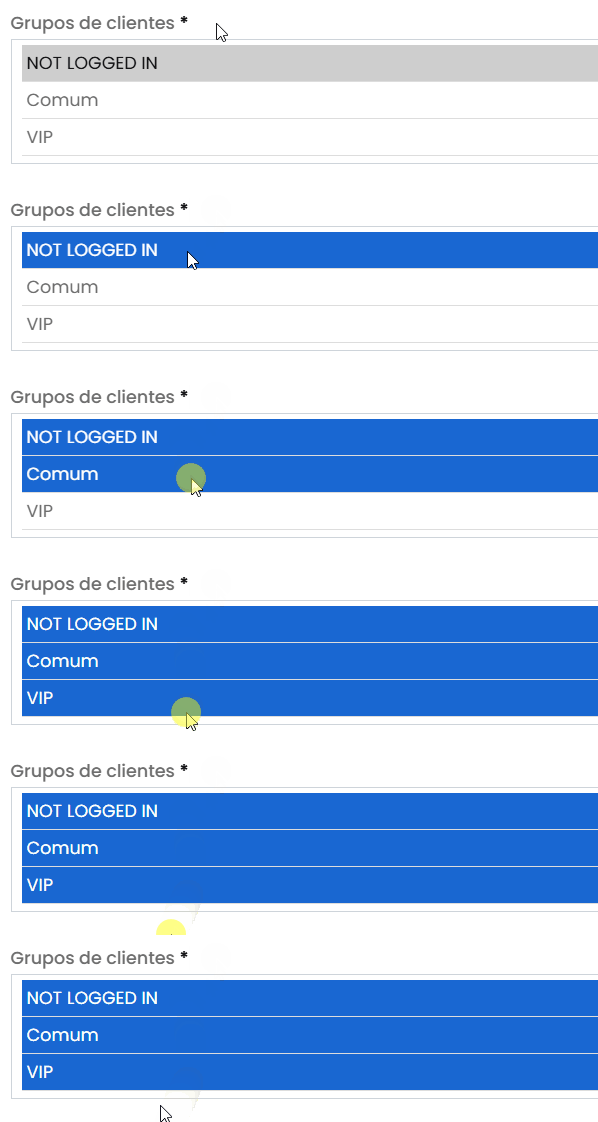
En el campo “Cupón“, elige la opción “Cupón Específico“. Al seleccionarla de esta manera, tu regla solo se aplicará si el cliente ingresa el código del cupón. Además, al seleccionar esta opción, aparecerá un nuevo campo llamado “Código del Cupón“. En este campo, debes indicar el código que el cliente deberá ingresar para que la regla de descuento se aplique al carrito.
Por ejemplo, para una regla de cupón que ofrecerá un 10% de descuento, un nombre de cupón ideal podría ser NOMBREDEMARCA10%.
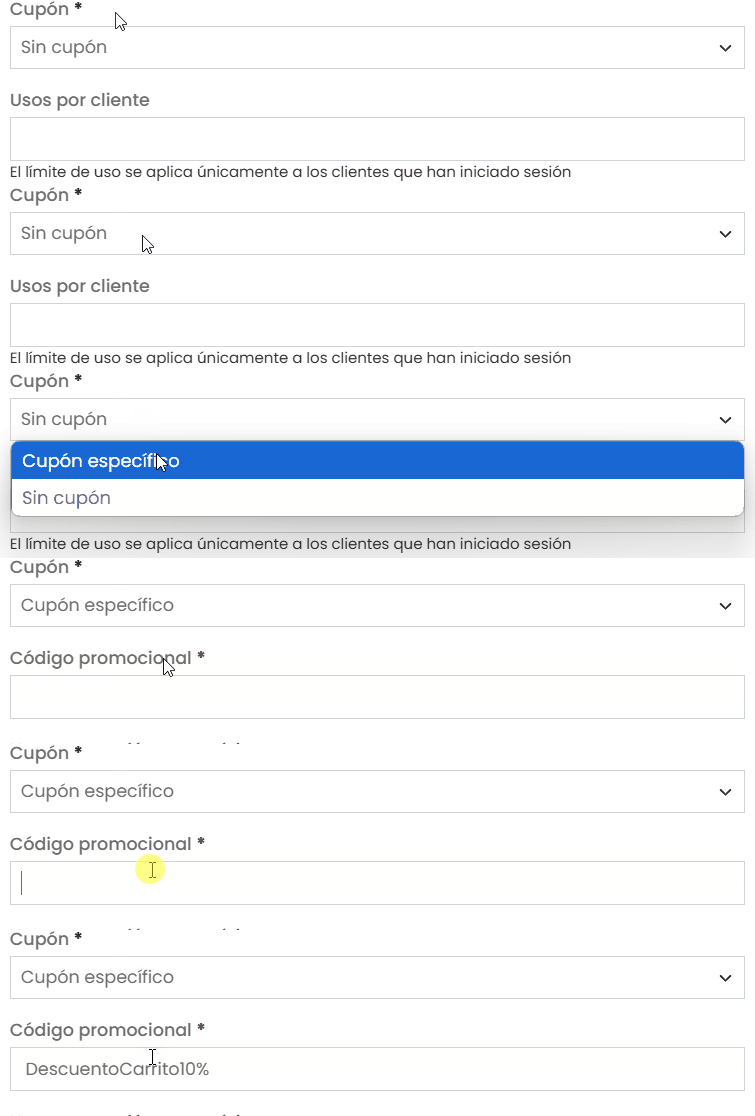
En el campo “Usos por cupón“, completa con la cantidad de cupones que se ofrecerán. Si deseas ofrecer cupones ilimitados durante la campaña de descuento, deja el campo vacío.
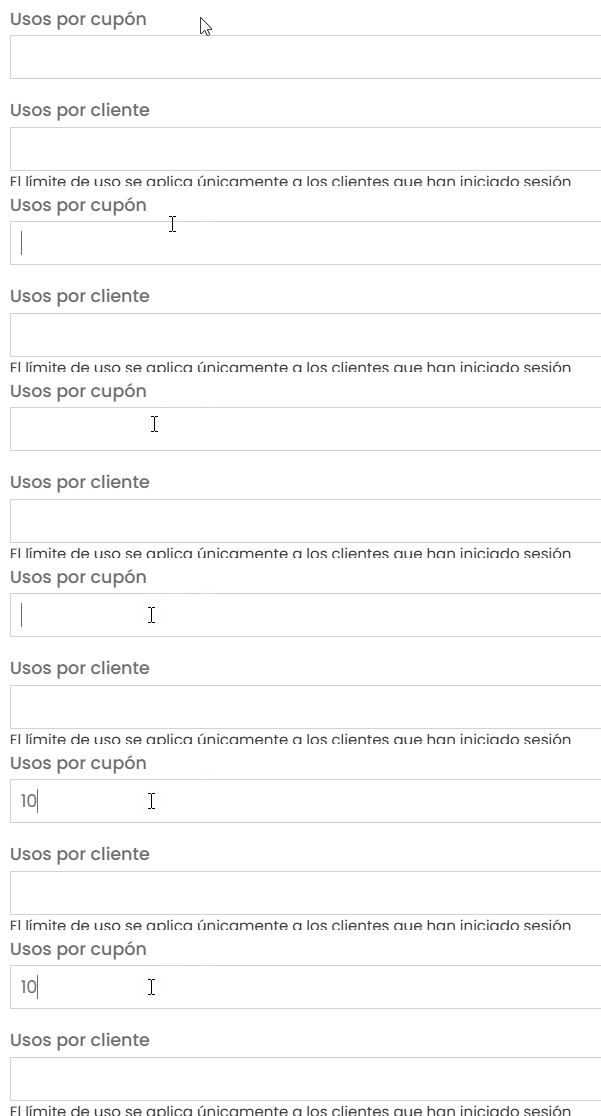
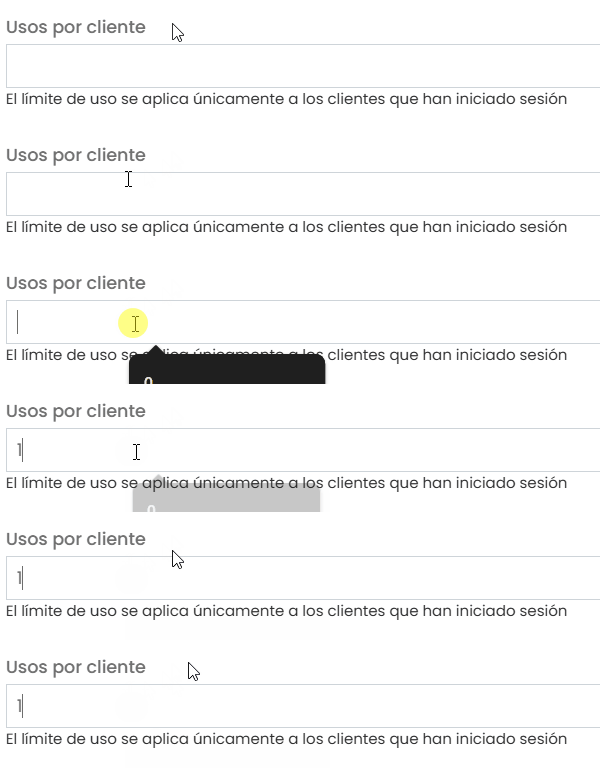
En el campo “Usos por cliente“, completa con la cantidad de veces que un cliente puede utilizar el mismo cupón que estás configurando. Si deseas que el cupón sea válido solo para una compra por DNI, completa el campo con el valor 1. De esta manera, el cupón será válido únicamente una vez para cada cliente.
Si deseas que la regla permita al cliente utilizar el mismo cupón más de una vez, deja el campo vacío.
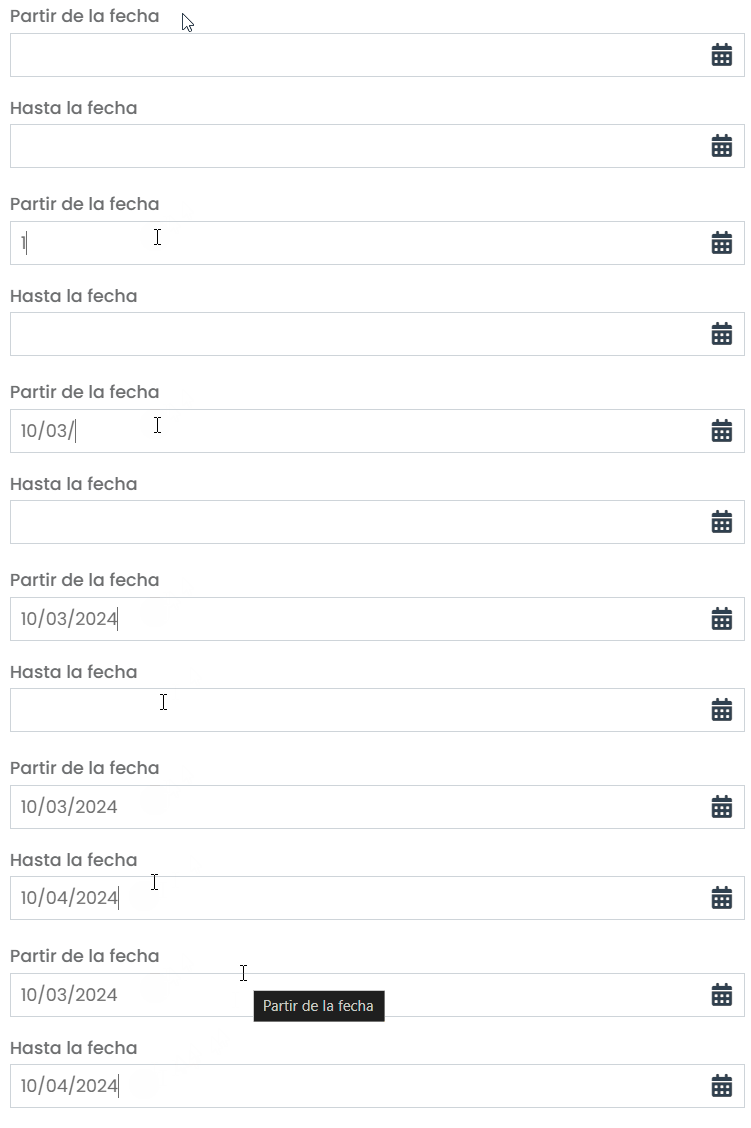
En los campos “Desde la fecha” y “Hasta la fecha“, define el período de vigencia del cupón de descuento. Por ejemplo, si deseas que el cupón funcione desde el 10/03 hasta el 10/04, en el campo “Desde la fecha” incluye la fecha de inicio del cupón, es decir, 10/03. En el campo “Hasta la fecha” incluye la fecha de finalización del cupón, es decir, 10/04.
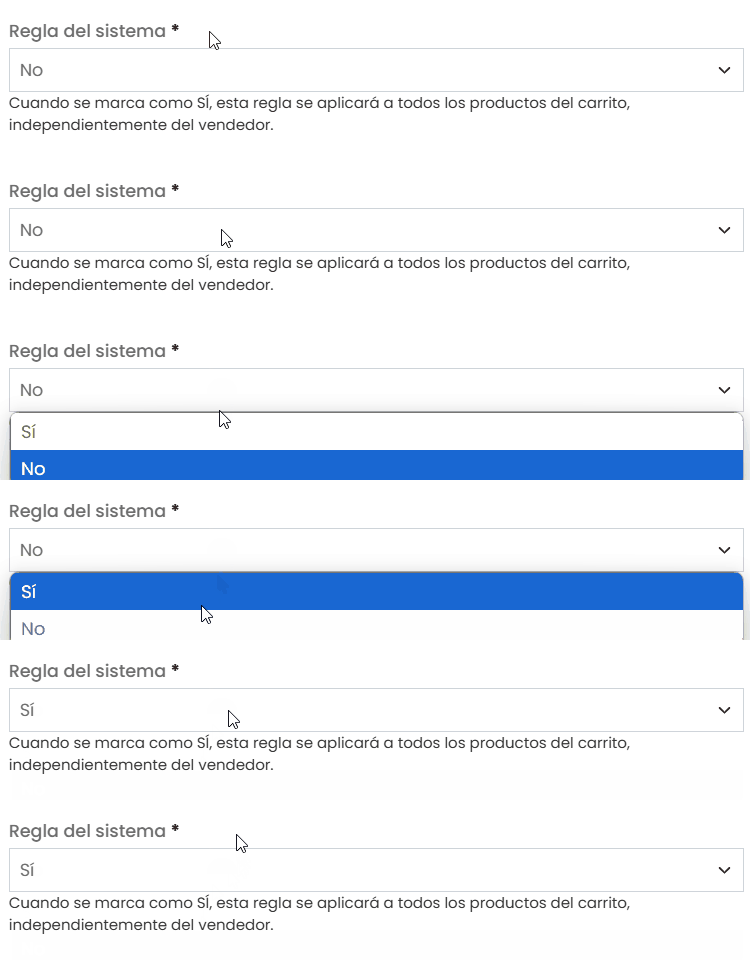
En el campo “Regla de sistema“, es muy importante que habilites la opción “Sí” si tu modelo de negocio es del tipo Marketplace. Es decir, si en tu sitio web tienes varios vendedores que revenden tus productos o sus propios productos a un precio determinado, asegúrate de habilitar este campo
Condiciones #
En las configuraciones de condiciones, puedes determinar condiciones específicas para que la regla se aplique o no se aplique.
Por ejemplo, puedes determinar que una regla funcione únicamente si el subtotal del carrito es igual o superior a $300,00, o que la regla se aplique mientras el total del carrito sea menor a $5.500,00. Se pueden crear diversas condiciones, abarcando desde el subtotal del carrito hasta el método de pago o de envío. Normalmente, para cupones de descuento, las condiciones establecidas suelen incluir los valores totales del carrito.
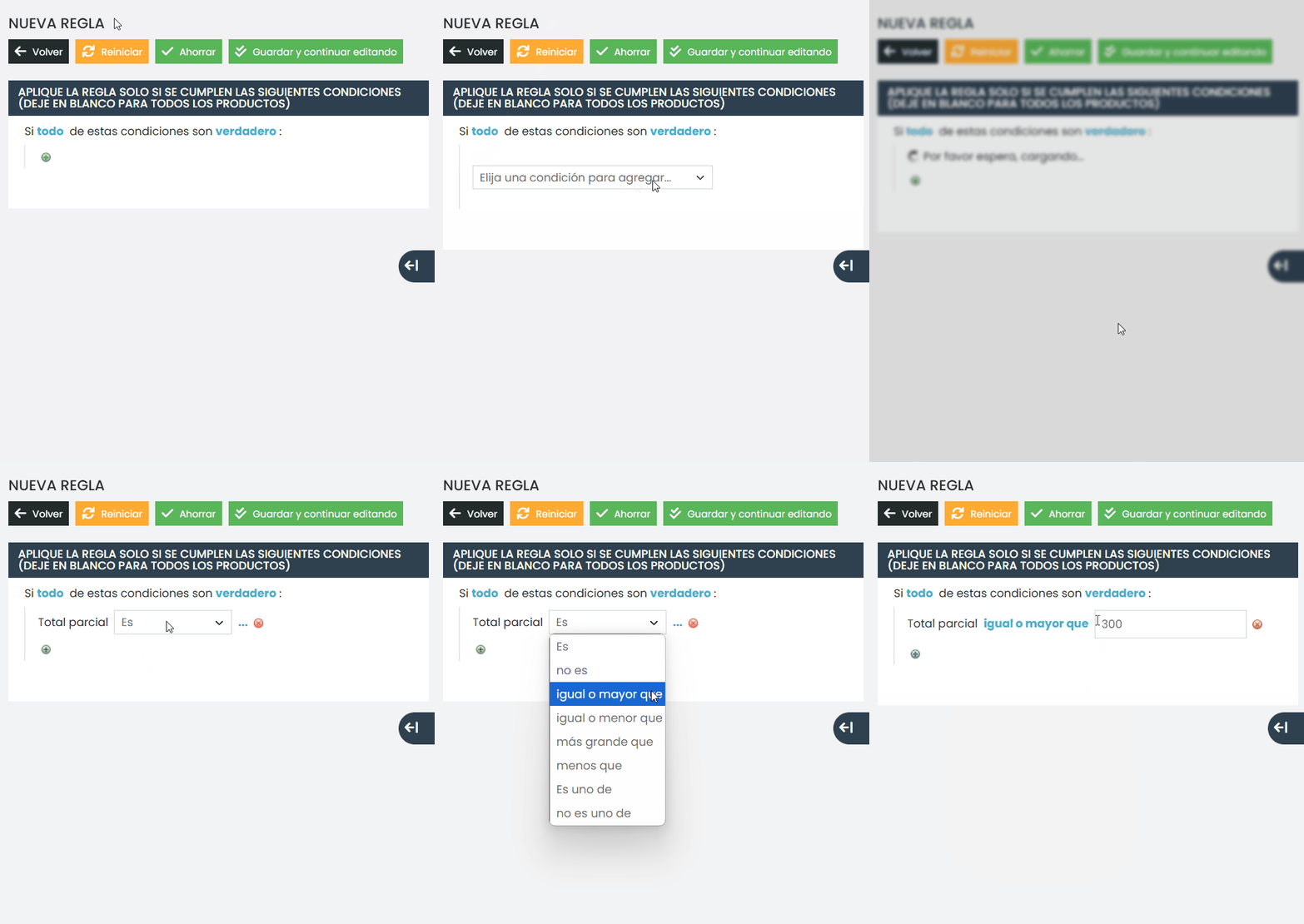
Para crear la condición, primero defines si la regla se aplicará cuando se cumpla una de las condiciones o únicamente cuando se cumplan todas las condiciones. Por ejemplo, si defines una condición para que el cupón se aplique solo cuando el precio del producto supere $300,00 y el SKU sea X, y eliges que la regla debe aplicarse únicamente cuando ambas condiciones sean verdaderas, entonces solo el producto con el SKU definido y con un valor en el carrito superior a $300,00 tendrá la regla aplicada. Si eliges “CUALQUIERA”, la regla se aplicará cuando se cumpla cualquiera de las condiciones. Por ejemplo, cuando el carrito tenga un valor superior a $300,00 o cuando el SKU del producto en el carrito sea X.
Luego, defines la condición en sí. Por ejemplo, para aplicar el cupón únicamente cuando el valor del carrito sea superior a $300,00, selecciona “Subtotal” como la condición, luego elige “igual o mayor que” e ingresa el valor deseado, en este caso, $300,00.
Consulta nuestra documentación “Modelos de Reglas de Cupones de Descuento” para visualizar ejemplos y modelos de reglas que puedes utilizar en tu Marketplace.
Acciones #
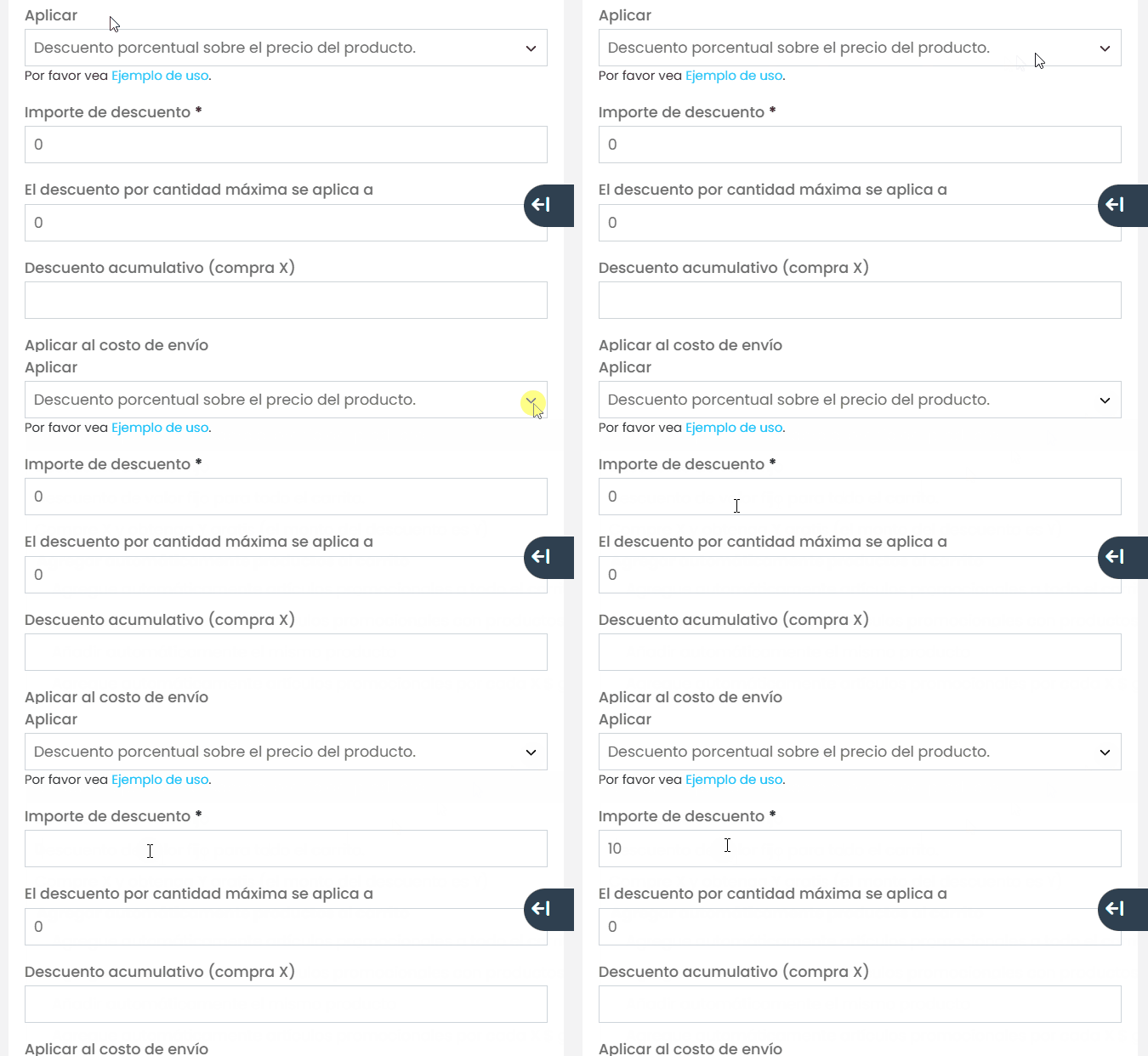
En las configuraciones de acciones, determinas cómo se aplicará el descuento. En esta configuración, puedes decidir si el descuento será un valor fijo, un porcentaje del carrito, si se aplicará a todos los productos del carrito o únicamente al subtotal del carrito.
Por ejemplo, si deseas ofrecer un 10% de descuento al aplicar el cupón, sigue la configuración a continuación:
Por ejemplo, si deseas ofrecer $50,00 de descuento al aplicar el cupón, sigue la configuración a continuación:
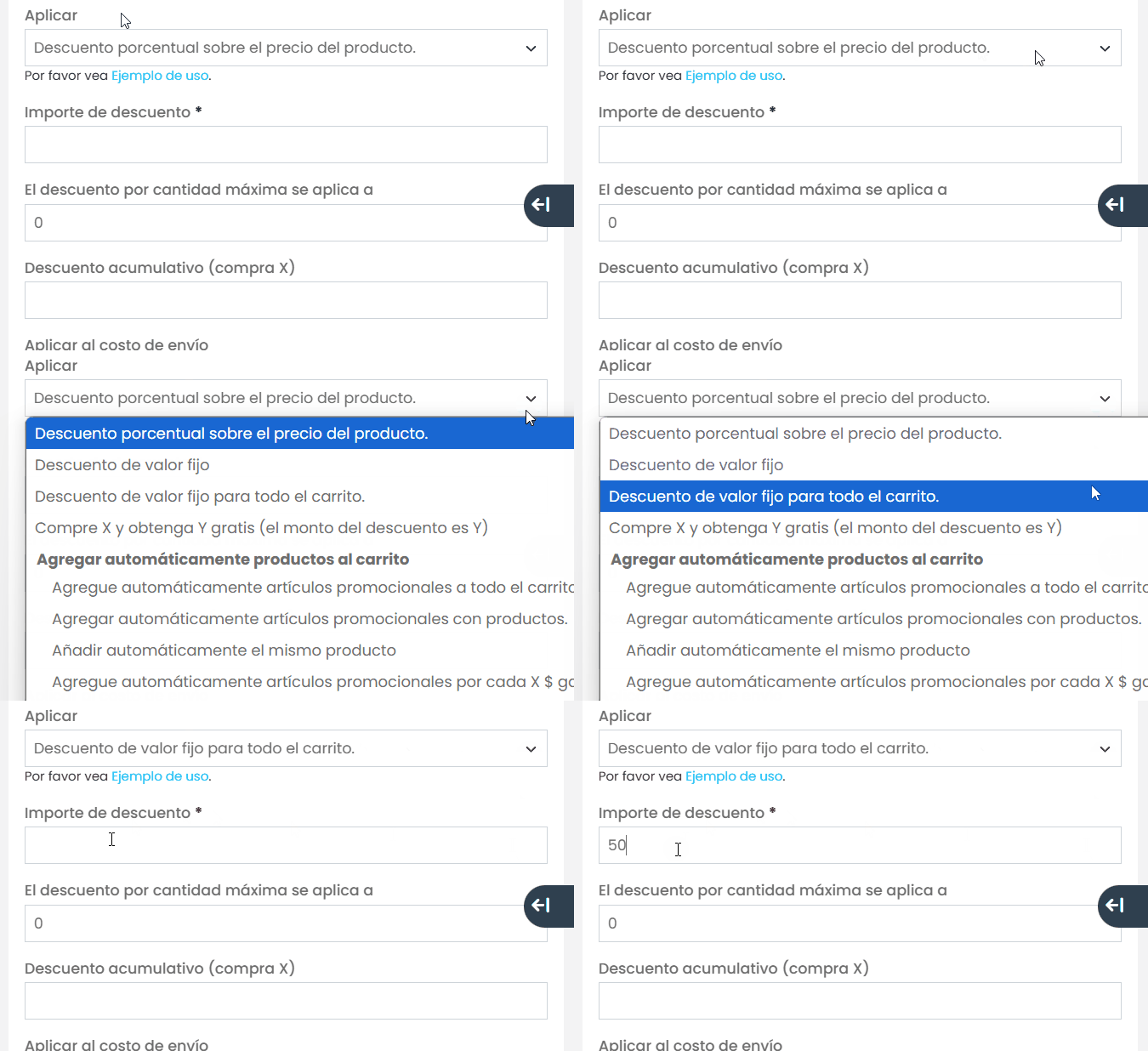
Recuerda que puedes modificar el valor según lo desees. ¡Los ejemplos anteriores son solo sugerencias de cómo se pueden implementar las reglas!
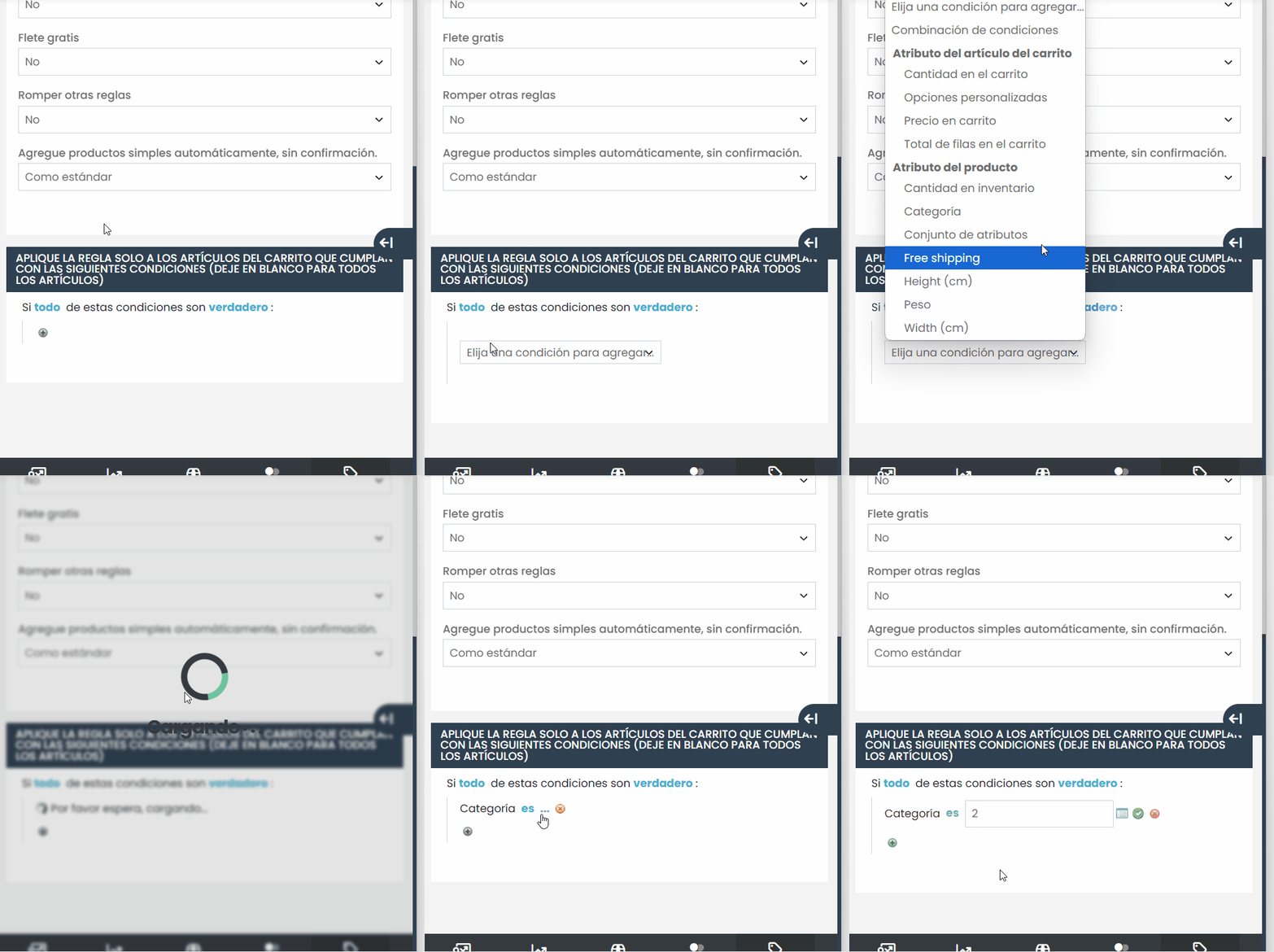
En esta configuración, también puedes establecer un filtro para que el cupón se aplique únicamente a ciertos productos, filtrando por atributos específicos de un producto, por SKUs específicos o por categorías.
Por ejemplo, el cupón se aplicará únicamente a productos de la categoría 2.
Consulta nuestra documentación “Modelos de Reglas de Cupones de Descuento” para visualizar ejemplos y modelos de reglas que puedes utilizar en tu Marketplace.
Etiquetas #
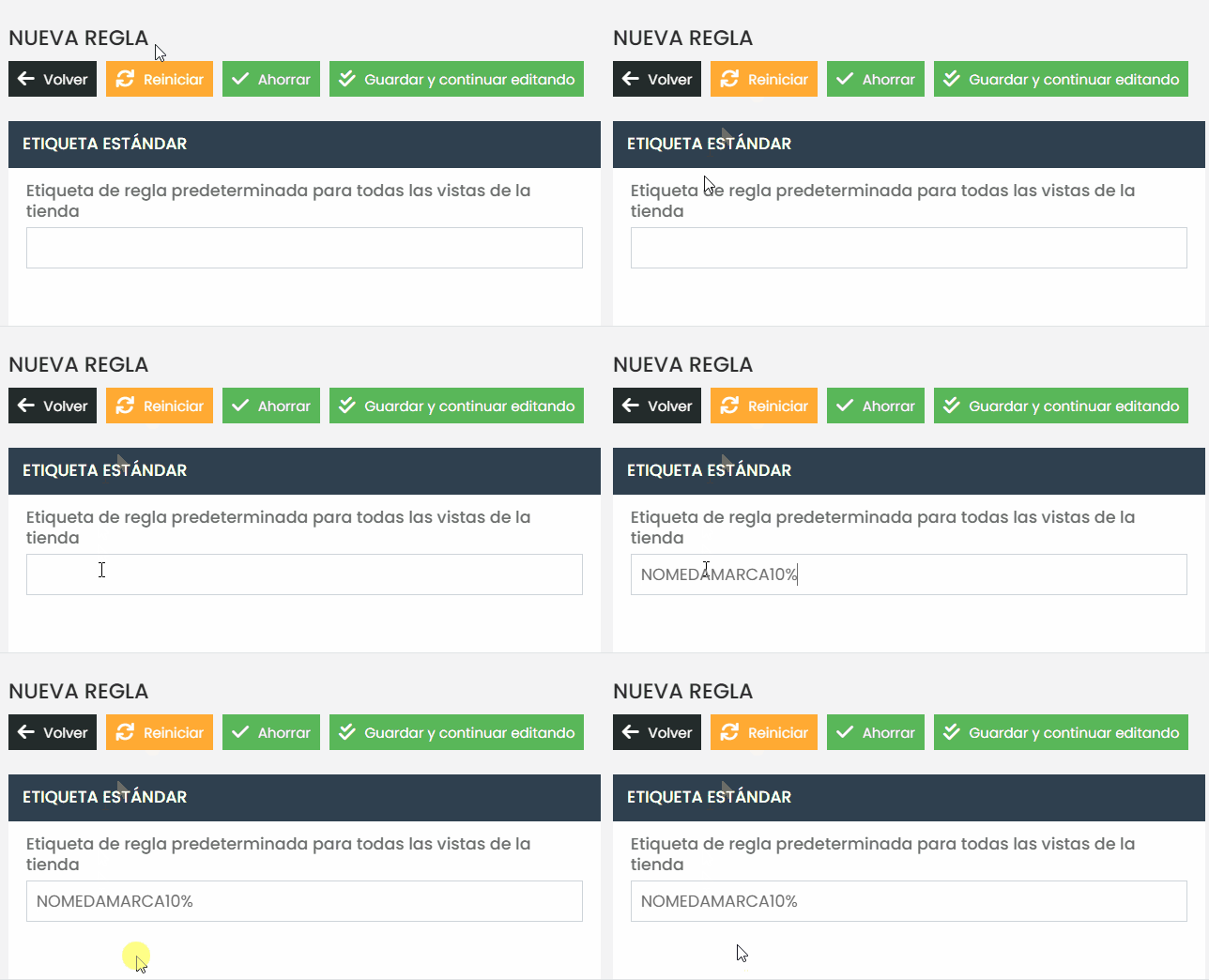
En las configuraciones de Etiquetas, defines cómo se presentará visualmente el cupón al cliente al añadirlo en el carrito o durante el proceso de checkout. Recomendamos que, en la etiqueta del cupón, utilices el código que determinaste para que el cliente lo aplique. En el ejemplo proporcionado anteriormente, en los campos de etiqueta, ingresarías el nombre “NOMBREDEMARCA10%”.
Siguiendo esta documentación, podrás crear tus propias reglas de cupones de descuento en la plataforma Soul.
No olvides consultar nuestra documentación “Modelos de Reglas de Cupones de Descuento” para ver ejemplos y modelos de reglas que puedes utilizar en tu Marketplace. Si tienes dificultades para configurar o aplicar una regla de descuento, no dudes en ponerte en contacto con nuestro equipo de soporte. Estamos a tu disposición para ayudarte!