
Configurar la extensión #
El Blog Pro tiene muchas opciones y configuraciones que serán útiles para ti al crear publicaciones de blog. Para configurar la extensión, ve a
Contenido → Blog Pro → Configuración.
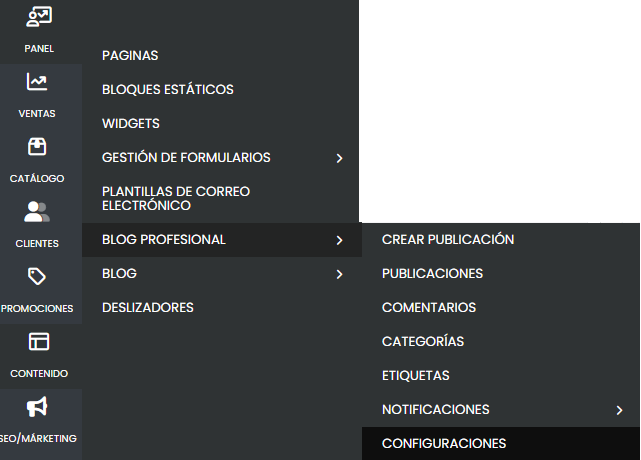
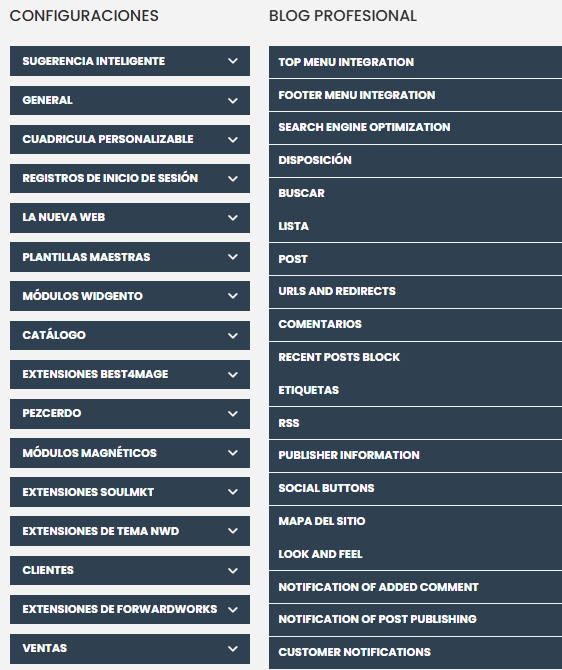
La página contiene 18 secciones, que se describen a continuación; la interfaz es muy intuitiva para facilitarte el proceso de configuración.
Integración del menú superior/pie de página #
Es posible agregar el enlace del blog al menú superior de tu tienda.
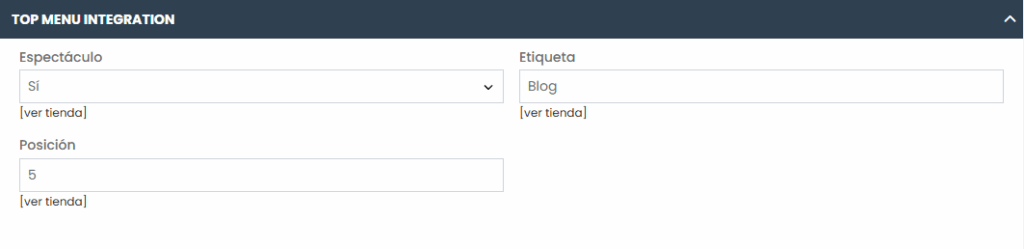
Espectáculo – Muestra u oculta el enlace del blog en el menú superior.
Etiqueta – Especifica la etiqueta del enlace.
Posición – Define la posición del enlace entre otros enlaces.
Optimización para motores de búsqueda #
El Blog Pro te permite optimizar el blog para Google y otros motores de búsqueda. Metatítulos, palabras clave y descripciones cuidadosamente seleccionados impulsarán tu blog en los resultados de búsqueda y atraerán a más clientes potenciales a tu tienda.
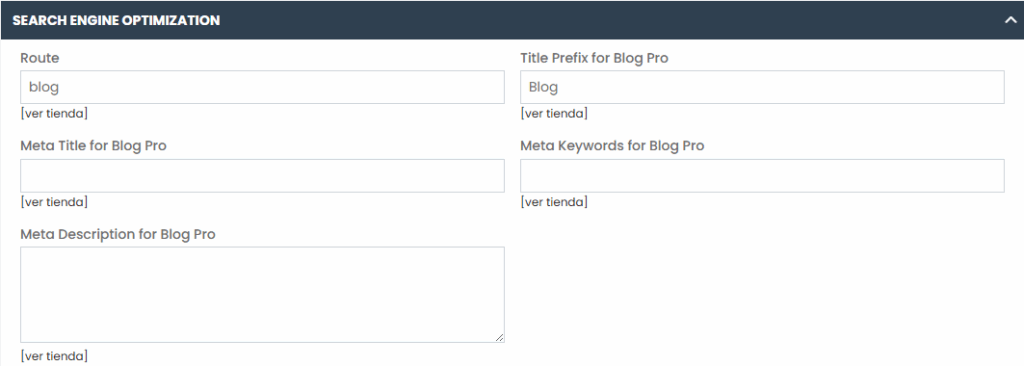
Route – Define el título de la URL que redirigirá a los visitantes a la página de tu blog.
Title prefix for Blog Pro – Indica el prefijo predeterminado que se mostrará en una pestaña del navegador cuando se abra una categoría del blog o se busque una etiqueta.
Meta Title for Blog Pro – Este es el título de la página principal del blog que aparecerá en una pestaña del navegador.
Meta Keywords for Blog Pro – Agrega las palabras clave mediante las cuales los clientes pueden encontrar tu blog. Intenta identificar palabras y frases relevantes para los temas tratados en tu blog.
Meta Description for Blog Pro – Esta descripción se mostrará en los resultados de los motores de búsqueda.
Disposición #
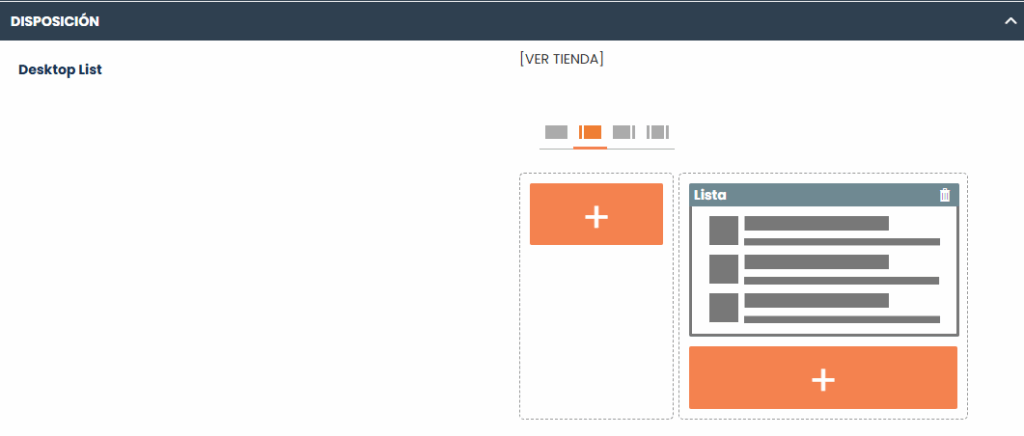
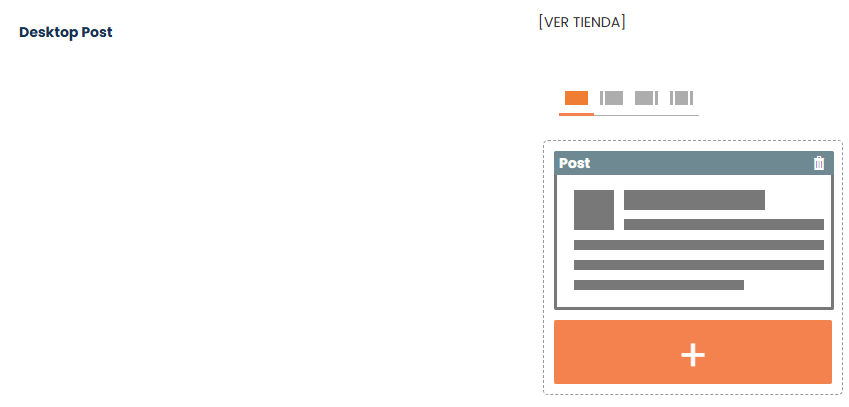
Con la ayuda de este constructor de diseño, puedes definir cómo se mostrarán los bloques con diferentes informaciones del blog en el frontend. Existen cuatro tipos de diseño: diseños de escritorio para la página principal del blog y para una página de publicación, y los mismos diseños para dispositivos móviles. La configuración es sencilla y conveniente, ya que todos los bloques de diseño son visualizados. Puedes arrastrar, agregar, eliminar y cambiar la posición de los bloques según sea necesario. Para agregar un bloque, haz clic en el botón ‘Más’ y selecciona una de las variantes disponibles. Si deseas eliminar un bloque, haz clic en el ícono de la papelera en la esquina superior derecha.
Lista de Publicaciones y Opciones de Búsqueda #
Define la cantidad de publicaciones que se mostrarán en una página del blog y especifica el tipo de búsqueda que se debe utilizar para el blog.
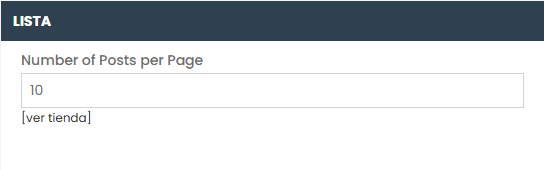
Número de publicaciones por página – Define cuántas publicaciones se deben mostrar en la página principal del blog.
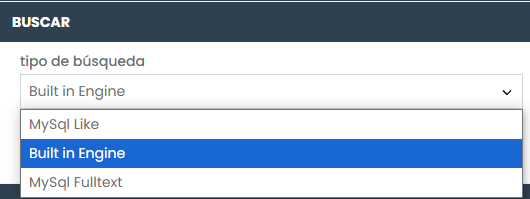
Tipo de Búsqueda – Define el tipo de búsqueda que se debe utilizar en tu tienda. Hay tres opciones disponibles:
- Built in Engine está preseleccionado por defecto. Es una solución sencilla pero potente; ofrece sinónimos para la consulta de búsqueda del cliente.
- MySQL LIKE es el tipo de búsqueda más rápido que funciona con coincidencias exactas. Si los visitantes buscan principalmente modelos específicos en tu tienda, este tipo de búsqueda es el más adecuado.
- MySql Fulltext utiliza algoritmos de MySQL y corrige automáticamente errores tipográficos (disponible solo con MySQL 5.6.2 y superior).
Opciones de publicación #
Especifica las configuraciones generales que se aplicarán a todos los artículos del blog.
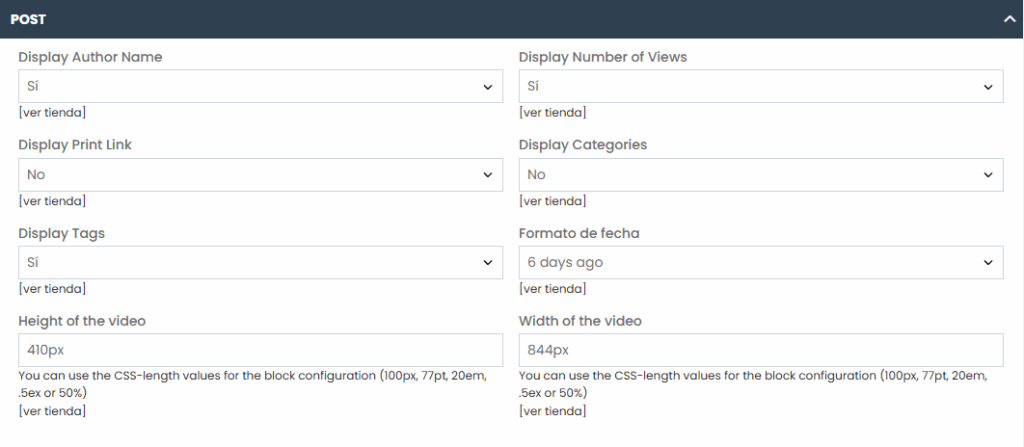
Display author name – Selecciona ‘Sí’ si deseas mostrar el nombre del autor de la publicación en el frontend.
Display number of views – Activa esta opción para mostrar la cantidad de visitantes que han visto una publicación.
Display print link – Configura como ‘Sí’ para permitir que los clientes impriman una publicación.
Display categories – Habilita esta opción para mostrar las categorías a las que pertenece una publicación.
Display tags – Activa esta opción para mostrar las etiquetas relacionadas con el tema de una publicación. Gracias a las etiquetas, los clientes podrán encontrar todos los artículos sobre el mismo tema.
Formato de fecha – Decide cómo se mostrará la fecha de publicación: en el formato estándar o como el número de días transcurridos desde la publicación.
Height/Width of the video – Ajusta la altura y el ancho de un bloque de video de YouTube.
URLs y redireccionamientos #
Define cómo se deben formar las URLs del blog y los enlaces de redireccionamiento.

URL Postfix – El postfijo .HTML indica a los motores de búsqueda que la página es estática y, por lo tanto, confiable.
Redirect to SEO formatted URL – Si habilitas esta opción, los clientes y los bots de búsqueda serán redirigidos a una página de publicación optimizada para SEO mediante un redireccionamiento 301.
Comentarios #
Los comentarios y las discusiones de los visitantes son una parte fundamental de un blog exitoso. En esta sección, puedes definir cómo deben gestionarse de manera predeterminada.
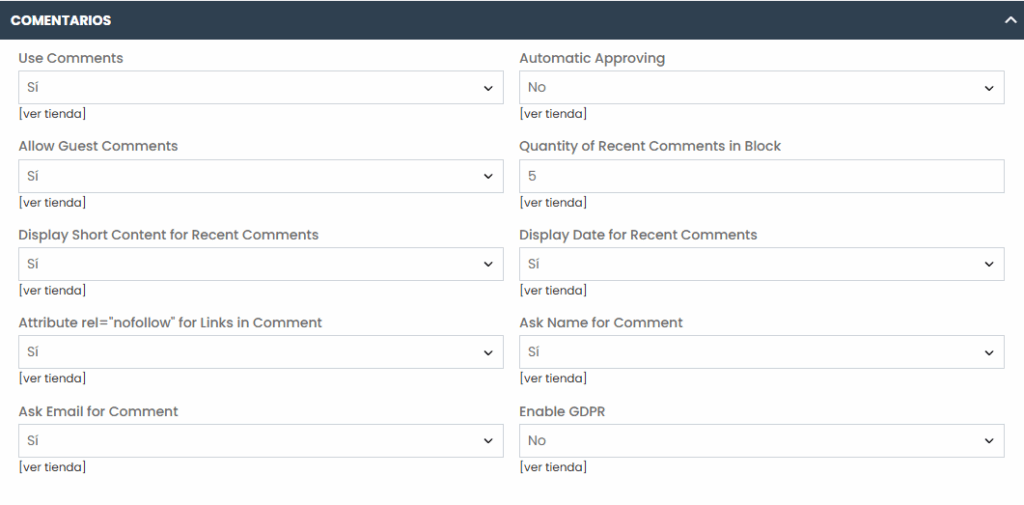
Use comments – Habilita o deshabilita los comentarios de los lectores en el frontend.
Automatic approving – Selecciona “Sí” si deseas publicar comentarios sin la aprobación del administrador; aparecerán inmediatamente en la página de la publicación.
Allow guest comments – Activa esta opción para permitir que clientes no registrados comenten tus publicaciones.
Quantity of recent comments in block – Define la cantidad de comentarios que se mostrarán en el bloque ‘Comentarios recientes’.
Display short content for recent comments – Selecciona ‘Sí’ para mostrar la fecha en que se dejó un comentario en el bloque ‘Comentarios recientes’.
Display date of recent comments – Con esta opción, los visitantes verán el inicio de los comentarios recientes en el bloque.
Attribute rel=”no follow” for links in comments – Si seleccionas ‘Sí’, los motores de búsqueda no seguirán los enlaces en los comentarios. Es útil si alguien publica comentarios de spam con enlaces a otros sitios.
Ask name for comment – Activa esta opción para agregar un campo de nombre para nuevos comentarios.
Ask email for comment – Activa esta opción para agregar un campo de correo electrónico para nuevos comentarios.
Enable GDPR – Selecciona “Sí” para habilitar el consentimiento del GDPR en la sección de comentarios.
Publicaciones recientes #
Elige cómo deben aparecer las últimas publicaciones en el bloque.
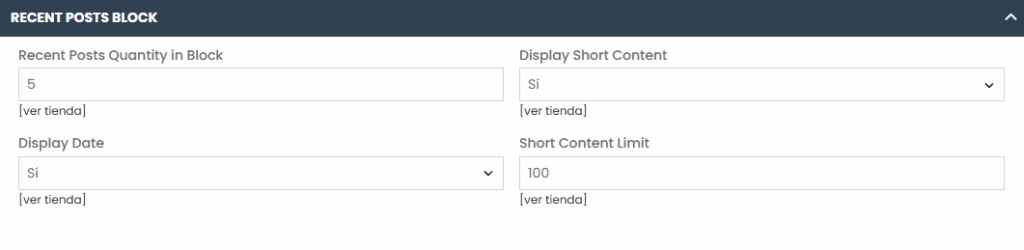
Recent Posts quantity in block – Define la cantidad de publicaciones que se mostrarán en el bloque.
Display short content – Selecciona “Sí” para permitir que tus clientes lean el inicio de las publicaciones.
Display date – Selecciona “Sí” para mostrar la fecha en que se publicó una publicación.
Short content limit – Define el número de caracteres que se mostrarán en el bloque para cada publicación.
Etiquetas #
Las etiquetas son más específicas que las categorías y ayudan a los comerciantes a describir sus publicaciones con mayor detalle. Gracias a las etiquetas, los clientes pueden encontrar publicaciones sobre el tema que les interesa de manera más rápida.
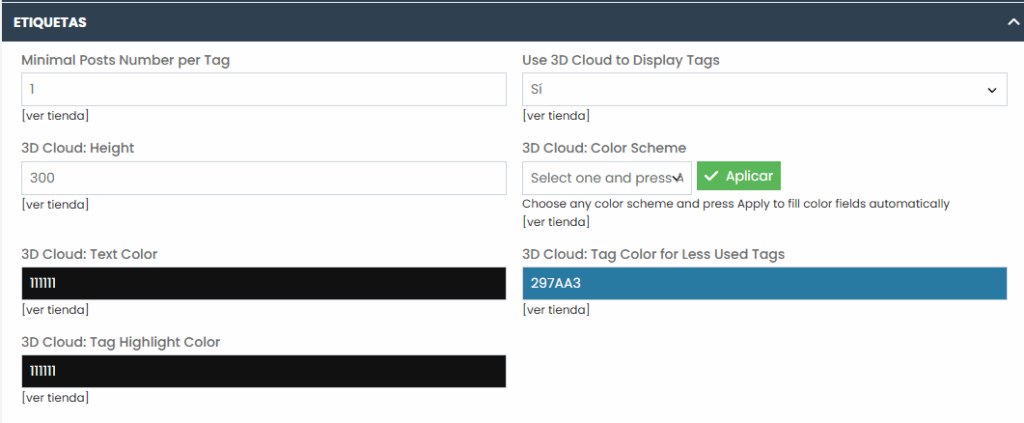
Minimal posts number per tag– Define la cantidad mínima de publicaciones que debe tener una etiqueta.
Use 3D cloud to display tags – Para hacer las etiquetas más visibles para los clientes, puedes agregar un bloque con una nube de etiquetas 3D en la página principal del blog y en todas las páginas de publicaciones.
Cloud 3D: Height – Define la altura del bloque de la nube 3D.
Cloud 3D: color scheme – Elige el esquema de colores de la nube que mejor se adapte al diseño de tu tienda.
Cloud 3D: text color – Ingresa el código HEX del color que se aplicará a las etiquetas más populares (tienen un tamaño mayor que las demás).
Cloud 3D: Tag color for less used tags – Ingresa el código HEX del color que se aplicará a las etiquetas menos usadas (son más pequeñas que las populares).
Cloud 3D: tag highlight color – Ingresa el código HEX del color destacado de la etiqueta.
RSS #
Gracias a esta opción, tú y tus clientes podrán analizar un feed RSS de tu blog e integrarlo en una página de feed RSS de Magento. Esto permitirá que los clientes obtengan las últimas publicaciones, comentarios y otros contenidos del blog sin necesidad de visitar la tienda.
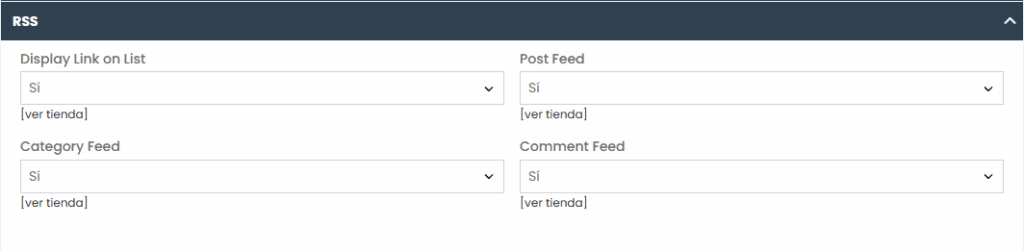
Display link on list – Selecciona ‘Sí’ para mostrar el enlace al feed RSS en la página principal del blog.
Post feed – Selecciona ‘Sí’ para permitir que los clientes incluyan publicaciones en una página de feed RSS.
Category feed – Elige ‘Sí’ para permitir que los clientes incluyan categorías en una página de feed RSS.
Comment feed – Selecciona ‘Sí’ para permitir que los clientes incluyan comentarios en una página de feed RSS.
Información del editor #
Un editor es el sitio que publica las publicaciones. Puedes tener varios autores, pero solo un editor. La información sobre la empresa que publica una publicación es importante al compartir contenido en las redes sociales. Si una persona encuentra tu publicación en Facebook, verá que pertenece a tu sitio web.

Facebook account – Especifica la página oficial de la tienda en Facebook.
Twitter Account – Especifica la cuenta oficial de la tienda en Twitter.
Botones sociales #
Permite que los clientes compartan tus artículos en redes sociales. Recuerda que el intercambio social genera popularidad y atrae más tráfico.
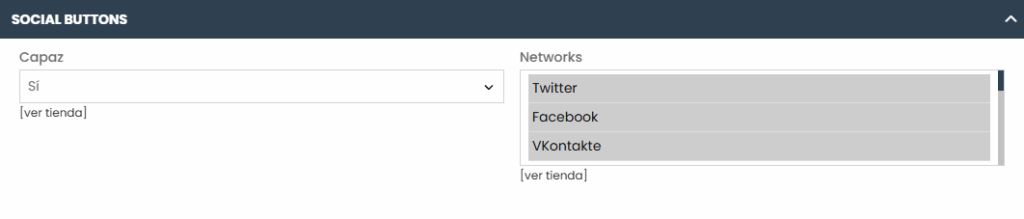
Capaz – Selecciona “Sí” para mostrar los botones de compartir en redes sociales en una página de publicación.
Networks – Elige las redes en las que tus clientes podrán compartir las publicaciones.
Mapa del sitio #
El mapa del sitio ayuda a Google y a otros motores de búsqueda a comprender mejor la estructura de tu tienda.

Capaz – Selecciona “Sí” para habilitar el mapa del sitio en tu tienda.
Include – Selecciona las partes del blog que se incluirán en el mapa del sitio.
Apariencia y estilo #
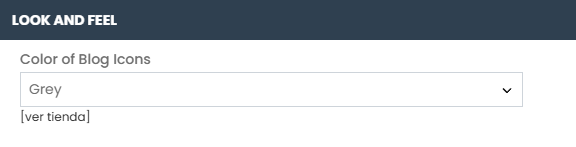
Selecciona un color para los íconos que se muestran en la parte superior de una publicación del blog (autor, número de visualizaciones, botón de imprimir, etc.).
Notificación de comentario agregado/publicación de artículo #
Puedes recibir notificaciones de nuevos comentarios incluso si son aprobados automáticamente. Esto te ayudará a controlar lo que los visitantes dejan en los comentarios y a eliminar mensajes de spam de manera oportuna. La notificación de publicación de artículo se enviará cuando una publicación programada sea distribuida.
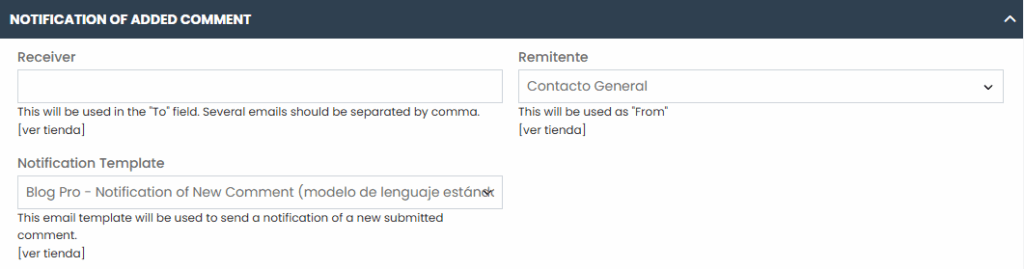
Receiver – Especifica uno o varios correos electrónicos a los que se enviarán las notificaciones de publicación.
Remitente – Elige el correo electrónico desde el cual se enviarán las notificaciones.
Notification template – Selecciona un modelo de notificación. Puedes usar tu propio modelo o el predeterminado de Blog Pro.
Notificación al cliente #
Notifica a los clientes cuando alguien responda a sus comentarios o agregue un nuevo comentario a la publicación.
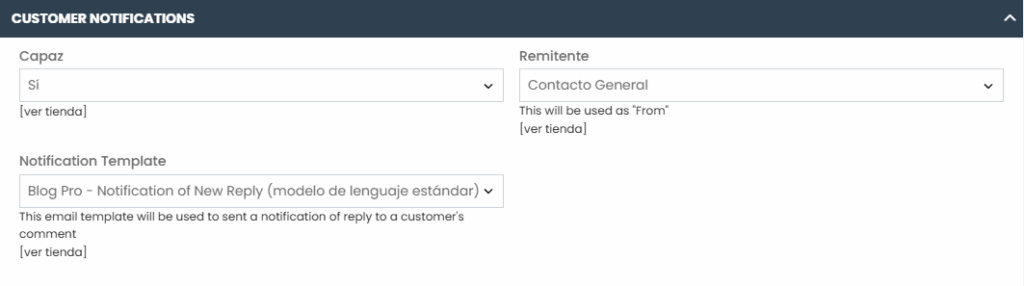
Capaz – Activa o desactiva esta opción.
Remitente – Elige un correo electrónico desde el cual se enviarán las notificaciones.
Notification template – Selecciona un modelo de notificación. Puedes usar tu propio modelo o el predeterminado de Blog Pro.
Si tienes alguna dificultad o duda, no dudes en ponerte en contacto con nuestro equipo de soporte. Estamos siempre a tu disposición para ayudarte!