
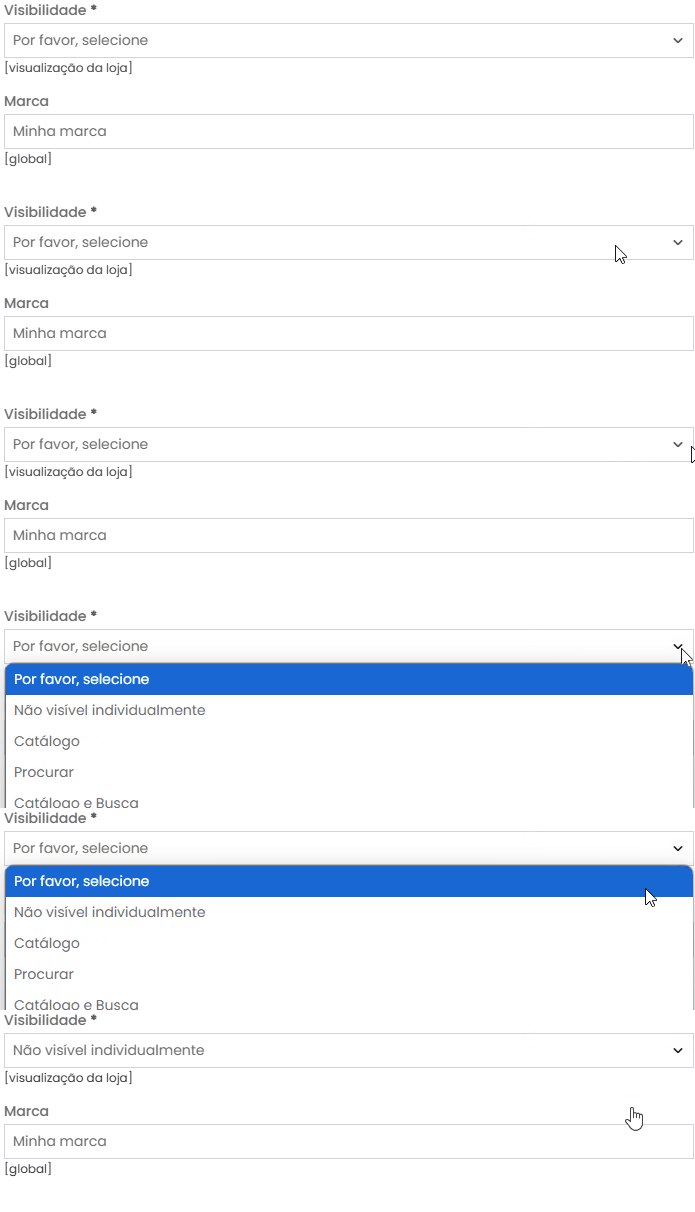
Primeiramente Certifique-se de que o produto está configurado como “Não visível individualmente”.
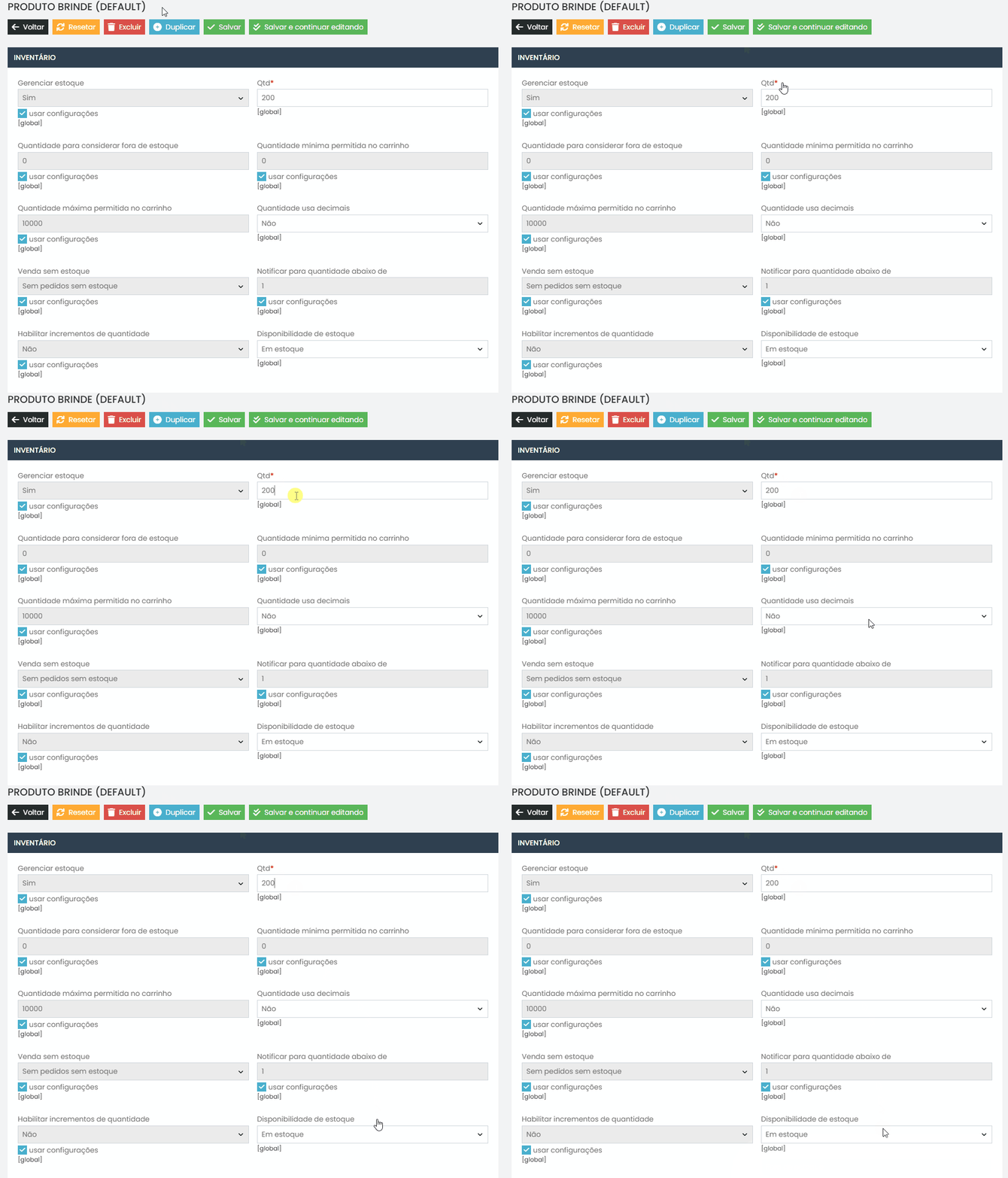
Preencha todos os campos obrigatórios, verifique se há estoque disponível .
Criação da Regra de Promoção #
Acesse o menu lateral e navegue até Promoções > Regras de Preço de Carrinho de Compras.
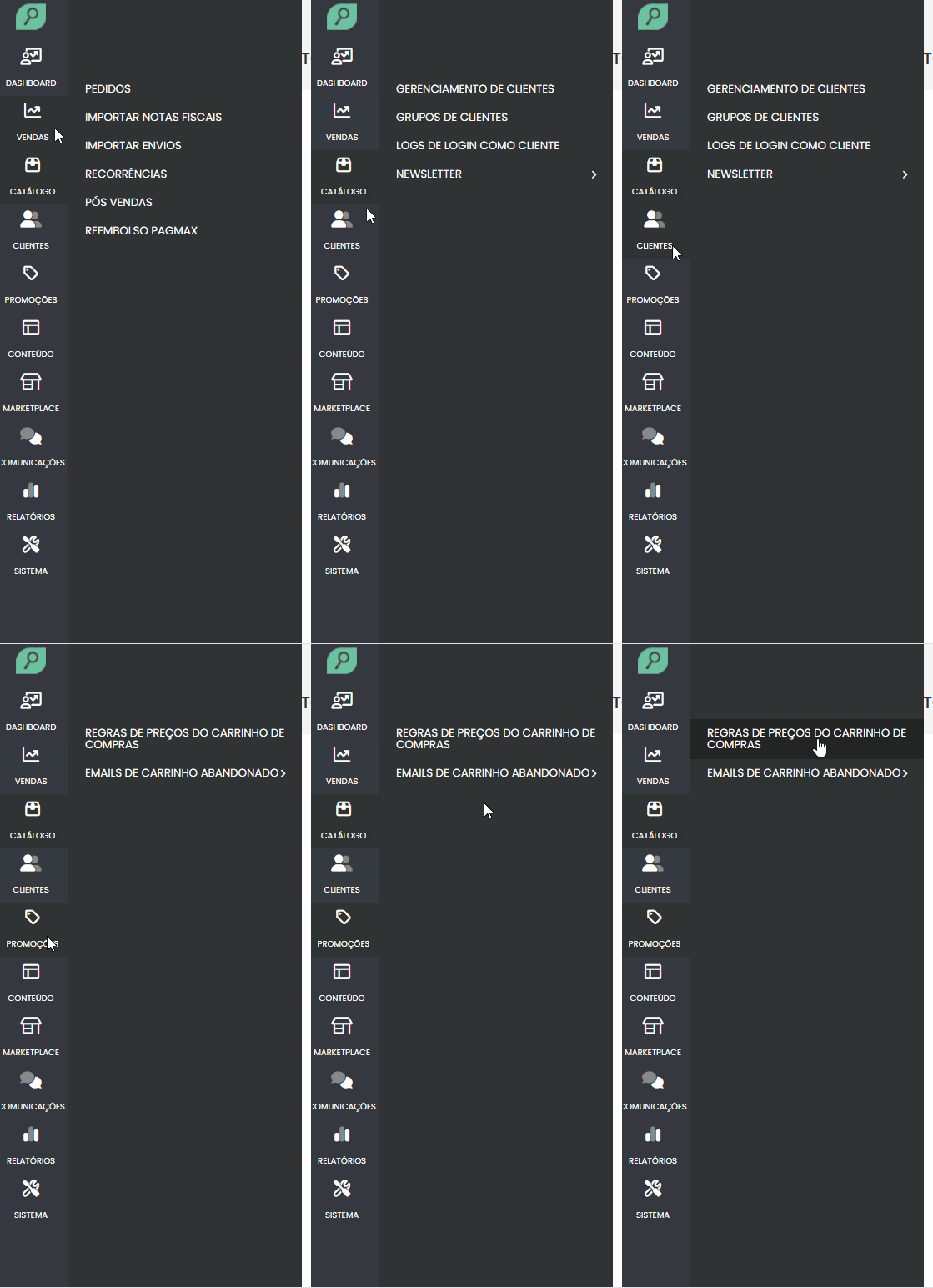
Clique no botão Criar Regra para iniciar a configuração.

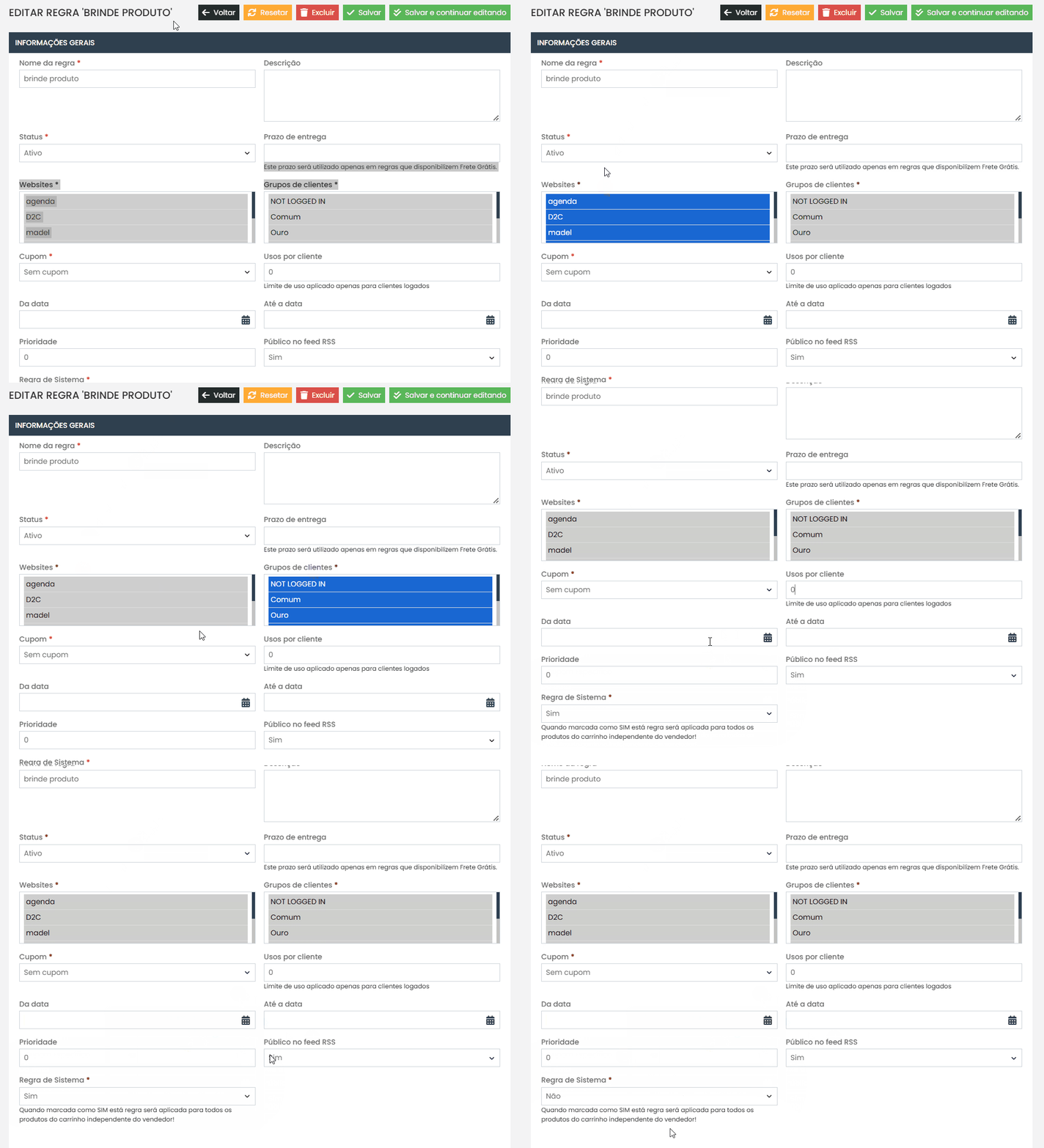
Definindo a Regra #
- Dê um nome à regra.
- Selecione todos os websites e visões de loja.
- Ative o status da regra e marque todos os grupos de clientes.
- Escolha a opção Sem Cupom.
- No campo Usos por Cliente, insira “0” (uso ilimitado por cliente).
- Defina o período de vigência da regra no campo de datas.
- Prioridade: deixe como “0”.
- Regras de Sistema: marque como “Não”.
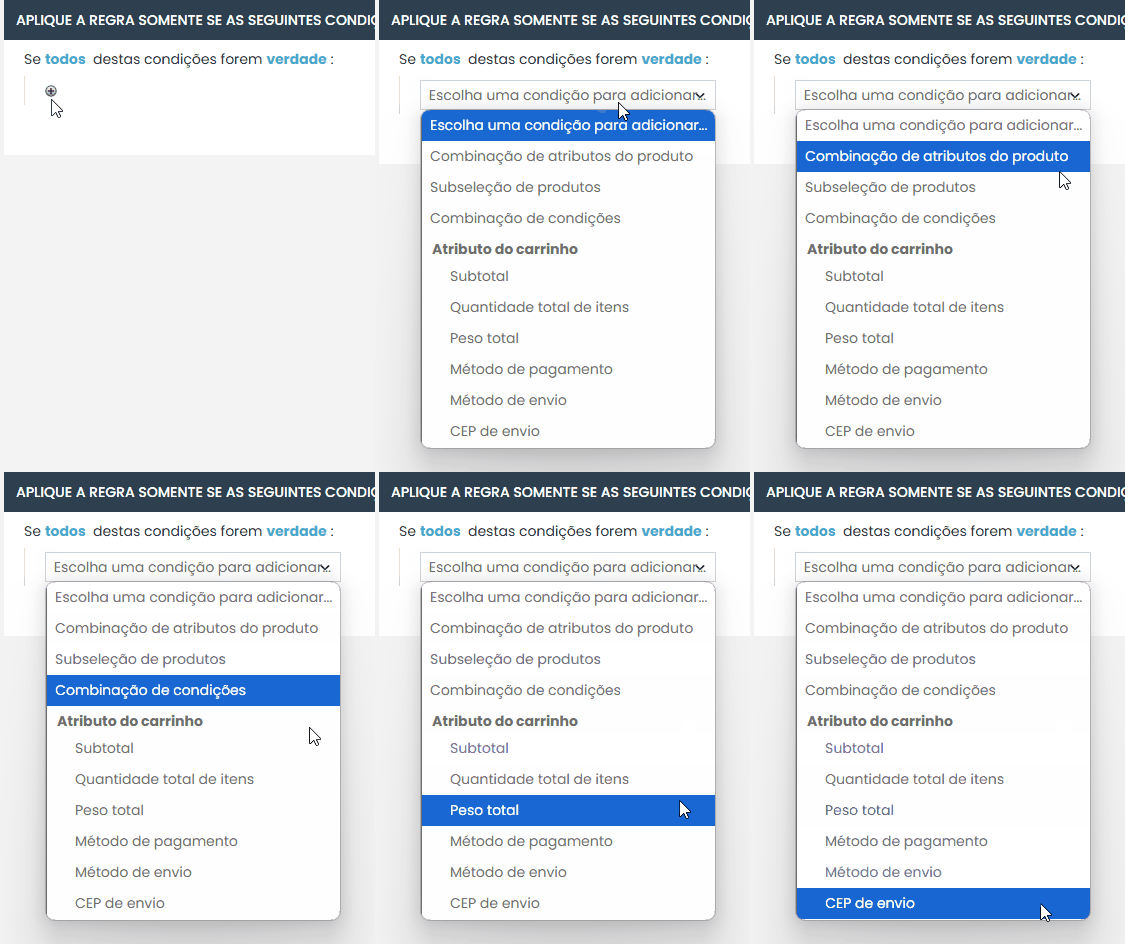
Definindo Condições #
- Configure as condições para que a regra seja aplicada, como:
- Brinde disponível para produtos ou categorias específicas.
- Regras baseadas no método de envio, valor do carrinho ou quantidade de itens.
Configurações de Ação #
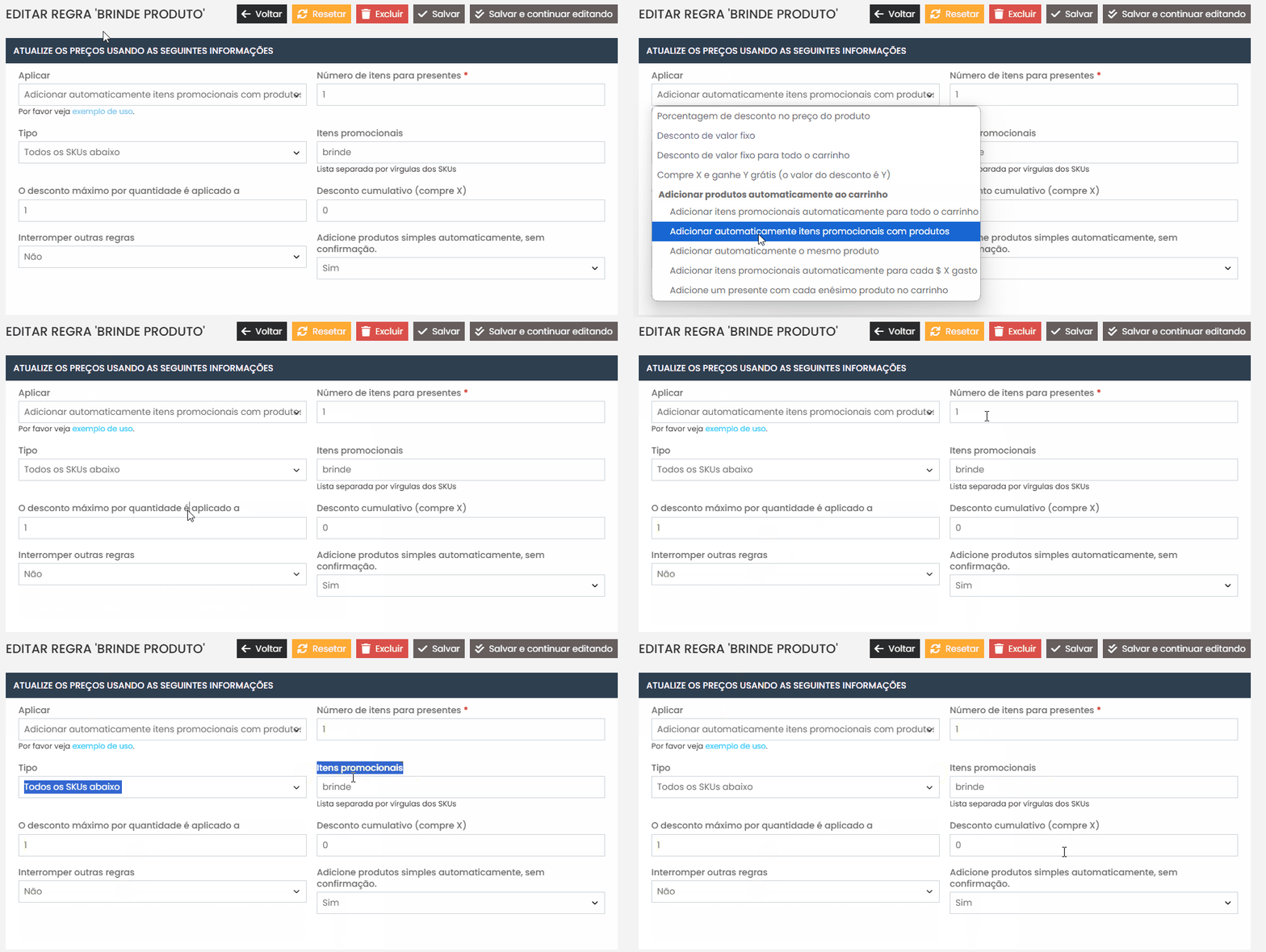
- Selecione a opção Adicionar automaticamente itens promocionais com produtos.
- Configure:
- Número de itens para presentes: “1”.
- Tipo: Todos os SKUs.
- Itens Promocionais: inclua o SKU do produto que será o brinde.
- No campo Desconto Máximo por Quantidade Aplicada, insira “1” para limitar o brinde a apenas um por carrinho, independentemente da quantidade de produtos adicionados.
- Certifique-se de que a opção Adicionar Produto Simples Automaticamente Sem Confirmação esteja marcada como Sim.
- Em Preços de Itens Promocionais, defina o preço mínimo como um centavo e deixe as configurações de envio no padrão.
Caso tenha dúvidas ou precise de configurações mais específicas, abra um chamado no painel de suporte. Estamos sempre à disposição para ajudar.