
Esta documentación muestra cómo crear opciones personalizadas en productos, utilizando dos ejemplos prácticos: personalización con costo adicional y personalización de tamaño. Estas opciones personalizadas permiten a los clientes seleccionar variaciones del producto según sus necesidades específicas, como incluir el nombre del alumno y la escuela en una camiseta.
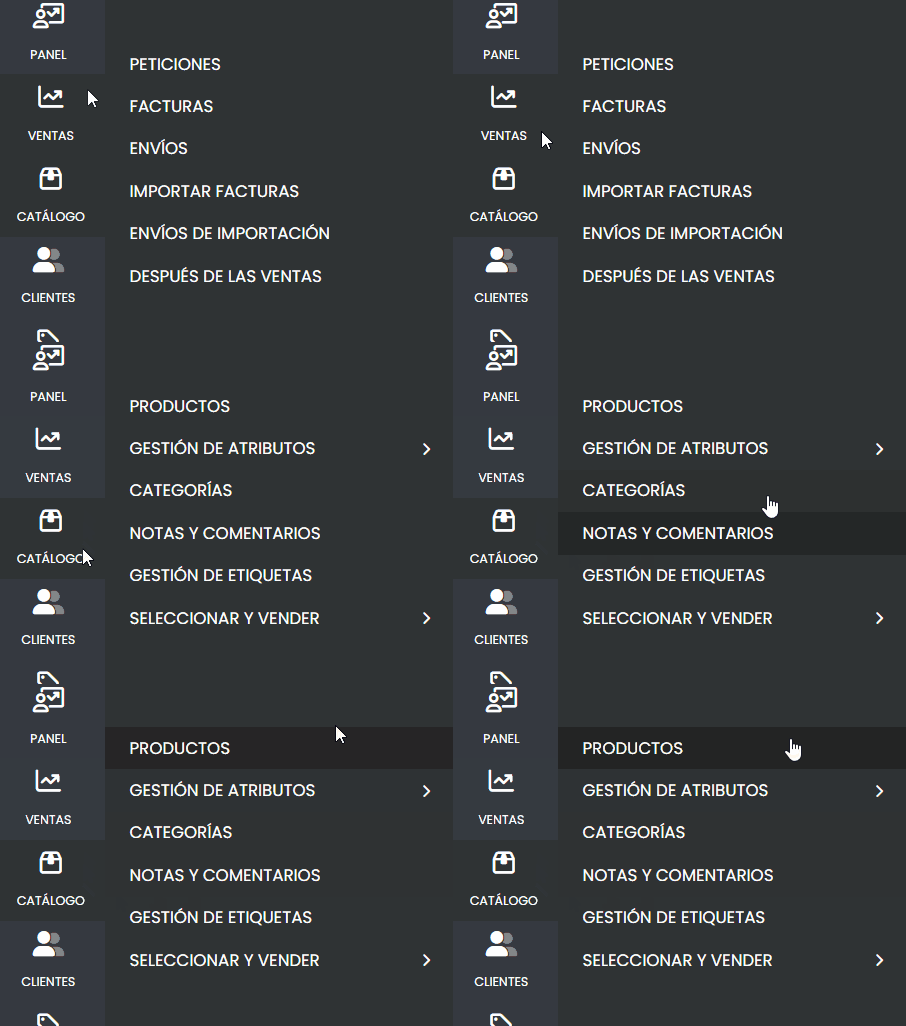
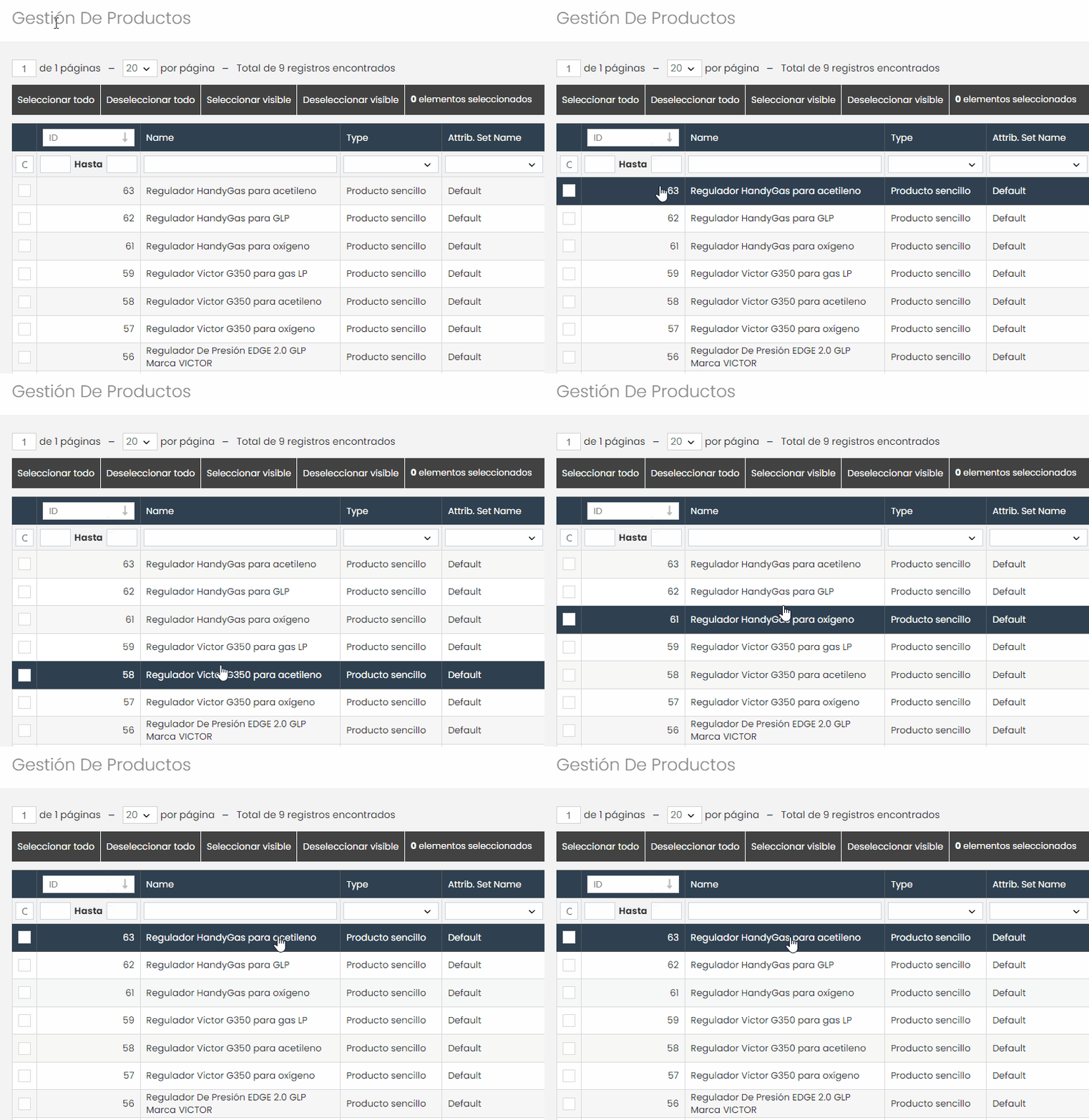
Primeiramente, navegue pelo menu lateral até a aba “ Catálogo ”, selecione “ Produtos ”.
Tipos de Entrada Soportados #
En esta demostración, nos centraremos en dos tipos de entrada más comunes:
- Caja de Selección (Checkbox)
- Dropdown (Lista Desplegable)
También se pueden utilizar otros tipos de entrada, como botones de opción (radio buttons), pero para efectos de esta documentación, solo abordaremos los dos mencionados anteriormente.
Paso a Paso para Crear una Opción Personalizada #
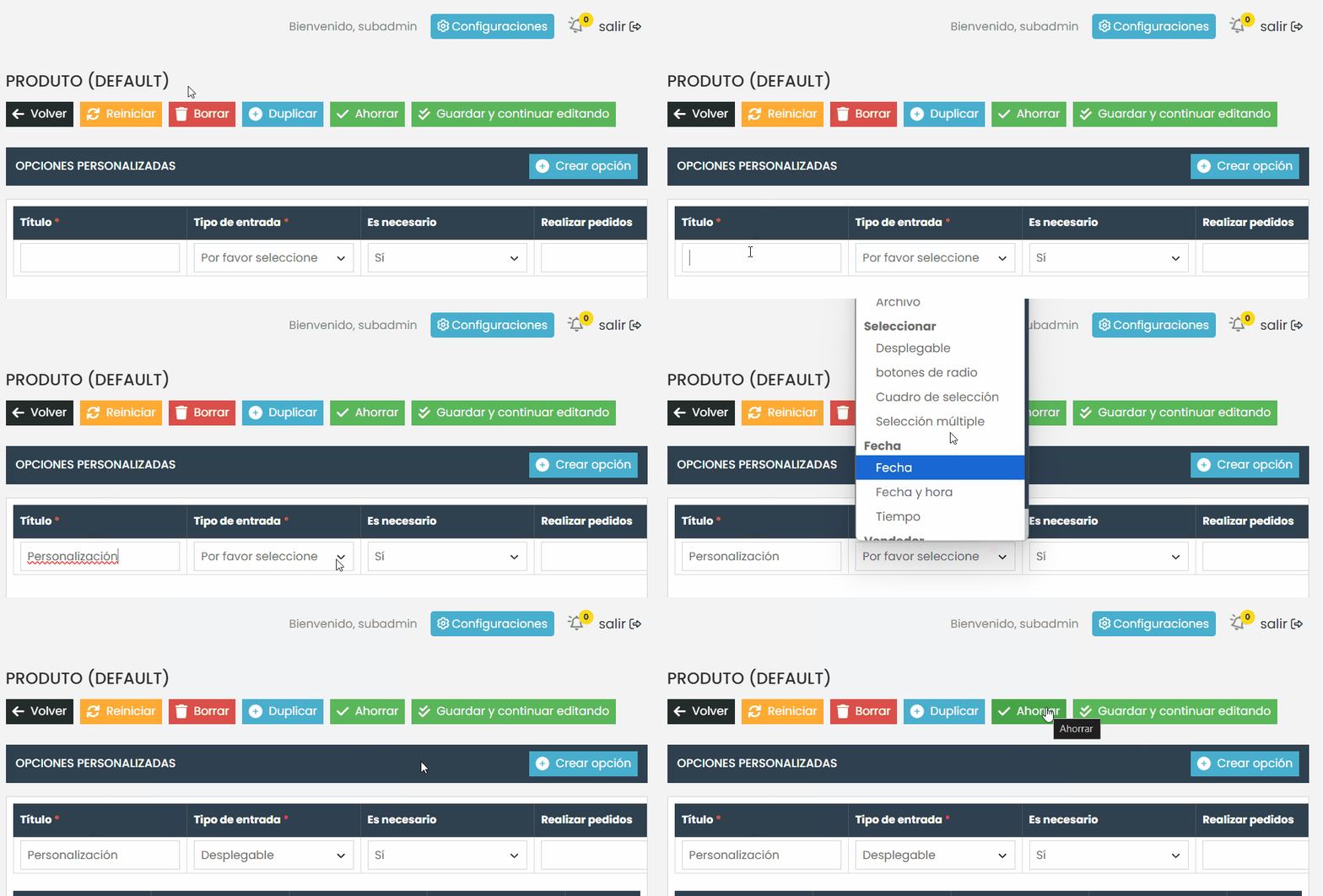
- Acceder al Producto , Navega hasta la pestaña de Catálogo en el menú lateral y busca el producto al que deseas añadir una opción personalizada.
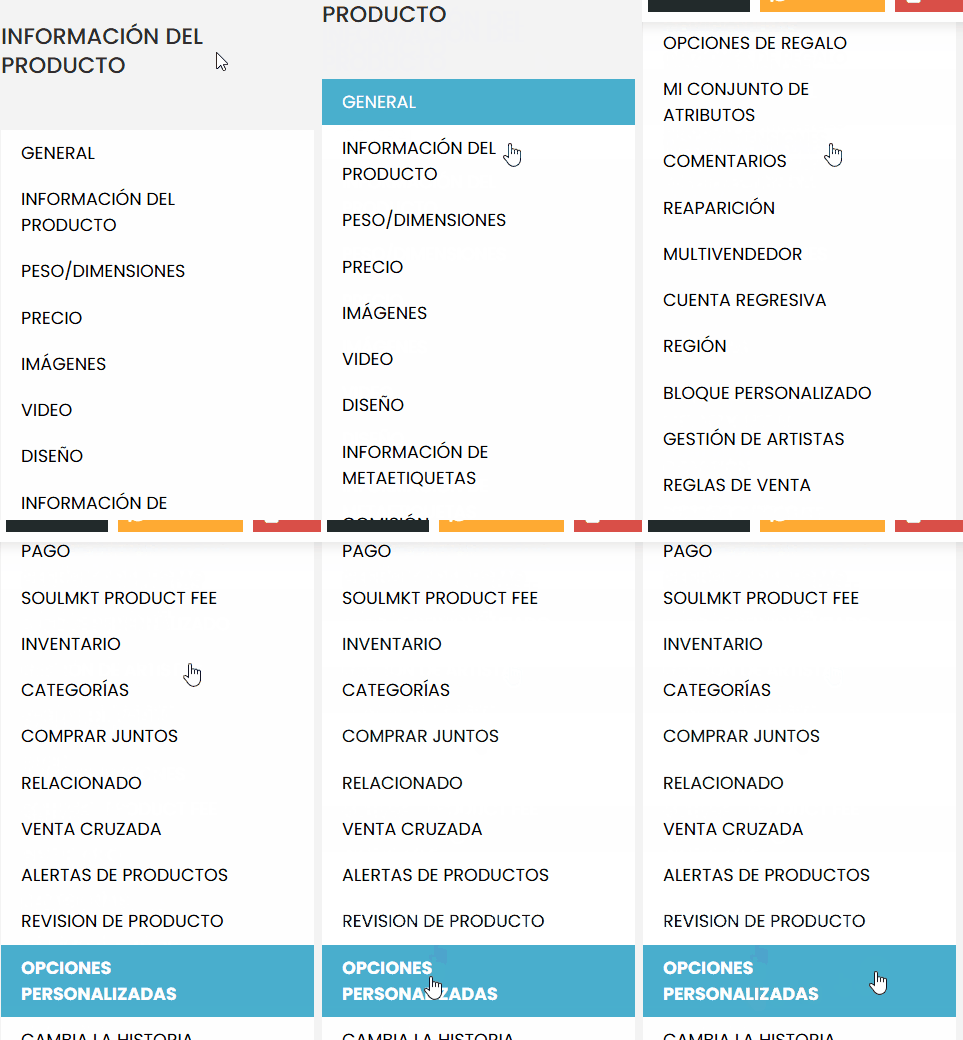
- Navega a Información del Producto y selecciona Opciones Personalizadas.
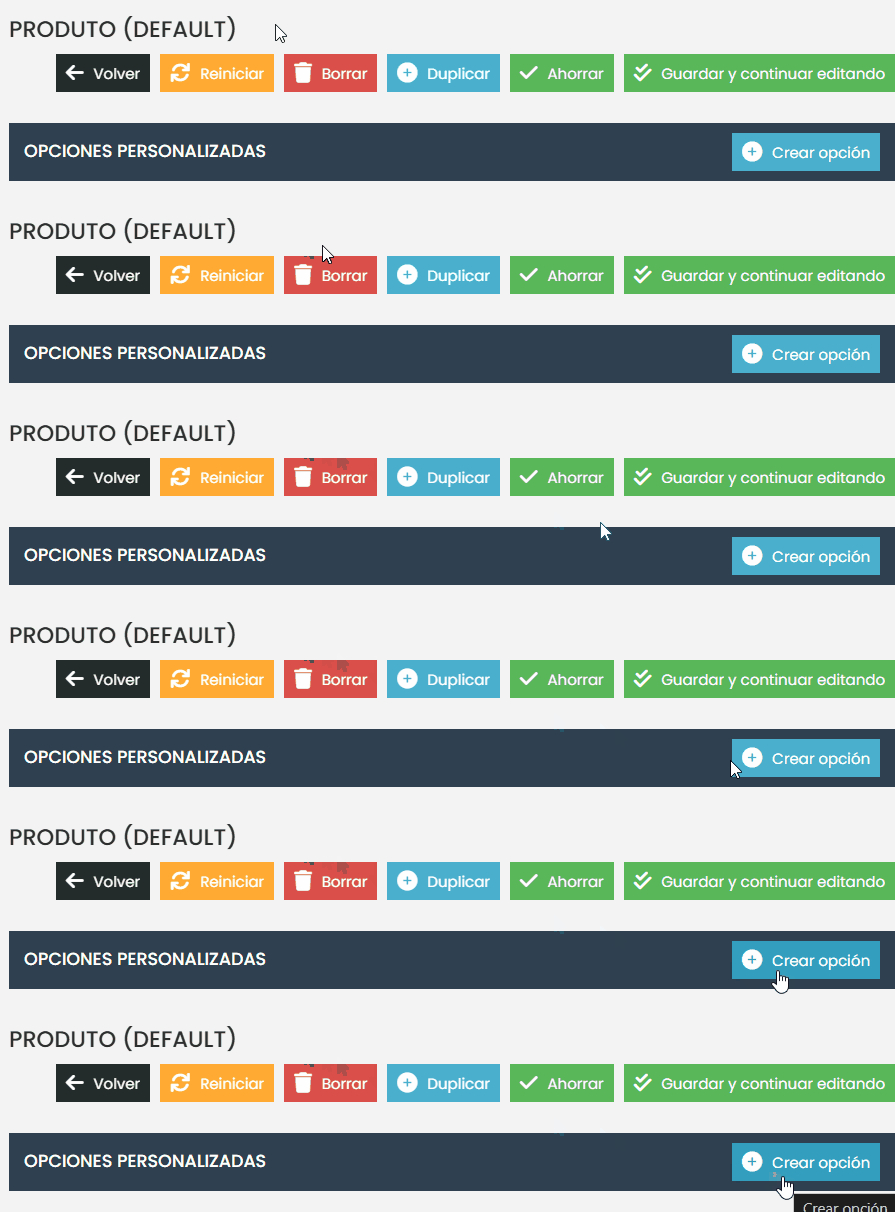
A continuación, haz clic en el botón azul “Crear una Opción”.
Crear la Opción Principal
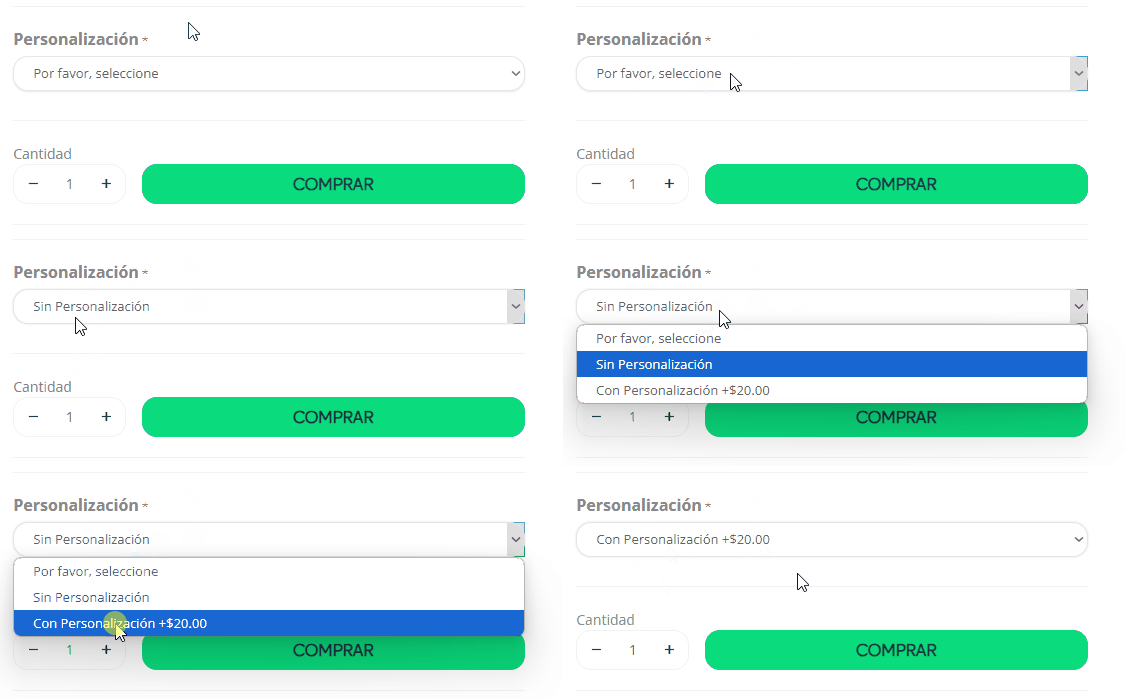
- Asigna un nombre a la opción: “Personalización”.
- Selecciona el tipo de entrada: caja de selección (checkbox) o lista desplegable (dropdown).
- Define si la opción será obligatoria u opcional.
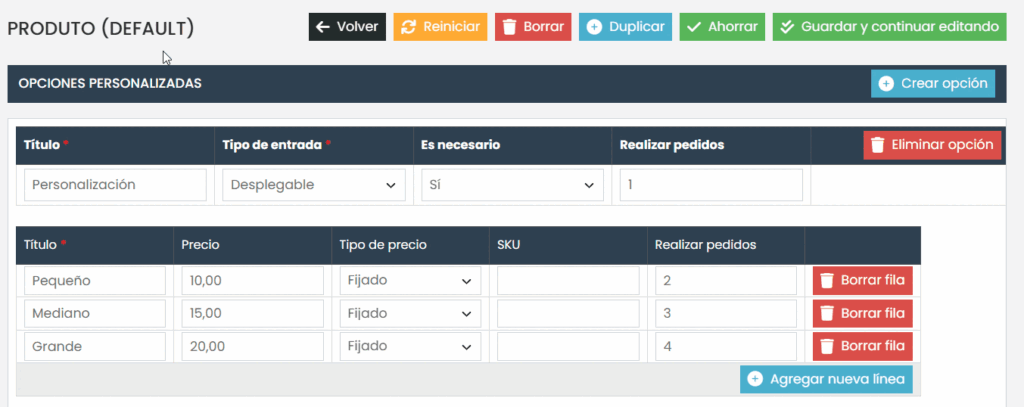
- Añade las variaciones de personalización, como:
- Sin Personalización: Costo adicional = $ 0,00.
- Con Personalización: Costo adicional = $ 20,00 (ejemplo para camisetas).
- Define si el valor será fijo o un porcentaje del precio del producto.
Ejemplos Prácticos #
Ejemplo 1: Personalización con Costo Adicional
- Producto: Camiseta personalizada.
- Opción: Con personalización.
- Costo adicional: $ 20,00.

Ejemplo 2: Personalización de Tamaño
- Producto: Taza.
- Opción: Tamaño (pequeño, mediano, grande).
- Costo adicional: Puede definirse individualmente para cada tamaño.
Tipos de Entrada Alternativos
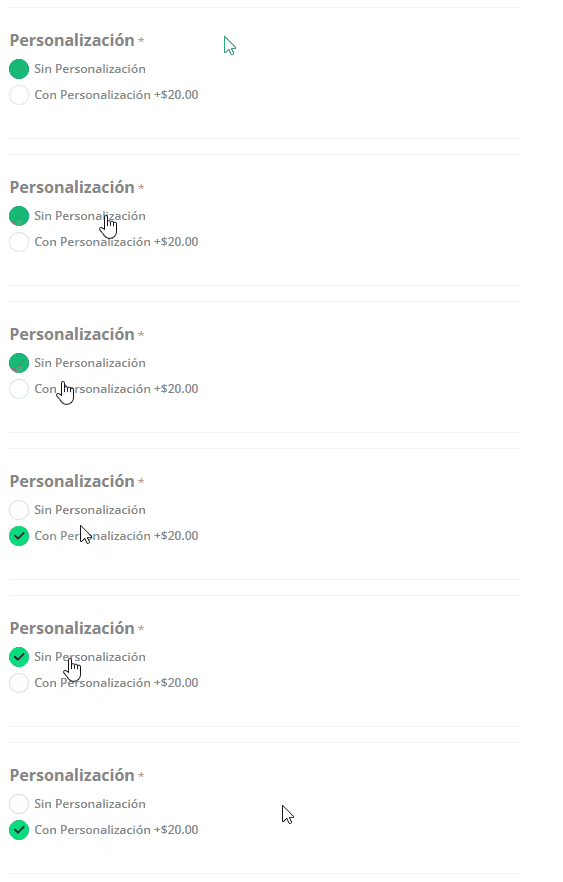
- Botón de Opción (Radio Button): Permite seleccionar solo una opción.
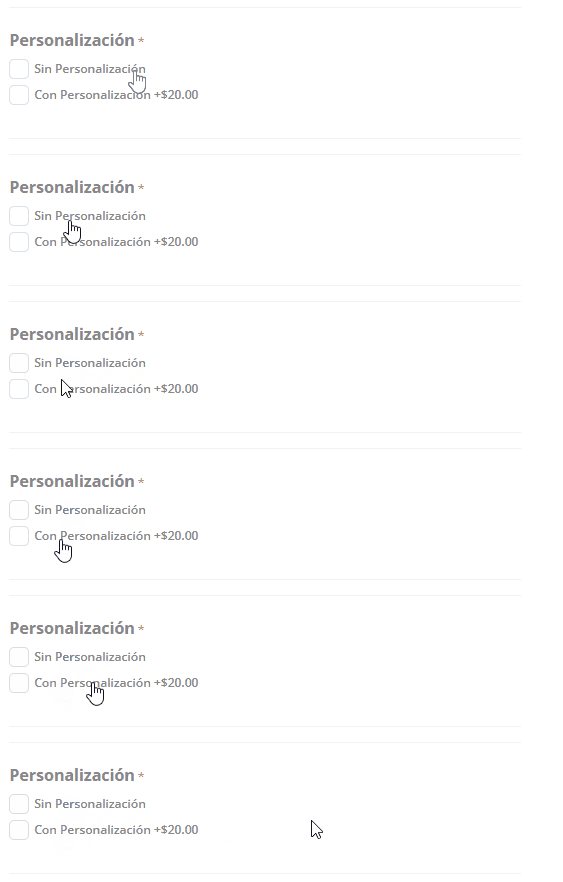
- Caja de Selección (Checkbox): Permite seleccionar múltiples opciones.
- Dropdown (Lista Desplegable): Permite seleccionar una sola opción de una lista.
Consideraciones Finales
- Asegúrate de que las opciones personalizadas satisfagan las necesidades del cliente y sean intuitivas.
- Da preferencia a la creación de productos configurables si necesitas ofrecer múltiples variaciones. Los productos configurables permiten un mantenimiento más eficiente y robusto.
- Utiliza opciones personalizadas únicamente en situaciones específicas, como la personalización de estampados o la grabación de nombres.
Esta documentación tiene como objetivo ayudar en la creación de opciones personalizadas de manera eficaz, garantizando una mayor flexibilidad y personalización de los productos ofrecidos.
Si tienes cualquier dificultad o duda, no dudes en ponerte en contacto con nuestro equipo de soporte. Estamos siempre a tu disposición para ayudarte!