
Si aún no has creado la plantilla de correo, antes de continuar con la creación de la regla de descuento con cupón para carritos abandonados, consulta nuestra documentación
“Cómo crear una plantilla de correo con cupón para carrito abandonado?””
Configurar Regla de Cupón de Descuento para Carritos Abandonados #
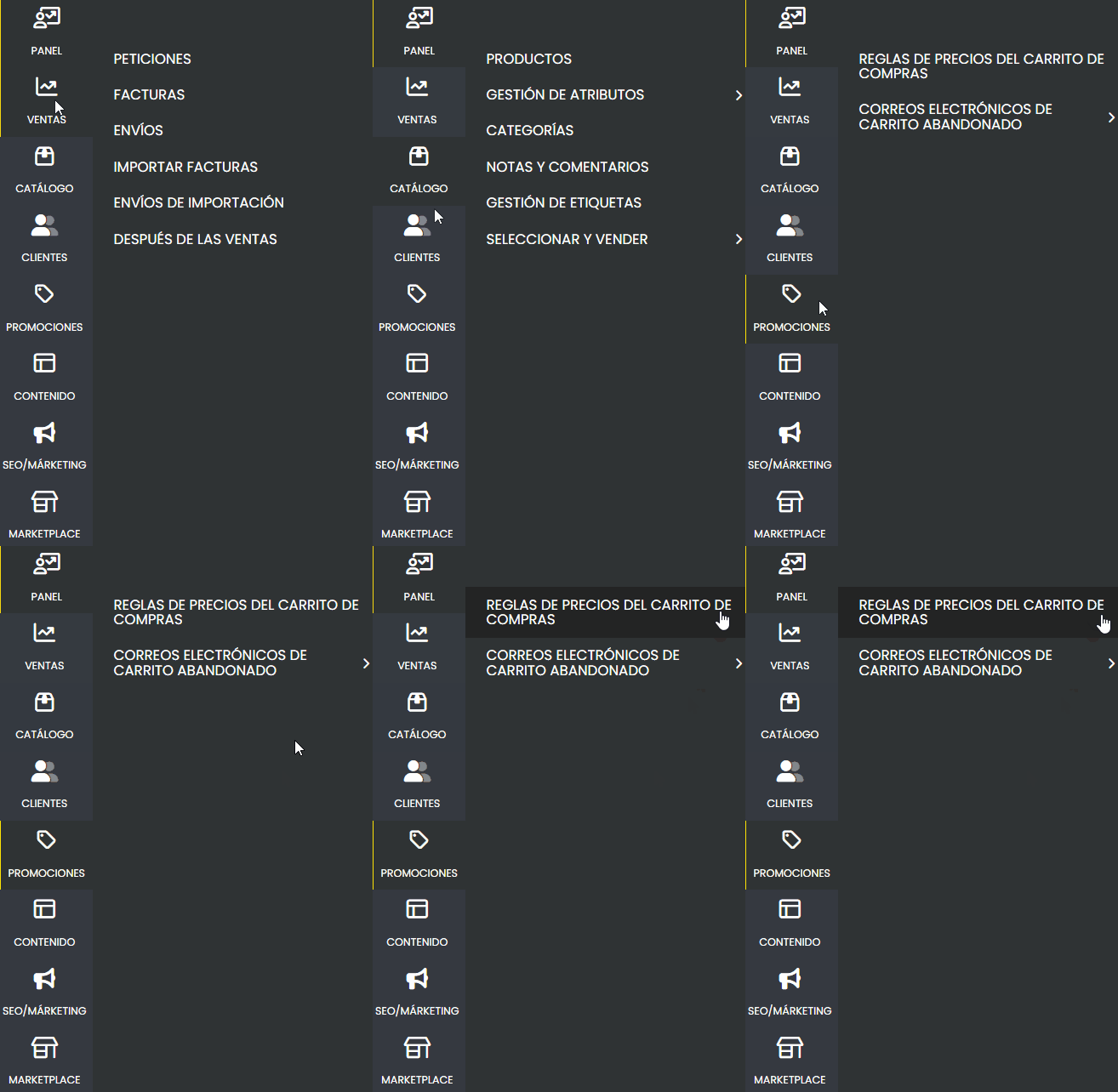
Primero, navega en el menú lateral hasta la opción “Promociones“. En el nuevo submenú que aparecerá, haz clic en la primera opción “Reglas de precio del carrito de compras” y espera a que se cargue la página.
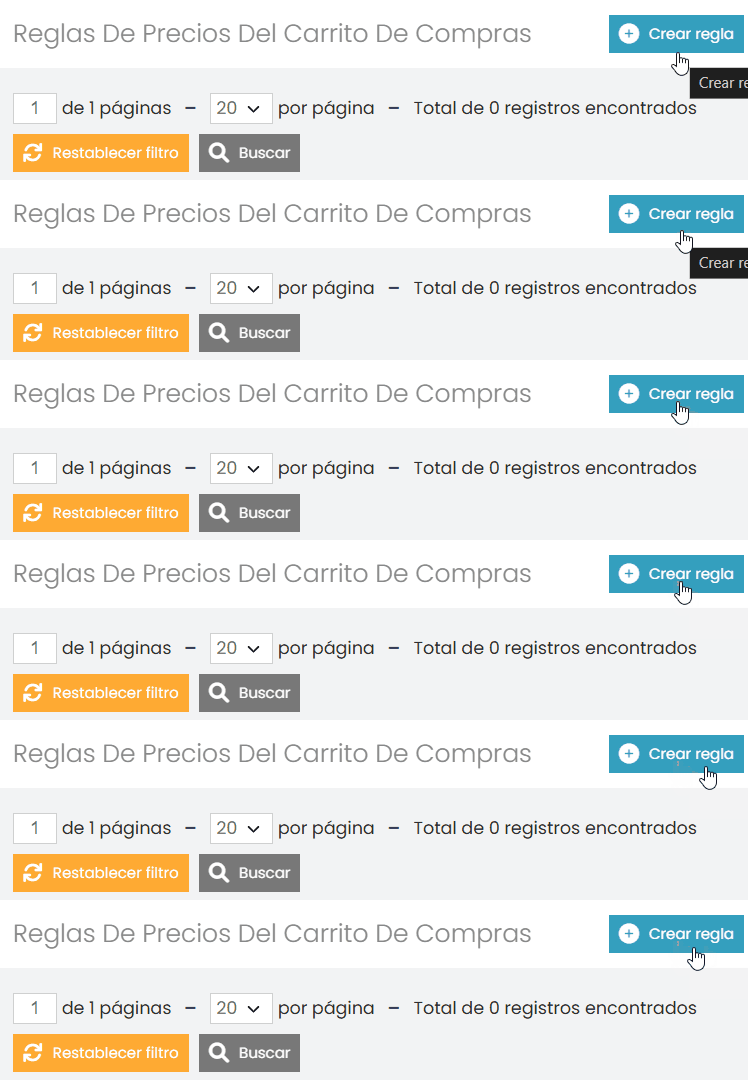
Después de que se cargue la página, haz clic en el botón “Crear Regla” ubicado en la esquina superior.
Ahora será necesario configurar la regla.
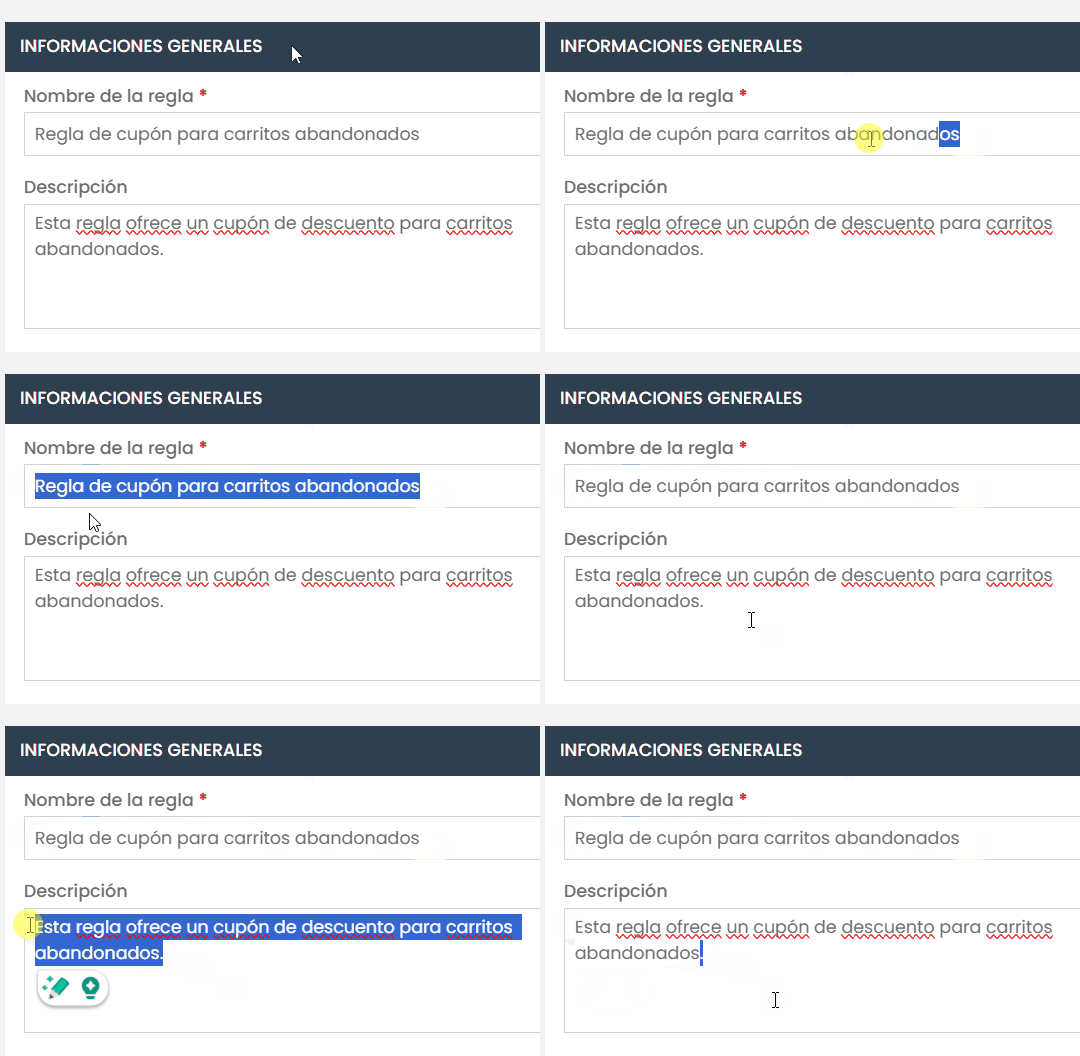
En los campos “Nombre de la Regla” y “Descripción“, completa con valores que sean fáciles de entender en el futuro sobre el propósito de la regla creada. Recomendamos completar el campo “Nombre de la Regla” de la siguiente manera: “Regla cupón para carritos abandonados“. Y en el campo “Descripción“, sugerimos: “Esta regla ofrece un cupón de descuento en carritos abandonados“. Siéntete libre de elegir el nombre y la descripción que consideres más adecuados.
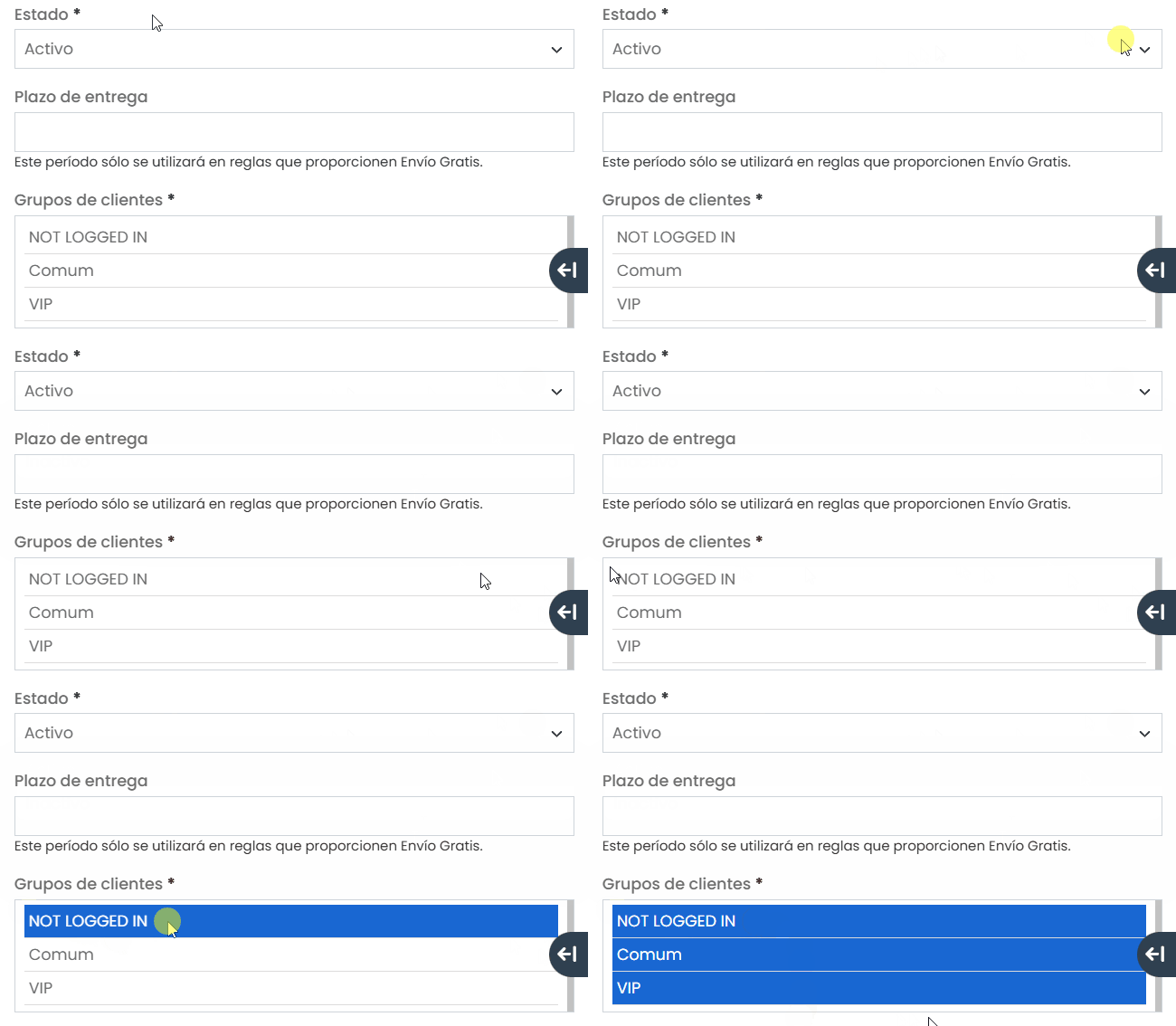
Mantén la regla “Activa“, no completes el campo “Plazo de Entrega” y selecciona en qué vistas de tienda y en qué “Grupos de clientes” deseas que esta regla funcione.
Es importante que completes el campo “Cupón” seleccionando la opción “Cupón Específico” y marques la casilla “Usar generación automática“. Es un requisito obligatorio que la casilla “Usar generación automática” esté marcada para que puedas crear la regla de descuento que ofrece un cupón en carritos abandonados. En los campos “Usos por cupón” y “Usos por cliente“, completa ambos con el valor 2.
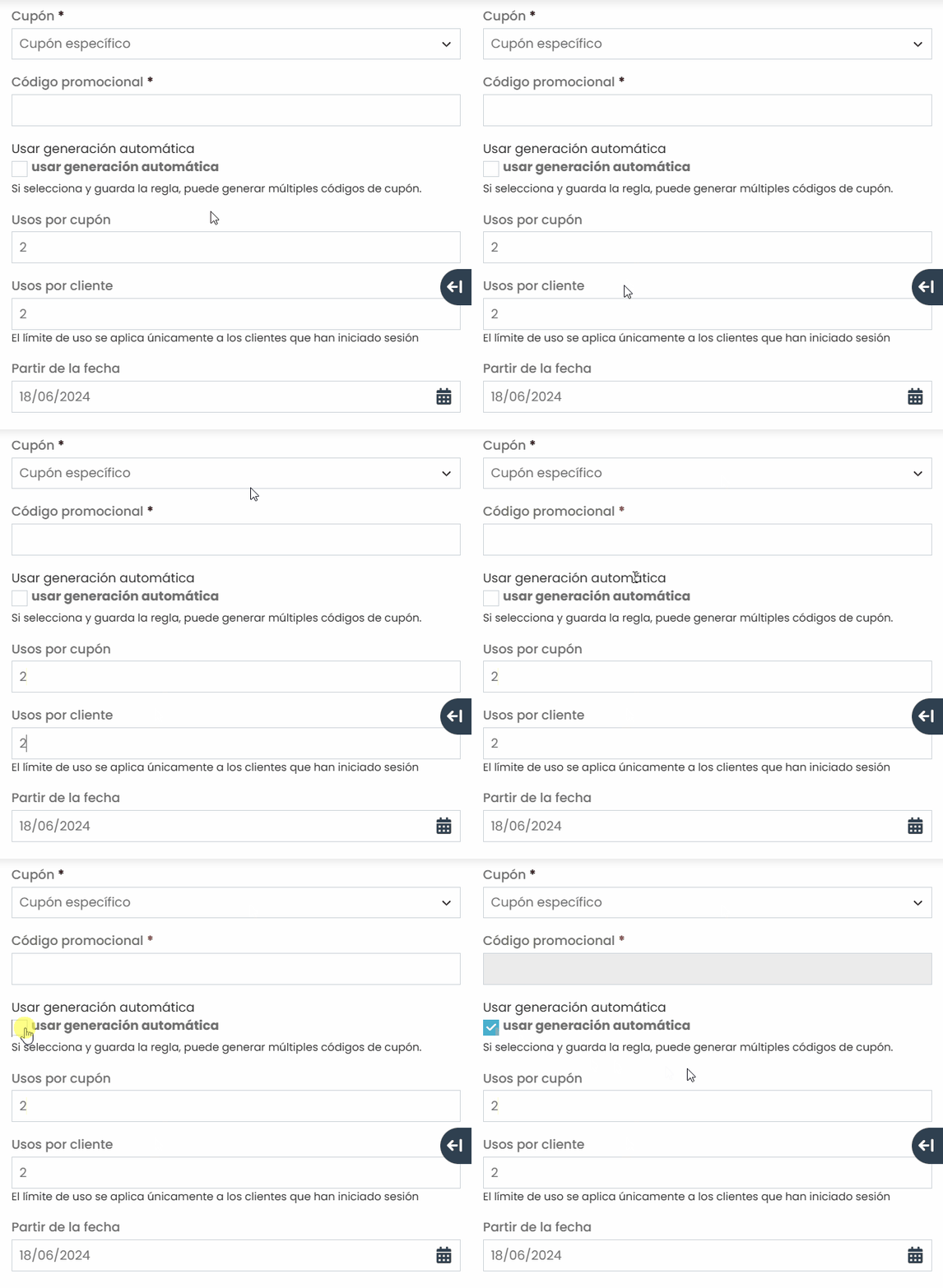
En los campos “Desde la fecha” y “Hasta la fecha“, completa con el período durante el cual deseas que este cupón sea válido. Recuerda que esta configuración solo finaliza la generación de los cupones; el cliente seguirá recibiendo el correo de carrito abandonado. Si deseas finalizar el envío, más adelante comentaré sobre cómo hacerlo.
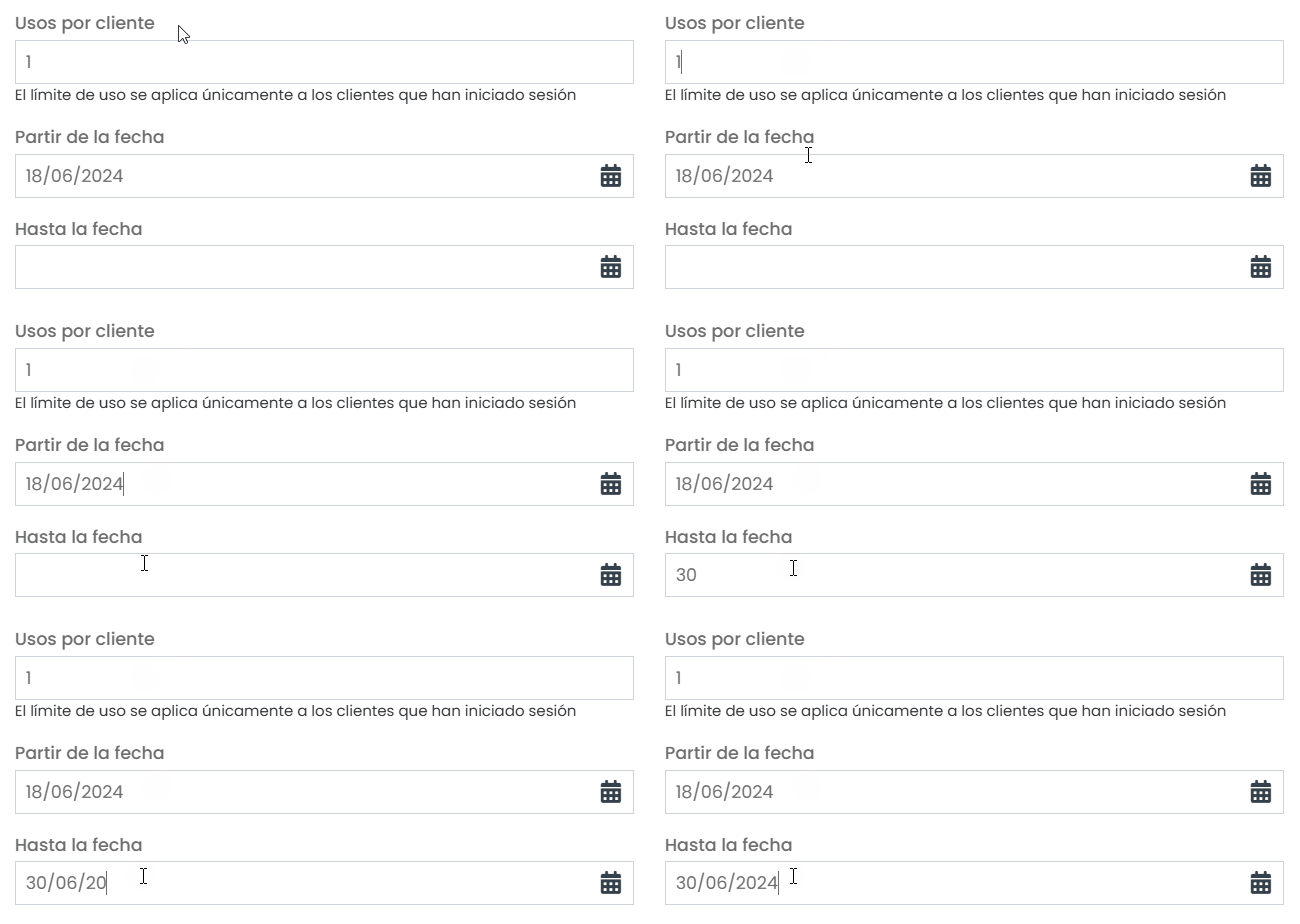
La configuración de la regla del sistema depende de tu modelo de negocio. Si administras un marketplace donde los vendedores ofrecen productos que tú también vendes, mantén la opción “Regla del Sistema” marcada como SÍ. Si tu marketplace cuenta con vendedores independientes que comercializan sus propios productos, deja marcada la opción como NO.

Los campos “Prioridad” y “Público en el Feed RSS” pueden mantenerse con la configuración predeterminada.
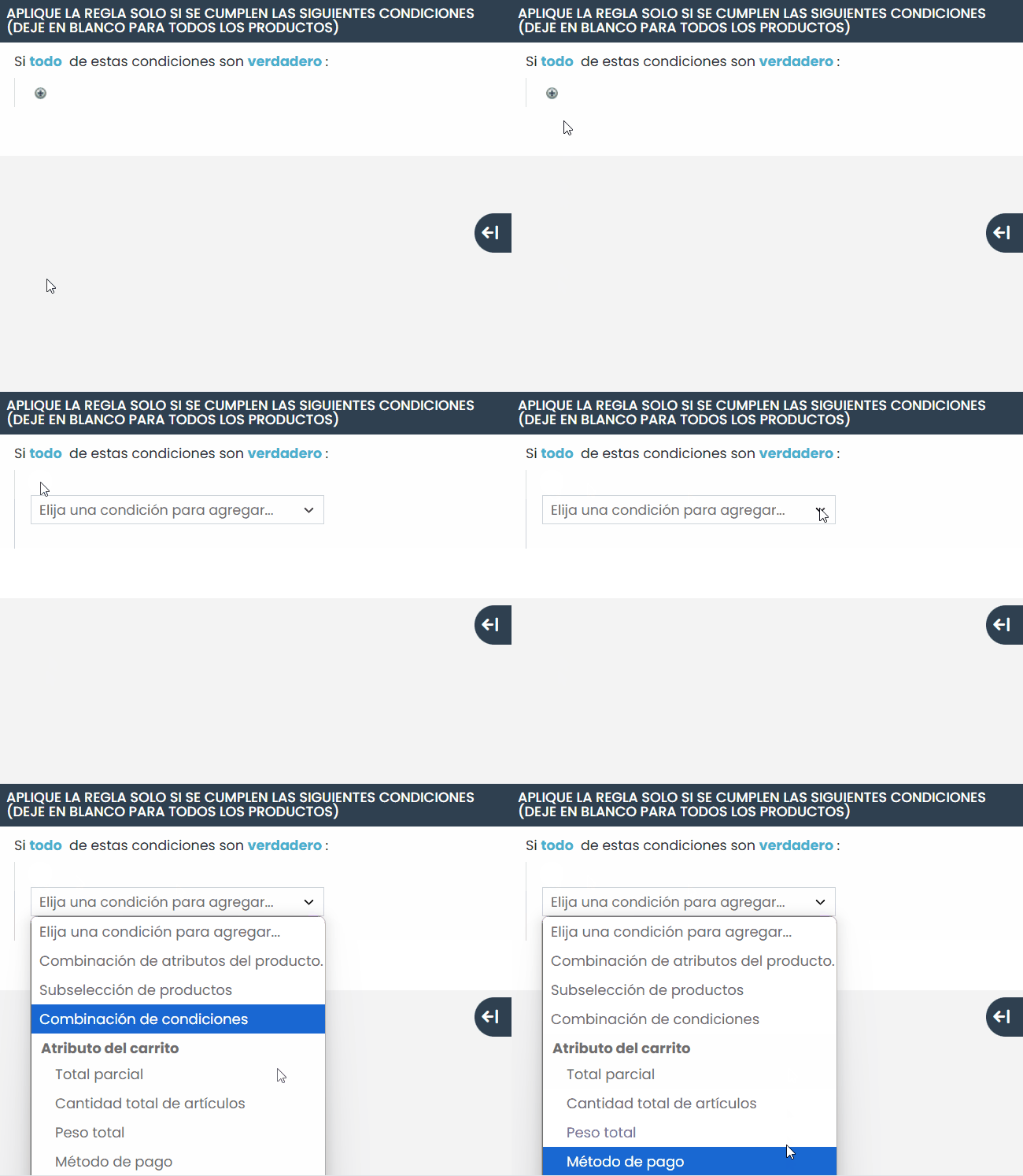
En “Condiciones“, puedes establecer condiciones específicas para determinar si esta regla se aplica o no. Por ejemplo, si no deseas que el cliente reciba un cupón de descuento al agregar un producto específico al carrito, puedes configurar aquí que, si el producto X está en el carrito, el cliente no recibirá el cupón de descuento.
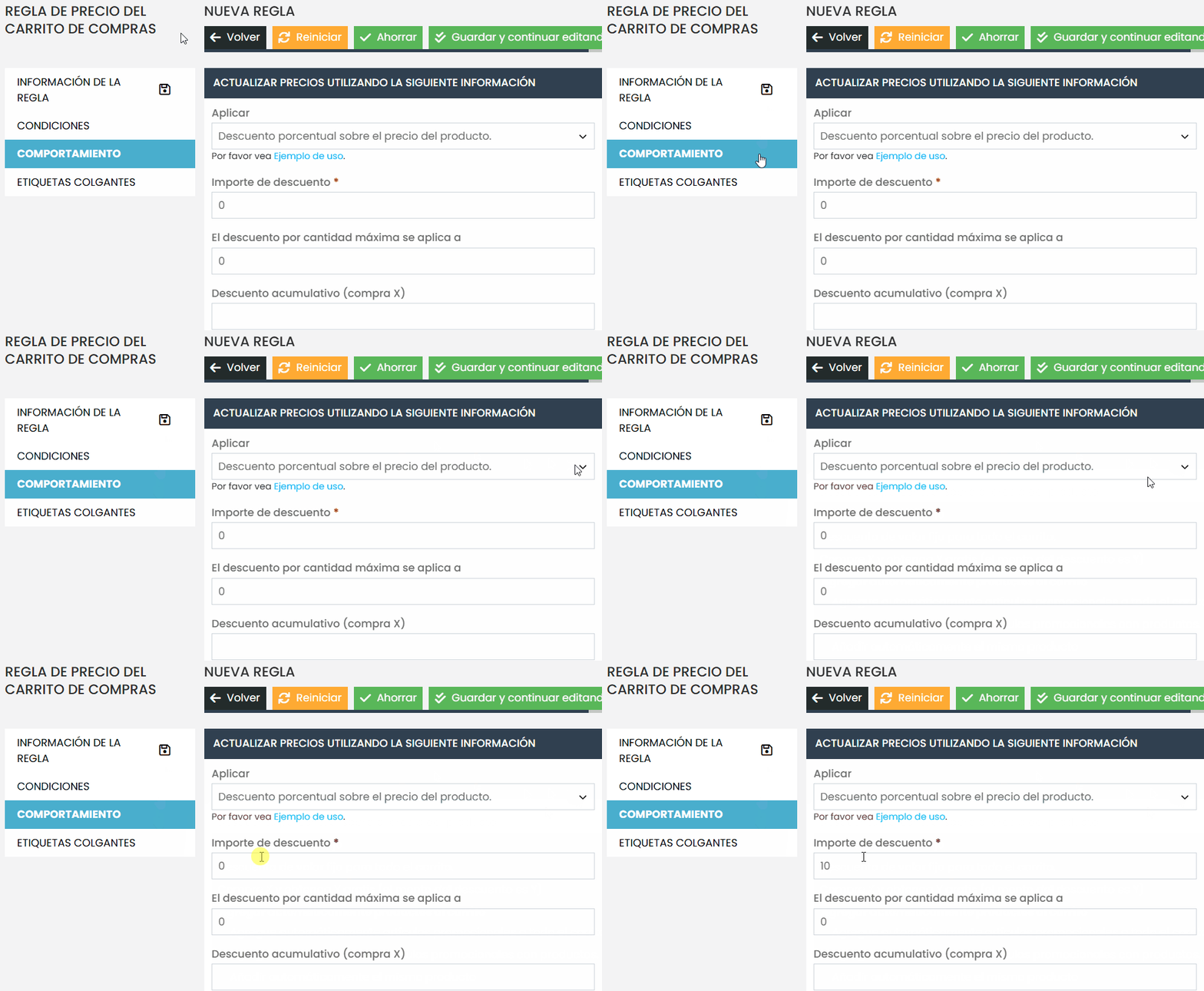
En las configuraciones de “Acciones“, defines cuál será el descuento ofrecido en este cupón de carrito abandonado. Aquí puedes determinar un valor porcentual seleccionando la primera opción “Porcentaje de descuento en el precio del producto“, o puedes establecer un valor fijo de descuento seleccionando la opción “Descuento de valor fijo para todo el carrito“.
En el campo “Valor del descuento“, completa con valores simples para definir la cantidad de descuento deseada en este cupón. Por ejemplo, si deseas ofrecer un 10% de descuento, deja la configuración “Aplicar” marcada con la opción “Porcentaje de descuento en el precio del producto” y completa el campo “Valor del descuento” con el valor 10.
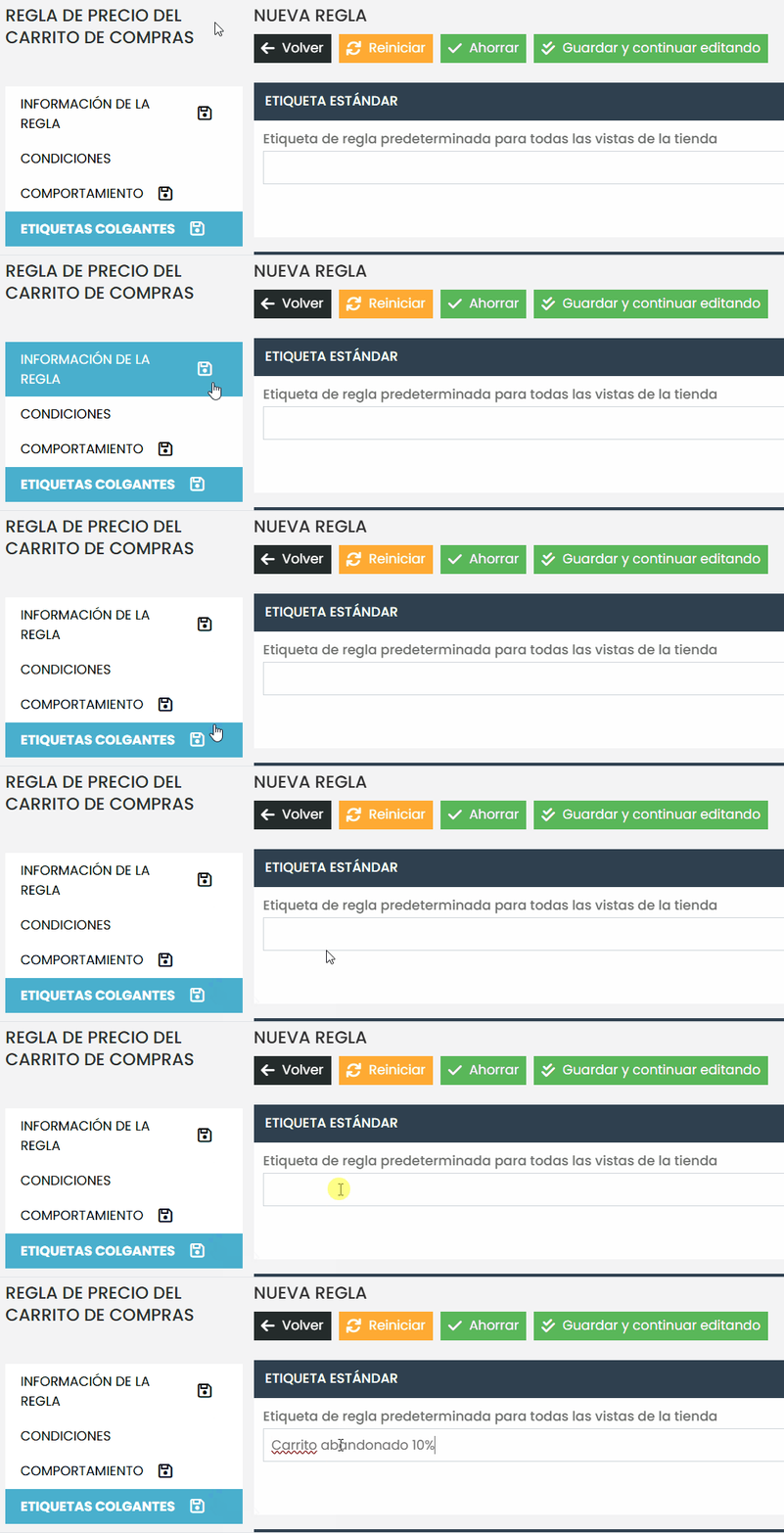
En “Etiquetas“, es donde vas a definir un rótulo para que el cliente lo visualice cuando aplique el cupón de descuento en el carrito o en el checkout.
Recomendamos que coloques, por ejemplo, “Carrito Abandonado” y el descuento que se está ofreciendo. Por ejemplo, en una regla que ofrece un 10% de descuento, la etiqueta recomendada sería “Carrito Abandonado 10%“.
Configurar Programación para el Envío del Correo de Carrito Abandonado con Cupón de Descuento #
El último paso para configurar la regla es definir la programación para que los clientes reciban el correo de carrito abandonado después de un determinado tiempo desde que abandonaron el carrito.
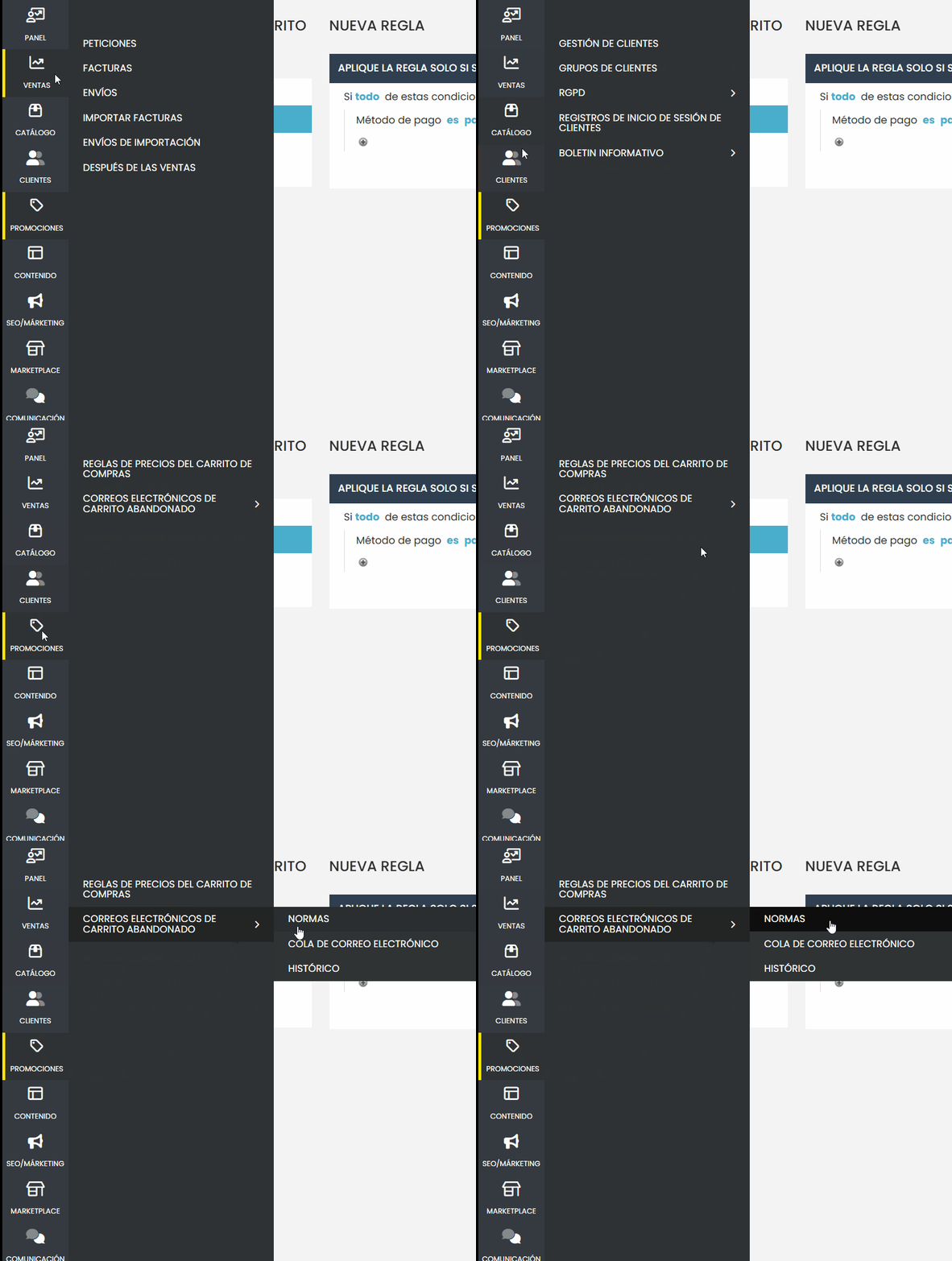
Para realizar esta configuración, en el menú lateral, navega hasta la opción “Promociones“. En el submenú que aparecerá, selecciona la segunda opción llamada “Carrito Abandonado“. Luego, se mostrará un nuevo submenú; elige la primera opción denominada “Reglas“.
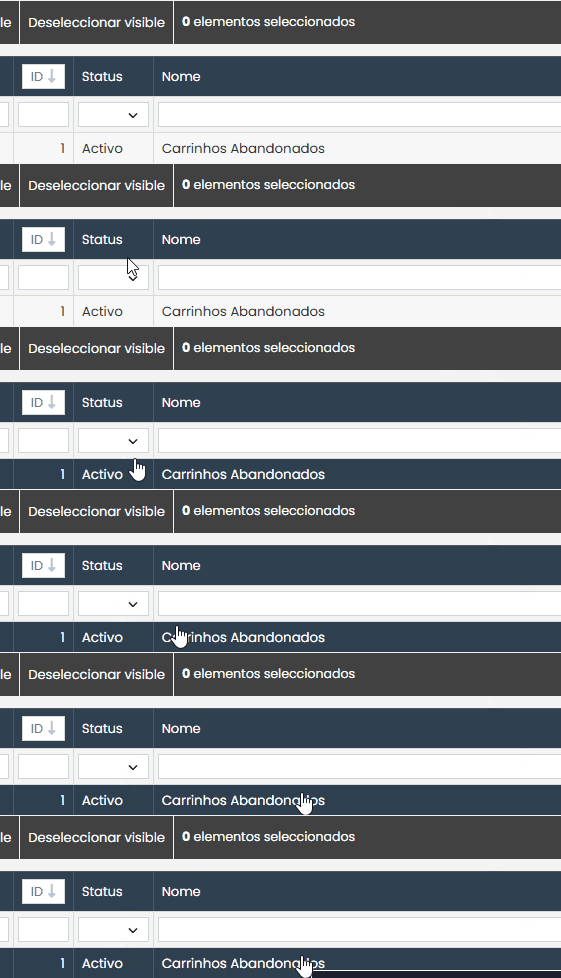
Elige la regla de carrito abandonado que ya tienes y haz clic en ella para abrir sus configuraciones.
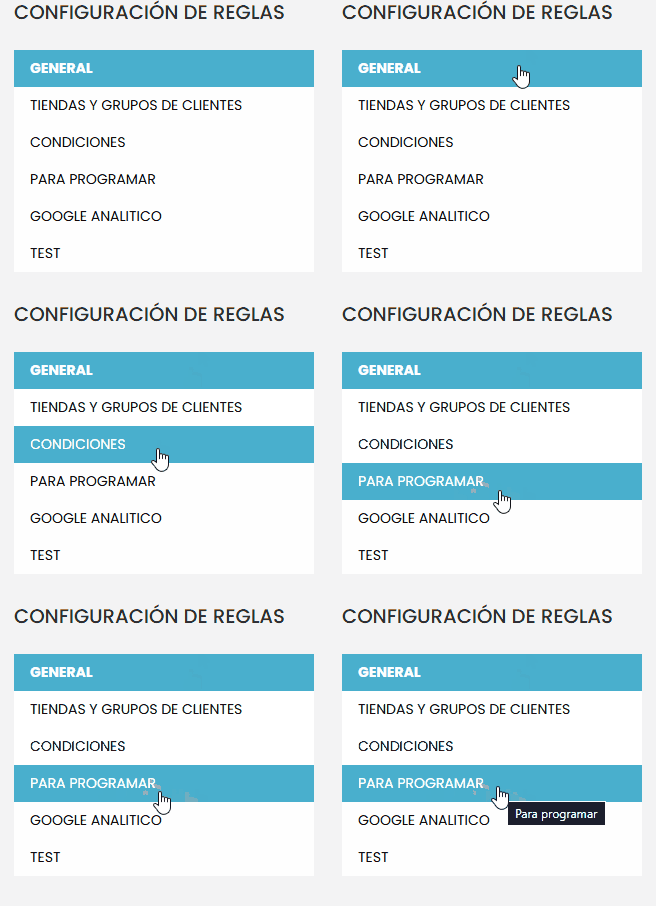
Espera a que se cargue la página de configuración de la regla y navega en el menú lateral hasta la opción “Programar“, que se encuentra dentro de las configuraciones de la regla.
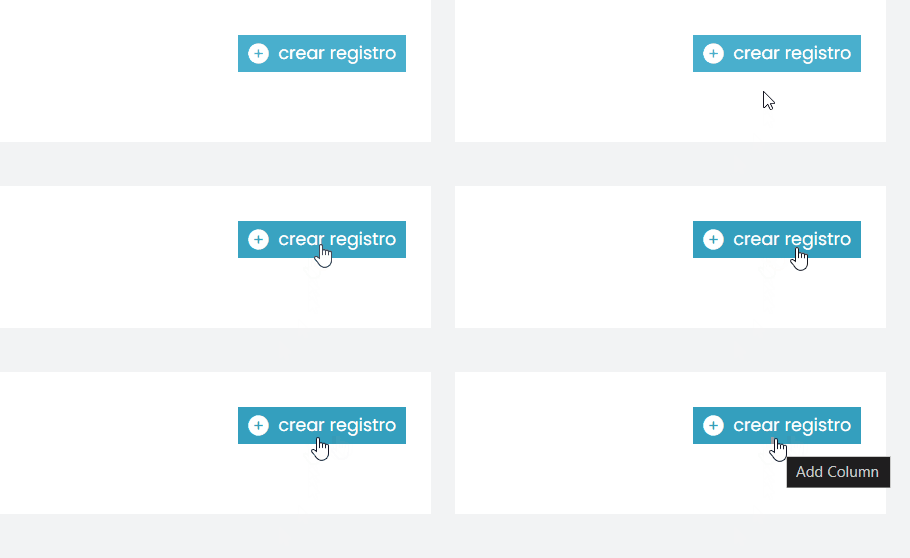
En las configuraciones de programación, haz clic en el botón “Crear Registro” para crear un nuevo registro de programación.
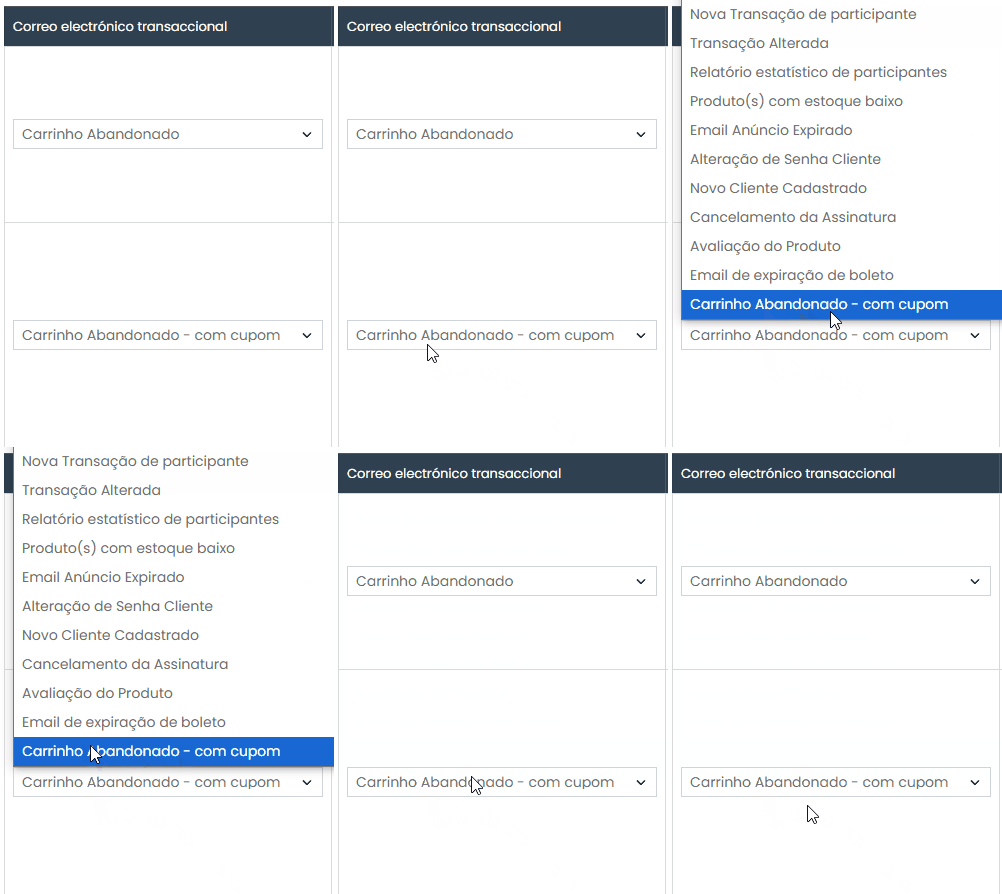
En el campo “Correo Transaccional” de esta nueva programación que estás creando, selecciona la plantilla de correo que configuraste en el primer paso de la documentación.
”Cómo Crear una Plantilla de Correo con Cupón para Carrito Abandonado?”
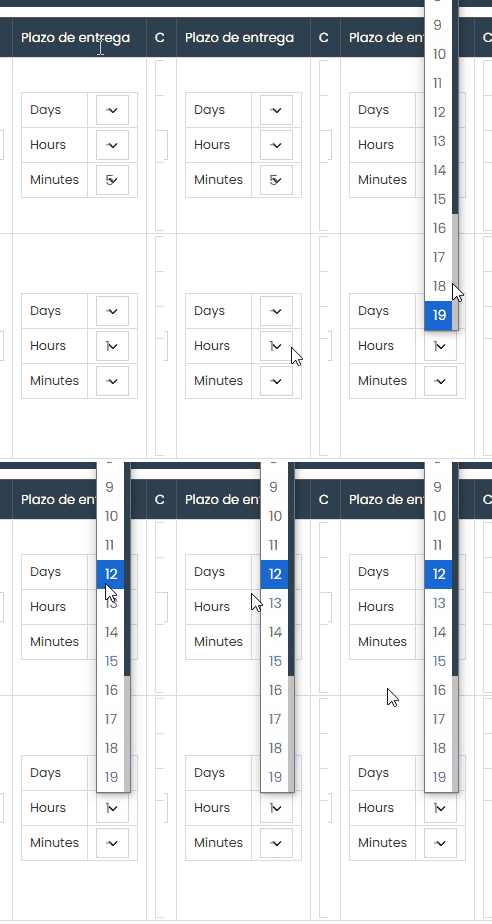
A continuación, define en qué momento deseas que el cliente reciba el correo electrónico de carrito abandonado con el cupón de descuento. Aquí puedes configurarlo en días, horas o minutos. Como ejemplo en esta documentación, marcaré el campo con 1 día, es decir, un día después de que el cliente abandone el carrito, recibirá un correo electrónico con un cupón de descuento para usar.
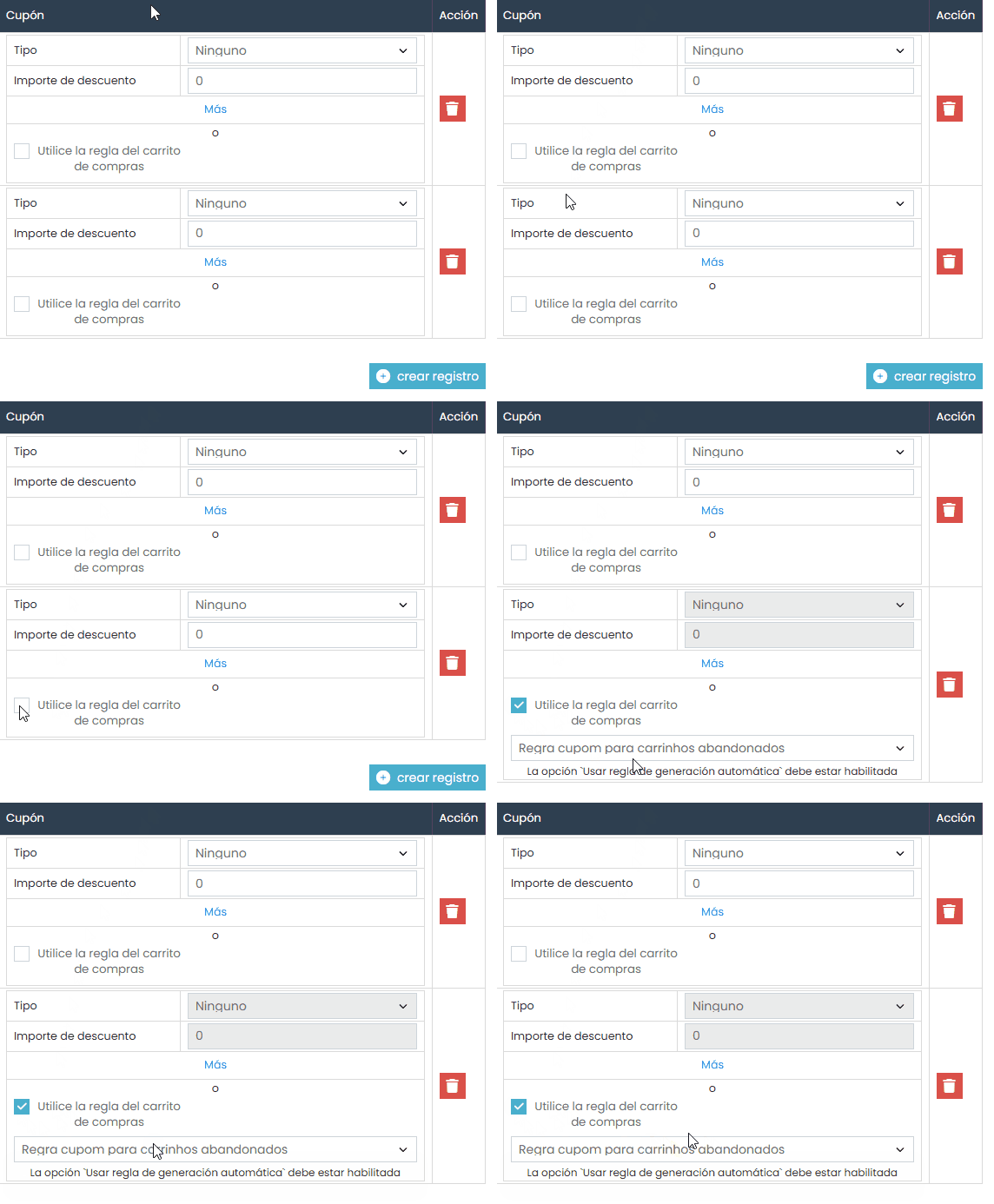
Es importante y obligatorio marcar la casilla de verificación “Usar regla del carrito de compras” para que la programación funcione correctamente. Una vez que marques la casilla, se habilitará un nuevo campo donde podrás seleccionar la regla del cupón.
Selecciona la regla del cupón que creaste siguiendo los pasos de esta documentación en la primera parte.
Listo! Tus clientes ya estarán recibiendo un cupón de descuento en los correos de carritos abandonados.
Si tienes alguna duda o dificultad, no dudes en abrir un ticket en el panel de soporte. Estamos siempre a tu disposición!