
Esta documentação serve para demonstrar alguns modelos de regras de cupons que podem ser criadas na plataforma Soul. Utilize este guia para entender o funcionamento das regras ou como base para o desenvolvimento de suas próprias regras de cupons de desconto.
Esta documentação é somente para a configuração de regras de cupom. Para aprender o processo completo de criação de uma regra de cupom do zero, leia nossa documentação “Como criar Cupom de Desconto?”
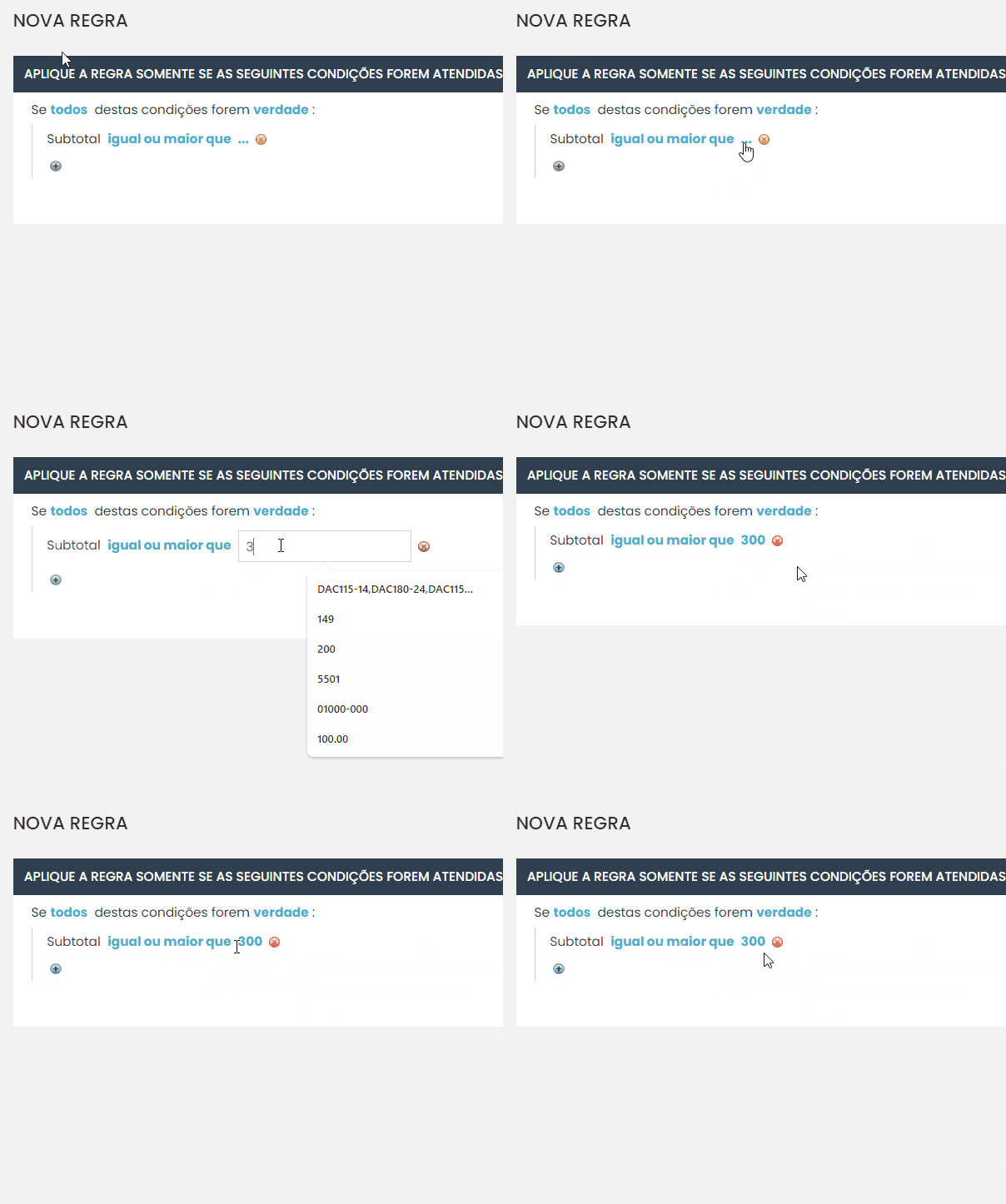
O cupom será aplicado somente quando o subtotal do carrinho for maior ou igual a X valor #
Caso queira que o cupom funcione somente quando o subtotal do carrinho for maior ou igual a um valor específico, por exemplo, se a compra ultrapassar R$ 400,00, ou se a compra ultrapassar R$ 500,00 no total do carrinho, verifique o modelo abaixo.
Acesse a aba “Condições” da sua REGRA DE PREÇO DO CARRINHO DE COMPRAS;
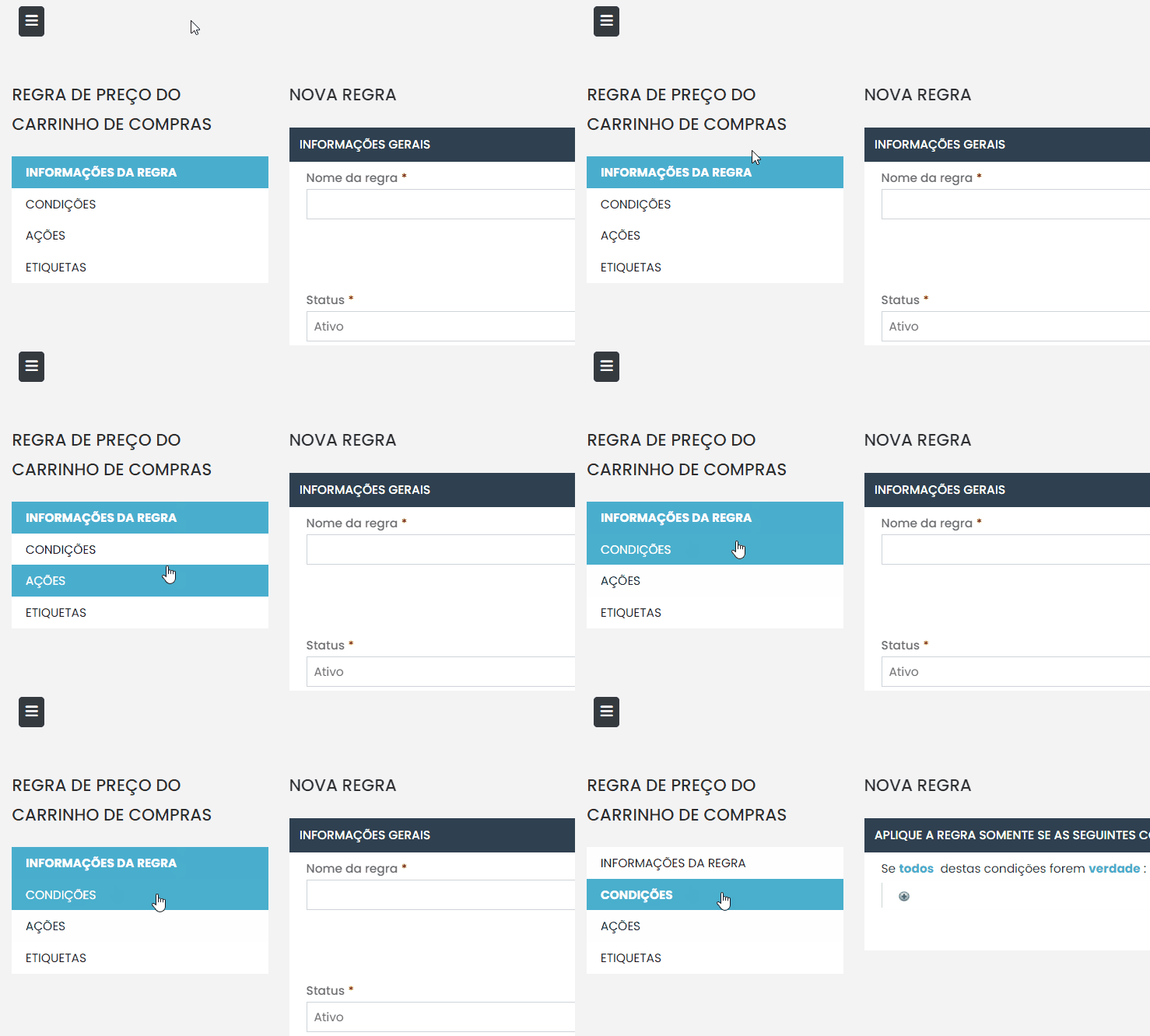
Na primeira condição da regra, mantenha o padrão da configuração, ou seja, deixe como “Se todas estas condições forem verdadeiras“.
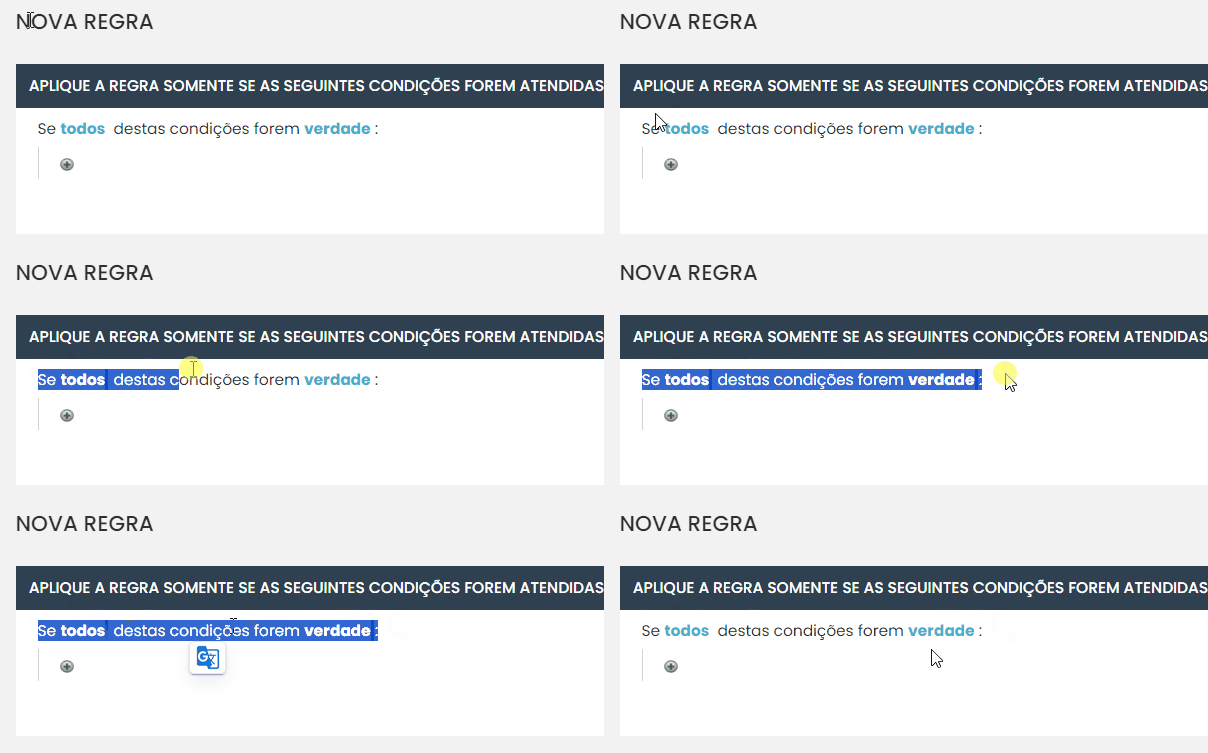
Clique no ícone de adição (+). Na opção “Escolha uma opção para adicionar”, selecione “Subtotal”, que está abaixo das condições de atributos de carrinho.
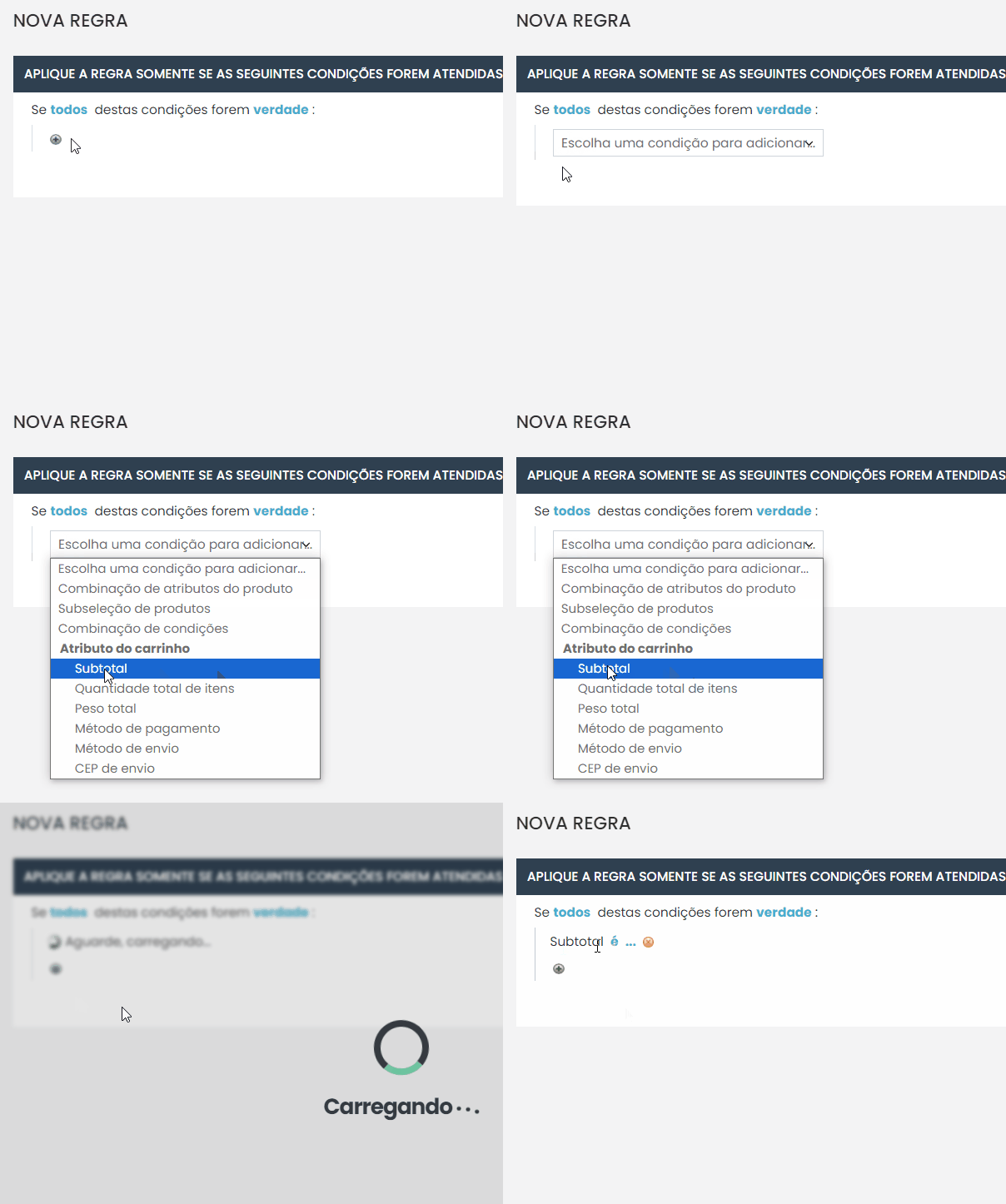
Clique no conector “é”, que vem por padrão na configuração, e altere para “igual ou maior que”.
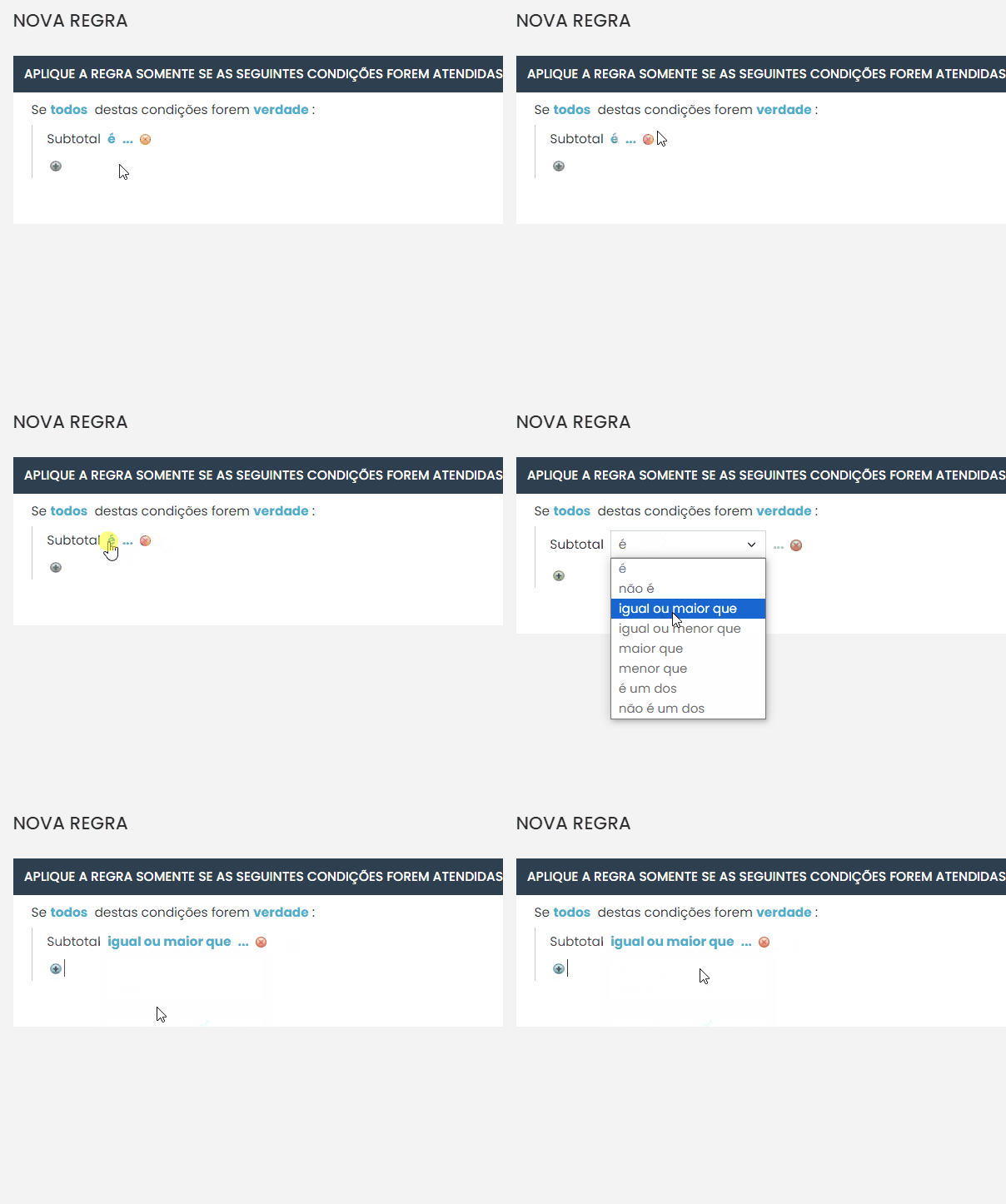
Por último, clique nos três pontos (…) e preencha o campo com o valor desejado. Por exemplo, se deseja que o cupom funcione apenas quando o valor do carrinho for maior ou igual a R$ 300,00, preencha o campo com 300. Sinta-se à vontade para alterar para o valor que preferir!
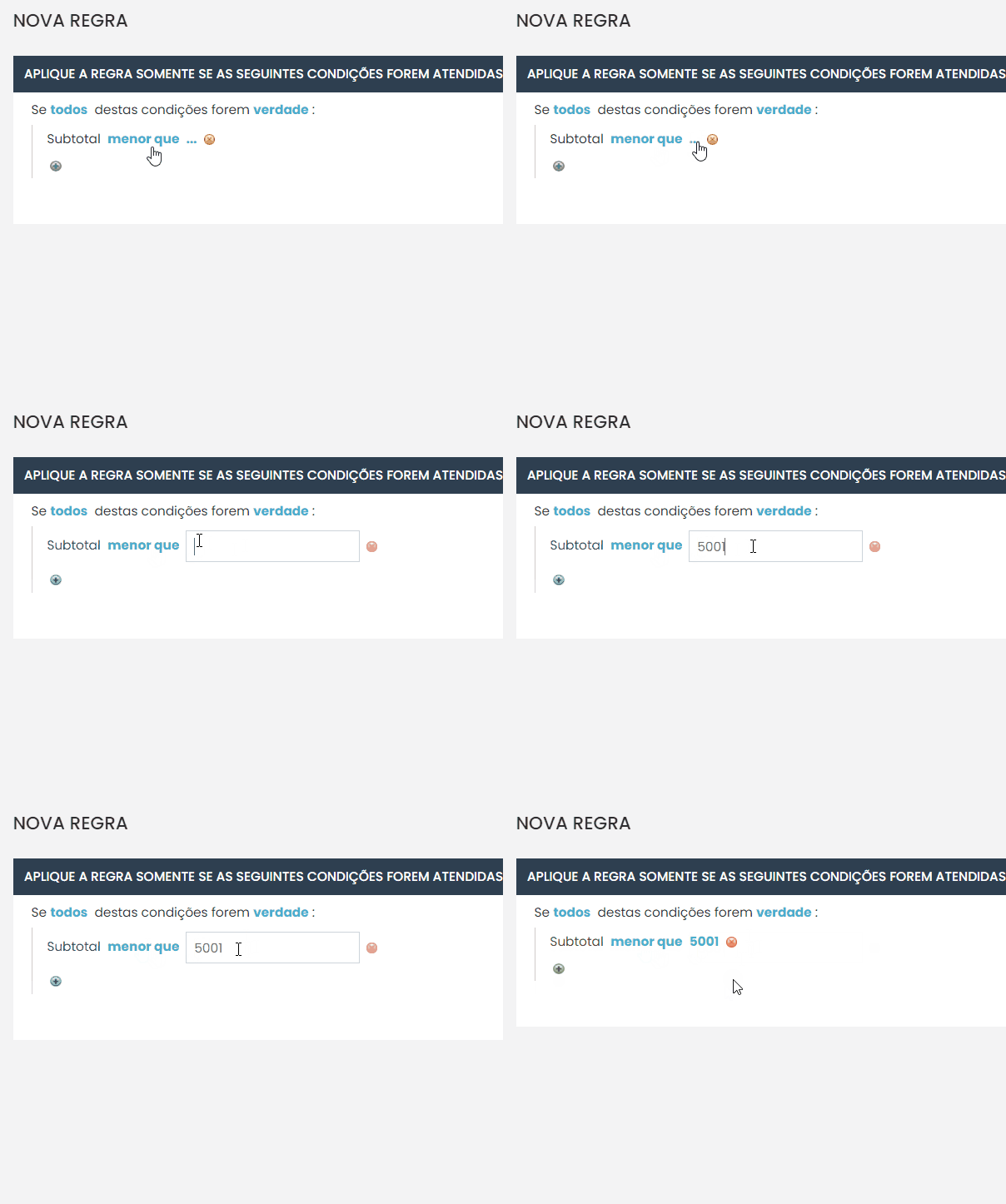
O cupom será aplicado somente enquanto o subtotal do carrinho for menor que X valor #
Caso queira que o cupom funcione somente quando o subtotal do carrinho for menor que um valor específico, por exemplo, se a compra for menor que R$ 5.000, ou se a compra for menor que R$ 6.000 no total do carrinho, verifique o modelo abaixo.
Acesse a aba “Condições” da sua REGRA DE PREÇO DO CARRINHO DE COMPRAS;
Na primeira condição da regra, mantenha o padrão da configuração, ou seja, deixe como “Se todas estas condições forem verdadeiras“.
Clique no ícone de adição (+). Na opção “Escolha uma opção para adicionar”, selecione “Subtotal”, que está abaixo das condições de atributos de carrinho.
Clique no conector “é”, que vem por padrão na configuração, e altere para “menor que”.

Por último, clique nos três pontos (…) e preencha o campo com o valor desejado. Por exemplo, se deseja que o cupom funcione apenas enquanto o valor do carrinho for menor que R$ 5.000, preencha o campo com 5001. Sinta-se à vontade para alterar para o valor que preferir!
Cupom de desconto em porcentagem do pedido #
Caso queira que o cupom funcione aplicando um desconto em porcentagem do valor do carrinho, por exemplo, 10% de desconto em todo o carrinho, verifique o modelo abaixo.
Acesse a aba “Ações” da sua REGRA DE PREÇO DO CARRINHO DE COMPRAS;
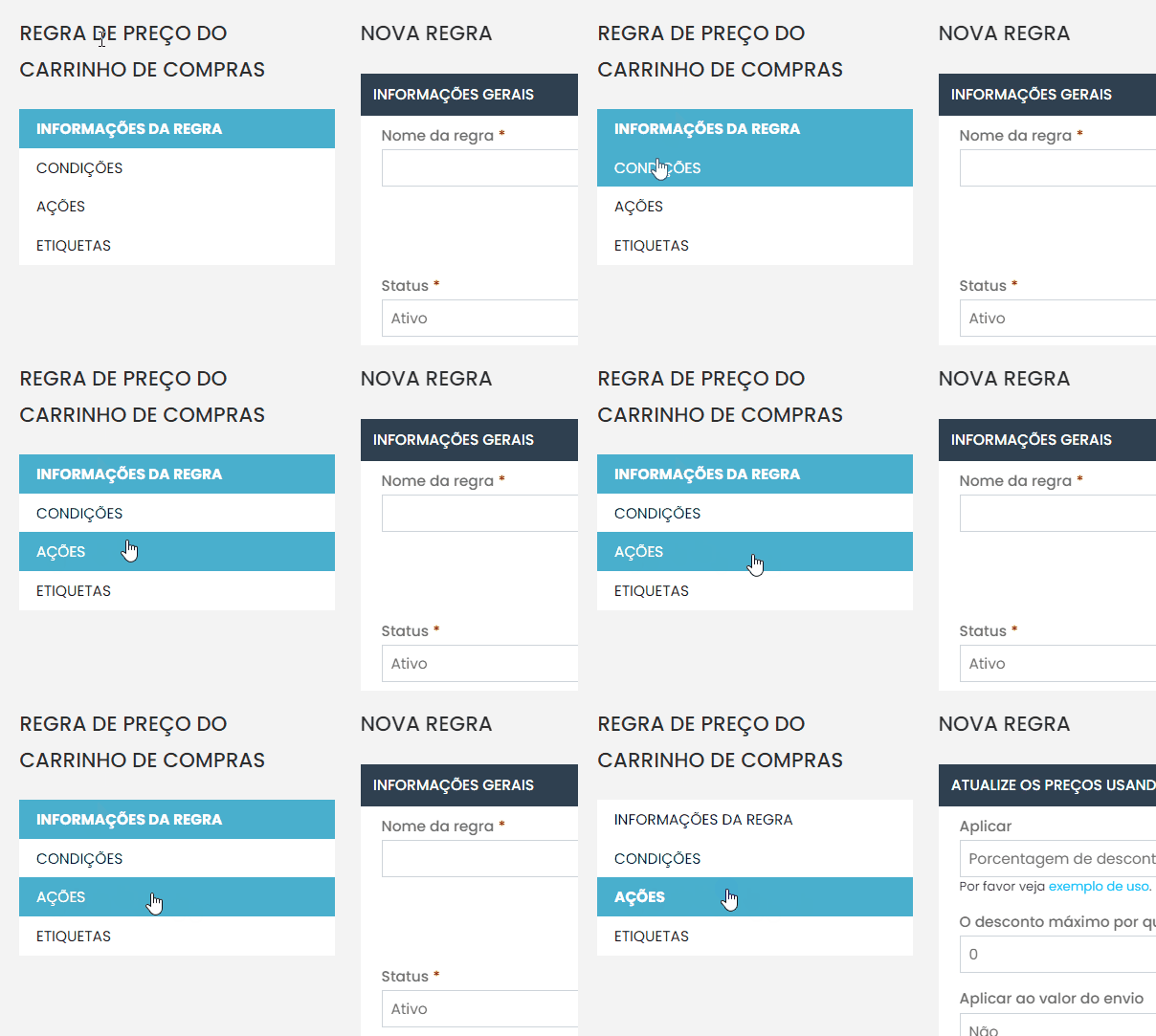
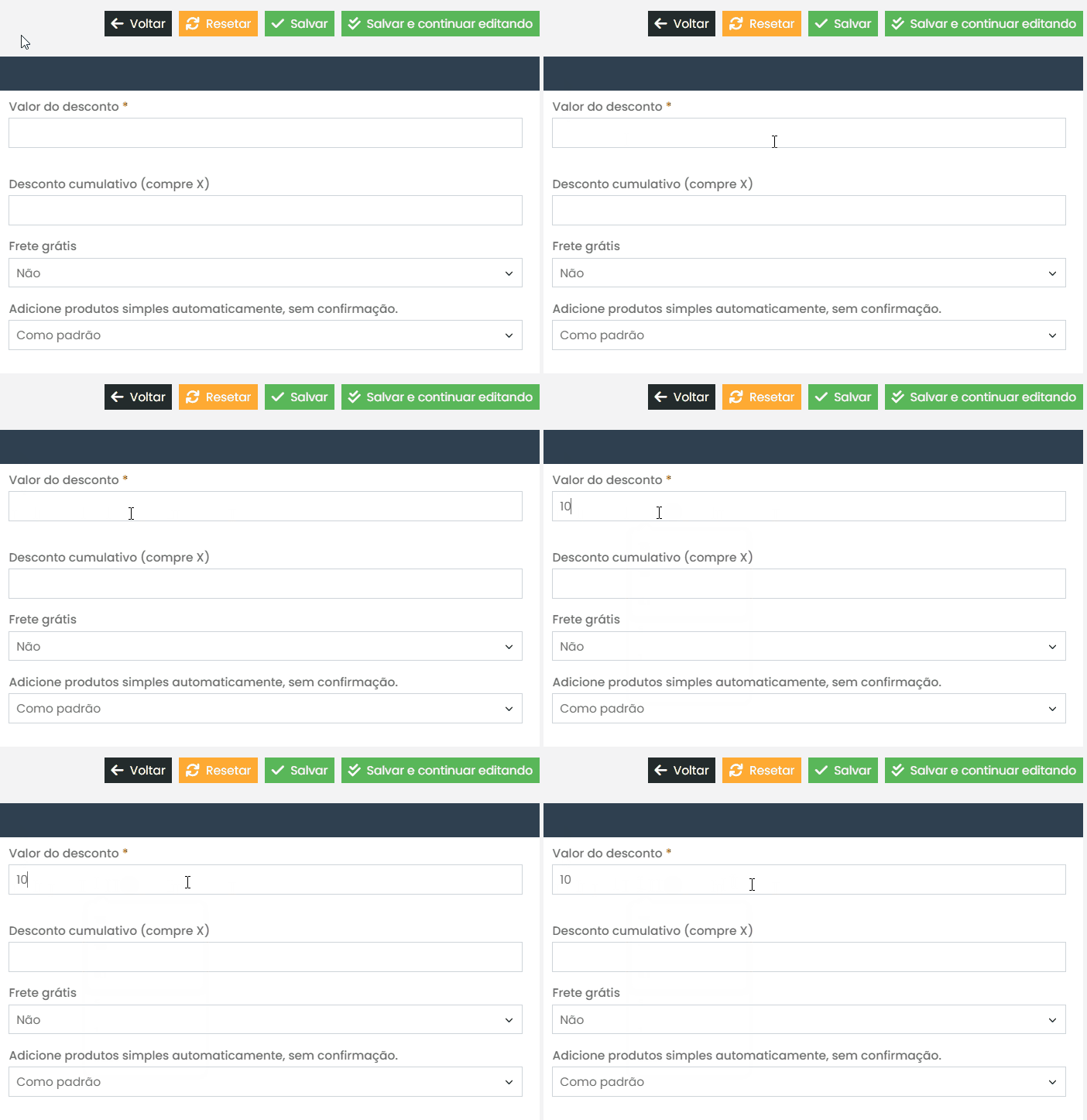
Na configuração “ATUALIZE OS PREÇOS USANDO AS SEGUINTES INFORMAÇÕES”, mantenha o campo “Aplicar” preenchido com o valor padrão, ou seja, “Porcentagem de desconto no preço do produto”.
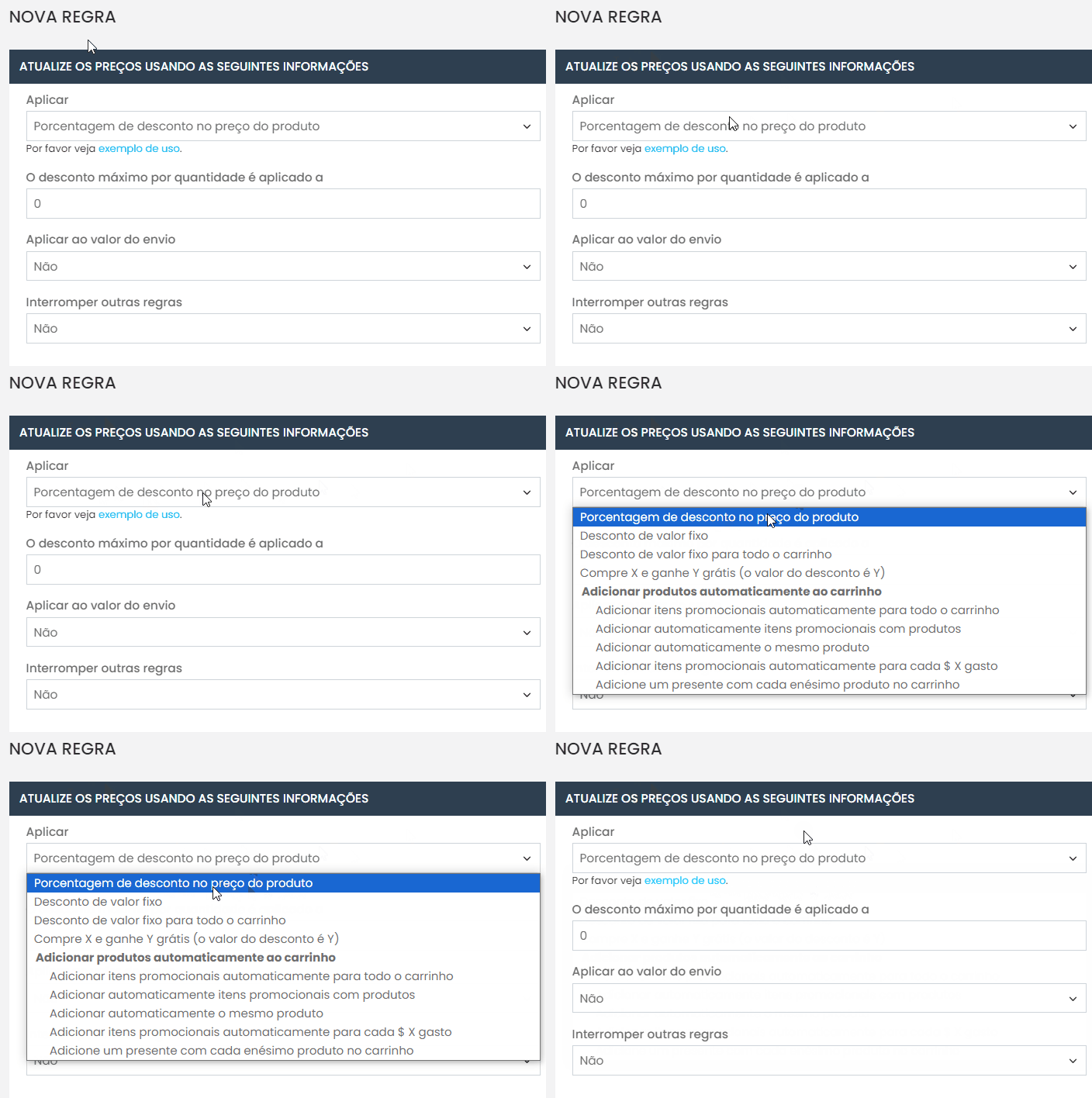
Em seguida, preencha o campo “Valor do desconto” com a porcentagem de desconto que deseja oferecer. Por exemplo, se deseja oferecer um cupom que aplica 10% de desconto no pedido, insira o valor “10” no campo “Valor do desconto”. Sinta-se à vontade para ajustar conforme sua preferência!
Cupom de desconto em valor fixo do pedido #
Caso queira que o cupom funcione aplicando um desconto em valor fixo do carrinho, por exemplo, R$ 50,00 de desconto em todo o carrinho, verifique o modelo abaixo.
Acesse a aba “Ações” da sua REGRA DE PREÇO DO CARRINHO DE COMPRAS;
Na configuração “ATUALIZE OS PREÇOS USANDO AS SEGUINTES INFORMAÇÕES”, altere o campo “Aplicar” para a opção “Valor de desconto fixo para todo o carrinho”.
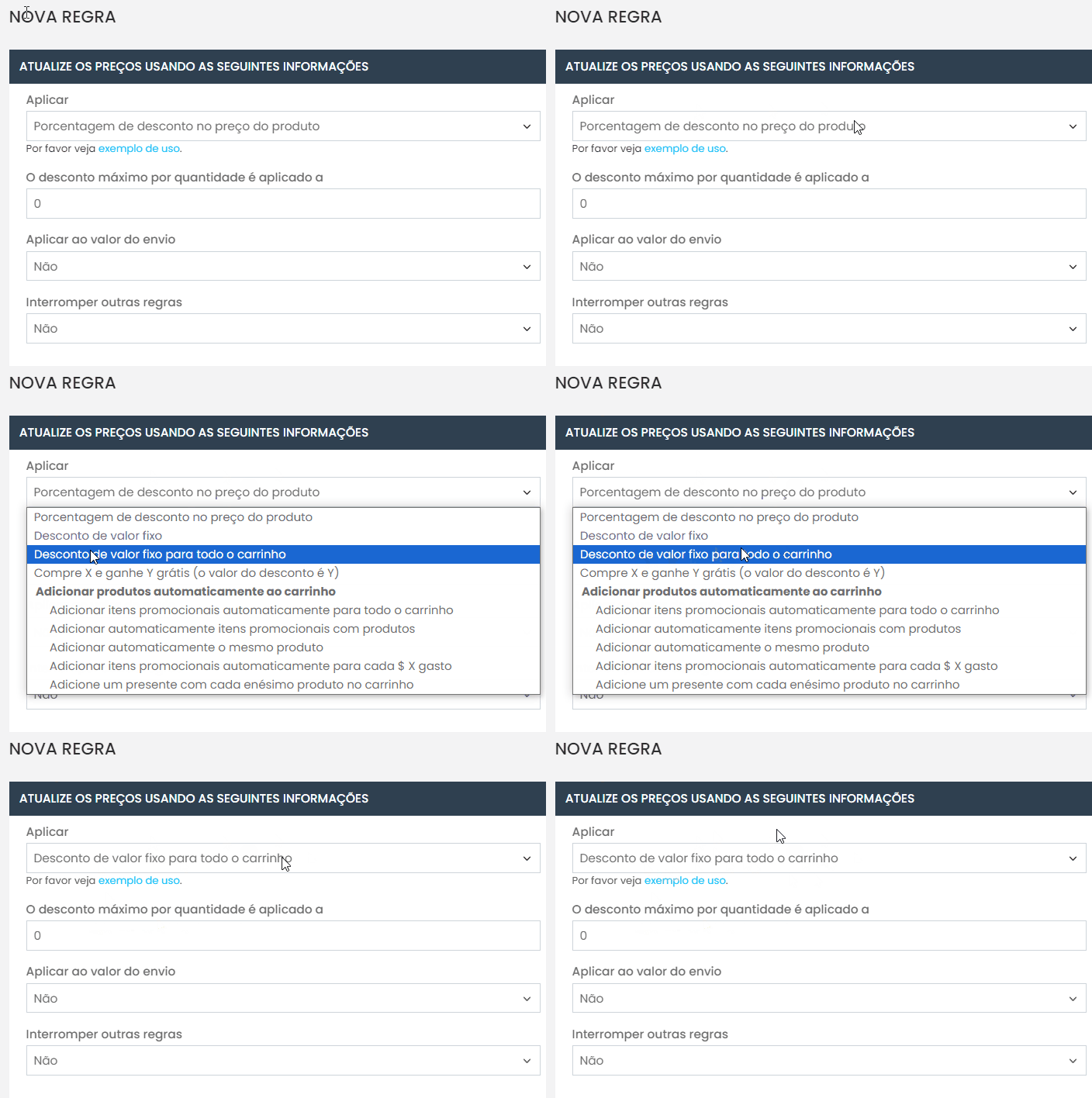
Em seguida, preencha o campo “Valor do desconto” com o valor fixo que deseja oferecer. Por exemplo, se deseja oferecer R$50,00 de desconto no pedido, insira “50” no campo “Valor do desconto”. Sinta-se à vontade para ajustar conforme sua preferência!

O cupom será aplicado somente em produtos de uma categoria específica. #
Este modelo ensinará apenas como configurar a regra para que o cupom funcione somente em produtos de uma ou mais categorias. Para que a regra funcione corretamente, é necessário seguir os outros modelos para configurar a regra por desconto em porcentagem ou desconto fixo.
Ou seja, caso queira que sua regra aplique 10% de desconto e funcione somente em produtos de uma ou mais categorias, verifique primeiramente o modelo “Cupom de desconto em porcentagem do pedido” e depois siga este modelo para aprender como configurar a regra para aplicar o desconto somente em produtos de uma ou mais categorias.
Caso já tenha criado algumas das regras padrão por desconto em porcentagem ou valor fixo, siga os passos abaixo para que a regra seja aplicada somente em categorias específicas.
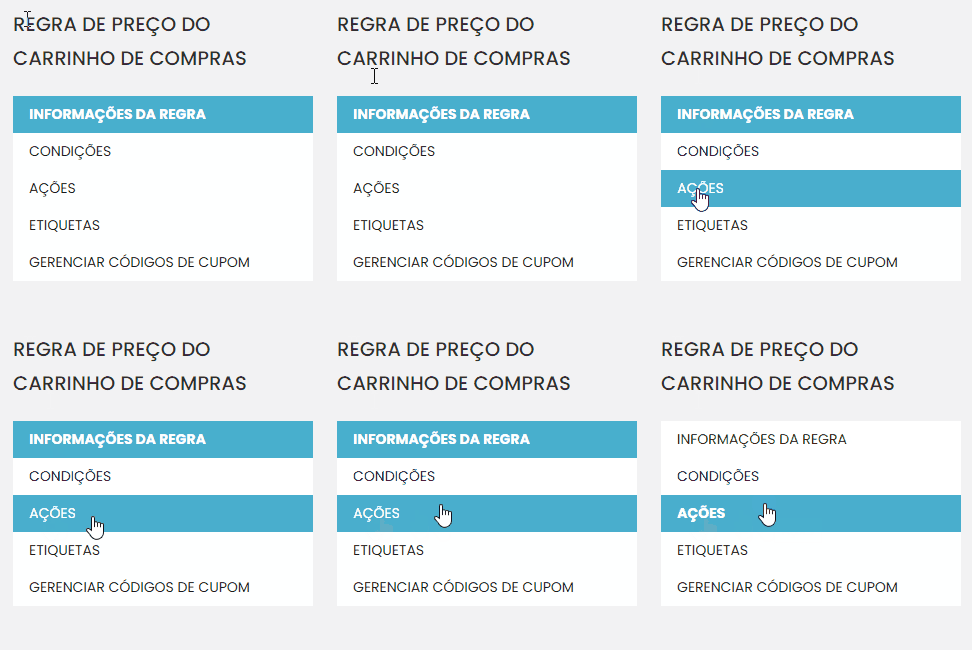
Primeiramente, clique na aba “AÇÕES” do menu lateral das configurações da sua “REGRA DE PREÇO DO CARRINHO DE COMPRAS“.
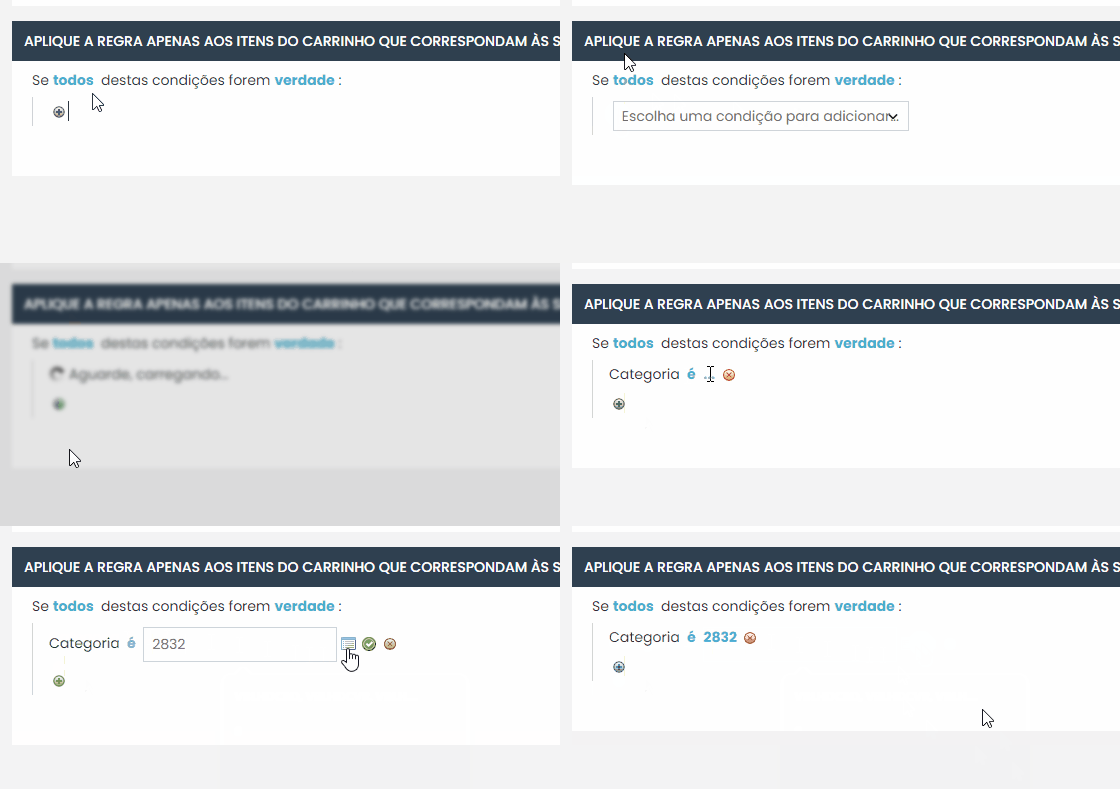
Em seguida, verifique a configuração para aplicar regras em produtos do carrinho. Ela estará com o seguinte nome: “APLIQUE A REGRA APENAS AOS ITENS DO CARRINHO QUE CORRESPONDAM ÀS SEGUINTES CONDIÇÕES (DEIXE EM BRANCO PARA TODOS OS ITENS)”.
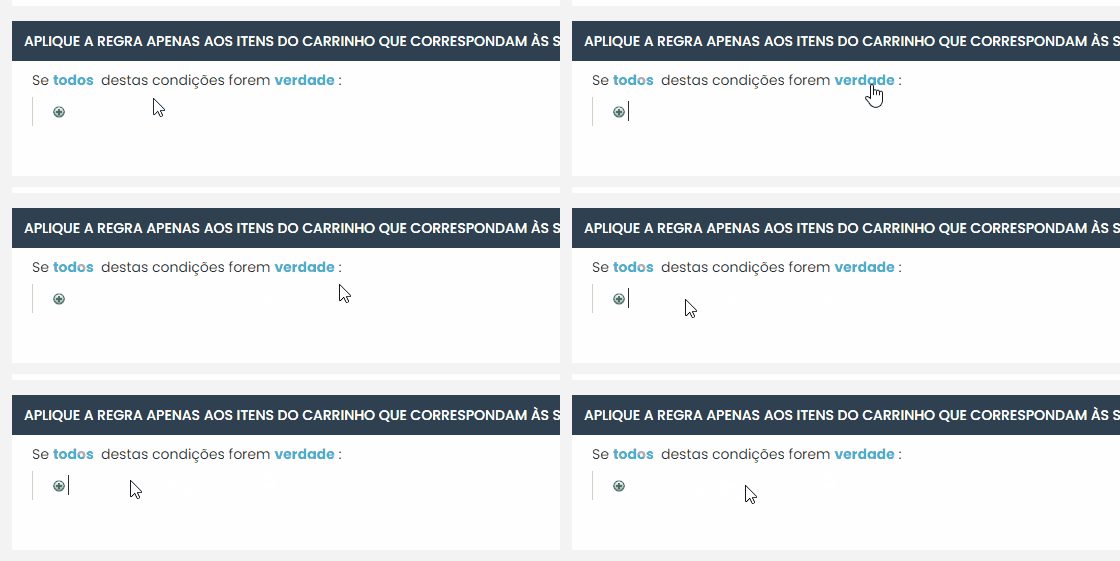
Mantenha a configuração padrão “Se todos destas condições forem verdade“:
Clique no ícone de adição (+), selecione a opção “Categoria” e, caso queira aplicar esta regra somente para uma categoria, clique nos três pontos (…) e insira o número da categoria que deseja que a regra seja aplicada.
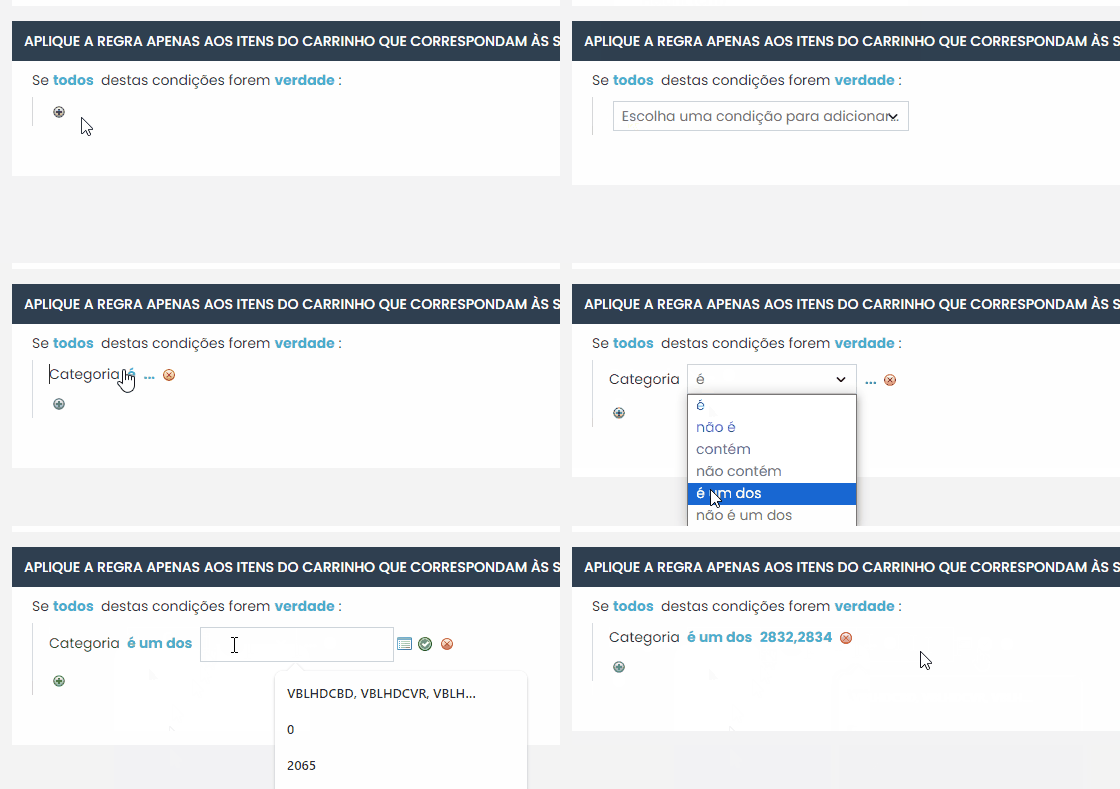
Caso queira aplicar para mais de uma categoria, clique no condicional que está em azul e altere para “é um dos“. Em seguida, clique nos três pontos (…) e insira os números das categorias que deseja que a regra seja aplicada separados por vírgulas.
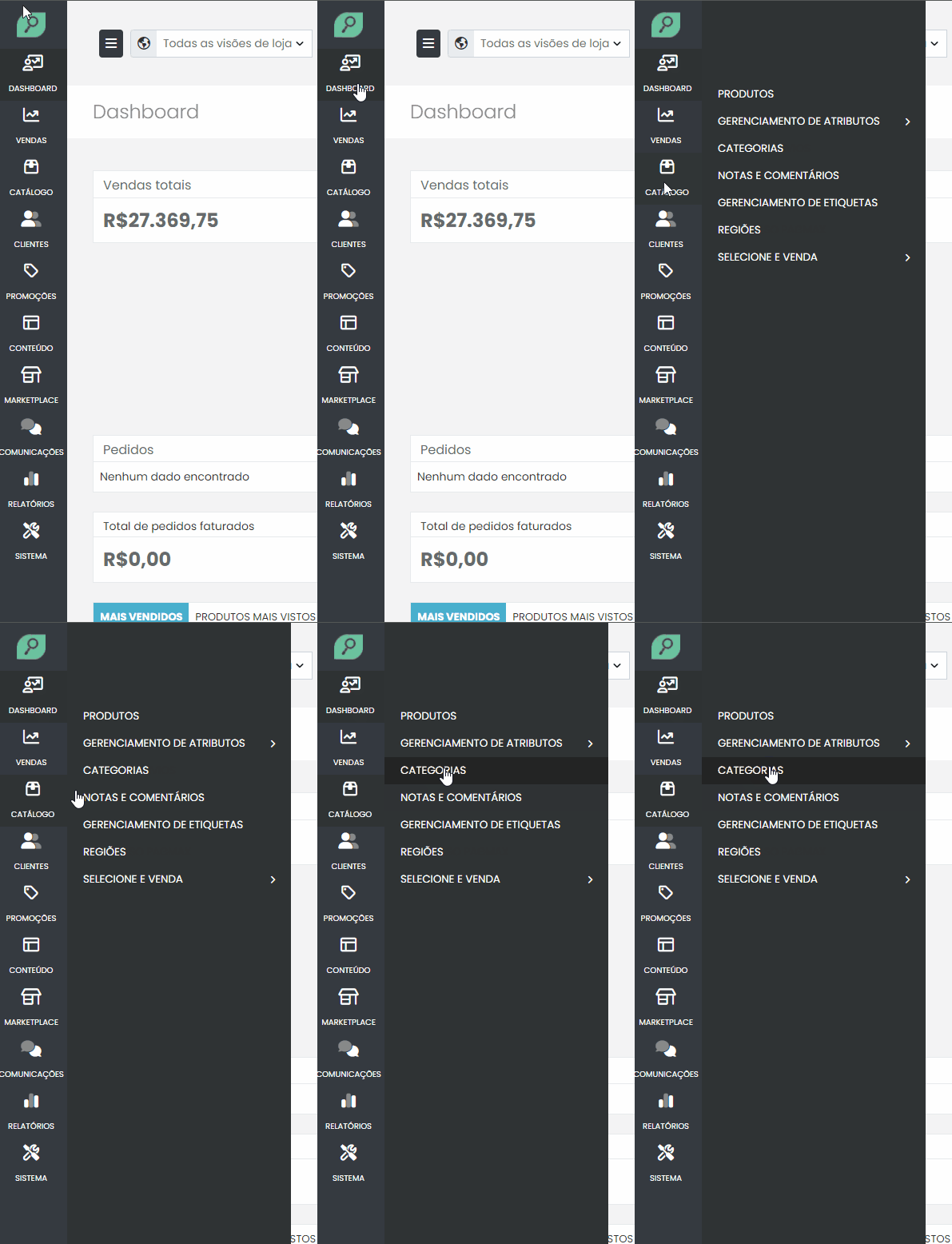
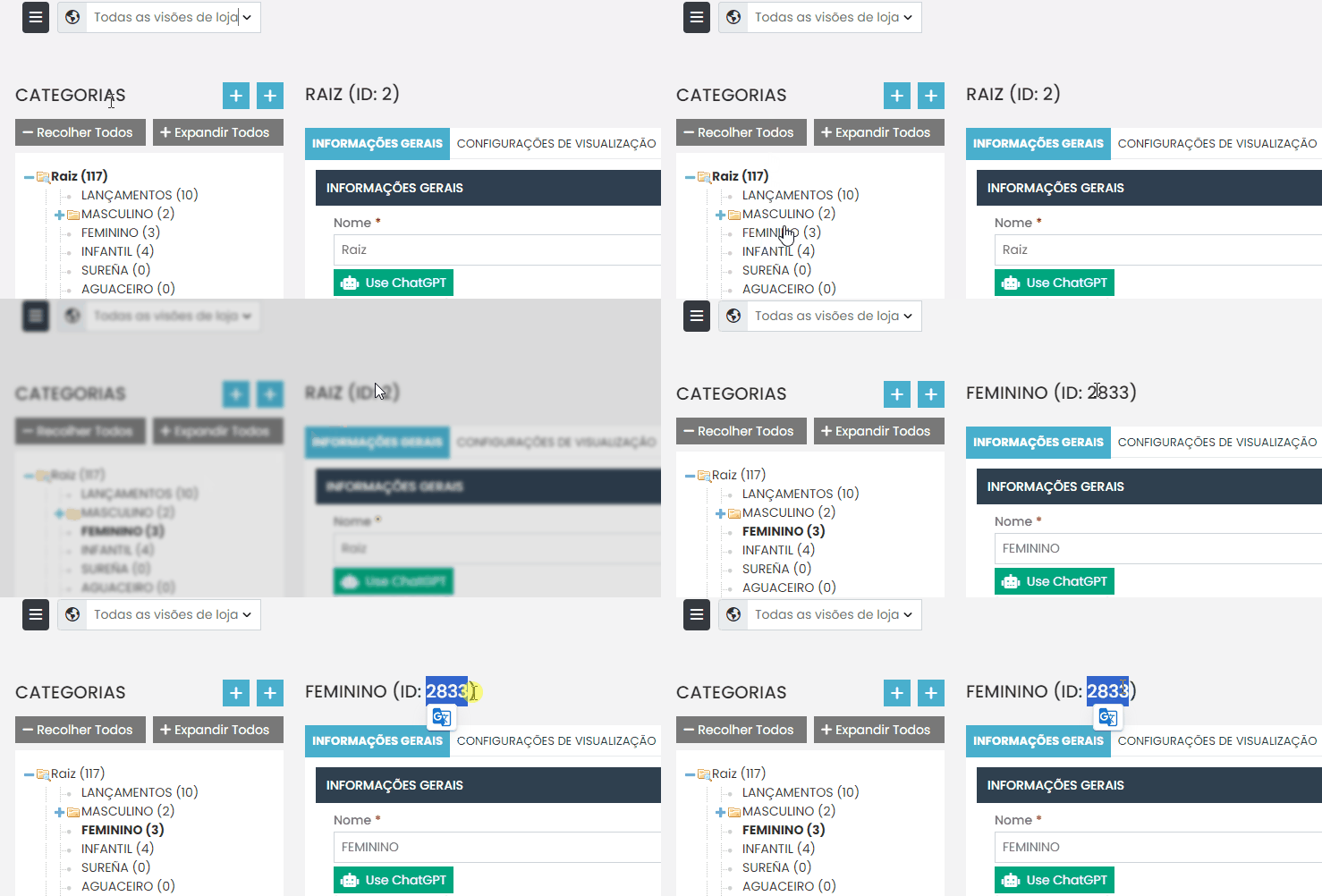
Se estiver com dificuldade para encontrar o número da sua categoria, clique em “Catálogo“, no novo submenu que irá aparecer clique em “Categorias“, procure pela categoria que deseja aplicar a regra, clique nela e verifique o número que estará entre parênteses ao lado do nome da categoria no canto superior da página. Retorne à sua regra, clique nos três pontos (…) e insira o número da categoria que deseja que a regra seja aplicada.
Se tiver dificuldades para configurar ou aplicar uma regra de desconto, sinta-se à vontade para entrar em contato com nossa equipe de suporte. Estamos à disposição para ajudá-los!
Regra de Desconto para o método de pagamento PIX #
Este modelo ensinará apenas como configurar a regra para que o desconto seja aplicado somente em pedidos em que o método de pagamento escolhido for PIX. Para que a regra funcione corretamente, é necessário seguir os outros modelos para configurar a regra por desconto em porcentagem ou desconto fixo.
Ou seja, caso queira que sua regra aplique 10% de desconto e funcione somente em pedidos em que o método de pagamento escolhido for o PIX, verifique primeiramente o modelo “Cupom de desconto em porcentagem do pedido” e depois siga este modelo para aprender como configurar a regra para aplicar o desconto somente quando o método de pagamento escolhido for o PIX.
Caso já tenha criado algumas das regras padrão por desconto em porcentagem ou valor fixo, siga os passos abaixo para que a regra seja aplicada somente quando o método de pagamento escolhido for o PIX.
Acesse a aba “Condições” da sua REGRA DE PREÇO DO CARRINHO DE COMPRAS;
Na primeira condição da regra, mantenha o padrão da configuração, ou seja, deixe como “Se todas estas condições forem verdadeiras“.
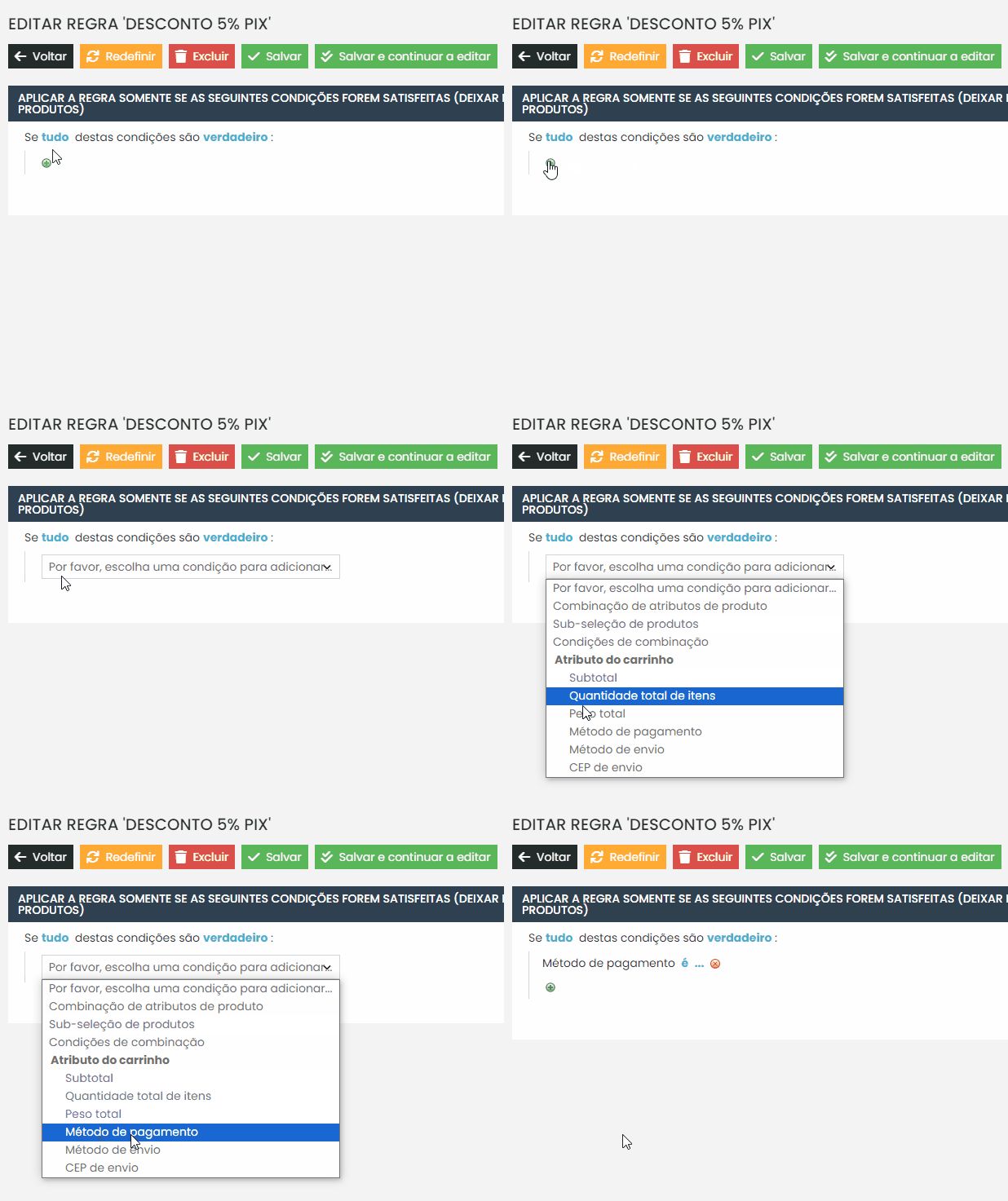
Clique no ícone de adição (+). Na opção “Escolha uma opção para adicionar”, selecione “Método de Pagamento”, que está abaixo das condições de atributos de carrinho.
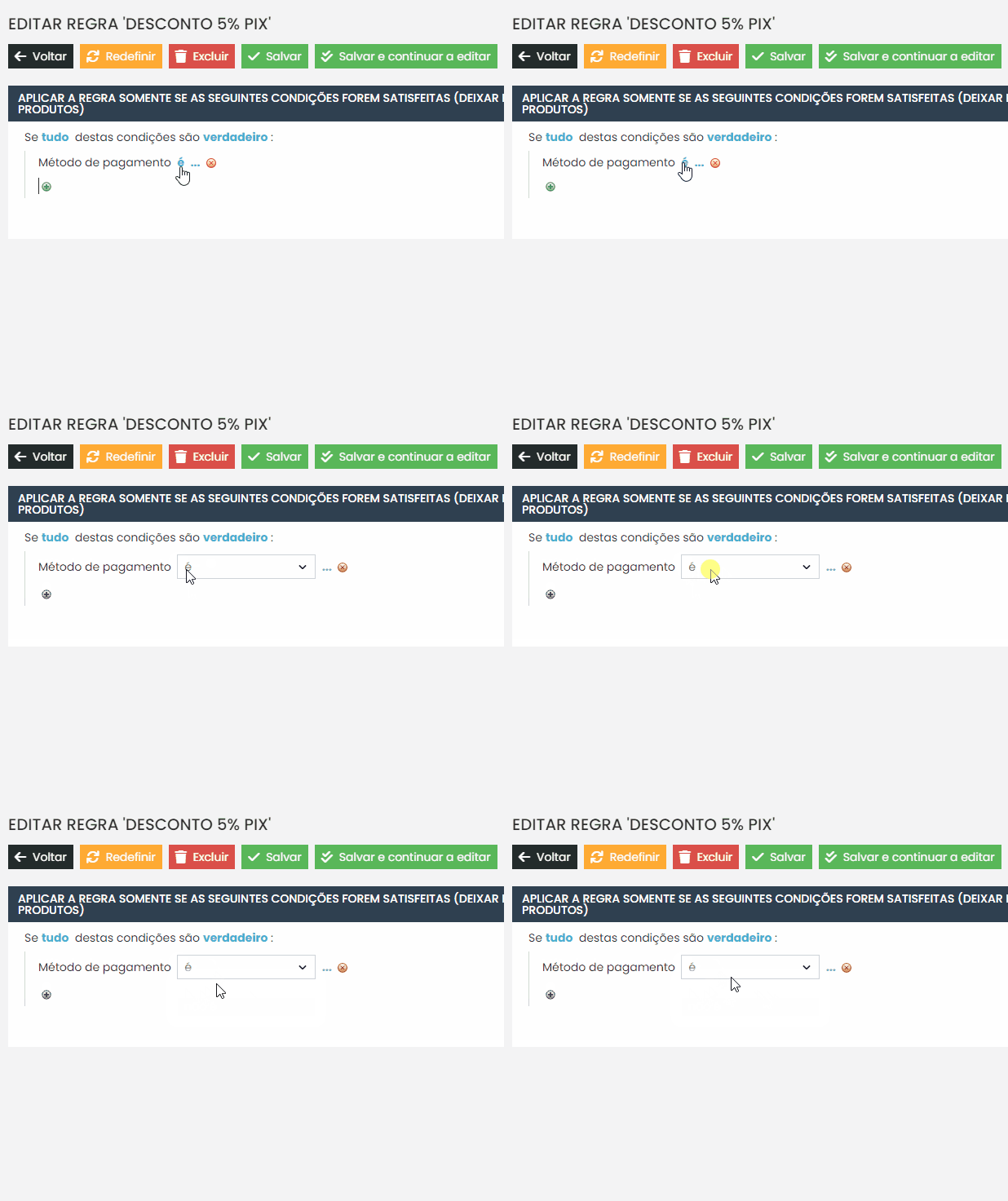
Mantenha o conector “é”, que vem por padrão na configuração.
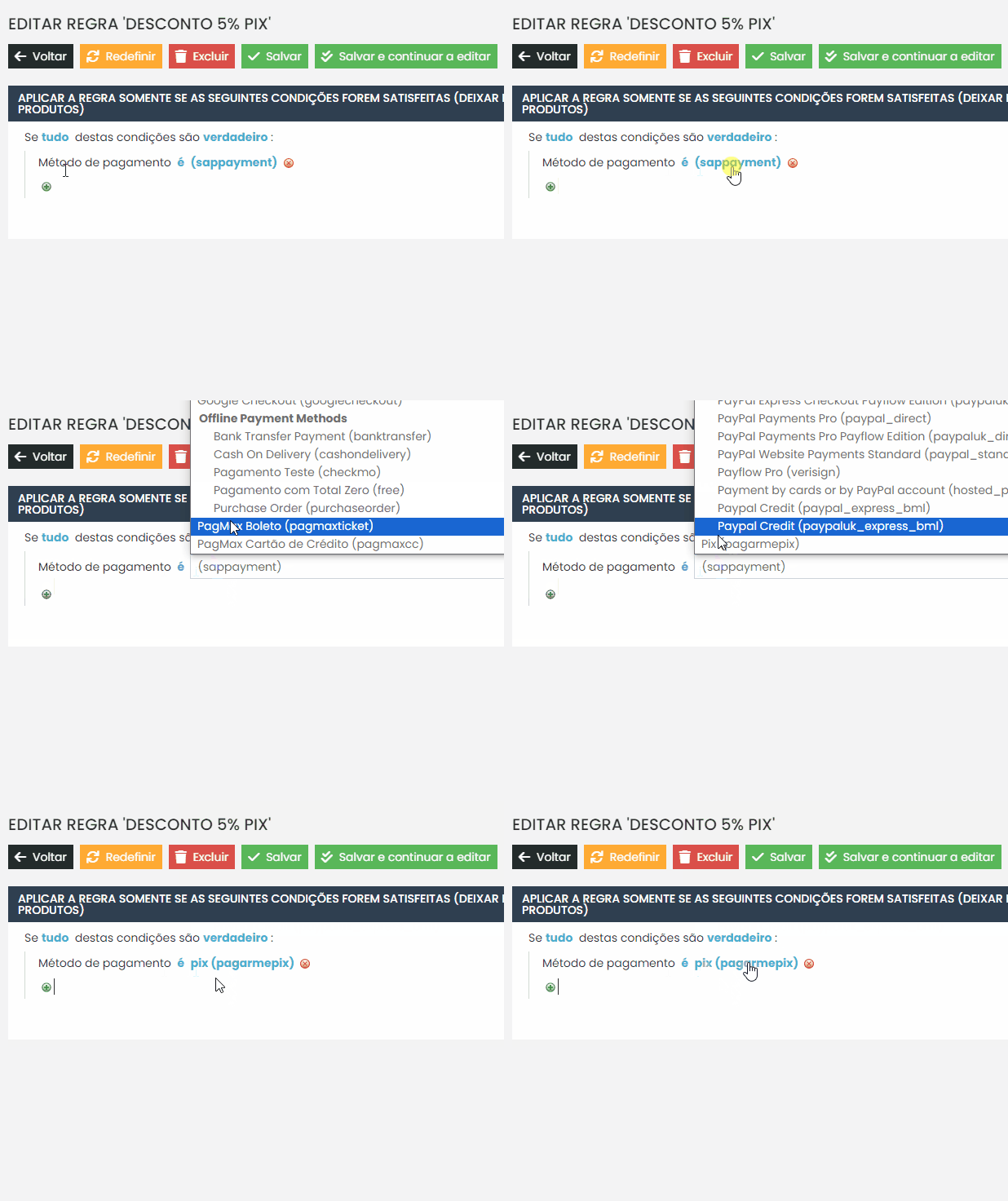
Por último, clique nos três pontos (…) e preencha o campo com o valor desejado. Por exemplo, se deseja que o cupom funcione somente para o método de pagamento PIX, escolha o valor “Pix (pagarmepix)”
Se tiver qualquer dificuldade ou dúvida, não hesite em entrar em contato com nossa equipe de suporte. Estamos sempre à disposição para ajudar!