
Pular para o conteúdo
Docs
  • Ticket no Helpdesk

Ventas

4
  • Cómo verificar qué vendedor está asociado a un pedido?
  • Cómo Exportar Facturas en PDF
  • Configuración de E-mail Postventa
  • Cómo recrear un pedido hijo?

Catálogo

21
  • Configuración de regiones de venta
  • Cómo Crear Opciones Personalizadas en Productos
  • Cómo Crear un Atributo Predeterminado en la Plataforma
  • Cómo actualizar atributos en masa desde el panel de administración
  • Cómo agregar nuevas opciones a un atributo?
  • Cómo crear un grupo de atributos
  • Cómo Incluir un Atributo Dentro de un Grupo de Atributos
  • Cómo Seleccionar Atributos en Productos
  • Cómo Cambiar la Visibilidad de los Productos en el Marketplace
  • Cómo Activar un producto para ser vendido en el modelo Multiseller
  • Cómo incluir días adicionales al envío
  • Cómo eliminar una categoría de la lista de filtros
  • Configuración de Sellos en el Sitio
  • Cómo Agregar o Eliminar la Cantidad Mínima de Venta de un Producto
  • Cómo crear un producto simple?
  • Cómo crear un producto virtual?
  • Cómo crear un producto agrupado?
  • Categorías
    • Cómo Crear un Grid de Productos en Carrusel en la Página de Inicio del Sitio?
    • Cómo cambiar el nombre de una categoría?
    • Cómo incluir una Descripción Personalizada en las categorías;
    • Cómo cambiar el orden de los productos en las categorías

Promociones

8
  • Cómo crear un cupón de descuento?
  • Cómo Crear y Configurar Reglas de Promoción con Regalos
  • Configuración de Descuento para Marketplace Multiseller en el Modelo De-Por:
  • Cómo crear un cupón de descuento?
  • Cómo crear una regla de descuento sin cupón ?
  • Modelos de Reglas de Descuento
  • Criação e Configuración de Carrito Abandonado
  • Cómo Crear un Cupón de Descuento para Carrito Abandonado ?

Contenido

7
  • Cómo crear un producto Agrupado?
  • Cómo incluir destinatarios en formularios
  • Cómo configurar el Blog Pro
  • Cómo verificar los formularios recibidos
  • Cómo crear una plantilla de correo electrónico con un cupón para carrito abandonado?
  • Cómo Cambiar la Obligatoriedad de los Campos en Formularios de la Plataforma
  • Cómo cambiar los banners de la página de inicio

SEO/Marketing

1
  • Cómo funciona la funcionalidad de sinónimos en el SEO

Marketplace

3
  • Cómo Permitir o Restringir Compras de Múltiples Vendedores en el Mismo Carrito
  • Identificación del Vendedor Asociado a un Pedido
  • Cómo crear, deshabilitar o eliminar una dirección en el localizador de tiendas del Marketplace Soul ?

Comunicaciones

3
  • Cómo habilitar o deshabilitar comentarios en productos?
  • Cómo funcionan las solicitudes de RMA
  • Cómo habilitar el botón de WhatsApp

Informes

6
  • Agregando Variables y Campos del Pedido Padre al Informe
  • Cómo visualizar el informe de pedidos aprobados
  • Cómo visualizar el informe de carritos abandonados ?
  • Cómo visualizar el informe de Productos más vistos
  • Cómo visualizar el informe de productos más vendidos
  • Cómo abrir planillas correctamente utilizando Excel

Sistema

7
  • Funcionalidades de Seguridad: Protección Avanzada contra Accesos Sospechosos
  • Cómo verificar los registros de nuevas actualizaciones o mejoras del Marketplace?
  • Cómo Registrar Logs de Errores en Intentos de Creación de Pedidos
  • Nueva Funcionalidad de Visualización de Valores de Impuestos
  • Cómo habilitar el diseño vertical en el checkout
  • Cómo crear un Usuario de API Administrativo
  • Mostrar productos de presupuesto solo después de los productos con precio

Panel del Vendedor

5
  • Cómo iniciar sesión como Revendedor ?
  • Como aprovar ou desaprovar perfil do vendedor
  • Cómo desactivar o activar la tienda de un vendedor
  • Nueva configuración de envío gratuito en el panel del revendedor
  • Cómo cambiar el campo de envío gratis del producto mediante una planilla?

Primeros pasos

1
  • Cómo configurar la autenticación en dos pasos de Google
Ver categorias

Cómo cambiar los banners de la página de inicio

2 minutos de leitura

Proporciona una guía paso a paso para reemplazar los banners de la página de inicio, tanto en la versión de escritorio como en la versión móvil.


Sigue los pasos a continuación para realizar los cambios de forma correcta.

Accediendo a los Banners #

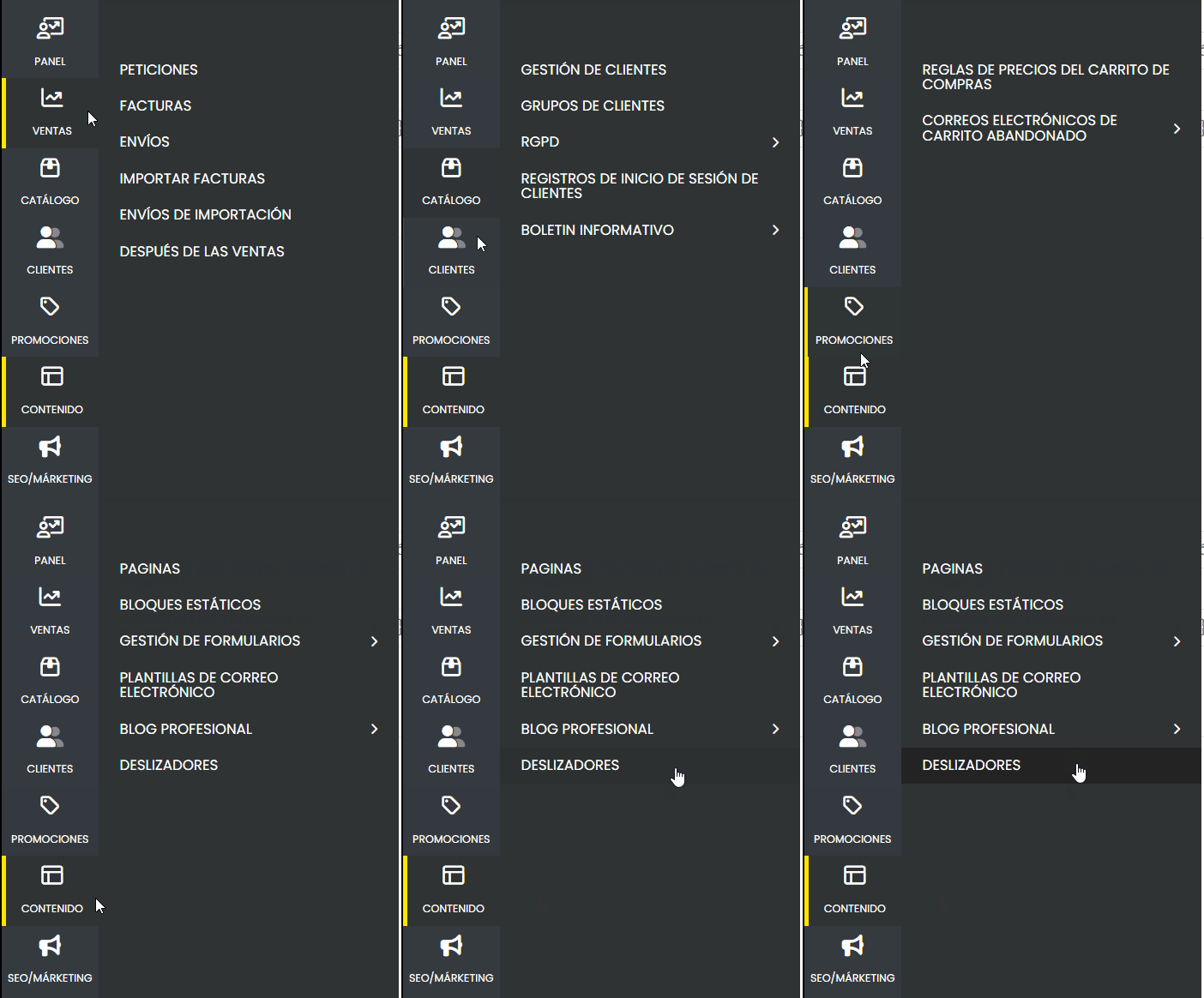
Navega hasta la Sección de Contenido:

En el menú lateral, haz clic en la pestaña Contenido.

Luego, selecciona Deslizadores.


Identificando Banners: #

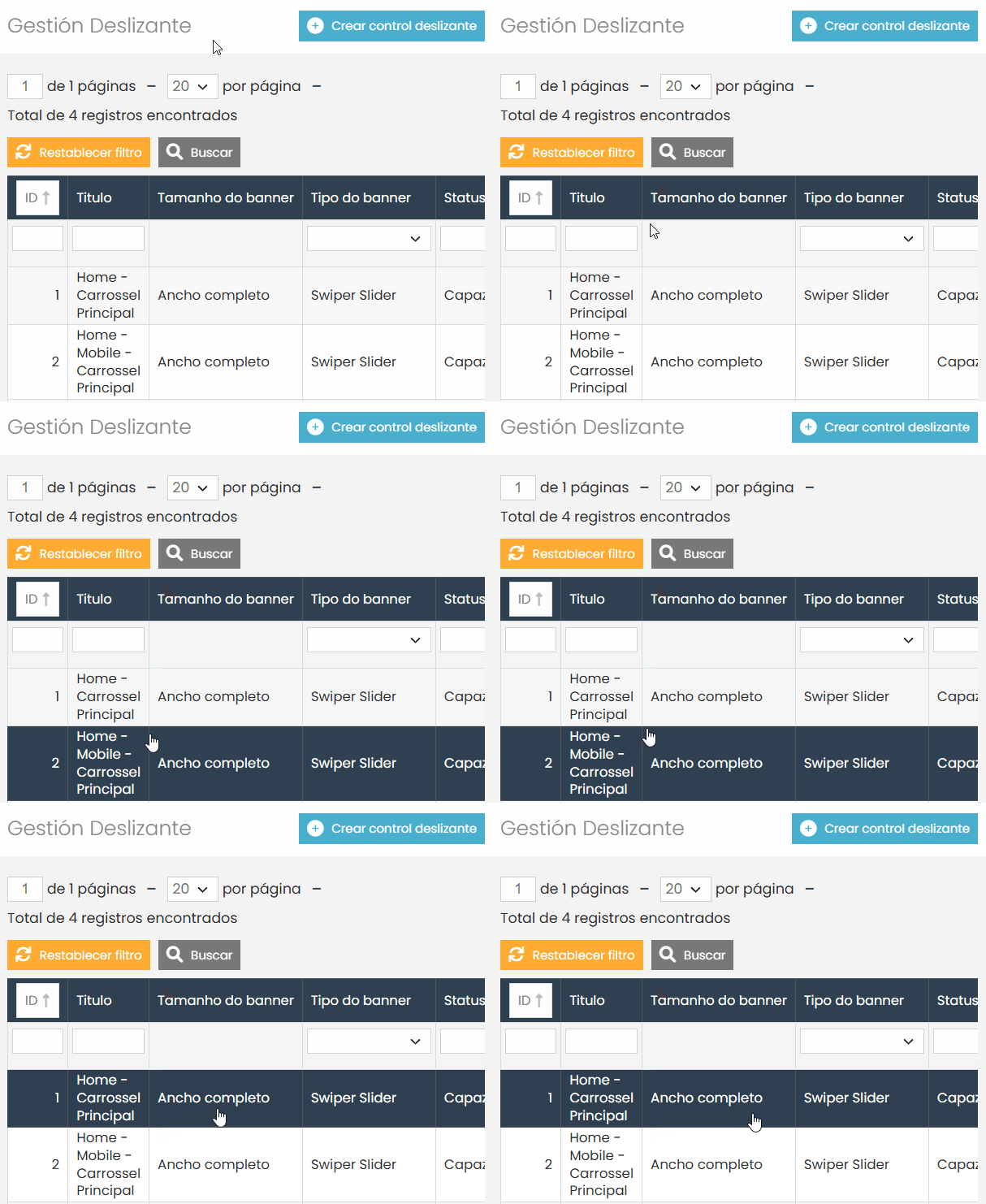
Dentro de la pestaña Sliders, encontrarás los banners disponibles, generalmente divididos en:

  • Home: Representa el banner de la versión de escritorio.
  • Home Mobile: Representa el banner de la versión móvil.

Selecciona la opción deseada para continuar.


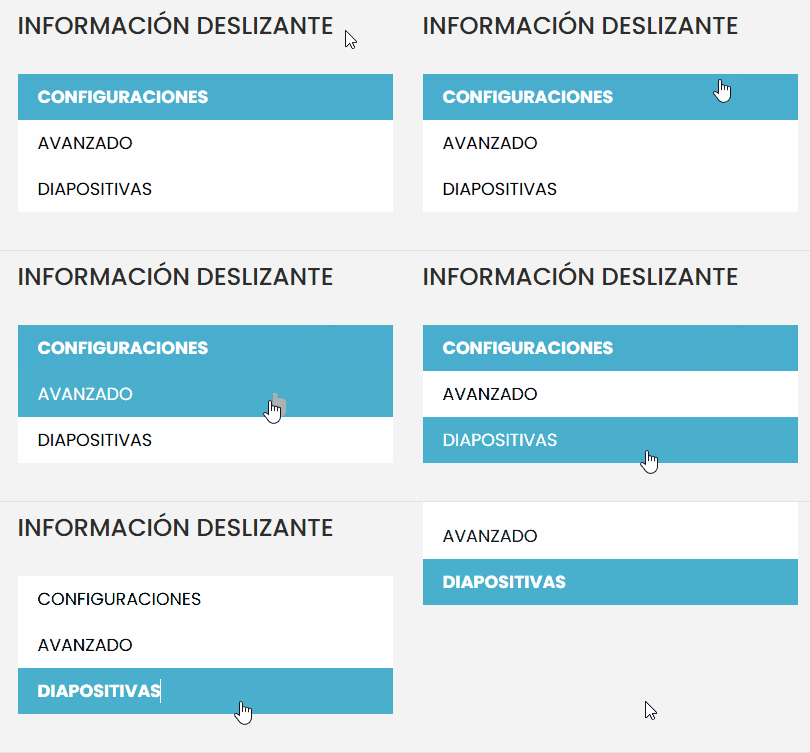
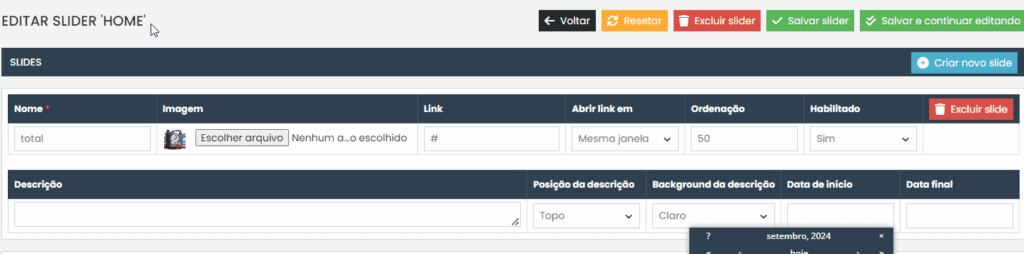
Después de que la página cargue, busca la sección Información del Slider, navega hasta la pestaña “Diapositivas” y selecciónala


Cambiando los Banners #

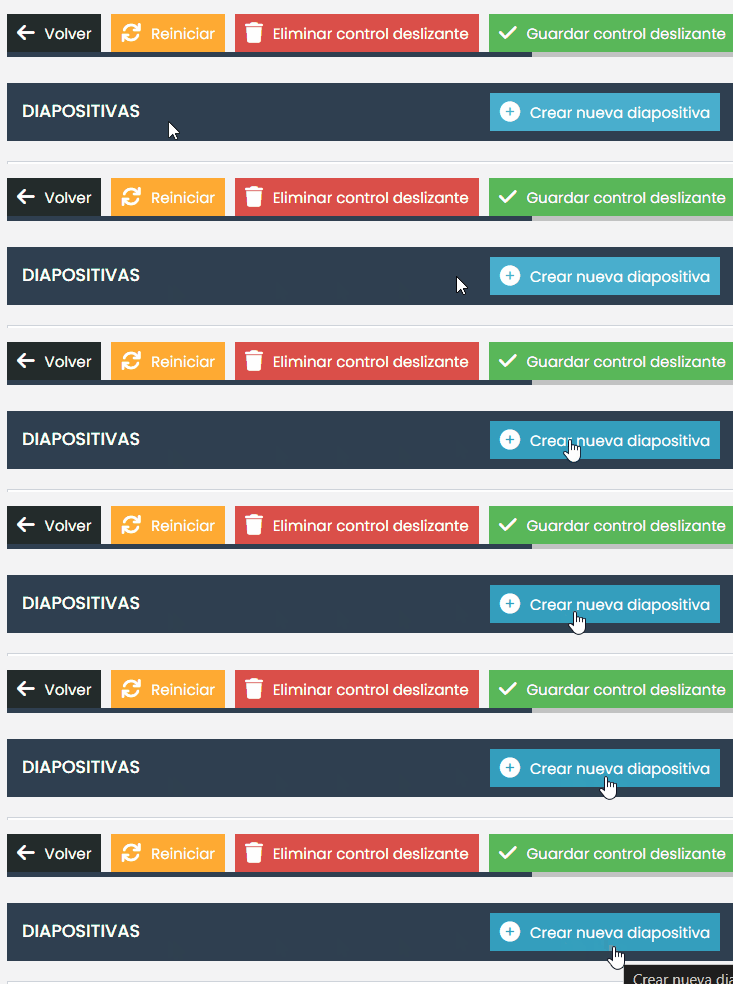
Crear o Editar un Slide:

  • Crear Nuevo Slide: Haz clic en Agregar Nuevo Slide.
  • Editar Slide Existente: Si lo prefieres, selecciona un slide existente para editar.
Agregar, Eliminar o Deshabilitar Banners: #

  • Agregar un Nuevo Banner: Haz clic en Agregar Nuevo Slide, selecciona un archivo de imagen, ingresa un enlace si es necesario y ajusta el nombre del banner.
  • Eliminar Slide: Si necesitas quitar un banner, haz clic en Eliminar Slide.
  • Habilitar/Deshabilitar Slide: Puedes habilitar o deshabilitar slides alternando la opción “Habilitado” a “Sí” o “No”.
Configurar Enlace de Destino: #

Añade un enlace en el campo correspondiente si deseas que el banner redirija al usuario a un destino específico al hacer clic. (Si no tienes un enlace, agrega el símbolo #).

Insertar la Imagen del Banner: #

En la pestaña Imagen, selecciona el archivo deseado y haz clic en Enviar. El banner se actualizará en la página de inicio del sitio.

Guardar los Cambios: #

Después de configurar el banner, haz clic en Guardar para aplicar los cambios.


Observaciones Importantes #

  • Banners Inexistentes: Si el administrador no encuentra los banners de la página de inicio o de la versión móvil, deberá abrir un ticket en el panel de soporte solicitando la inclusión de esos banners.
  • Personalización: Después de la creación inicial, el administrador podrá cambiar las imágenes según sea necesario, siguiendo el proceso descrito anteriormente.

Si tienes alguna dificultad o duda, no dudes en ponerte en contacto con nuestro equipo de soporte. Estamos siempre a tu disposición para ayudarte!

Quais são seus sentimentos
Atualizado em 30 de janeiro de 2025
Cómo crear una plantilla de correo electrónico con un cupón para carrito abandonado?Cómo incluir destinatarios en formularios
Tabela de conteúdos (TOC)
  • Accediendo a los Banners
  • Identificando Banners:
  • Cambiando los Banners
  • Agregar, Eliminar o Deshabilitar Banners:
    • Configurar Enlace de Destino:
    • Insertar la Imagen del Banner:
    • Guardar los Cambios:
      • Observaciones Importantes
© 2026 Docs • Built with GeneratePress