
Como criar um carrinho abandonado? #
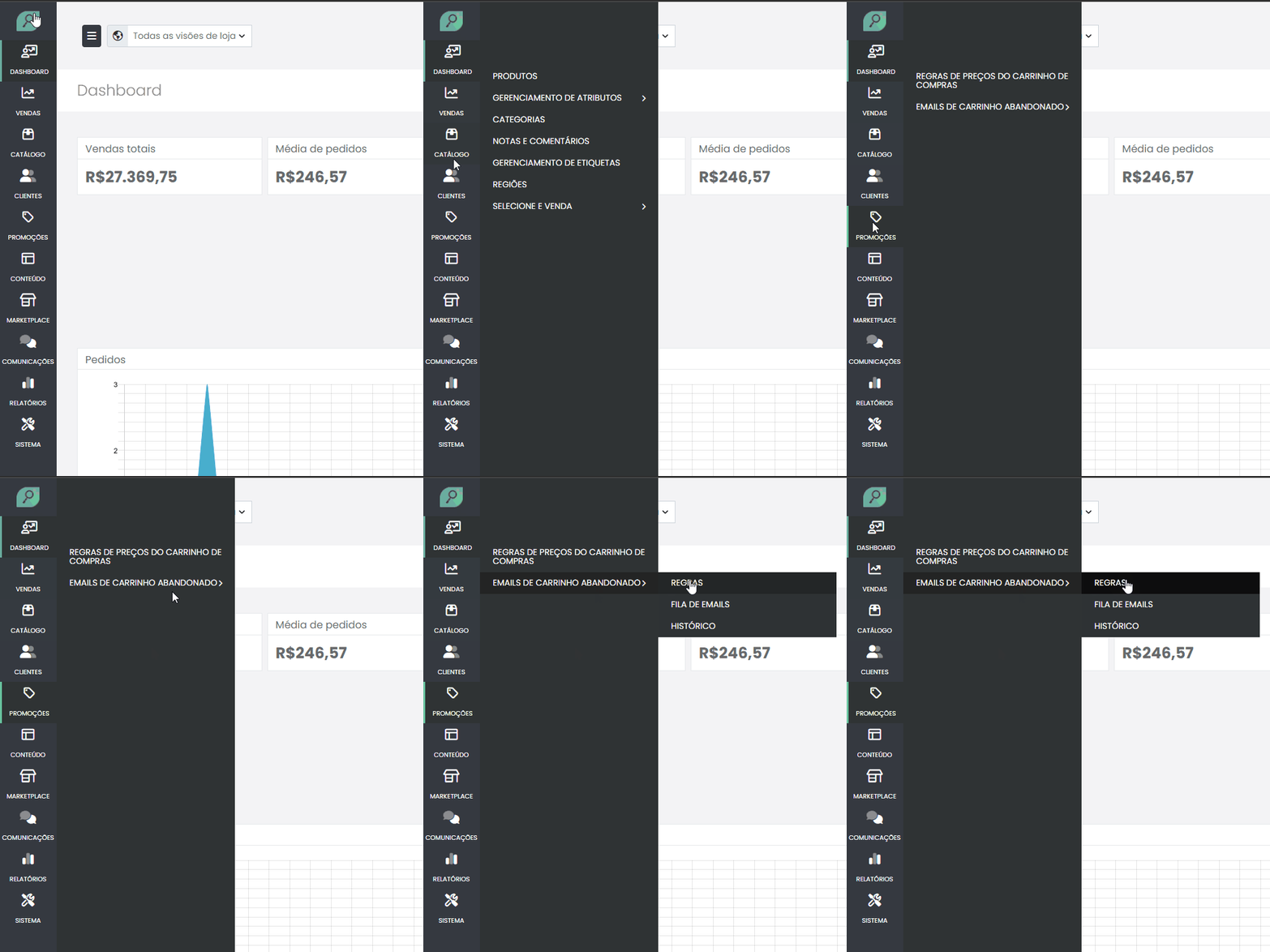
Para criar um carrinho abandonado, primeiramente acesse o painel de administração e navegue no menu lateral até a opção “Promoções“. No submenu que irá abrir, clique na segunda opção “Email de Carrinho Abandonado” e depois clique em “Regras“.
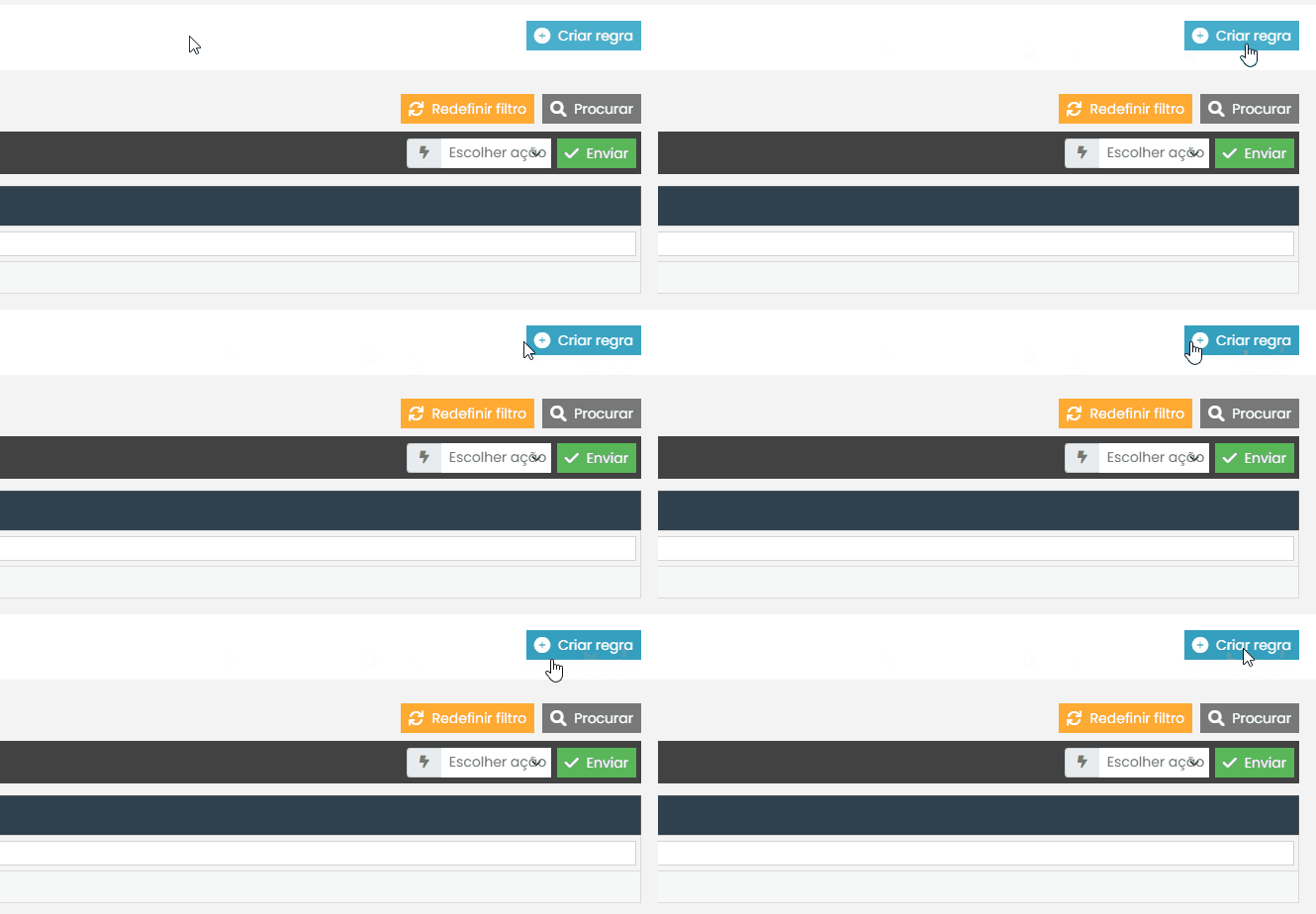
Após o carregamento da página, clique no botão azul “Criar Regra” localizado no canto superior direito da tela.
Com isso, você estará criando o carrinho abandonado. No entanto, será necessário configurá-lo corretamente. Abaixo, estarei explicando cada uma das configurações separadamente.
Geral #
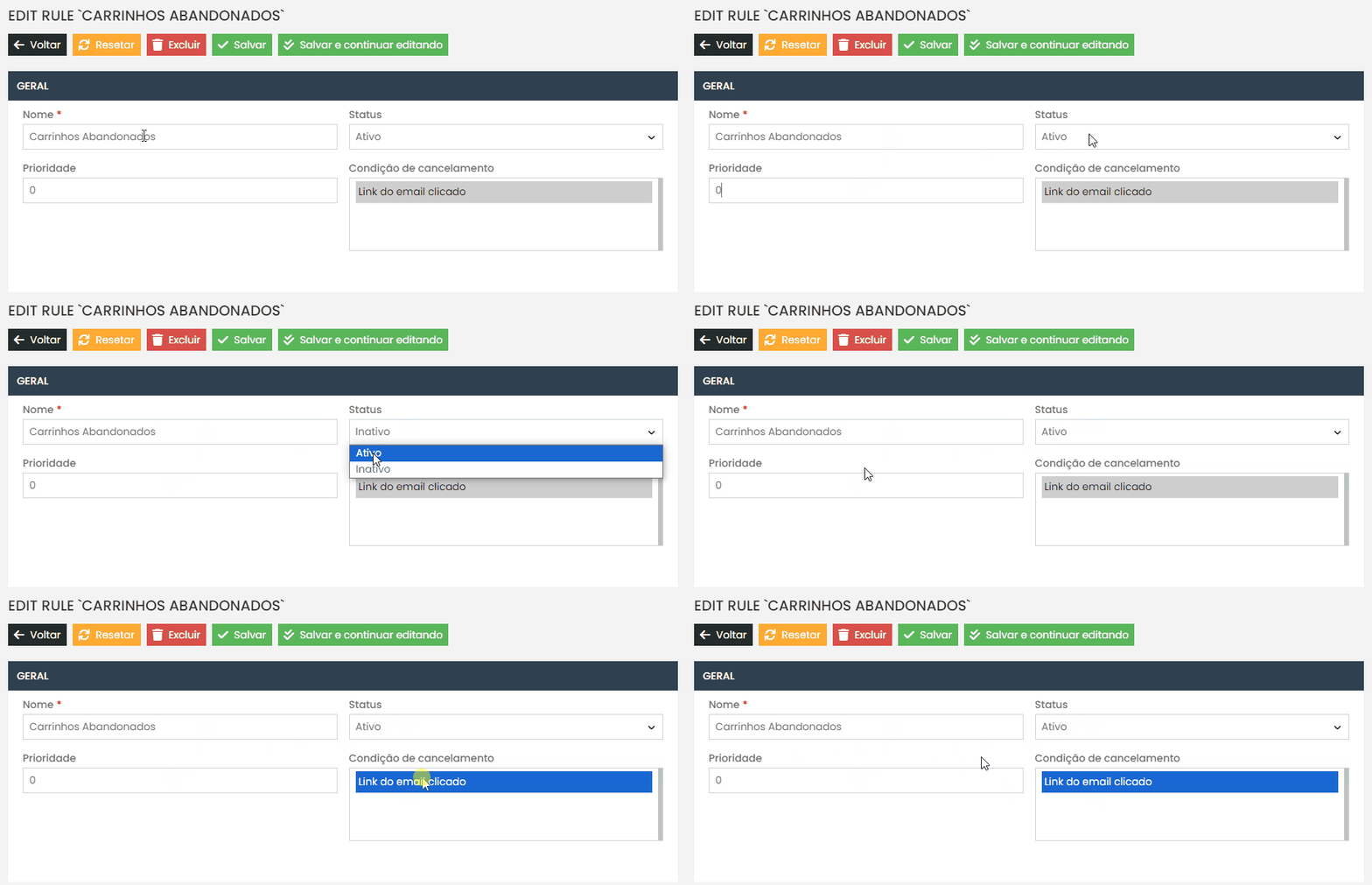
Na configuração geral, você pode definir um nome para a sua regra de carrinho abandonado, o seu status, a prioridade sobre outros carrinhos abandonados e a condição de cancelamento. A condição de cancelamento define quando o cliente não receberá mais o e-mail de carrinho abandonado. Por exemplo, após clicar para abrir o e-mail, o cliente não receberá mais notificações deste carrinho abandonado. Lembrando que, por padrão, o cliente não receberá mais de uma notificação para um segundo carrinho abandonado até que ele faça uma compra no site ou até que o carrinho abandonado expire, o que leva em torno de 1 mês.
Lojas e Grupos de Clientes #
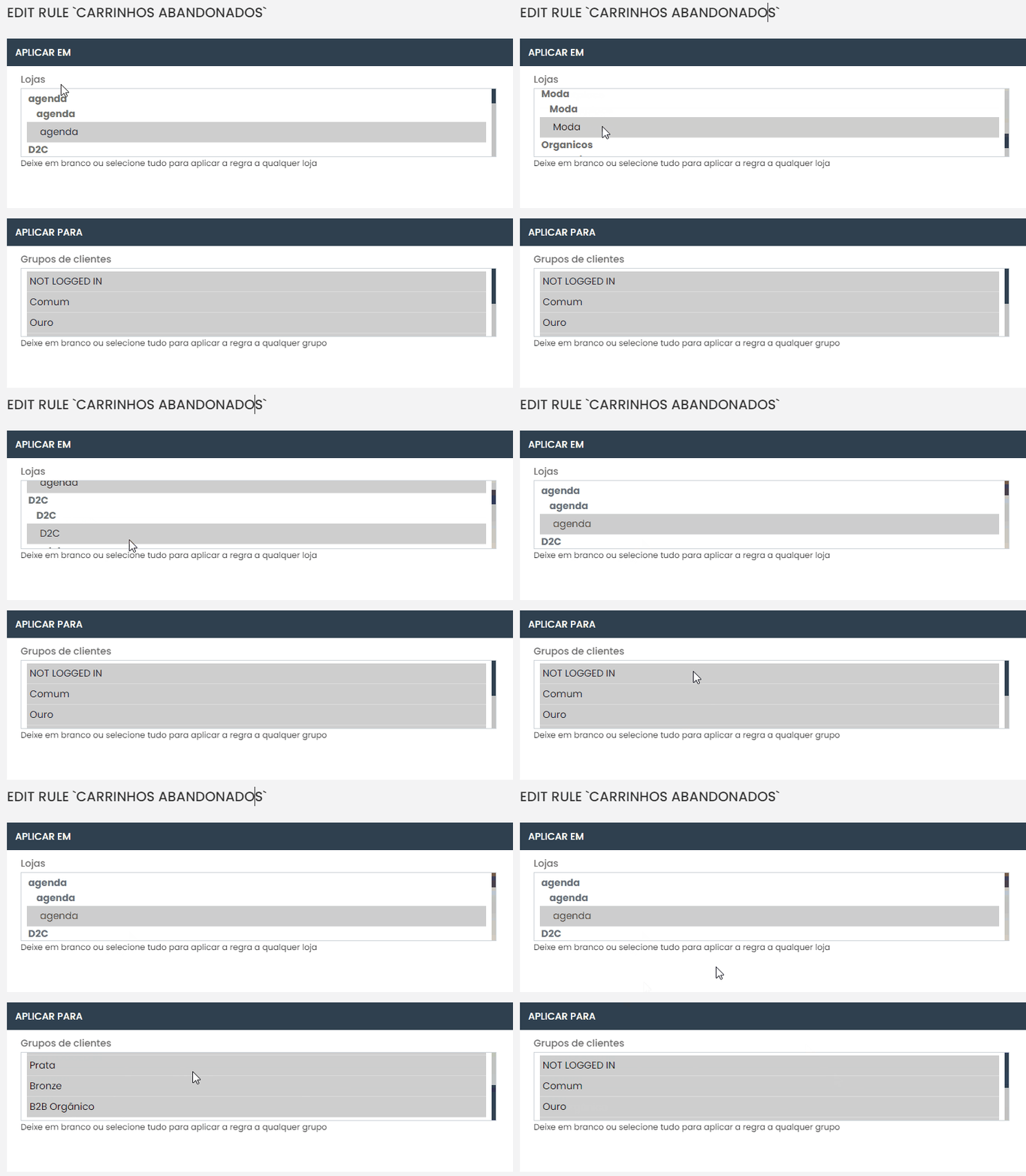
Nesta configuração, você define primeiramente em qual visão de loja deseja que a regra de carrinho abandonado funcione. Por exemplo, suponha que você tenha duas visões de loja: uma para o seu site em português e outra em inglês, e deseje que somente o site em português tenha a funcionalidade de carrinho abandonado. Nesse caso, na configuração de loja, você escolherá somente a visão de loja em português.
O mesmo se aplica à segunda configuração, que é referente ao “Grupo de clientes”. Aqui, você deve escolher quais grupos de clientes deverão receber um e-mail de carrinho abandonado.
A configuração padrão e recomendada é que todas as opções, tanto de visão de loja quanto de grupo de clientes, sejam selecionadas.
Condições #
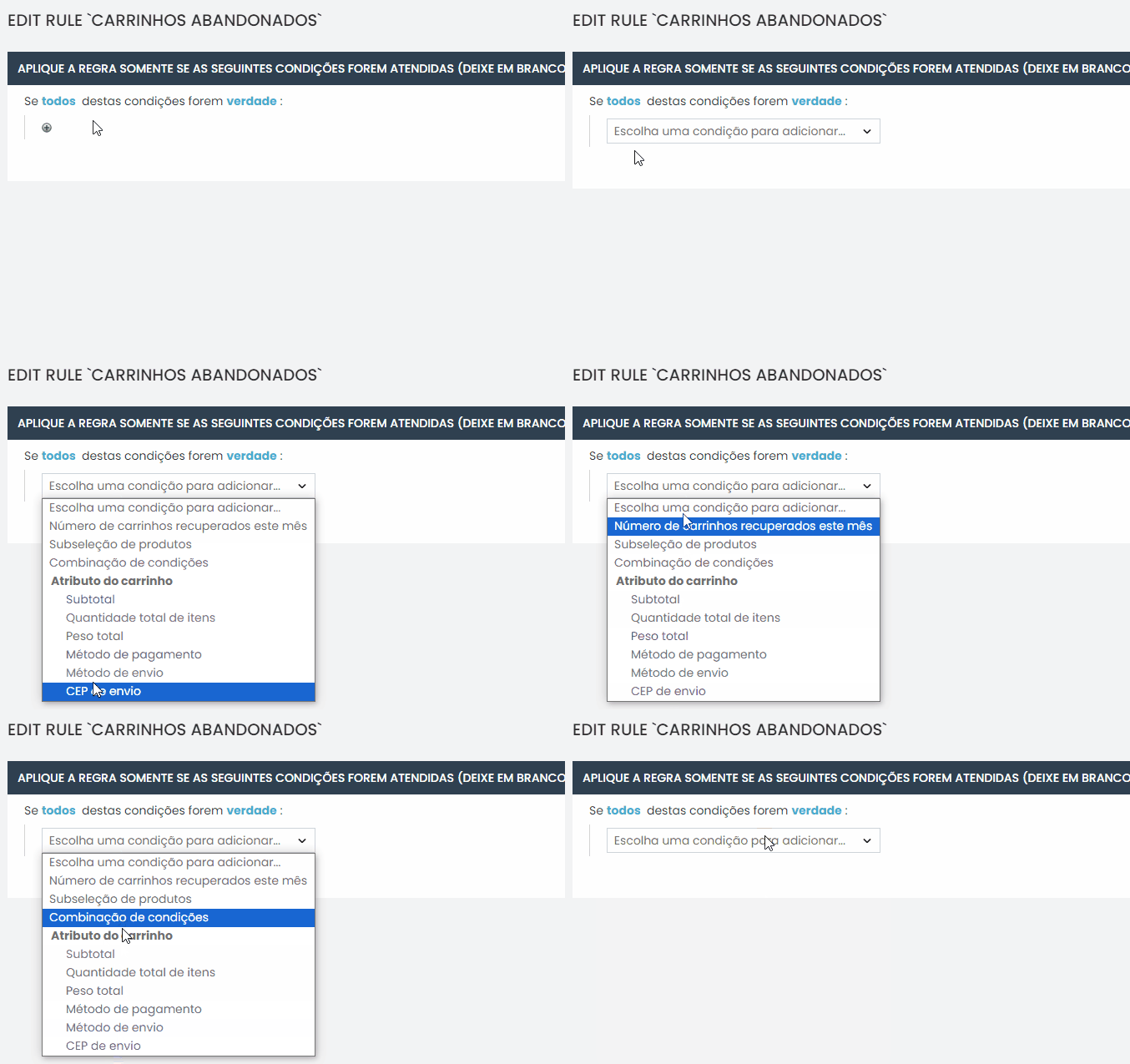
Na opção de condições, você pode determinar condições específicas para limitar a regra de envio do carrinho abandonado. Por exemplo, suponha que você deseja que o carrinho abandonado seja enviado somente para determinado CEP ou para uma quantidade específica de produtos no carrinho. Essas são condições que podem ser configuradas. A configuração padrão é não adicionar nenhuma condição. Caso deseje aplicar uma condição ao seu carrinho abandonado, entre em contato com nossa equipe de suporte para que possamos auxiliá-lo.
Agendar #
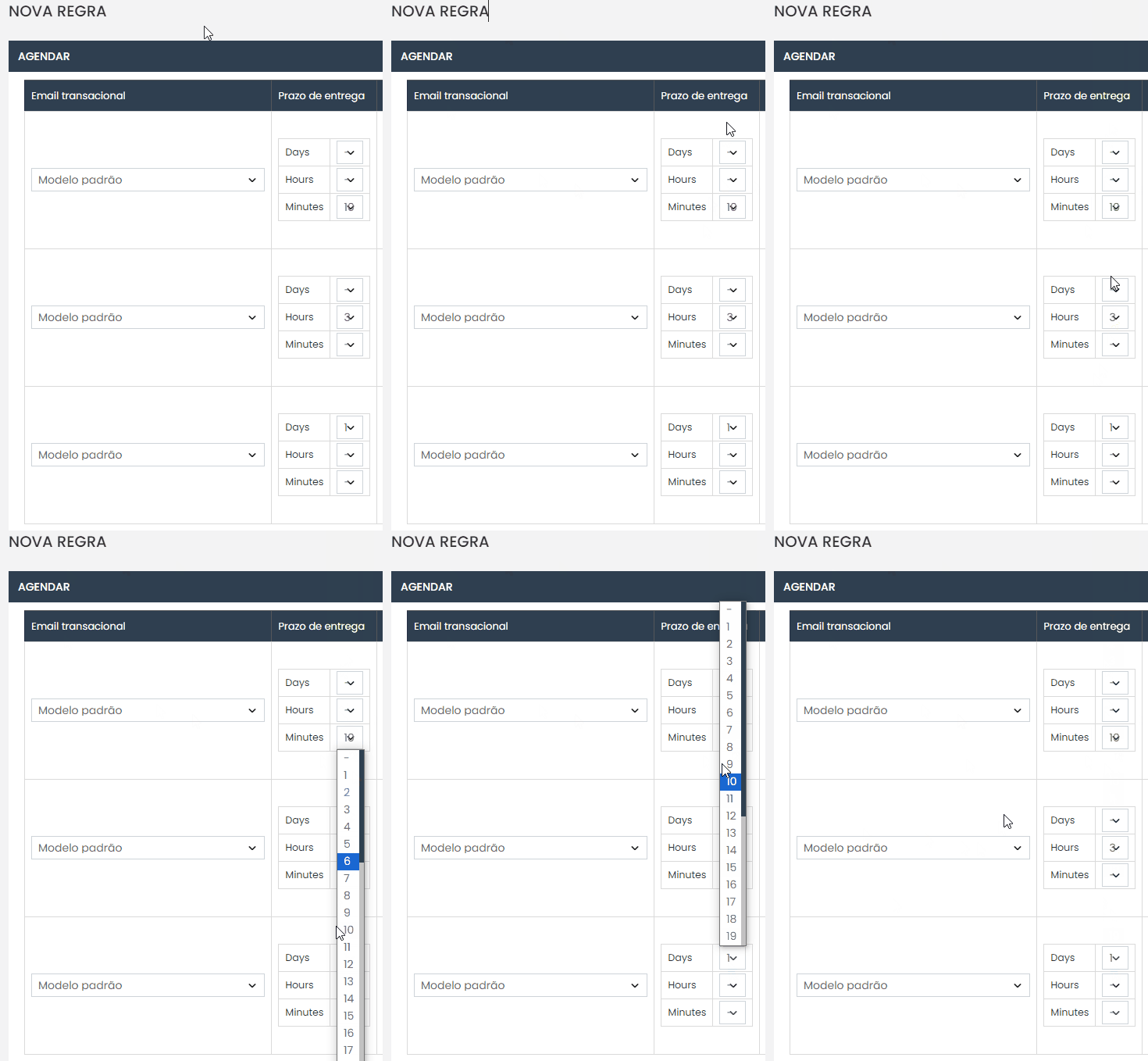
Na opção Agendar, você determina o agendamento para que o cliente receba o e-mail de carrinho abandonado e, consequentemente, o tempo que leva para este carrinho ser considerado abandonado. Além disso, você pode determinar templates personalizados para o envio do e-mail de carrinho abandonado. Quando a regra de carrinho abandonado é criada, o sistema por padrão determina 3 agendamentos para envio do e-mail de carrinho abandonado. O primeiro é após 3 minutos, ou seja, o carrinho é considerado abandonado se os produtos forem adicionados e o cliente não finalizar a compra e sair do site dentro de 3 minutos. Os outros dois agendamentos seguem o mesmo processo: o segundo após 3 horas e o terceiro após 1 dia.
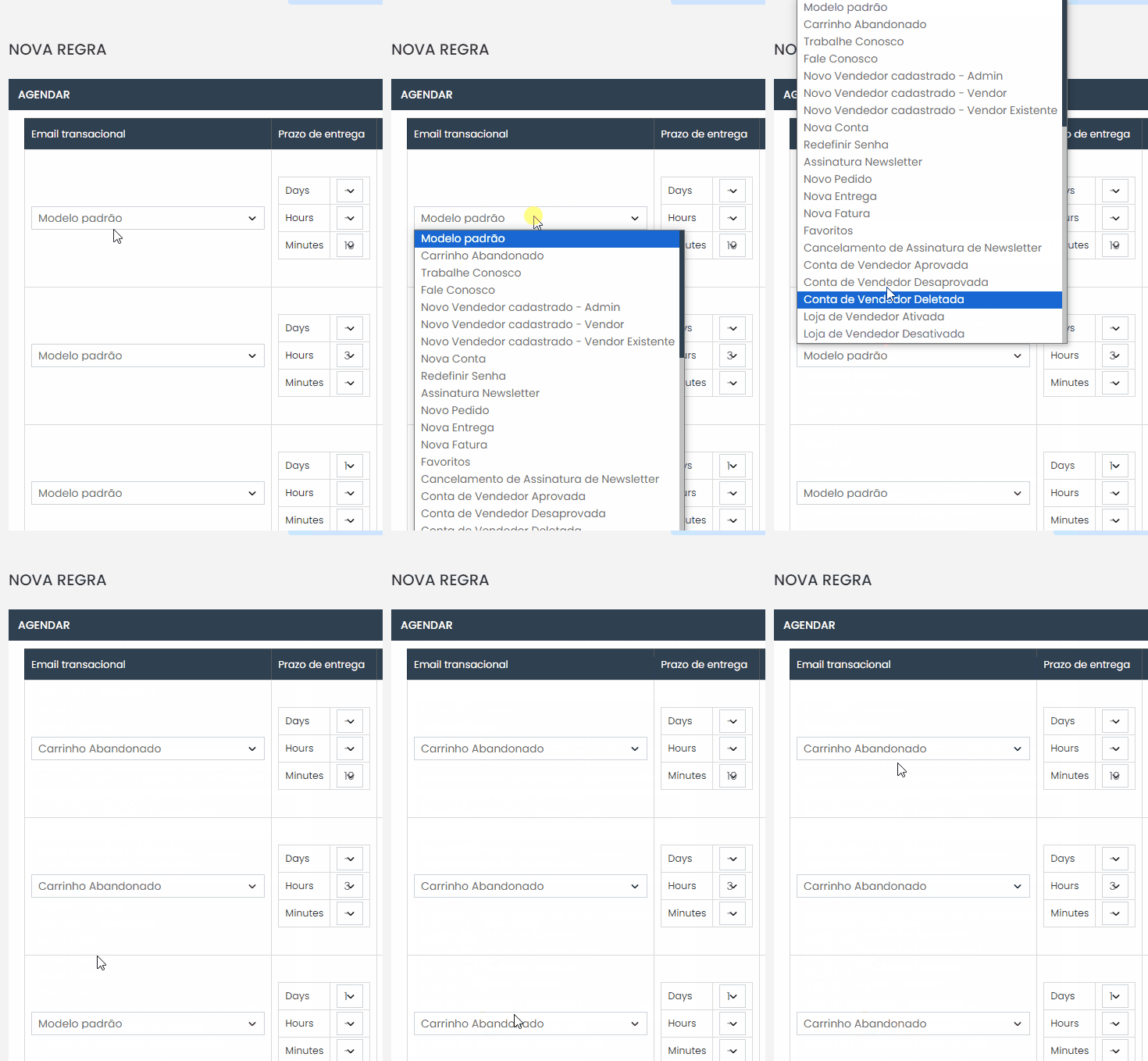
Quando a regra é criada, a plataforma define por padrão um modelo de email genérico. É importante que você altere para o modelo específico de carrinho abandonado.
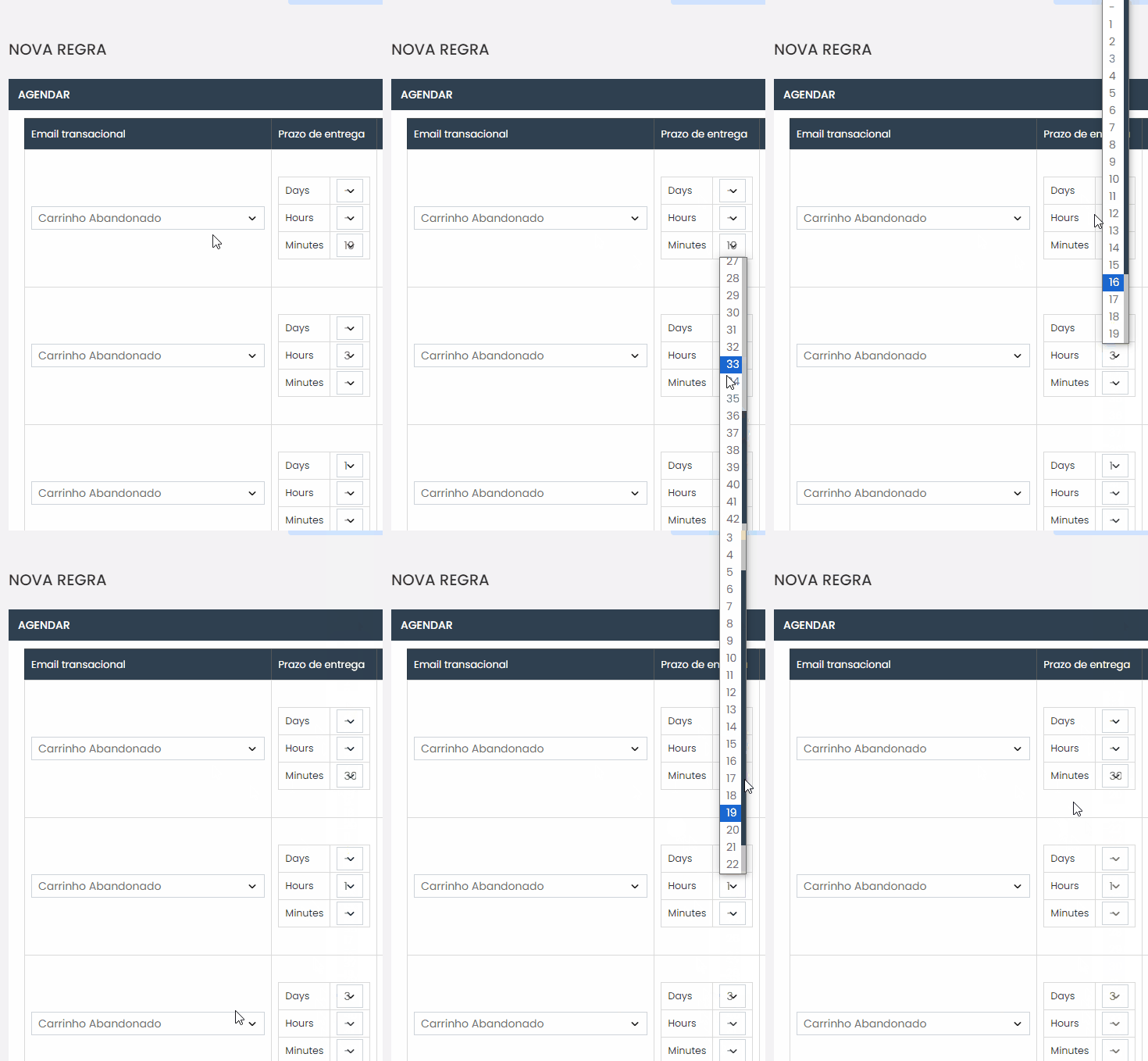
Você também pode personalizar o prazo para que um carrinho seja considerado abandonado e para que o cliente receba um email de lembrete. Para ajustar o prazo de abandono, vá para as configurações de Agendamento e modifique os campos Dias, Horas e Minutos conforme necessário. Por exemplo, se deseja enviar um email de carrinho abandonado após 30 minutos, preencha apenas o campo Minutos com o valor 30. Se preferir enviar após 1 hora, preencha o campo Horas com 1. Para um prazo de 3 dias, preencha apenas o campo Dias com o valor 3.
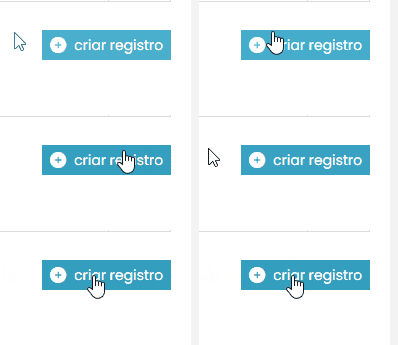
Você também pode criar um novo agendamento clicando no botão azul ‘Criar Registro’ localizado no canto inferior.
Google Analytics #
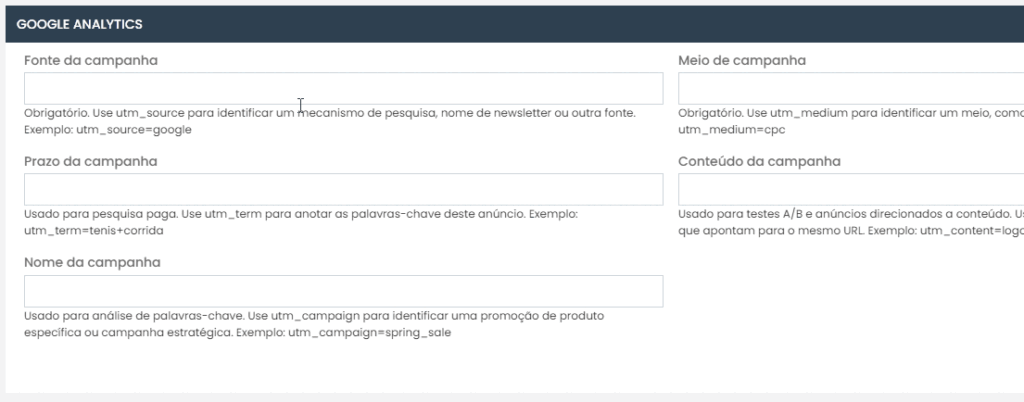
A configuração permite que o módulo envie estatísticas diretamente do Google Analytics para o sistema de e-mails da loja. Isso inclui métricas como taxas de abertura de e-mail, cliques em links de recuperação de carrinho e conversões associadas a esses cliques.
Os campos Fonte da Campanha, Meio da Campanha e Nome da Campanha devem ser preenchidos de acordo com a estrutura da campanha que você criou no Google Analytics. Isso garante que os dados de recuperação de carrinho abandonado sejam corretamente associados e rastreados dentro do Google Analytics, permitindo uma análise precisa e eficaz do desempenho das suas campanhas.
Por padrão, deixamos a configuração sem nenhum campo preenchido.
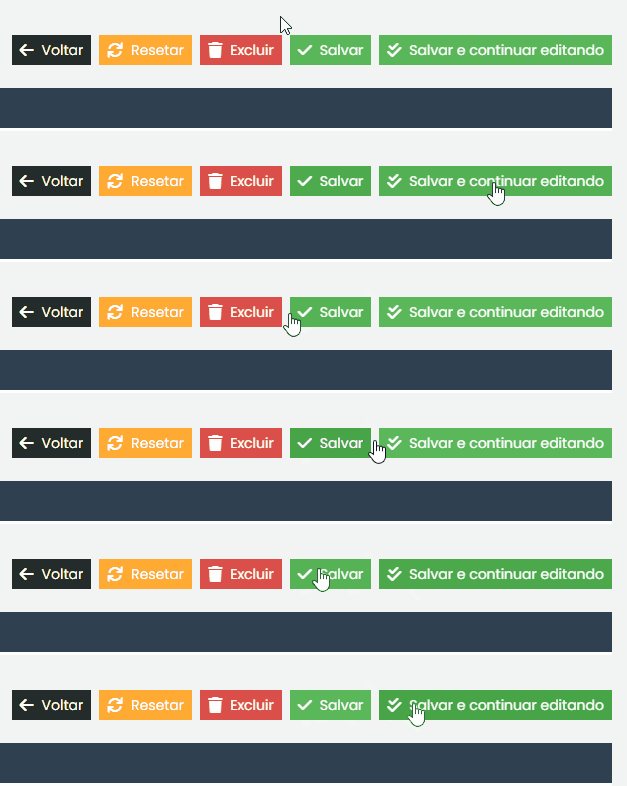
Após finalizar a criação da regra de carrinho abandonado, não se esqueça de salvar!
Teste #
Na aba de Teste, você pode realizar o envio de um email de teste para verificar se está recebendo corretamente o email de carrinho abandonado e se a configuração está correta. Para realizar o disparo manual do email e efetuar o teste, selecione o email desejado e clique no botão ‘Rodar’ ao lado do nome do cliente. Um email de carrinho abandonado será enviado para o cliente selecionado.
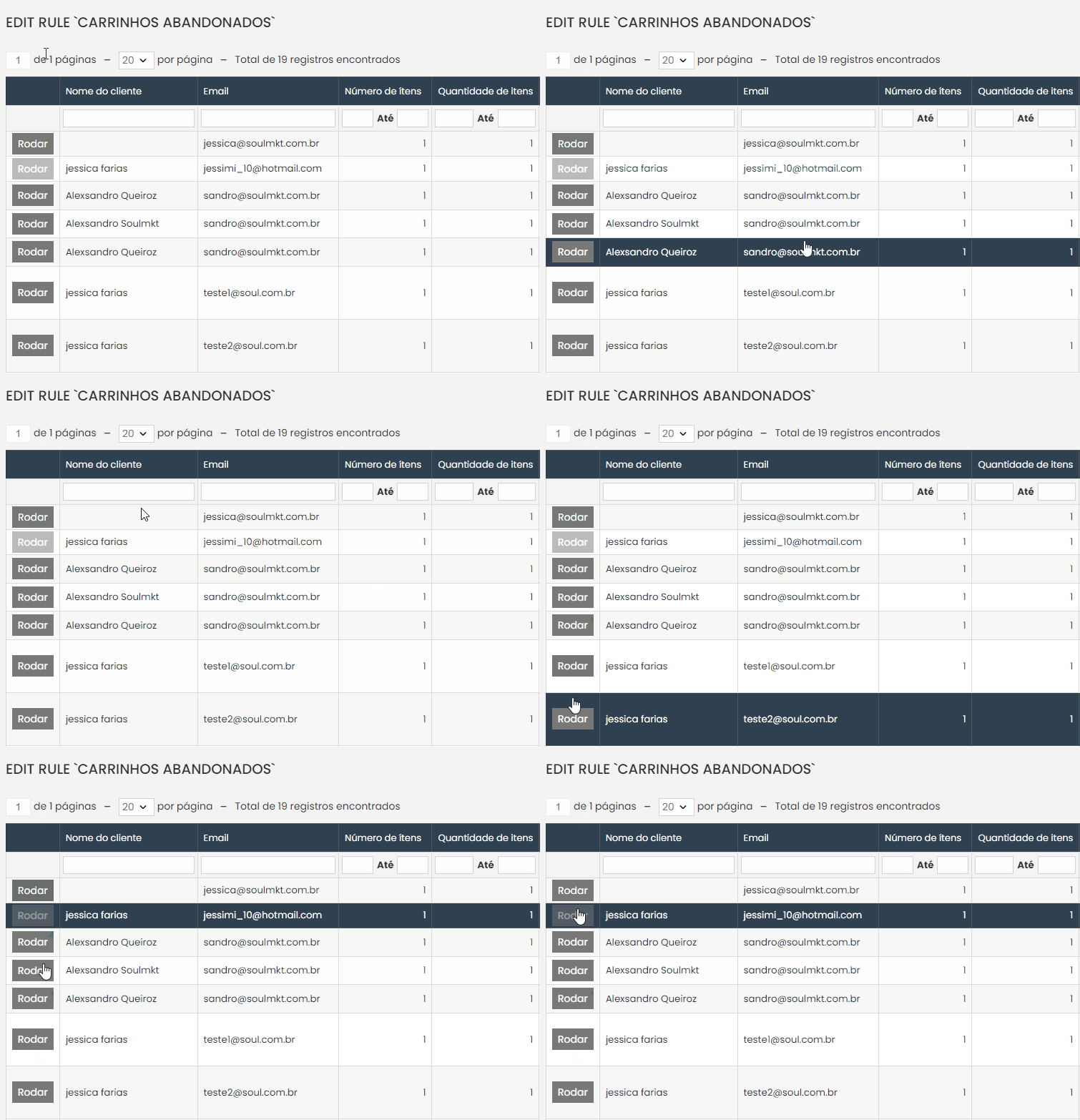
Quando um cliente adiciona itens ao carrinho e depois o abandona sem concluir a compra, o endereço de email dele é adicionado à grade de teste.
Fila de Email #
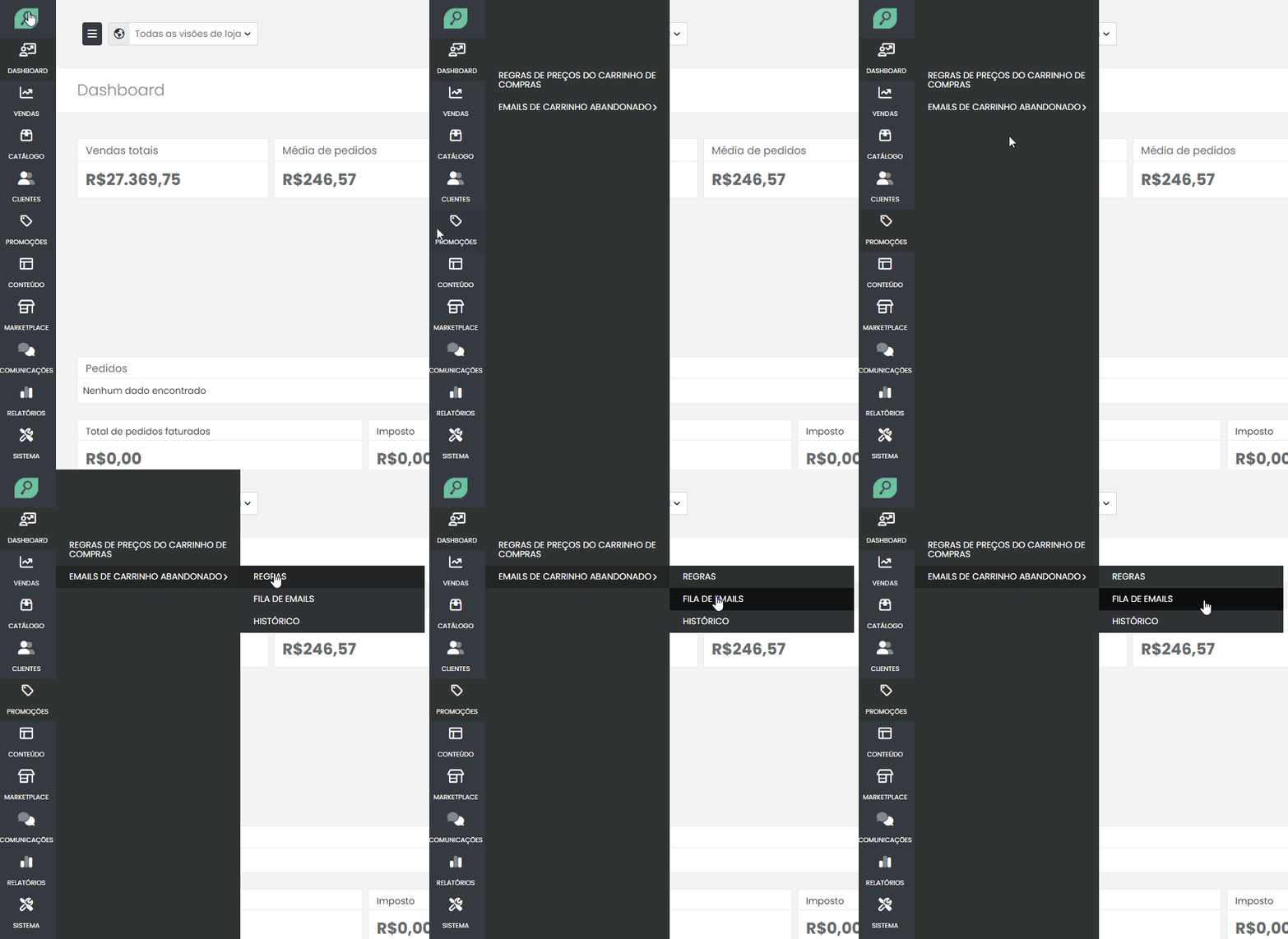
Para verificar a Fila de Emails, acesse o menu lateral, vá em Promoções – Emails de Carrinho Abandonado e, no novo submenu que aparecer, escolha a opção Fila de Emails.
Na Fila de Emails, você pode verificar todos os emails programados para envio. Na coluna ‘Scheduled At’, você pode ver quando um email de carrinho está programado para ser enviado. Se for um carrinho que oferece um cupom de desconto, você também pode verificar qual é o cupom.
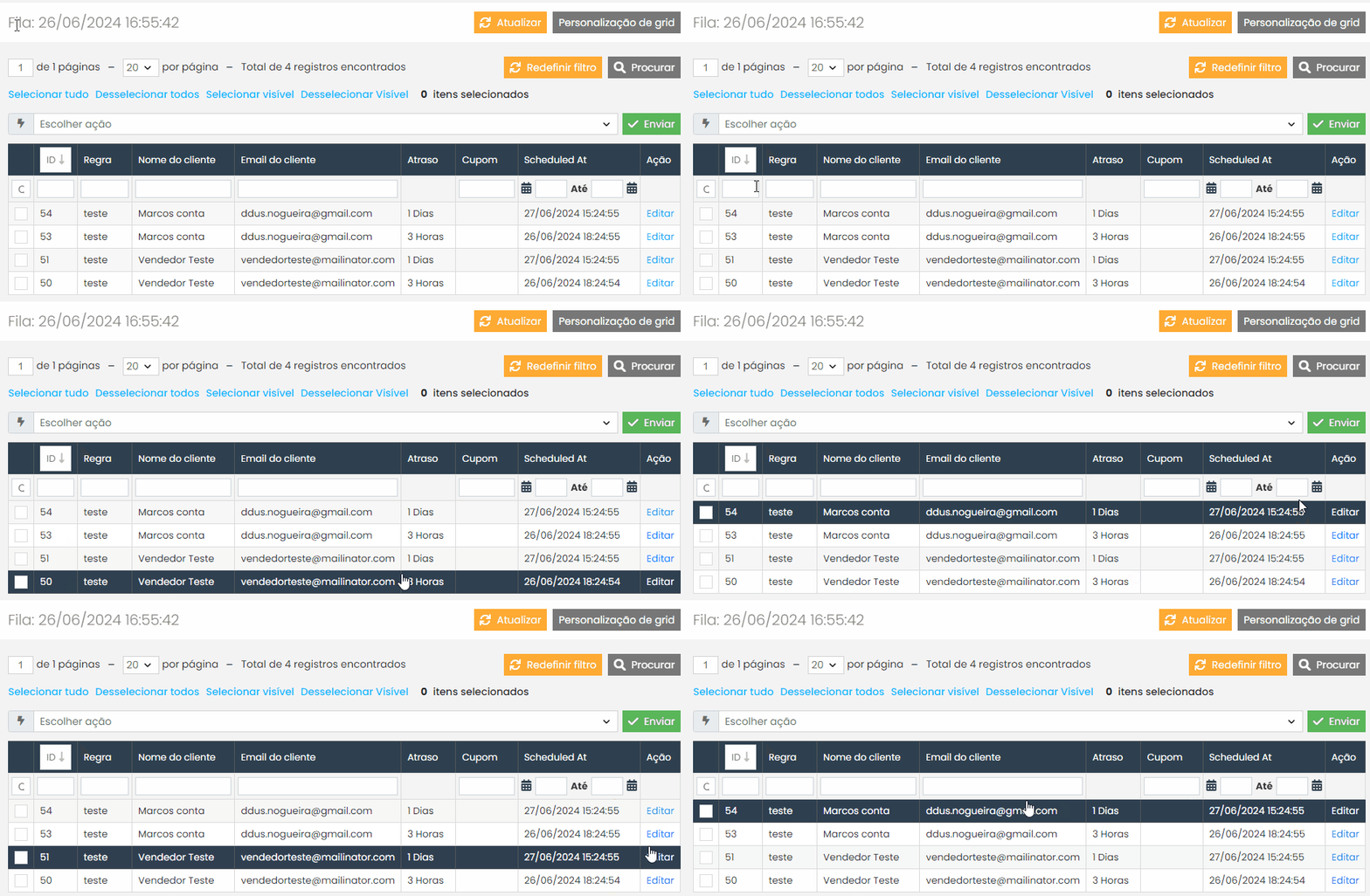
A fila de emails é atualizada periodicamente. Caso queira forçar uma atualização, clique no botão amarelo ‘Atualizar’ no canto superior para que a grade seja atualizada com os carrinhos abandonados mais recentes.
Histórico #
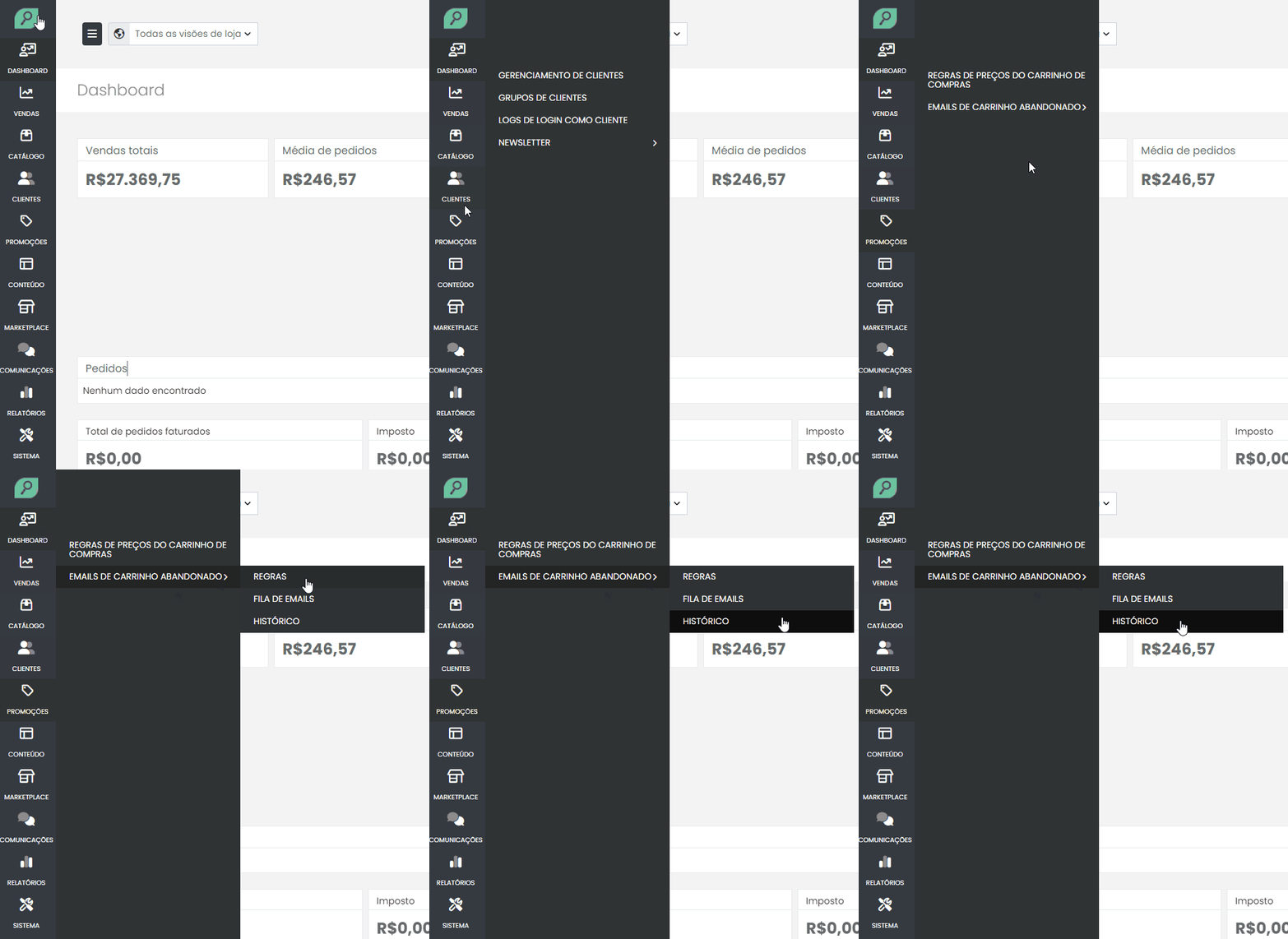
Para verificar a aba de Histórico, acesse o menu lateral, vá em Promoções – Emails de Carrinho Abandonado e, no novo submenu que aparecer, escolha a opção Histórico.
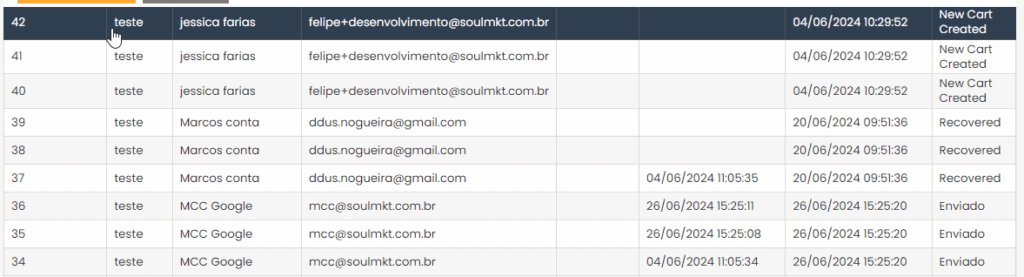
Na aba de Histórico, você pode visualizar todos os carrinhos abandonados que foram enviados. Você verá o nome da regra de carrinho abandonado criada, o nome do cliente que recebeu o email, o email do cliente, e, se for um carrinho com cupom de desconto, poderá visualizar o cupom na coluna ‘Cupom’. Também é possível verificar quando o email foi enviado e qual o status dele. Se o status estiver como ‘Enviado’, significa que o email foi enviado e o cliente o recebeu. Se o status estiver como ‘Recuperado’, significa que o cliente recebeu o email, retornou ao carrinho abandonado e finalizou a compra, convertendo o carrinho abandonado em uma venda.
Esta foi a documentação sobre como criar um carrinho abandonado e todas as opções e configurações relacionadas à funcionalidade. Caso tenha qualquer dúvida mais específica ou em relação à própria documentação, sinta-se à vontade para entrar em contato com nossa equipe de suporte. Estamos sempre à disposição!