
Requisitos para Configuração de Selos #
- É importante que os selos tenham tamanhos pequenos para evitar impactos na performance e velocidade do site, além de garantir uma boa experiência visual para os clientes. Recomendamos tamanhos entre 100×100 pixels e 300×300 pixels.
- Você pode escolher a posição dos selos na página. Recomendamos que eles sejam posicionados no canto superior direito.
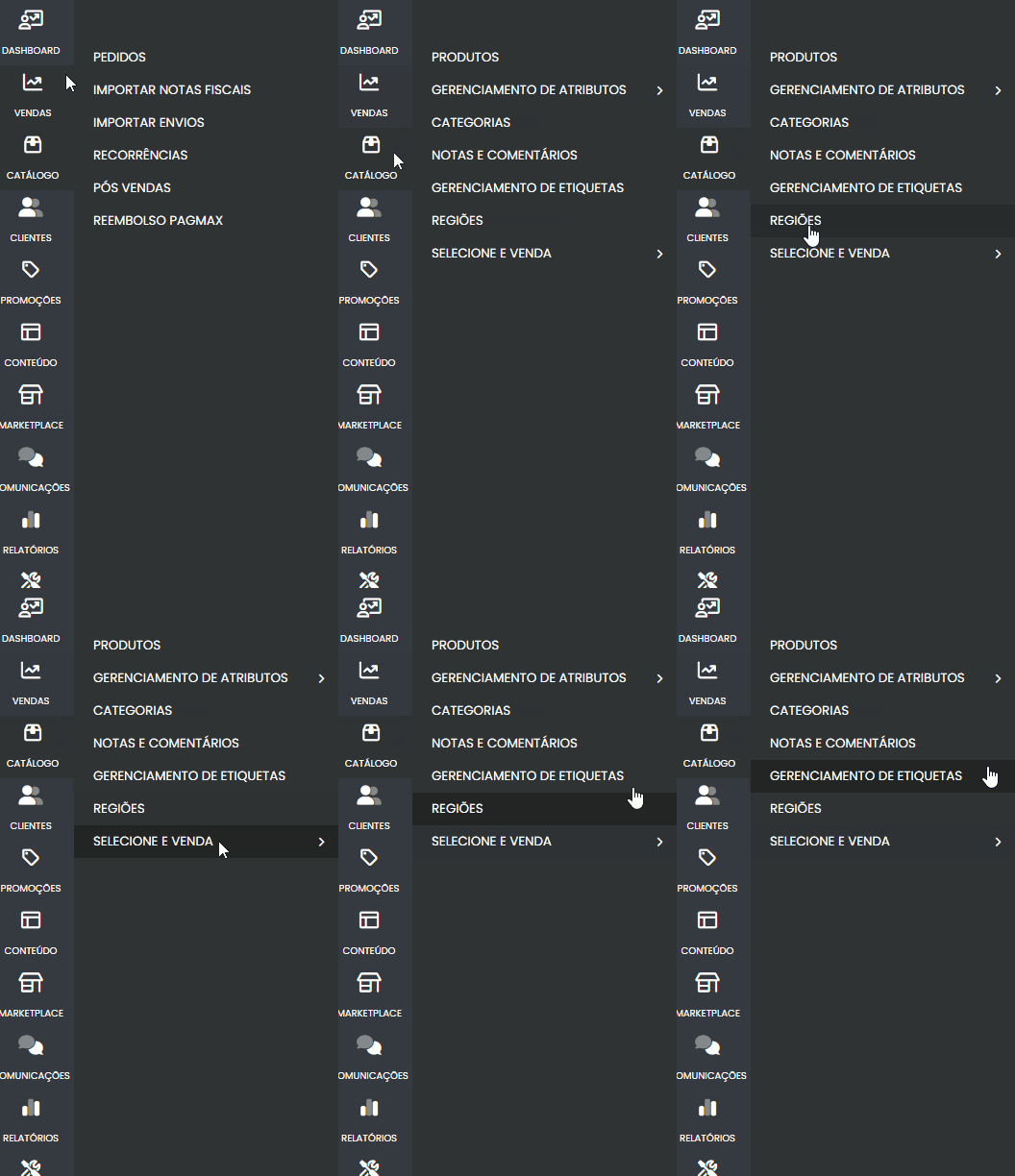
Primeiramente acesse o seu painel de administrador em seguida, navegue no menu lateral e procure pela aba “Catálogo”. Clique para acessar ”Gerenciamento de Etiquetas”.
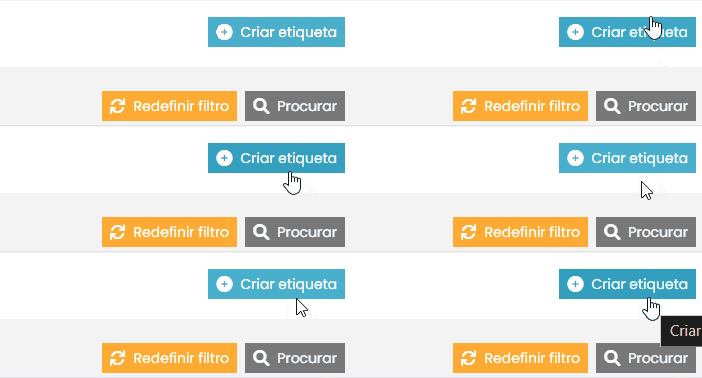
Clique no Botão Azul presente no campo superior esquerdo Criar etiqueta.
- Nome: nome de etiqueta
- Status: Ativo
- Produtos Pai: Sim
- Mostra em: Visão de Loja desejada
Configuração de Selos na Página do Produto e de Categoria #
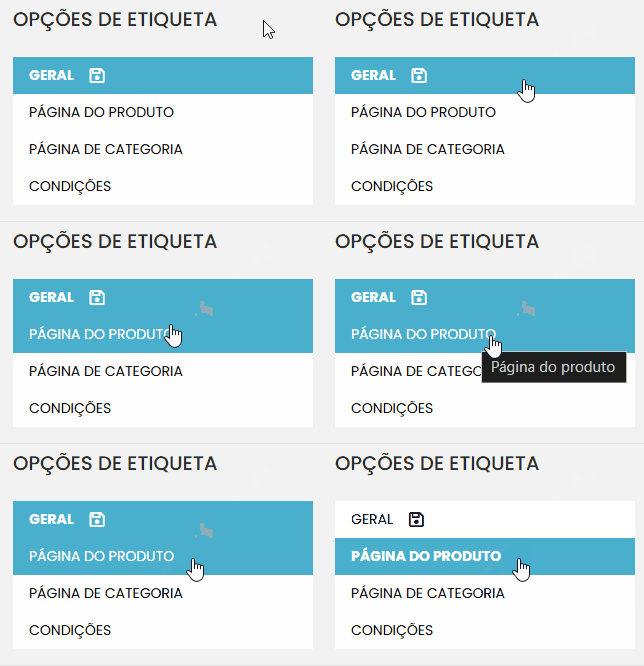
Selecione Página do Produto
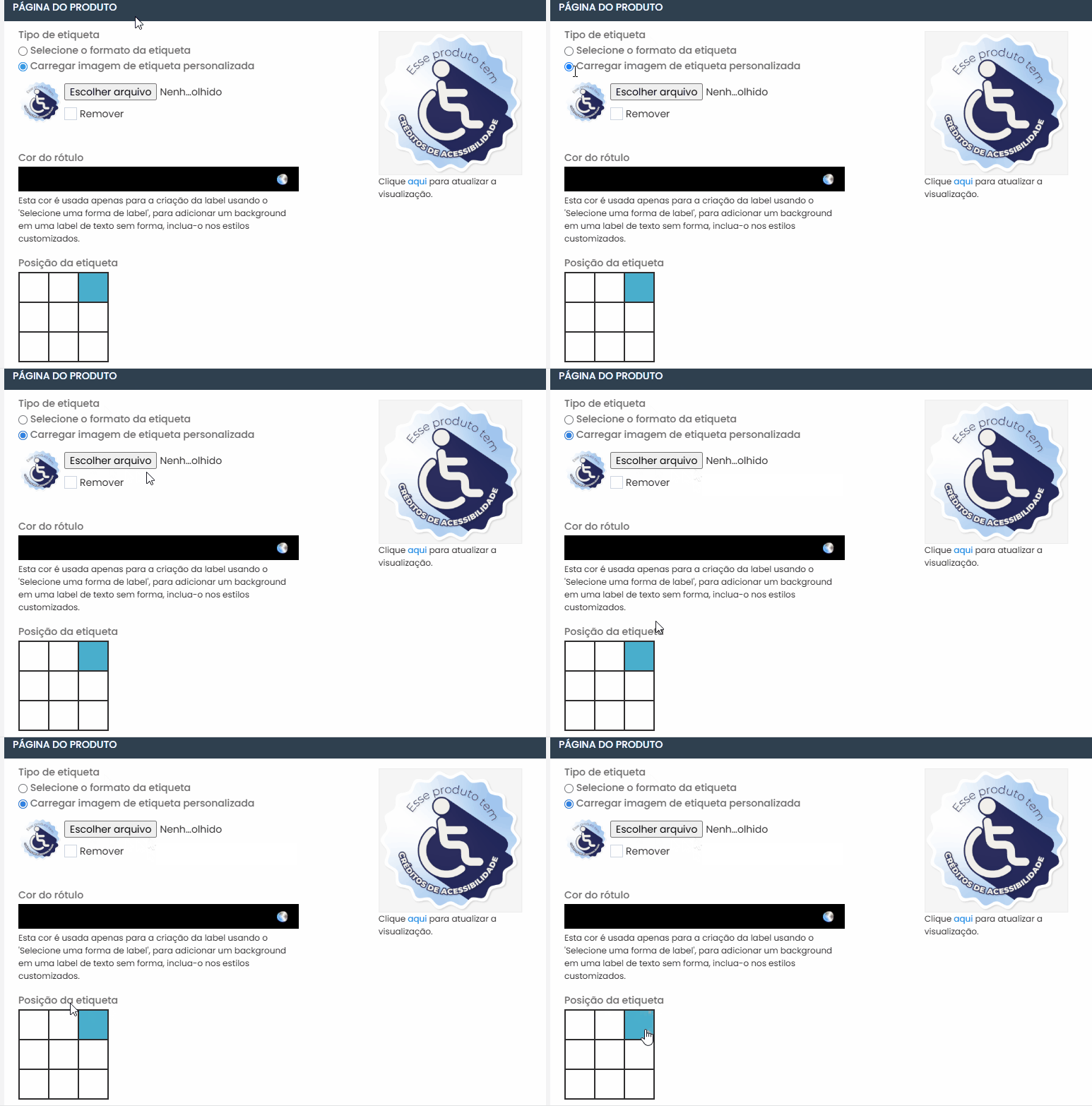
- Marque a opção Carregar imagem de etiqueta personalizada.
- Escolha o arquivo desejado.
- Na posição, selecione Canto superior direito.
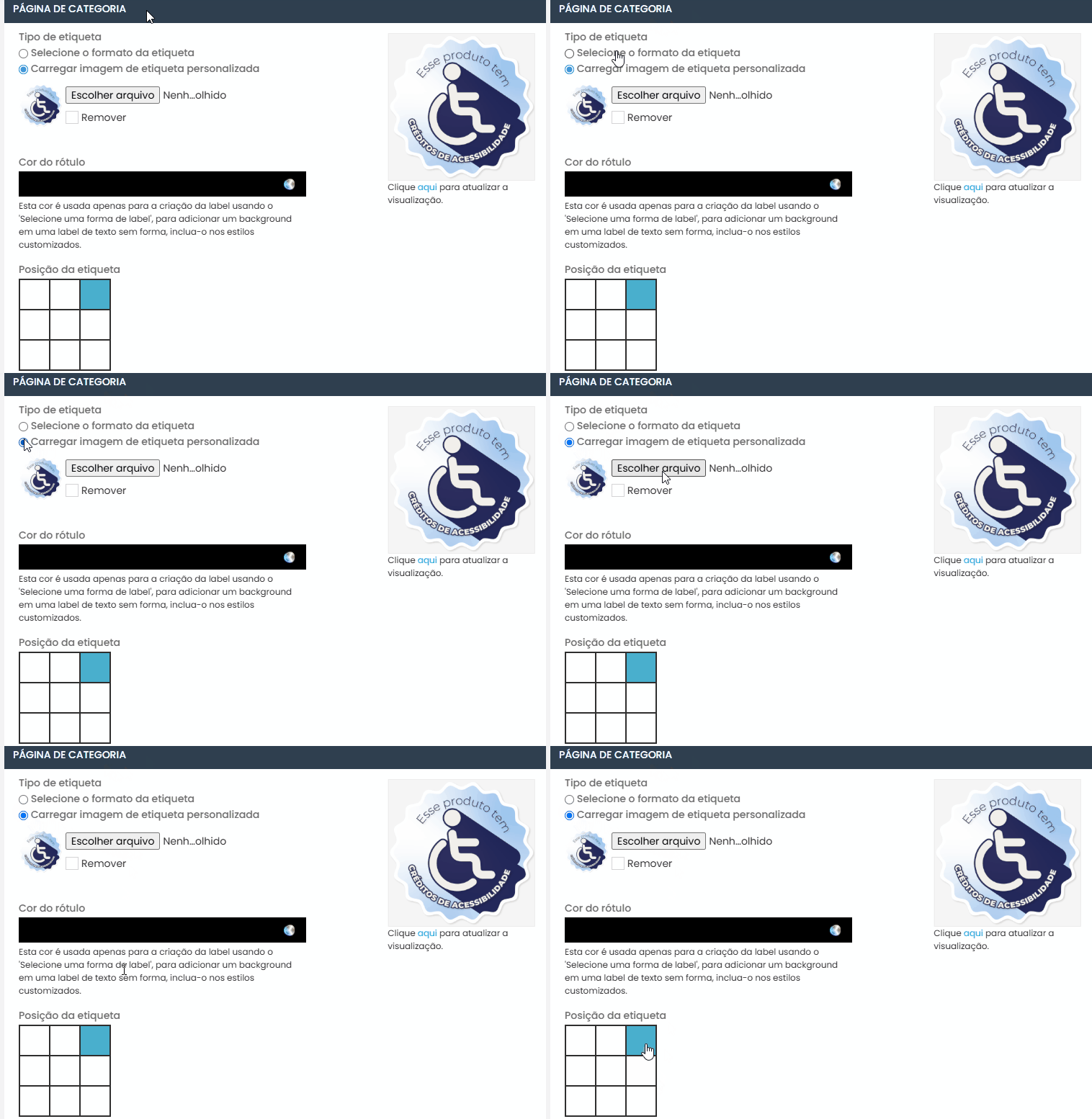
Em Página de Categoria realizar o mesmo Processo:
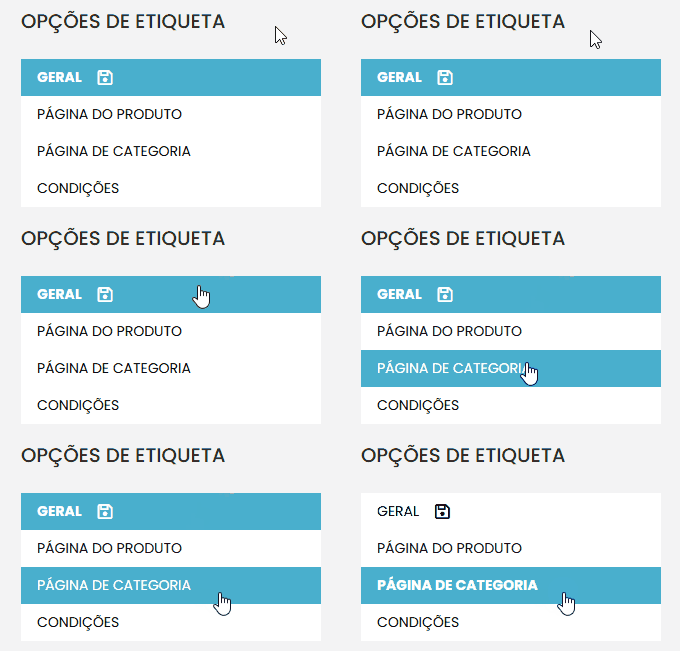
- Marque a opção Carregar imagem de etiqueta personalizada.
- Escolha o arquivo desejado.
- Na posição, selecione Canto superior direito.
Definição de Condições #
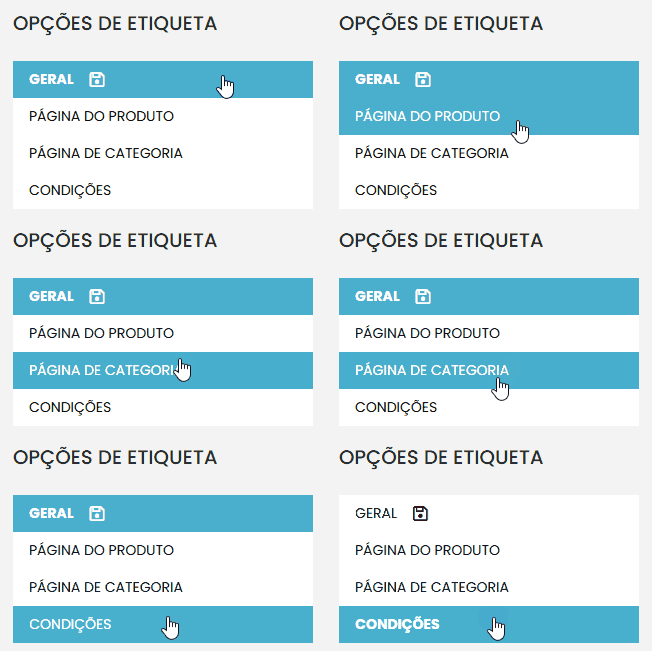
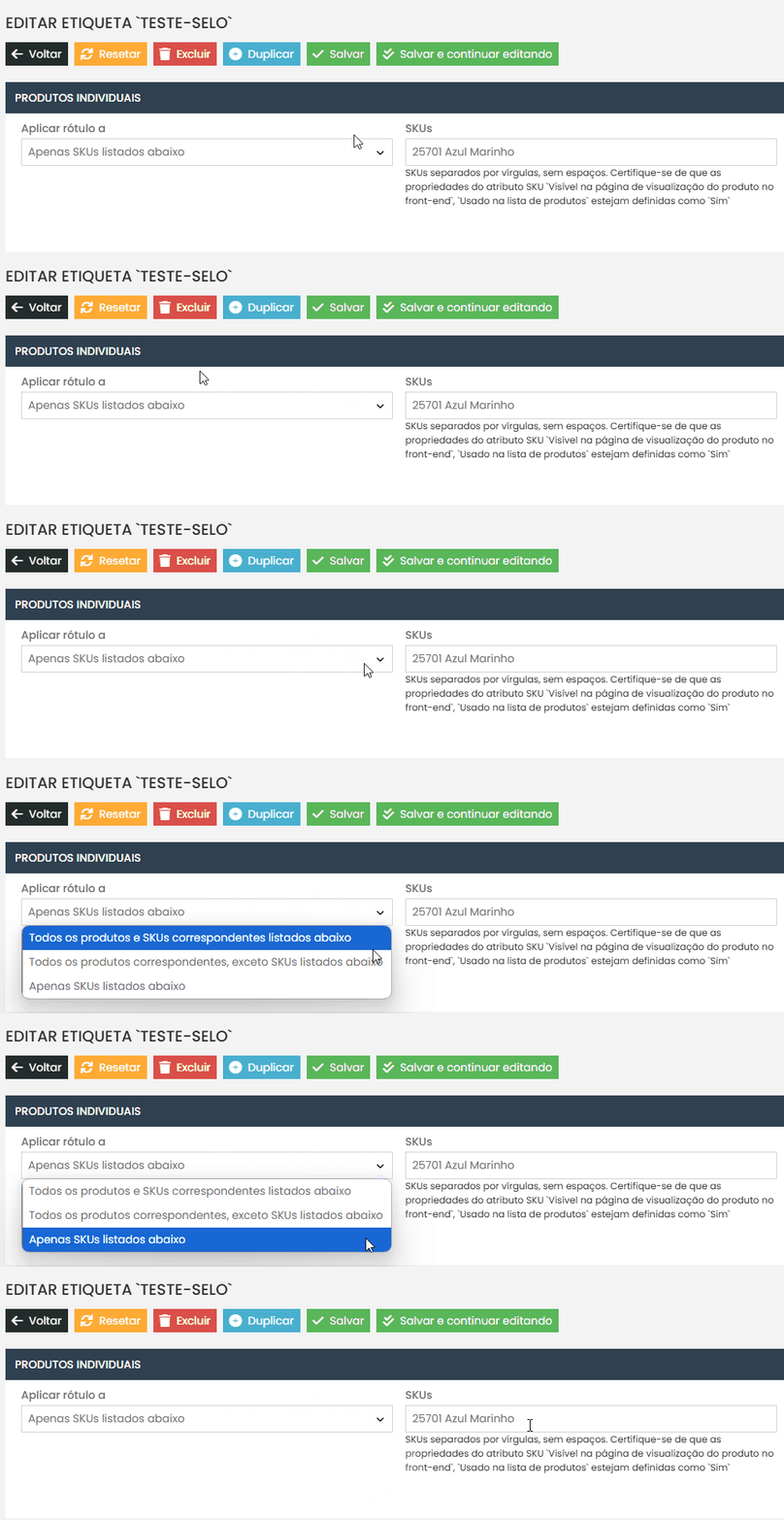
Existem diversas condições que podem ser configuradas. Abaixo estão as configurações básicas para criação de um selo padrão:
- Aplicar Rótulo a:
- Todos os produtos correspondentes ao status abaixo:
Esta opção inclui o selo em todos os produtos do site. - Todos os produtos correspondentes, exceto os SKUs listados:
O selo será adicionado a todos os produtos, exceto aos SKUs informados. - Apenas SKUs listados abaixo:
O selo será adicionado apenas aos SKUs especificados. Para adicionar múltiplos SKUs, separe-os por ponto e vírgula ( ;).
- Todos os produtos correspondentes ao status abaixo:
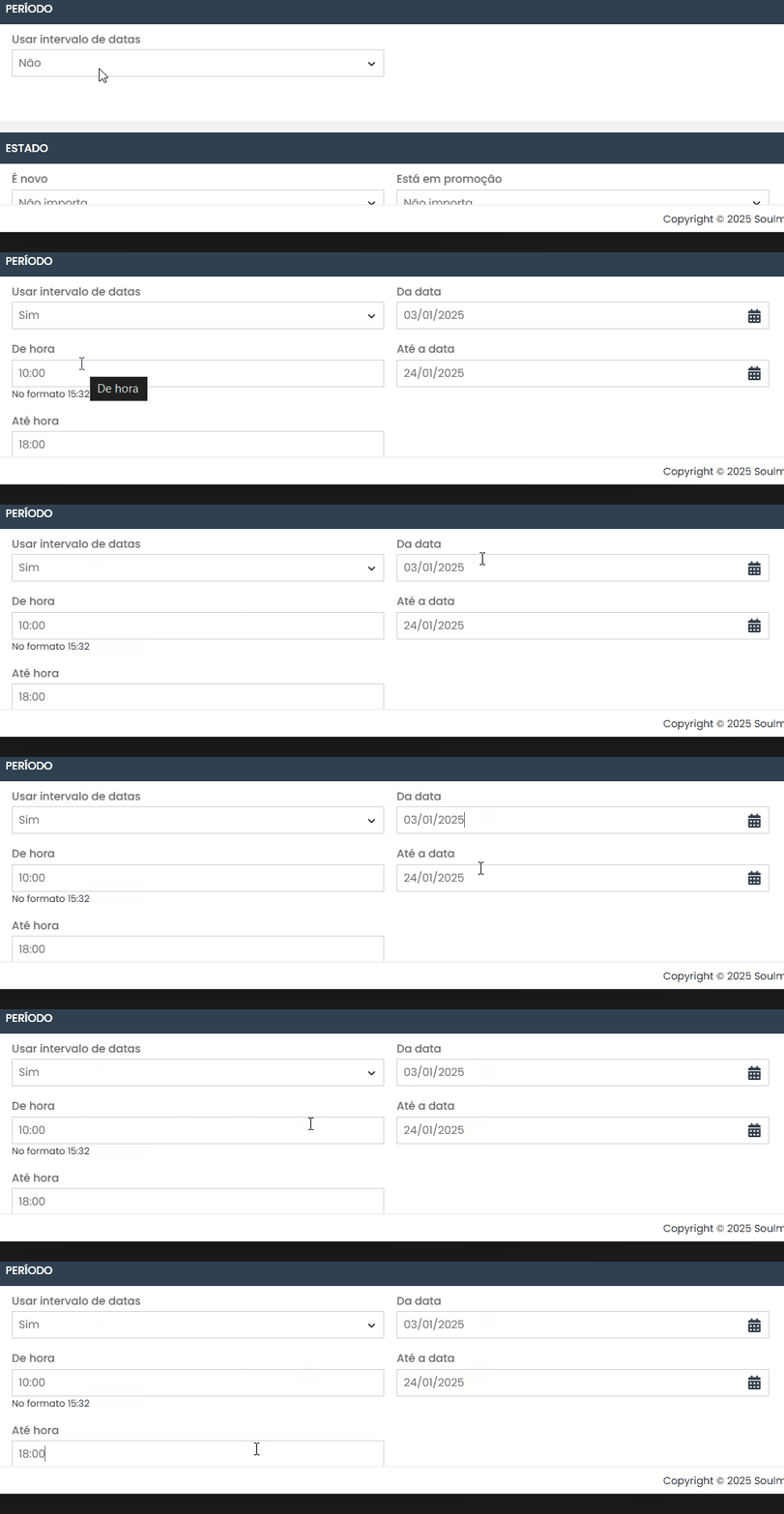
- Período de Exibição:
Você pode definir um período para exibição do selo, selecionando as datas de início e fim por meio do calendário.
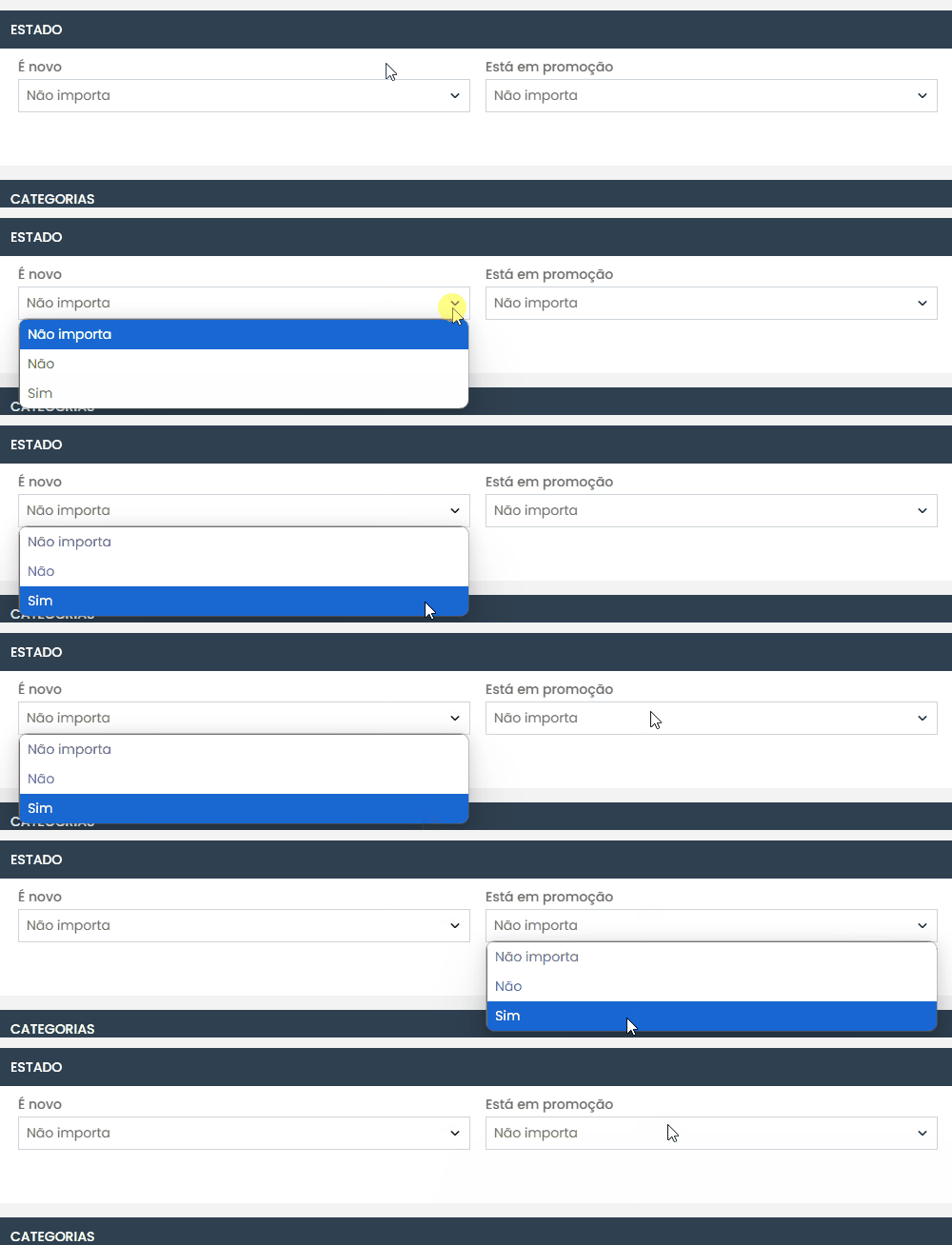
- Estado:
Escolha se o selo será aplicado a produtos novos ou não novos. - Promoção:
Defina se o selo será exibido apenas em produtos em promoção ou não.
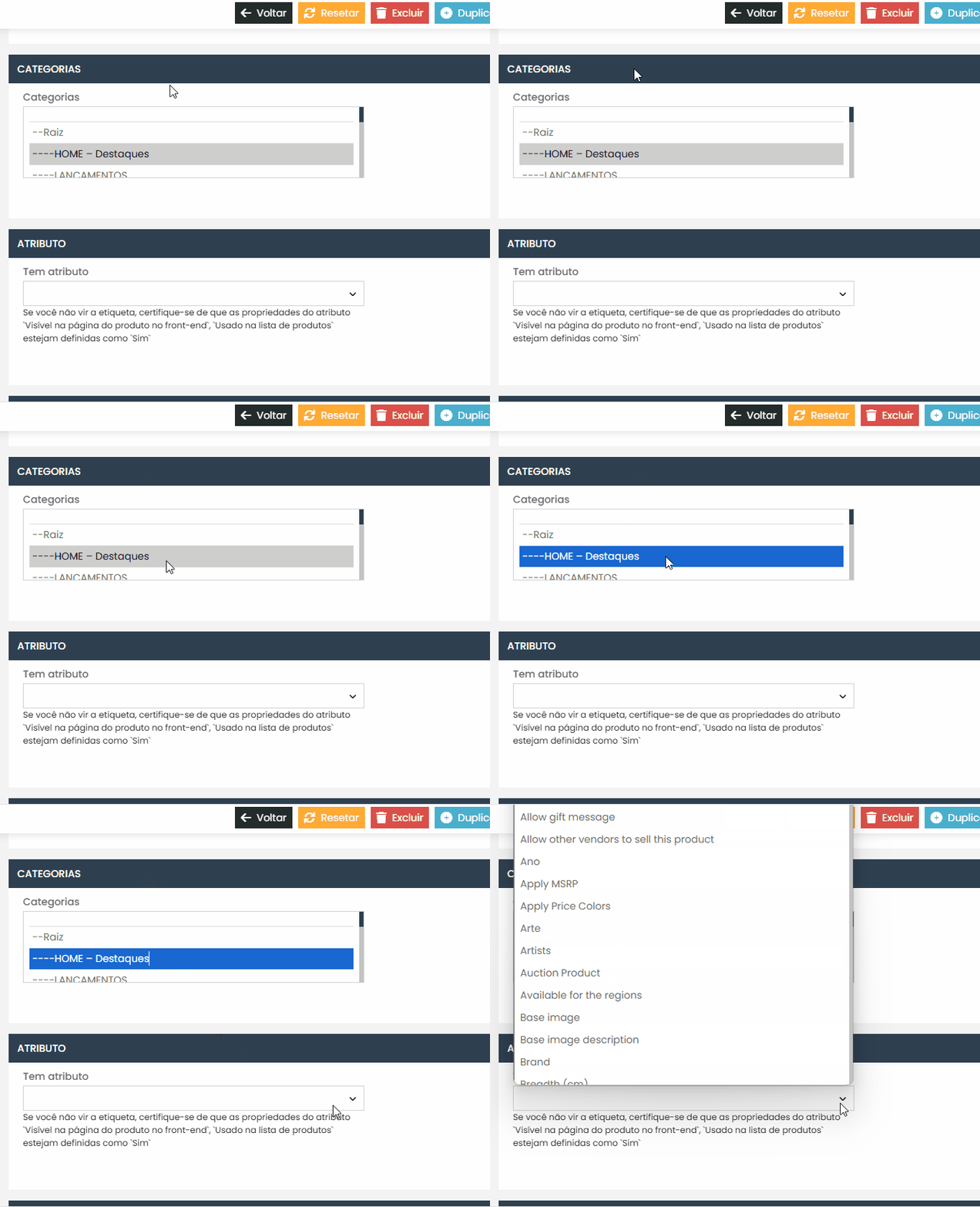
- Categoria:
Selecione as categorias nas quais o selo será exibido. Apenas os produtos pertencentes a essas categorias receberão o selo. - Atributo:
Caso deseje configurar selos baseados em atributos específicos, recomendamos abrir um ticket no painel de suporte para orientação adequada.
Configuração de Estoque #
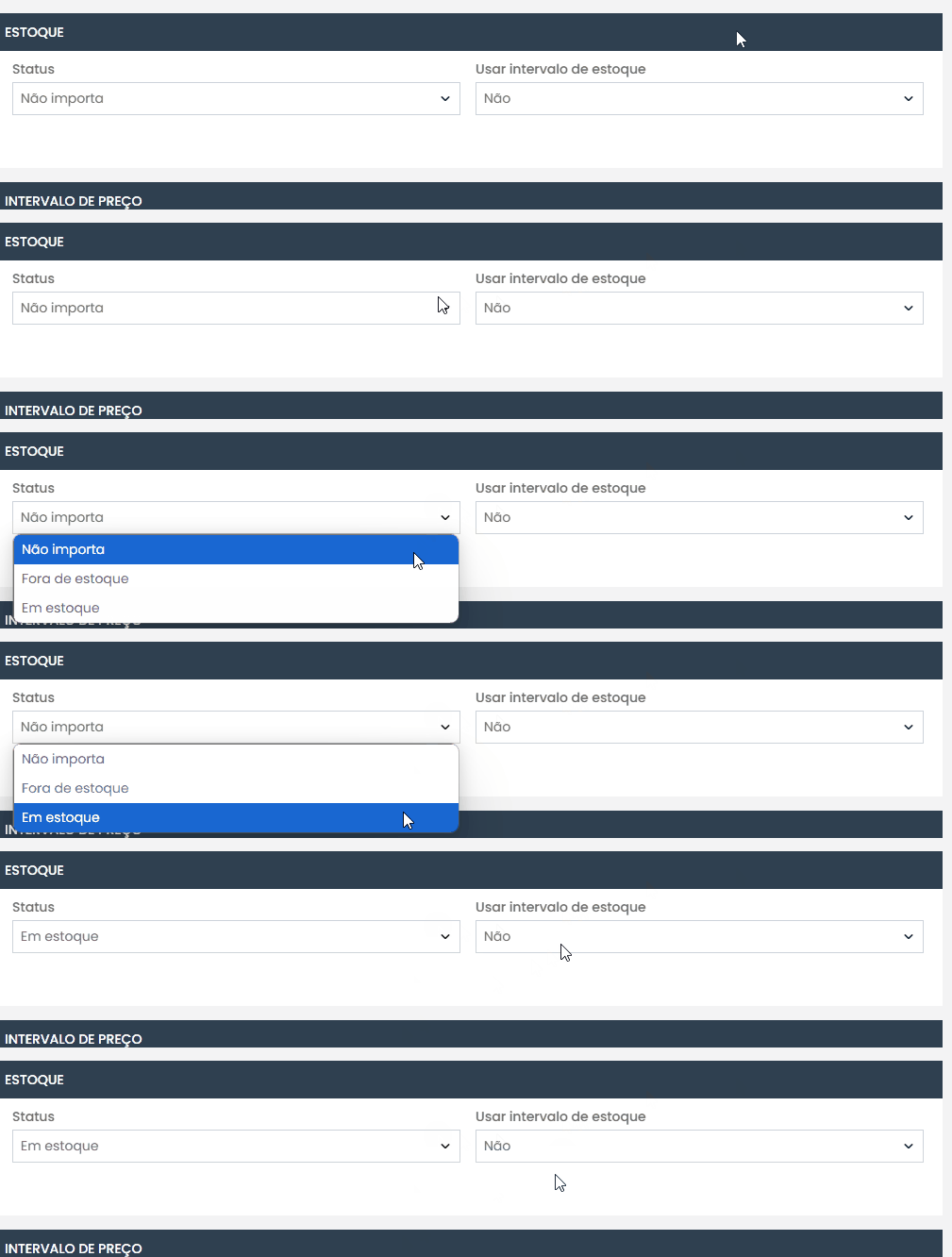
- Você pode optar por adicionar selos em:
- Produtos em estoque.
- Produtos fora de estoque.
- Ambos os casos.
- Intervalo de Estoque:
Se necessário, configure um intervalo para exibição do selo. Por exemplo, você pode definir que o selo seja exibido quando o estoque for inferior a 10 unidades.
Configuração de Preço e Grupo de Clientes #
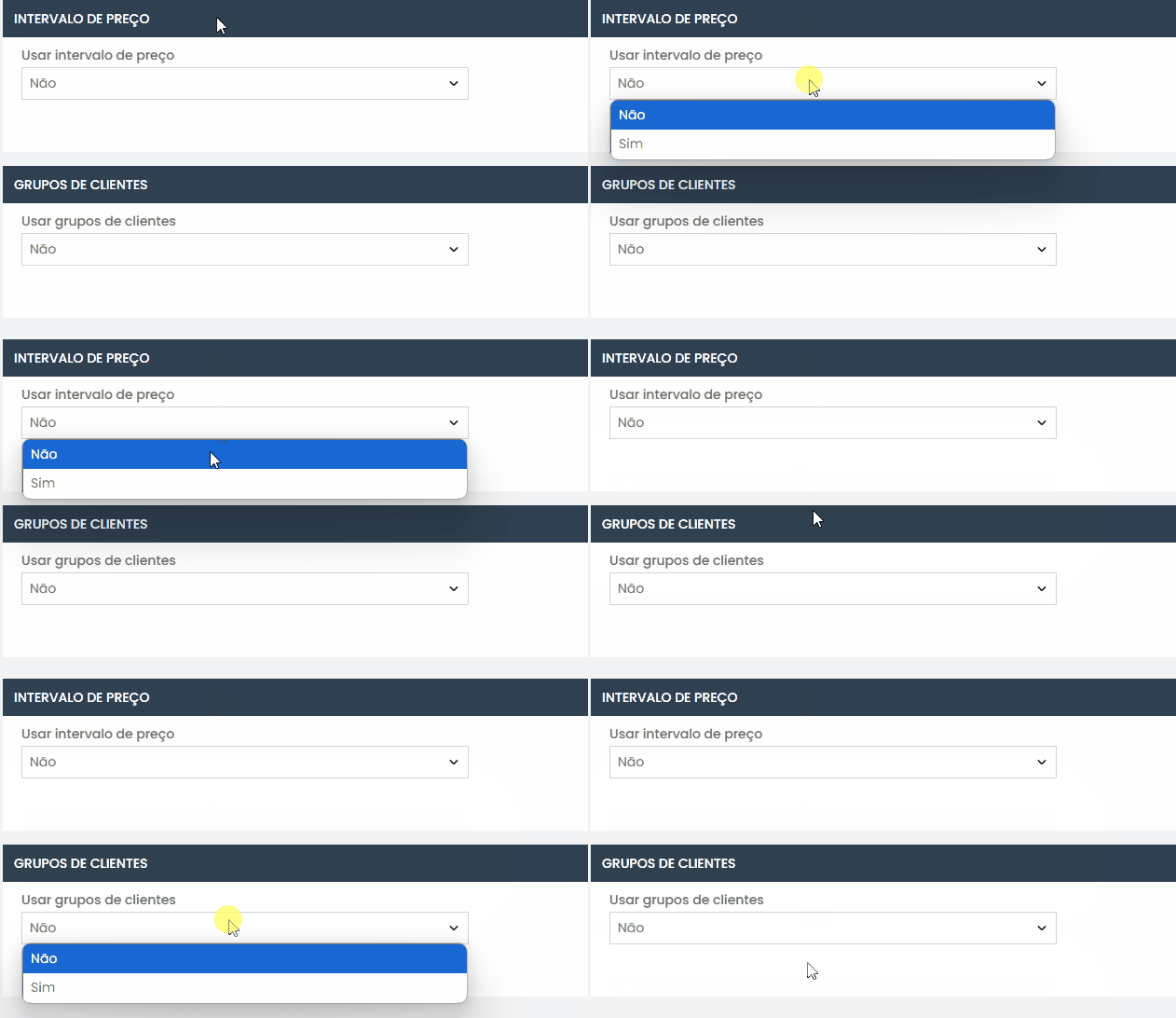
- Deixe as opções de intervalo de preço e grupo de clientes como Não. Caso precise de uma configuração específica, abra um chamado no painel de suporte.
- Não se esqueça de clicar no botão Salvar e continuar editando ou Salvar.

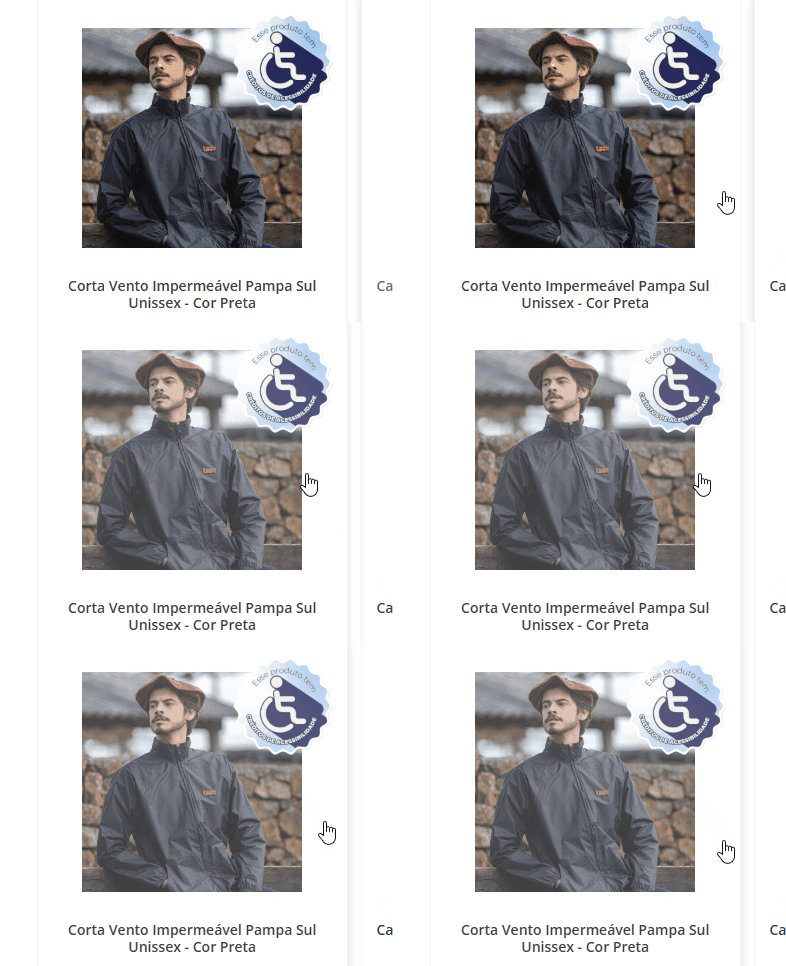
- Valide se os selos estão sendo exibidos corretamente na página de categorias, listagem de grid e dentro dos produtos.
Em caso de dúvidas ou necessidade de condições específicas, solicitamos que um ticket seja aberto no painel de suporte para que possamos auxiliá-lo da melhor forma.