
Restringir a entrega de produtos para localidades específicas, garantindo que a operação logística atenda apenas às regiões autorizadas pela empresa.
1. Acesso à Área de Configuração de Regiões #
O primeiro passo para configurar as Regiões de Venda é acessar o seu painel administrativo da plataforma.
Siga as etapas abaixo:
- Acesse o painel administrativo.
- No menu lateral, localize a aba “Catálogo”.
- Clique em “Regiões” para acessar a interface de configuração de localidades.
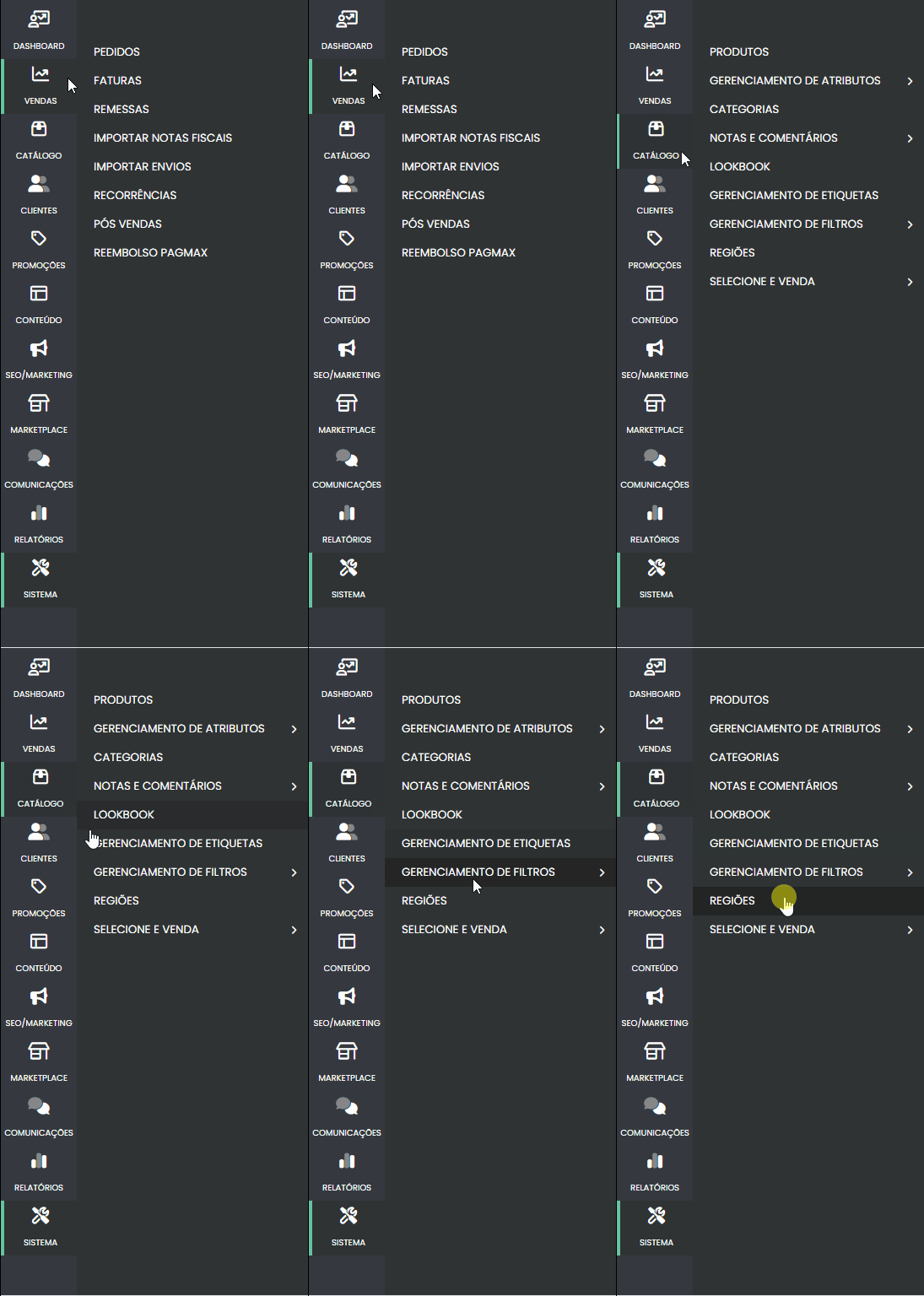
Obs: A funcionalidade “Regiões” está disponível apenas para usuários com permissão de administrador ou gestor de catálogo.
2. Cadastro de Regiões de Venda #
Criando uma nova região
- Na tela de Regiões, clique no botão “Criar novo ”.
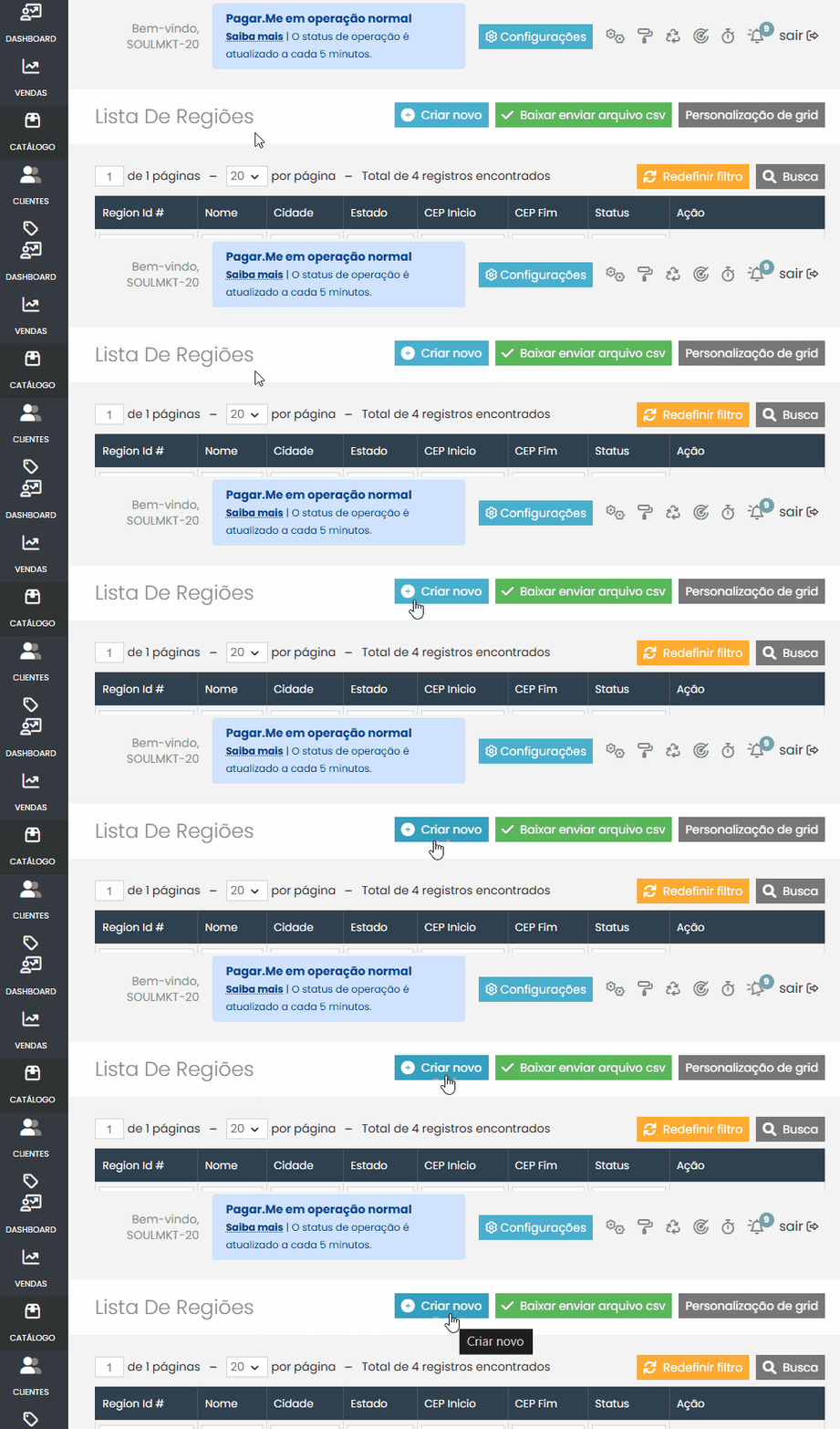
- Preencha os campos obrigatórios:
- Nome da Região : Um nome interno para identificação da região cadastrada. (ex: Zona Leste)
- Cidade: Nome da cidade ou município atendido por esta região. (Ex: São Paulo)
- Estado: Unidade federativa onde está localizada a cidade. (Ex: SP para São Paulo)
- Range de CEP: Define o intervalo de CEPs que a região abrange.
- Exemplo:
- De:
03000-000(Início) - Para:
03999-999(Fim)
- Status : Habilitado
- Clique em Salvar.
Como descobrir o CEP inicial e final de uma região #
O processo é simples e pode ser feito usando o Google. Siga os passos abaixo:
- Acesse o Google e pesquise por:
“CEP inicial e final de [nome da cidade]”
Exemplo:CEP inicial e final de São Paulo - O próprio resultado da pesquisa geralmente exibe a faixa de CEPs correspondente à cidade consultada.
Exemplo para São Paulo:- CEP inicial:
01000-000 - CEP final:
05999-999
- CEP inicial:
- Em seguida, copie os números sem pontos, traços ou separações, e preencha nos campos da plataforma da seguinte forma:
- CEP Inicial:
01000000 - CEP Final:
05999999
- CEP Inicial:
⚠️ Importante: Digite os números inteiros, apenas com dígitos, sem espaços ou caracteres especiais. (Certifique-se de que o intervalo está correto para evitar sobreposição com outras regiões.)
3. Restrição da região no cadastro do produto #
Produtos específicos também podem ser limitados a determinadas regiões.
Para configurar: #
- Acesse Selecione e venda >Meus produtos á venda.
- Edite o produto desejado.
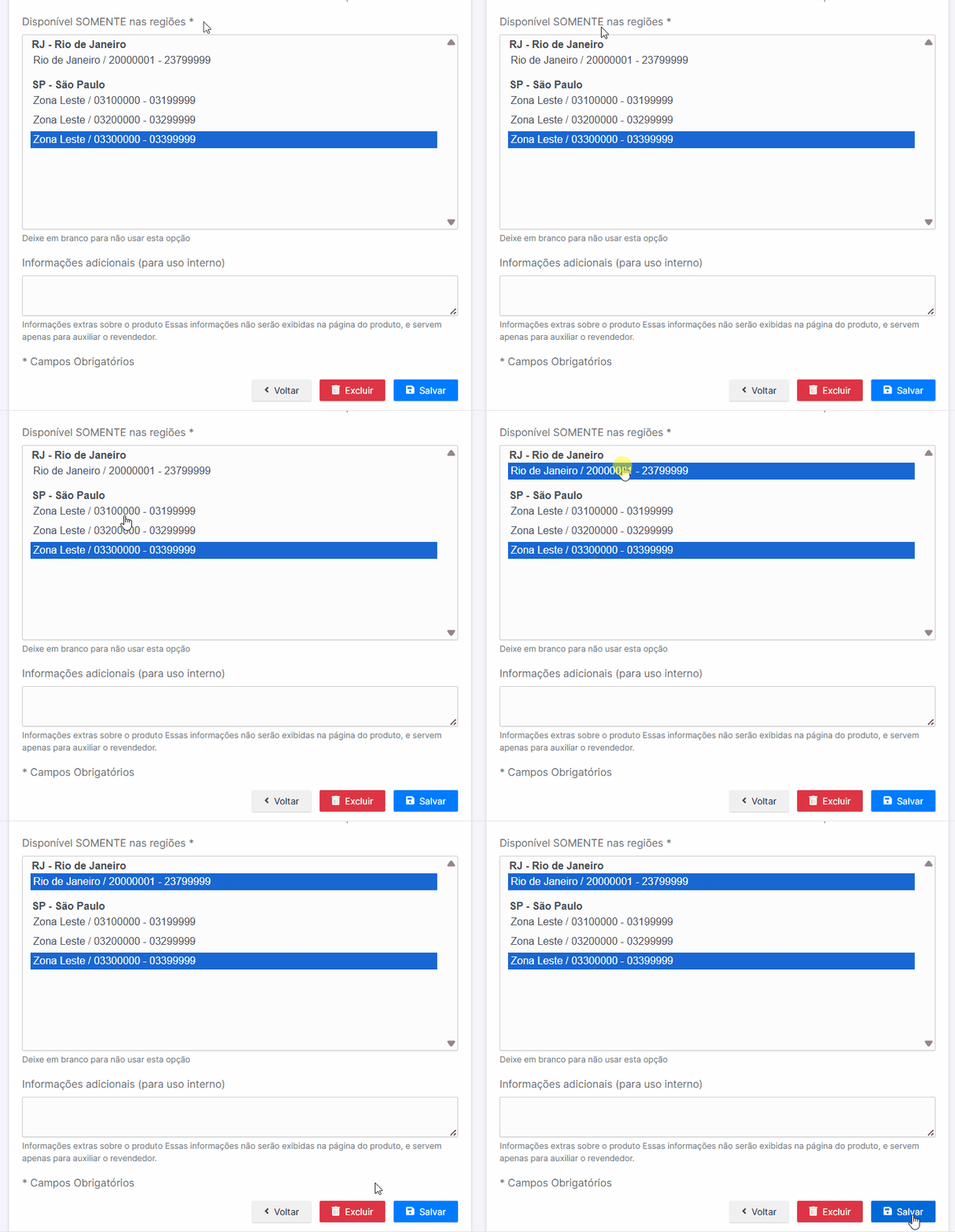
- Vá até a seção “Disponível SOMENTE nas regiões”.
- Marque as regiões onde o produto pode ser entregue.
- Salve o produto.
Se tiver qualquer dificuldade ou dúvida, não hesite em entrar em contato com nossa equipe de suporte. Estamos sempre à disposição para ajudar!