Pular para o conteúdo
Docs
  • Ticket no Helpdesk

Ventas

4
  • Cómo verificar qué vendedor está asociado a un pedido?
  • Cómo Exportar Facturas en PDF
  • Configuración de E-mail Postventa
  • Cómo recrear un pedido hijo?

Catálogo

21
  • Configuración de regiones de venta
  • Cómo Crear Opciones Personalizadas en Productos
  • Cómo Crear un Atributo Predeterminado en la Plataforma
  • Cómo actualizar atributos en masa desde el panel de administración
  • Cómo agregar nuevas opciones a un atributo?
  • Cómo crear un grupo de atributos
  • Cómo Incluir un Atributo Dentro de un Grupo de Atributos
  • Cómo Seleccionar Atributos en Productos
  • Cómo Cambiar la Visibilidad de los Productos en el Marketplace
  • Cómo Activar un producto para ser vendido en el modelo Multiseller
  • Cómo incluir días adicionales al envío
  • Cómo eliminar una categoría de la lista de filtros
  • Configuración de Sellos en el Sitio
  • Cómo Agregar o Eliminar la Cantidad Mínima de Venta de un Producto
  • Cómo crear un producto simple?
  • Cómo crear un producto virtual?
  • Cómo crear un producto agrupado?
  • Categorías
    • Cómo Crear un Grid de Productos en Carrusel en la Página de Inicio del Sitio?
    • Cómo cambiar el nombre de una categoría?
    • Cómo incluir una Descripción Personalizada en las categorías;
    • Cómo cambiar el orden de los productos en las categorías

Promociones

8
  • Cómo crear un cupón de descuento?
  • Cómo Crear y Configurar Reglas de Promoción con Regalos
  • Configuración de Descuento para Marketplace Multiseller en el Modelo De-Por:
  • Cómo crear un cupón de descuento?
  • Cómo crear una regla de descuento sin cupón ?
  • Modelos de Reglas de Descuento
  • Criação e Configuración de Carrito Abandonado
  • Cómo Crear un Cupón de Descuento para Carrito Abandonado ?

Contenido

7
  • Cómo crear un producto Agrupado?
  • Cómo incluir destinatarios en formularios
  • Cómo configurar el Blog Pro
  • Cómo verificar los formularios recibidos
  • Cómo crear una plantilla de correo electrónico con un cupón para carrito abandonado?
  • Cómo Cambiar la Obligatoriedad de los Campos en Formularios de la Plataforma
  • Cómo cambiar los banners de la página de inicio

SEO/Marketing

1
  • Cómo funciona la funcionalidad de sinónimos en el SEO

Marketplace

3
  • Cómo Permitir o Restringir Compras de Múltiples Vendedores en el Mismo Carrito
  • Identificación del Vendedor Asociado a un Pedido
  • Cómo crear, deshabilitar o eliminar una dirección en el localizador de tiendas del Marketplace Soul ?

Comunicaciones

3
  • Cómo habilitar o deshabilitar comentarios en productos?
  • Cómo funcionan las solicitudes de RMA
  • Cómo habilitar el botón de WhatsApp

Informes

6
  • Agregando Variables y Campos del Pedido Padre al Informe
  • Cómo visualizar el informe de pedidos aprobados
  • Cómo visualizar el informe de carritos abandonados ?
  • Cómo visualizar el informe de Productos más vistos
  • Cómo visualizar el informe de productos más vendidos
  • Cómo abrir planillas correctamente utilizando Excel

Sistema

7
  • Funcionalidades de Seguridad: Protección Avanzada contra Accesos Sospechosos
  • Cómo verificar los registros de nuevas actualizaciones o mejoras del Marketplace?
  • Cómo Registrar Logs de Errores en Intentos de Creación de Pedidos
  • Nueva Funcionalidad de Visualización de Valores de Impuestos
  • Cómo habilitar el diseño vertical en el checkout
  • Cómo crear un Usuario de API Administrativo
  • Mostrar productos de presupuesto solo después de los productos con precio

Panel del Vendedor

5
  • Cómo iniciar sesión como Revendedor ?
  • Como aprovar ou desaprovar perfil do vendedor
  • Cómo desactivar o activar la tienda de un vendedor
  • Nueva configuración de envío gratuito en el panel del revendedor
  • Cómo cambiar el campo de envío gratis del producto mediante una planilla?

Primeros pasos

1
  • Cómo configurar la autenticación en dos pasos de Google
Ver categorias

Cómo Crear un Atributo Predeterminado en la Plataforma

1 minutos de leitura

En esta documentación, te mostraremos cómo crear un atributo predeterminado en la plataforma.

Este atributo se utilizará para completar la información de los productos y se configurará de manera que sea visible en el sitio web, permitiendo que el cliente identifique las características relacionadas con el producto.

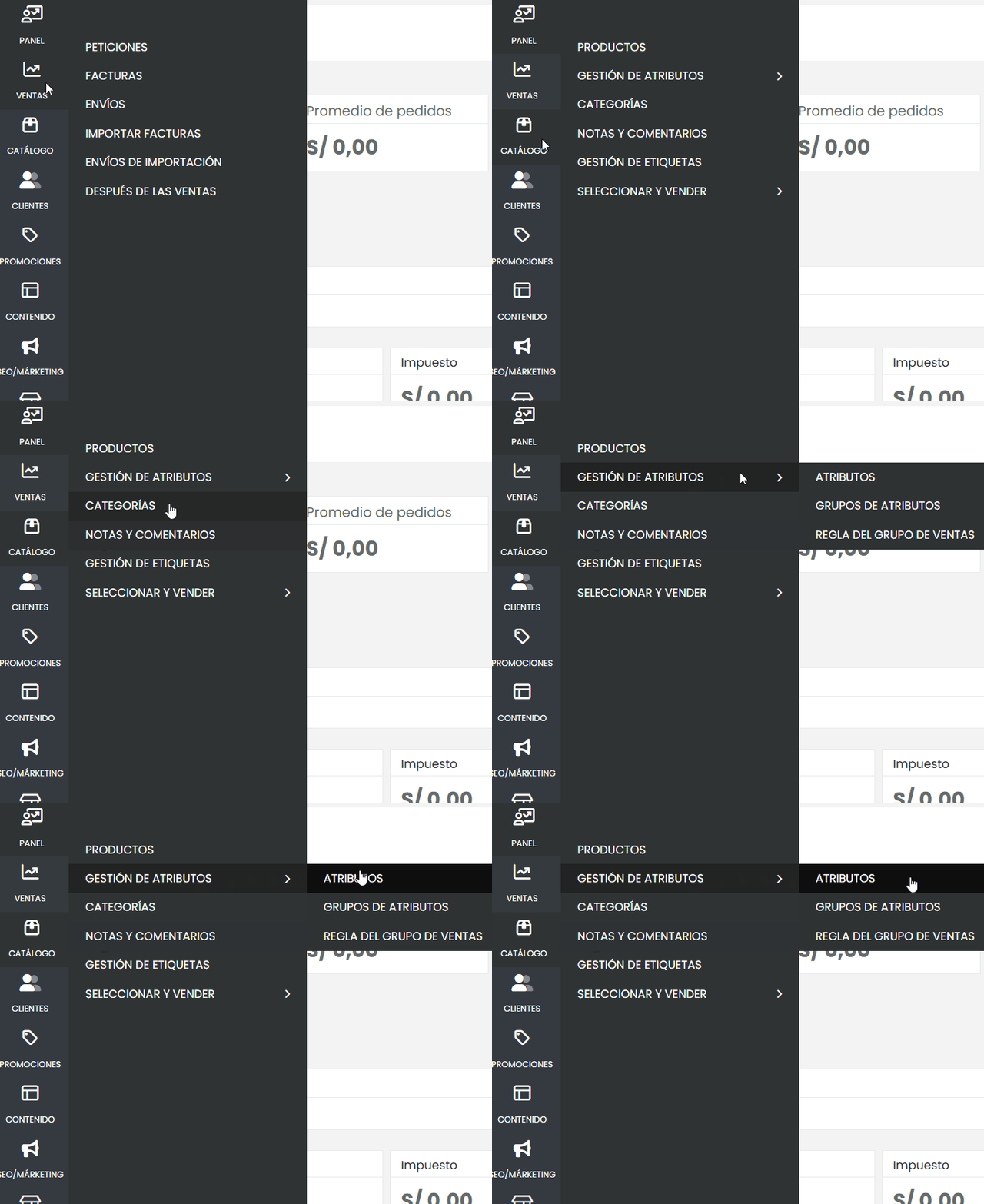
Acceder a la Gestión de Atributos

  • En el menú lateral, navega a la pestaña Catálogo > Gestión de Atributos > Atributo.


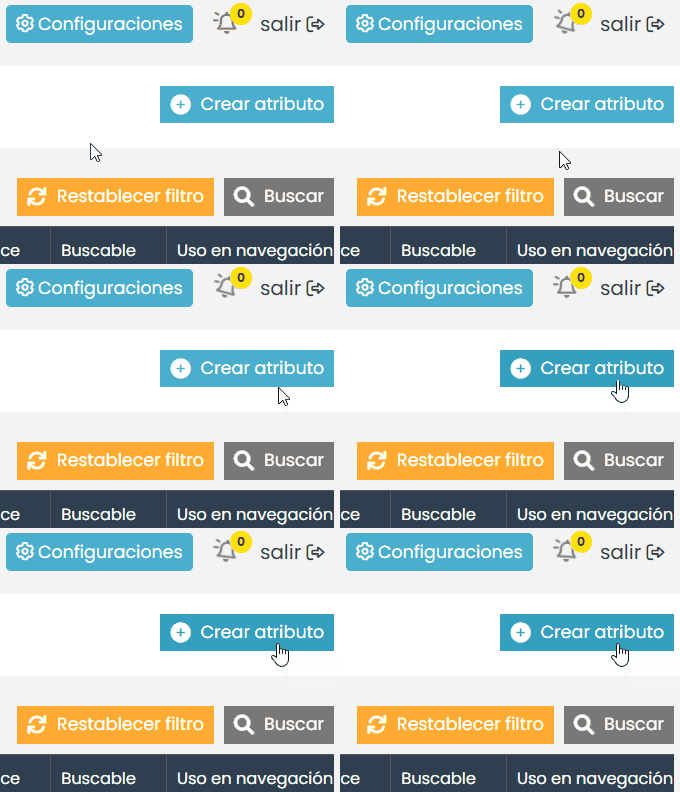
Haz clic en el botón azul “Crear Atributo”.
Configuración Inicial #

En la pantalla de configuración, completa los campos según las siguientes indicaciones:

  • Código del Atributo:
    Elige un código representativo. Por ejemplo, color-prueba si deseas crear un atributo para colores de productos, como camisetas o pantalones.
  • Alcance (Escopo):
    Selecciona Visión de Tienda, a menos que estés seguro de que tu proyecto será global (por ejemplo, sitios en diferentes idiomas o países).
  • Tipo de Atributo:
    Selecciona Lista Desplegable (Drop-Down). Este tipo de atributo permite crear listas desplegables para selección.
  • Aplicación en Productos:
    Marca la opción para aplicar el atributo en todos los tipos de productos.
    • Si el atributo debe usarse para productos configurables, cambia el alcance a Global y marca la opción Usar para crear productos configurables.
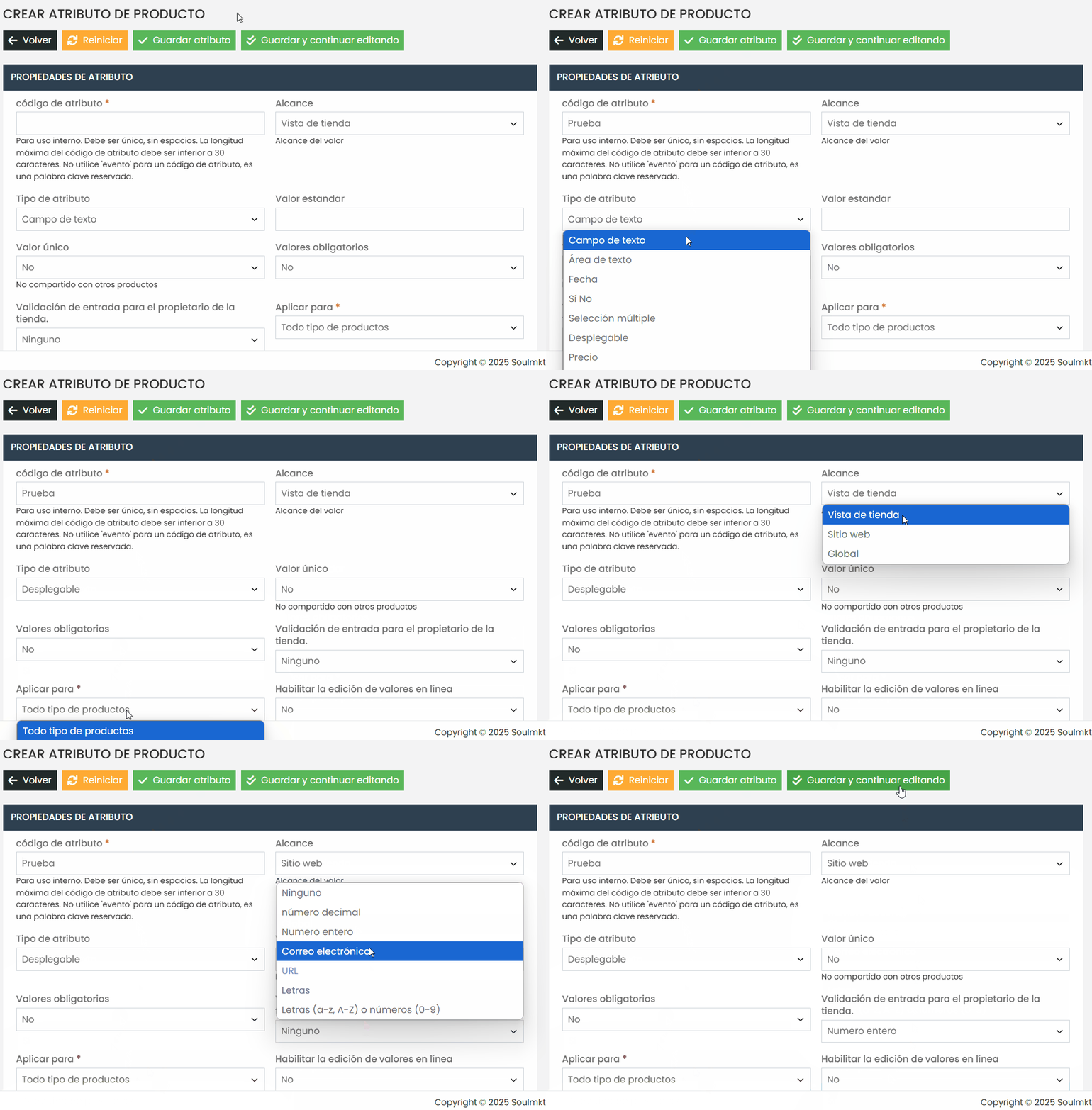
Después de completar la información, haz clic en “Guardar” o “Guardar y Continuar Editando”.

Propiedades de Front-End #

Configura las propiedades según sea necesario:

  • Usar en Búsqueda Rápida: Sí
  • Comparable en el Front-End: Sí
  • Usar en Navegación por Capas en el Resultado de Búsqueda: Sí
  • Visible en la Página de Productos en el Front-End: Sí
  • Usar en Búsqueda Avanzada: Sí
  • Filtrable con el Resultado: Sí
  • Usar para Generar Reglas de Promoción: No (a menos que desees crear reglas específicas).
  • Permitir Etiquetas HTML en el Front-End: No
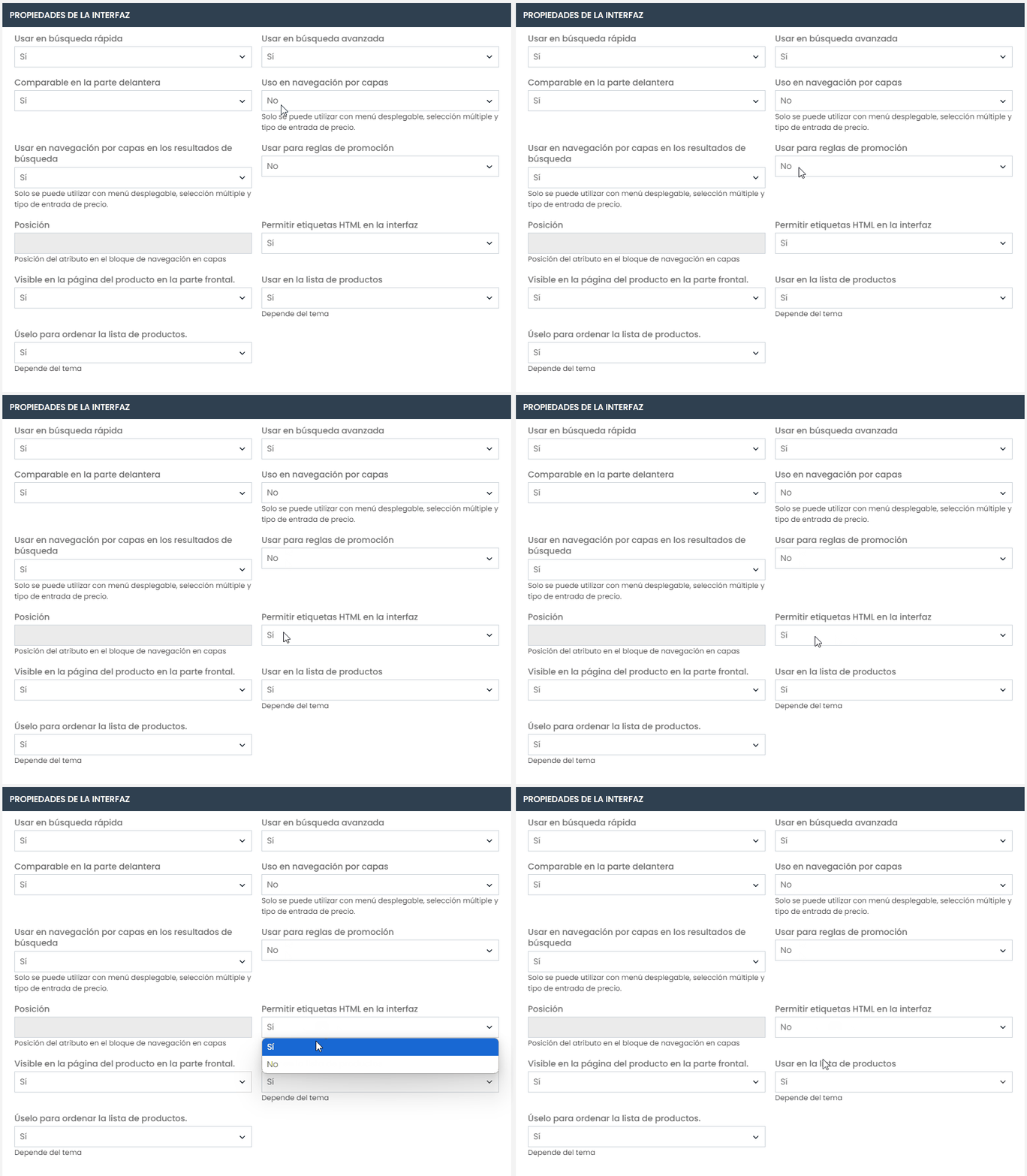
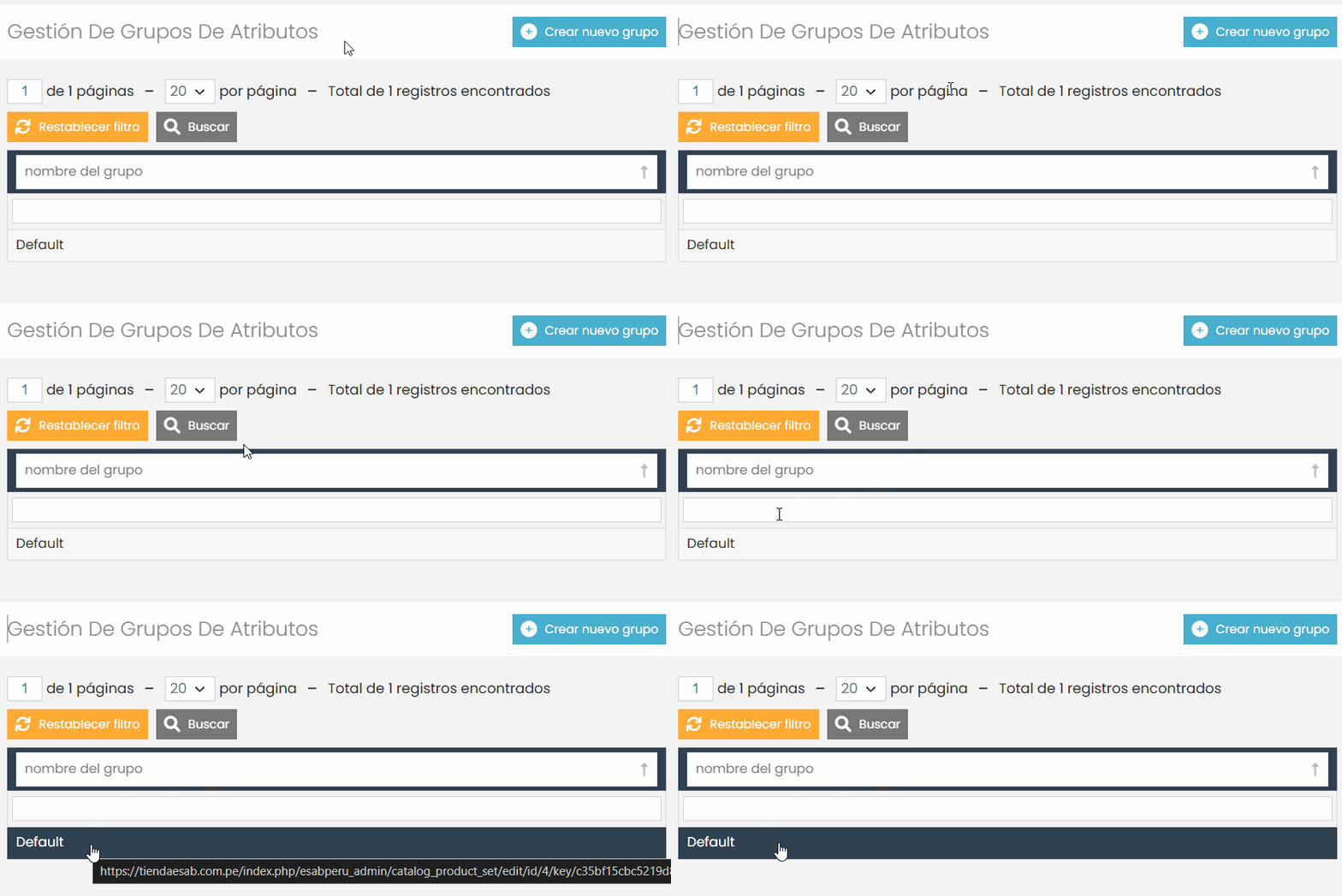
Para que el atributo creado sea visible en los productos, debe ser añadido al grupo de atributos correspondiente. Esto permitirá que el atributo esté disponible durante la creación o edición de los productos en la plataforma


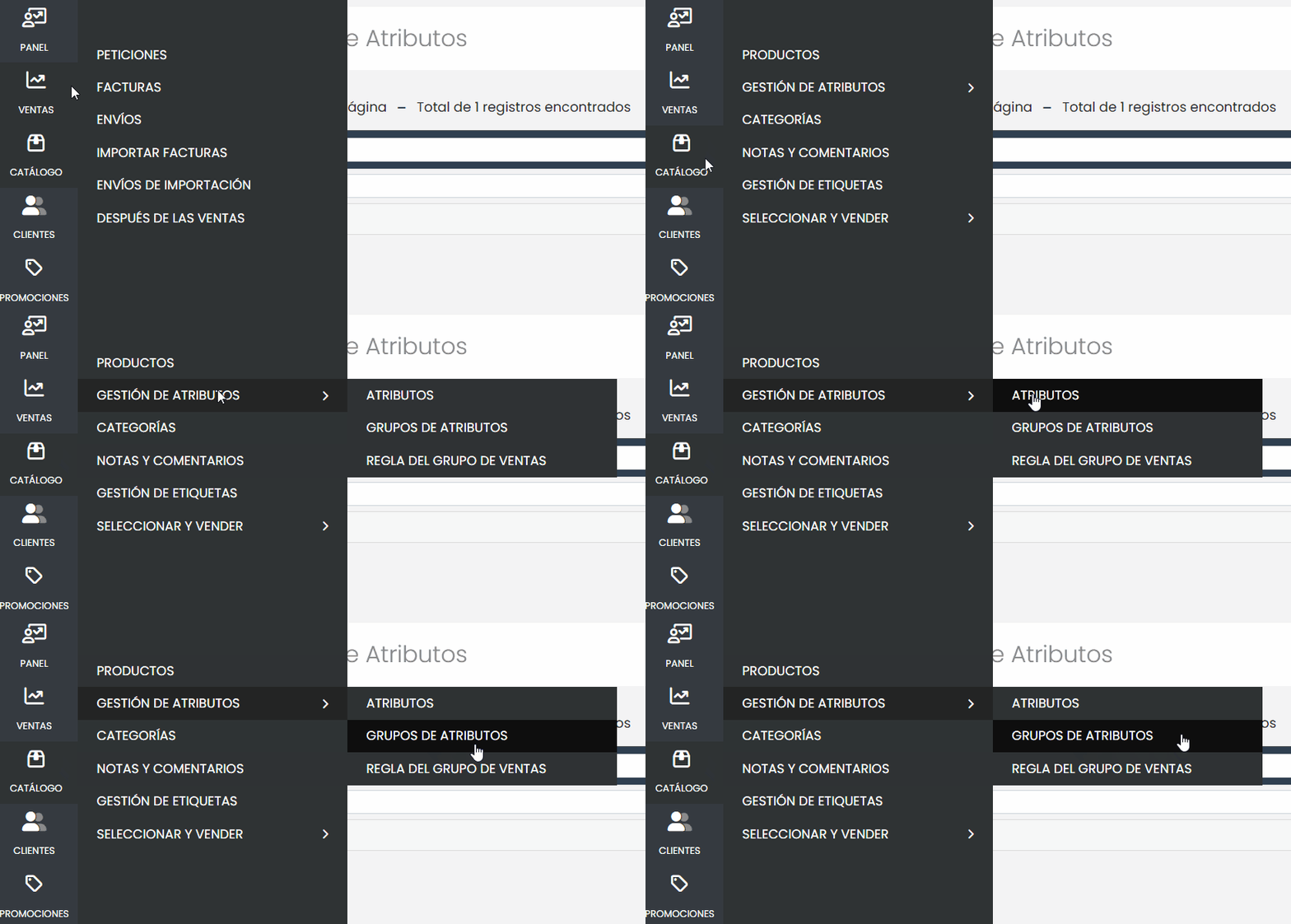
Primero, navega en el menú lateral hasta la opción “Catálogo”. En el nuevo submenú que se mostrará, selecciona “Gestión de Atributos” y, a continuación, haz clic en “Grupo de Atributos”.
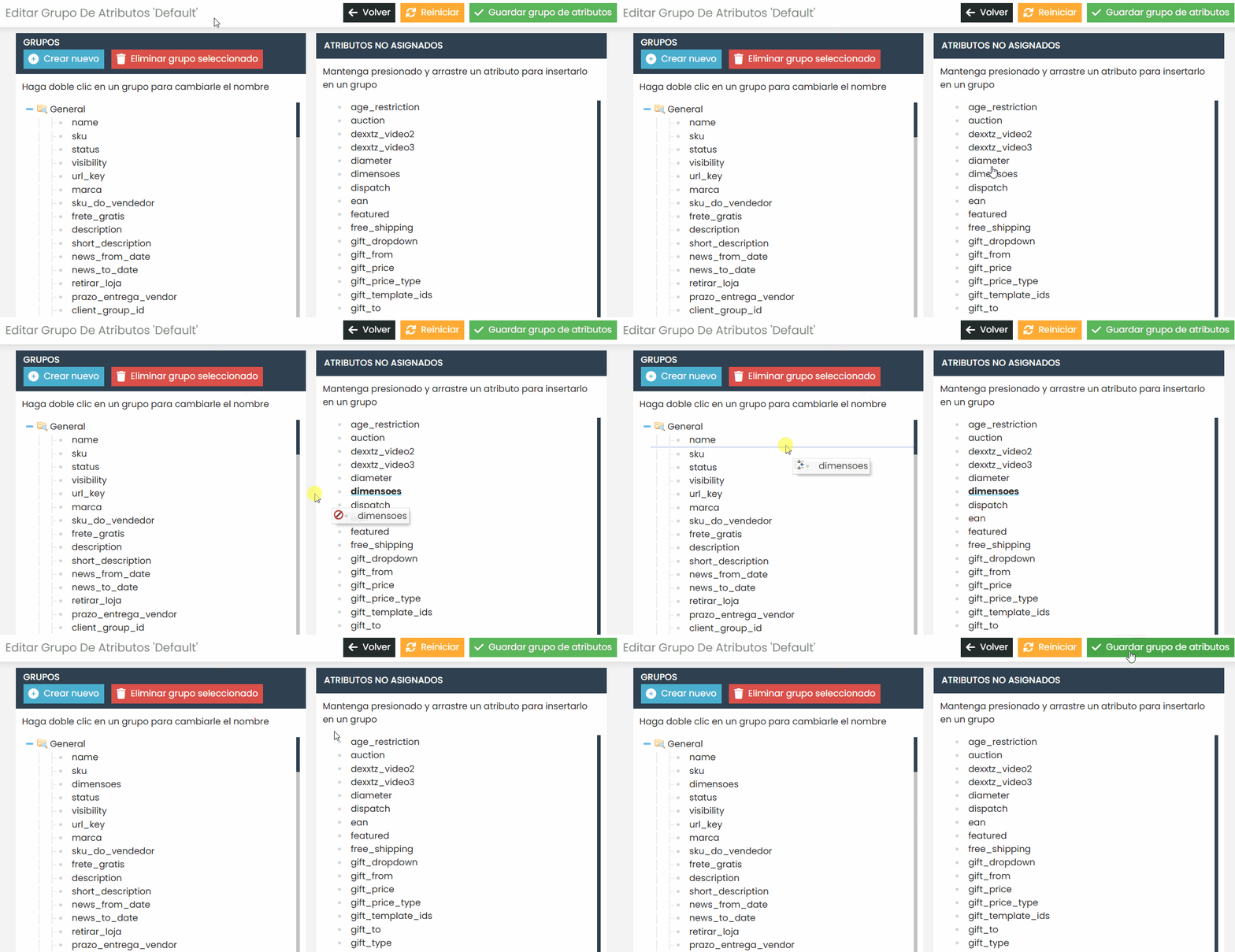
  • Accede al grupo de atributos.

  • Arrastra y suelta el atributo creado dentro del grupo de atributos.
El atributo ha sido creado y está disponible para su uso. Si tienes cualquier dificultad o duda, no dudes en ponerte en contacto con nuestro equipo de soporte. ¡Estamos siempre a tu disposición para ayudarte!

Quais são seus sentimentos
Atualizado em 30 de janeiro de 2025
Cómo Crear Opciones Personalizadas en ProductosCómo agregar nuevas opciones a un atributo?
Tabela de conteúdos (TOC)
  • Configuración Inicial
  • Propiedades de Front-End
© 2026 Docs • Built with GeneratePress