
Na plataforma de Marketplace, é possível realizar processos importantes com planilhas, como criação de produtos e atualização de informações. Para evitar erros, o arquivo deve estar em CSV com codificação UTF-8.
Nesta documentação, você confere o passo a passo para abrir a planilha corretamente no Excel. Caso prefira, também disponibilizamos um vídeo tutorial com as mesmas instruções.
Primeiramente, abra o programa Excel. É importante abrir o programa, não o arquivo ou planilha que você deseja visualizar.

No canto superior do Excel, clique na aba Dados..
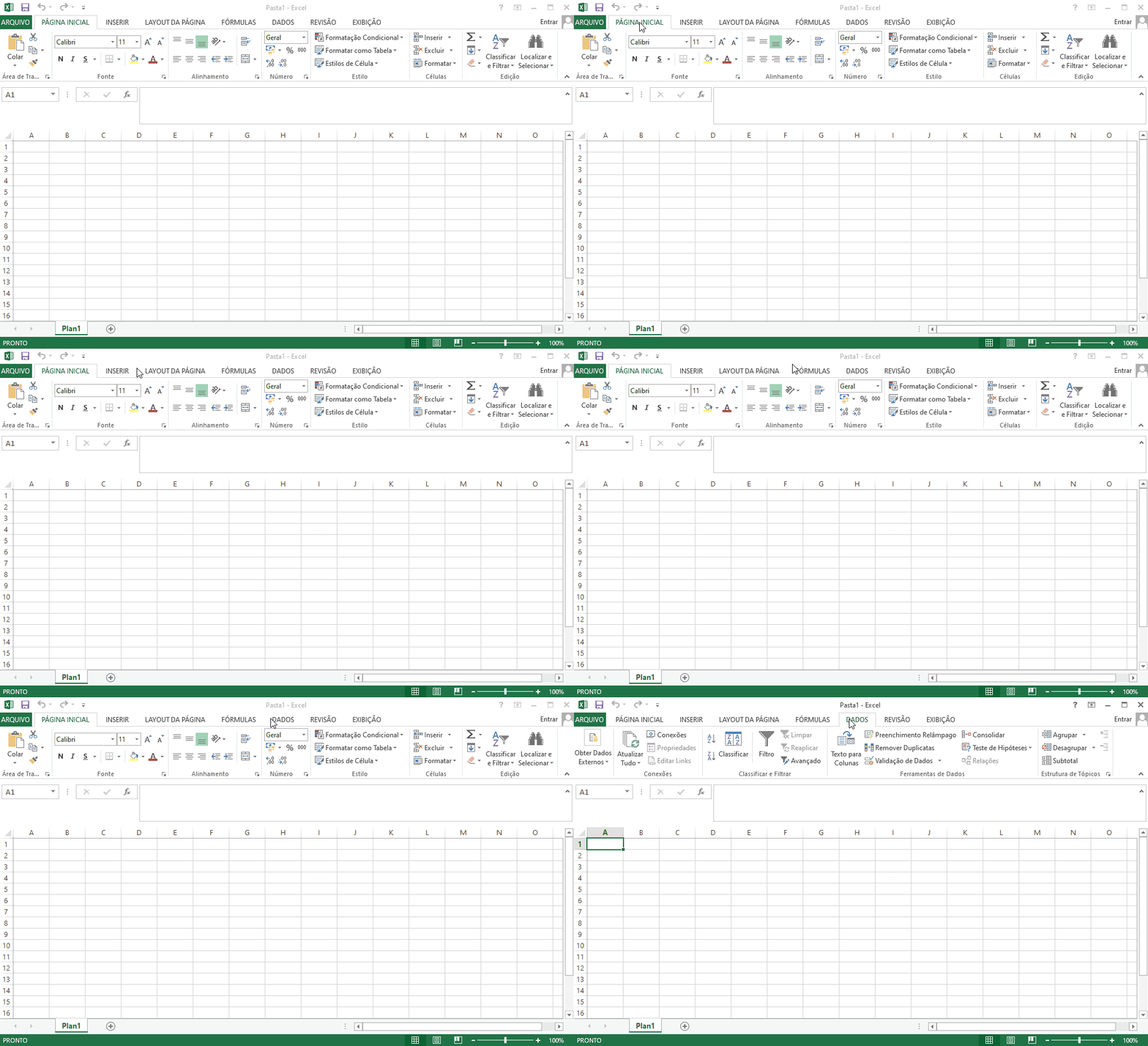
- Clique em Obter Dados Externos → De Texto.
- Dependendo da versão do Excel, esta opção pode aparecer como Importar Texto, De Texto ou Texto/CSV.
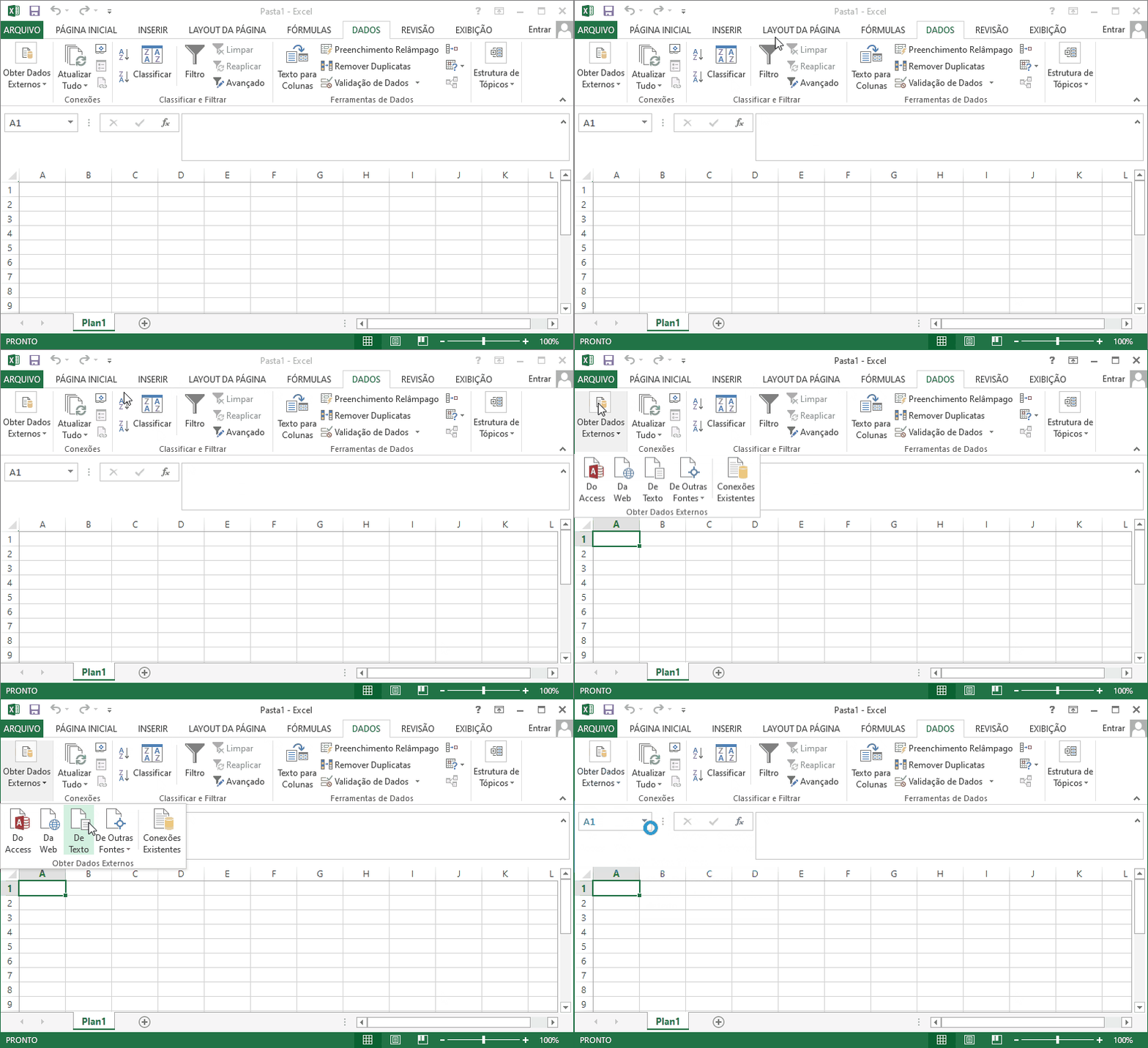
- Uma janela será exibida para seleção do arquivo. Localize a planilha CSV e clique em Abrir.
- Na janela do assistente, marque a opção Delimitado.
- Em Origem do arquivo, selecione Unicode (UTF-8).
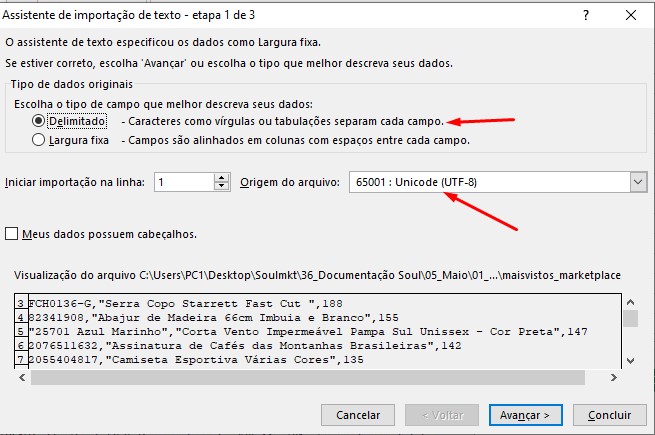
Em Visualização do arquivo, confira se os dados estão separados por vírgula (,) ou por ponto e vírgula (;).
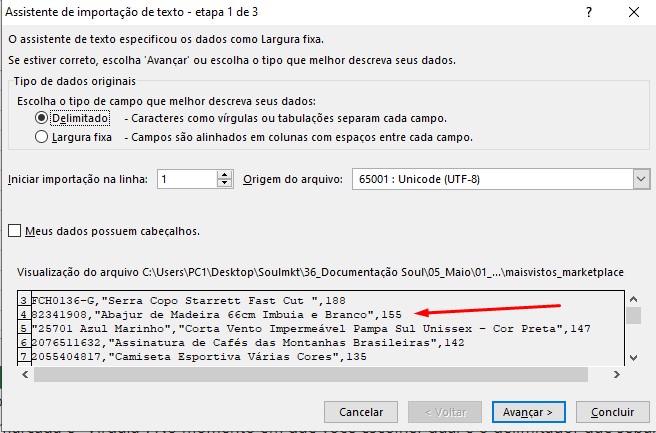
- Clique em Avançar e, em Delimitadores, selecione o delimitador que corresponde à sua planilha (normalmente, Vírgula).
- Ao selecionar, a pré-visualização reorganizará os dados em colunas.
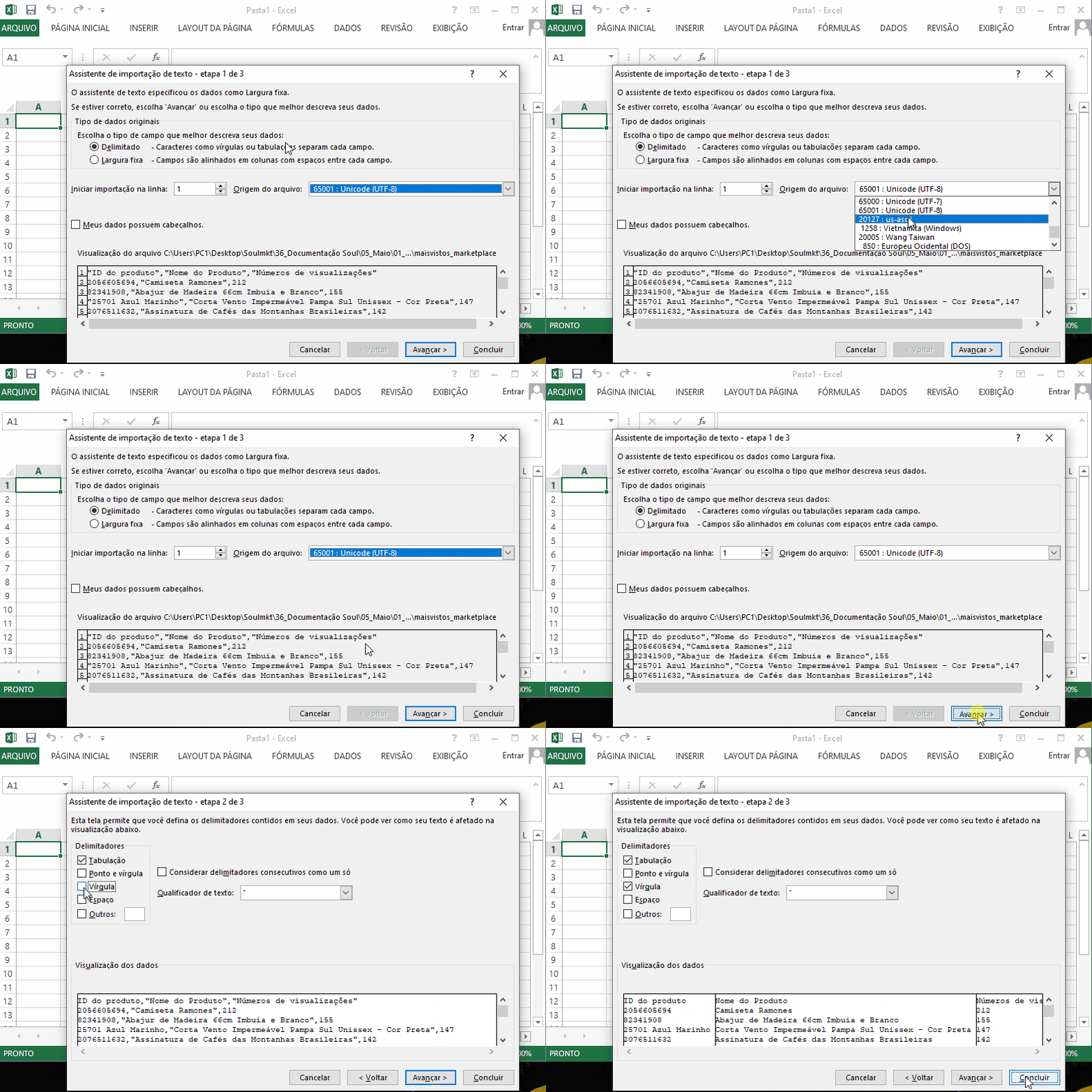
- Clique em Concluir.
- Na janela Importar Dados, confirme clicando em OK.
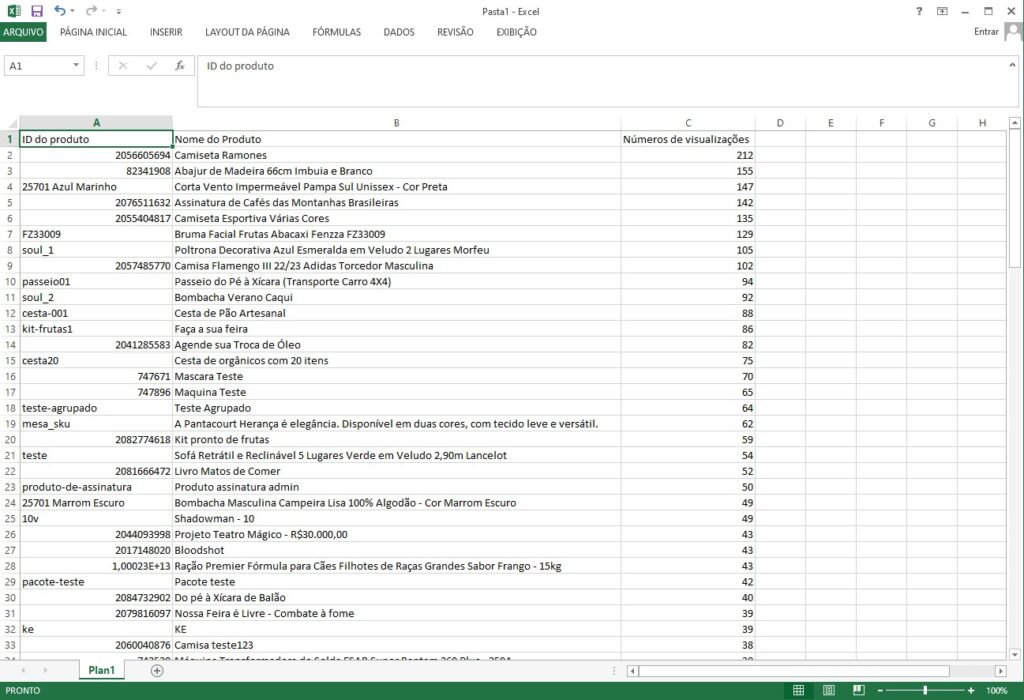
- Sua planilha será aberta com as colunas corretamente separadas.
Se tiver qualquer dificuldade ou dúvida, entre em contato com nossa equipe de suporte. Estamos sempre à disposição para ajudar!