
Caso ainda não tenha criado o template de e-mail, antes de prosseguir com a criação da regra de desconto de cupom para carrinhos abandonados, leia nossa documentação “Como criar template de e-mail, com cupom para carrinho abandonado?“
Configurar regra de cupom de desconto para carrinhos abandonados. #
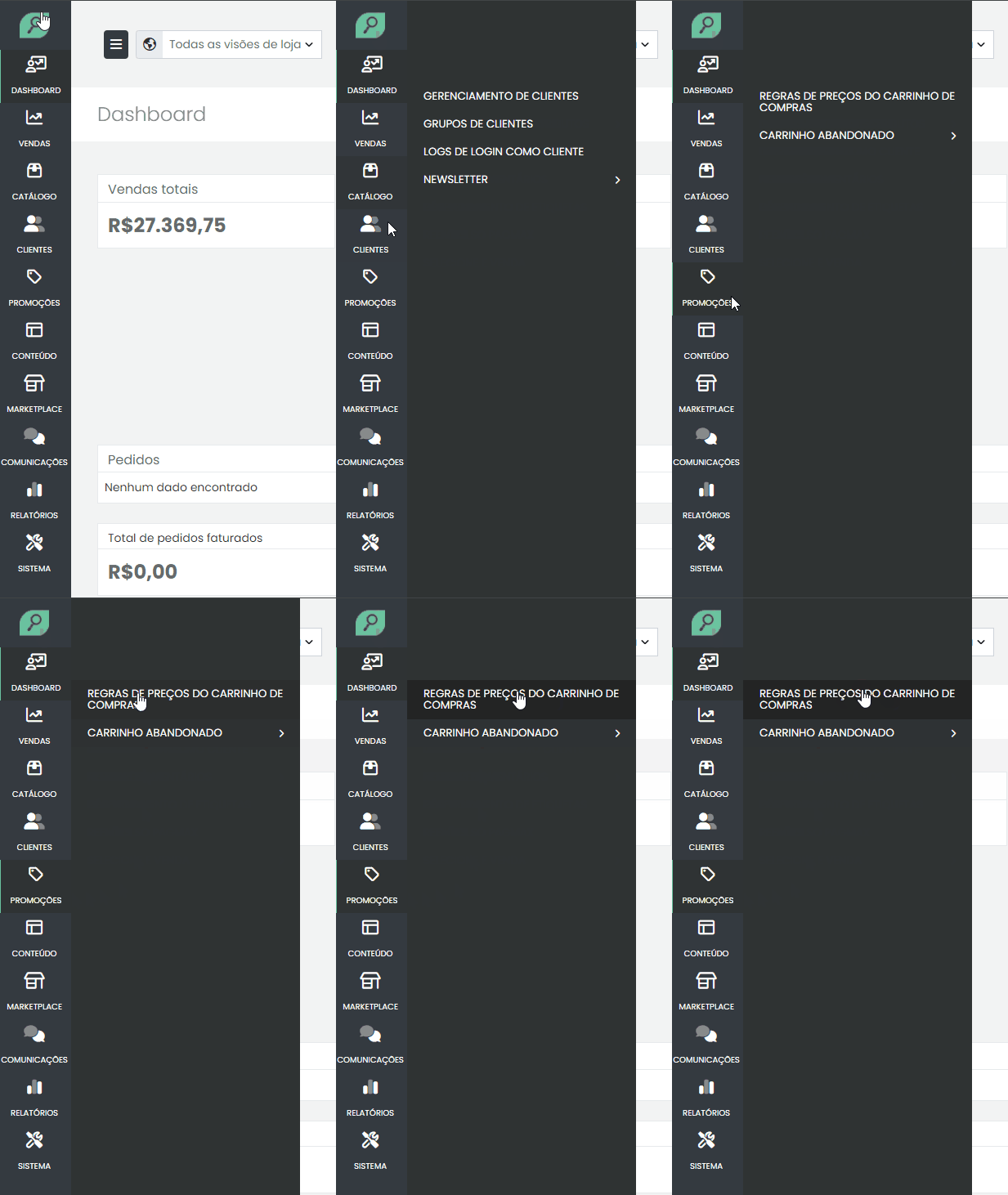
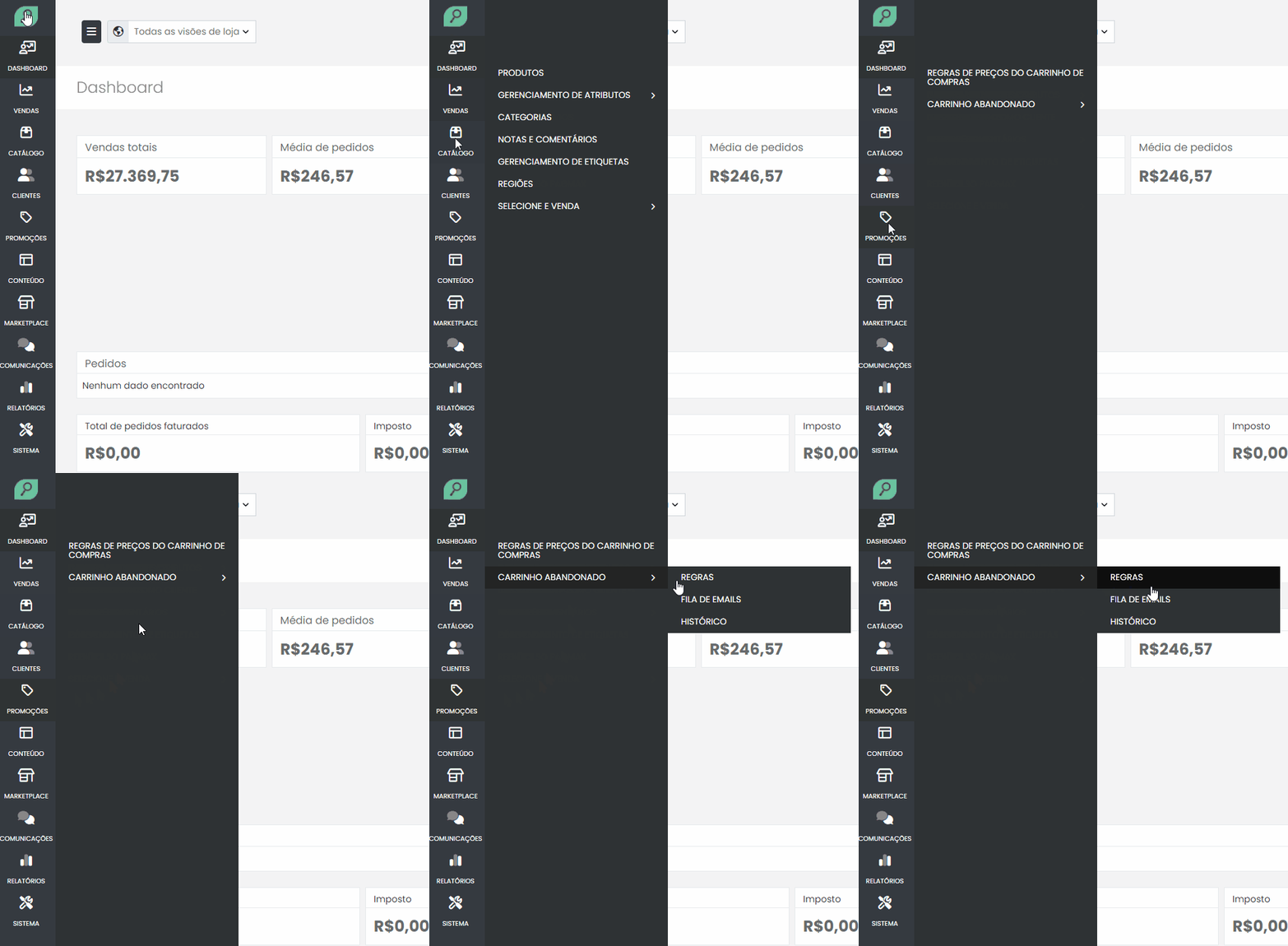
Primeiramente, navegue no menu lateral até a opção “Promoções”. No novo submenu que irá aparecer, clique na primeira opção “Regras de preço do carrinho de compras” e aguarde o carregamento da página.
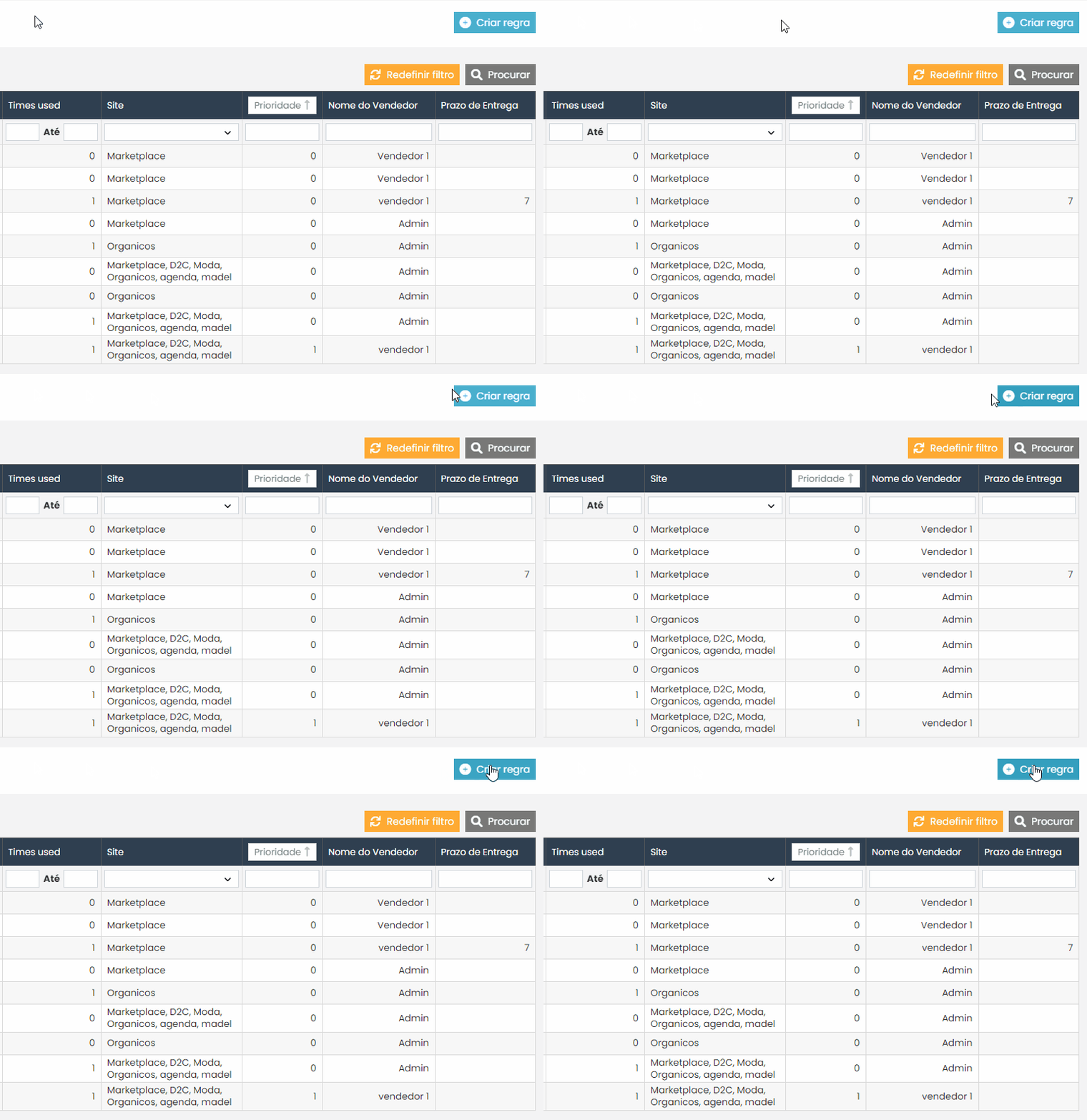
Após o carregamento da página, clique no campo “Criar Regra” localizado no canto superior.
Agora sera necessário configurar a regra.
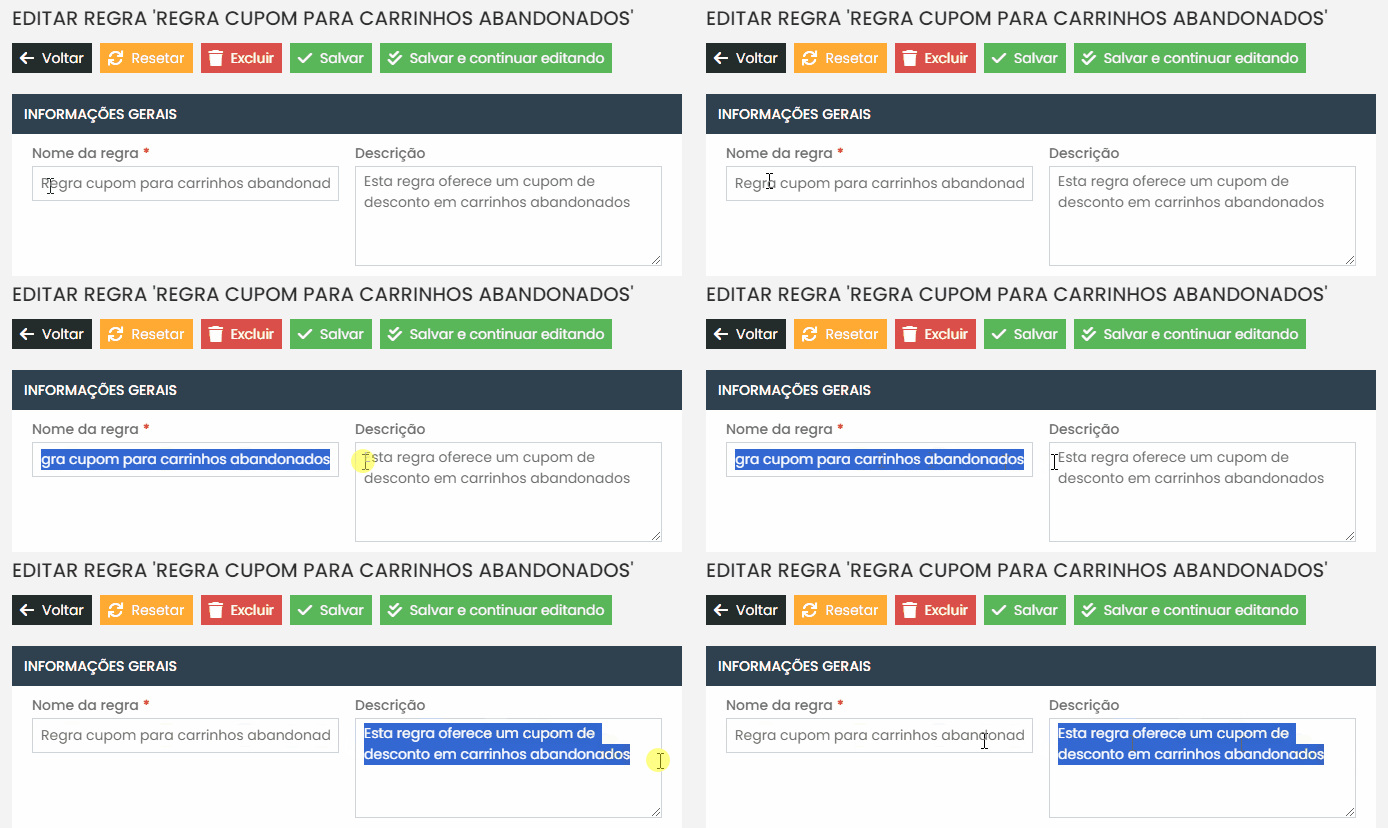
Nos campos “Nome da Regra” e “Descrição”, preencha com valores que sejam fáceis de entender futuramente do que se trata a regra criada. Recomendamos preencher o campo “Nome da Regra” da seguinte forma: “Regra cupom para carrinhos abandonados”. E no campo “Descrição”, recomendamos: “Esta regra oferece um cupom de desconto em carrinhos abandonados”. Sinta-se à vontade para escolher o nome e a descrição que considerar mais adequados.
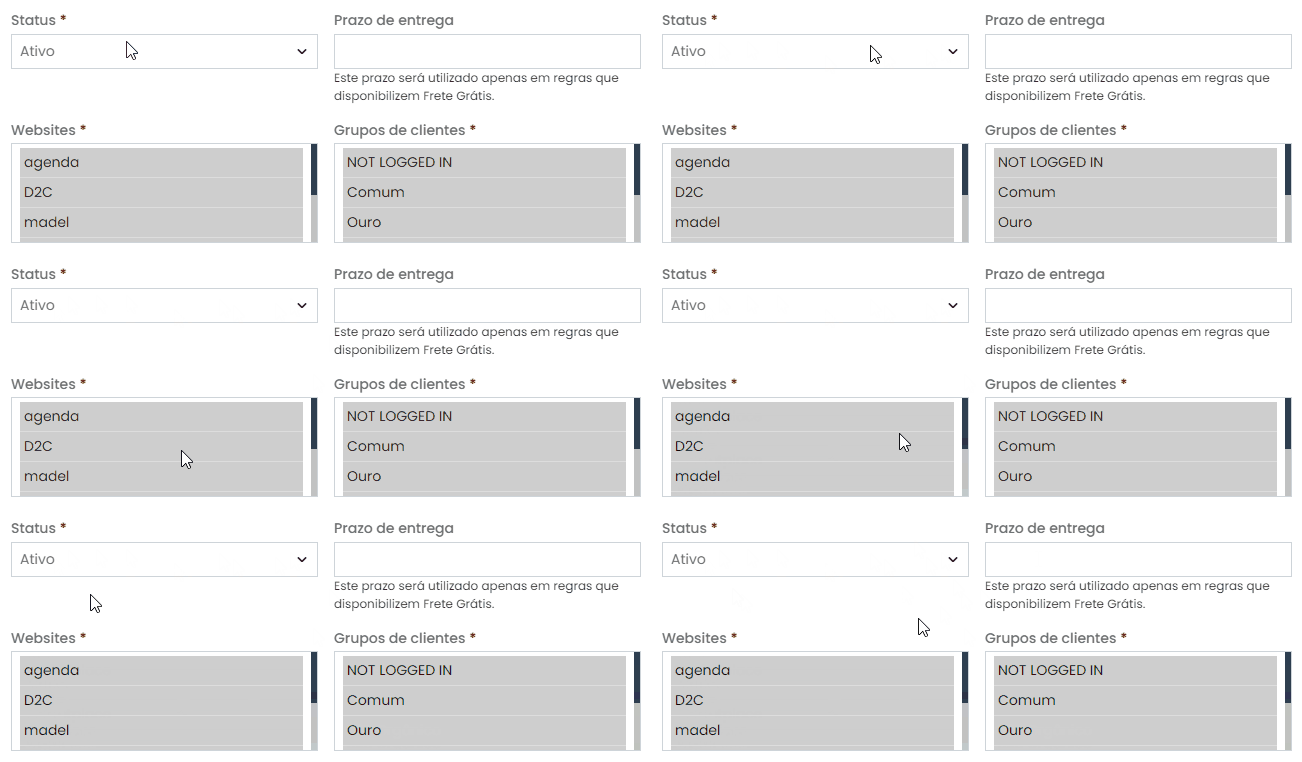
Mantenha a regra “Ativa”, não preencha o campo “Prazo de Entrega” e marque em quais visões de loja e em quais “Grupos de clientes” você deseja que esta regra funcione.
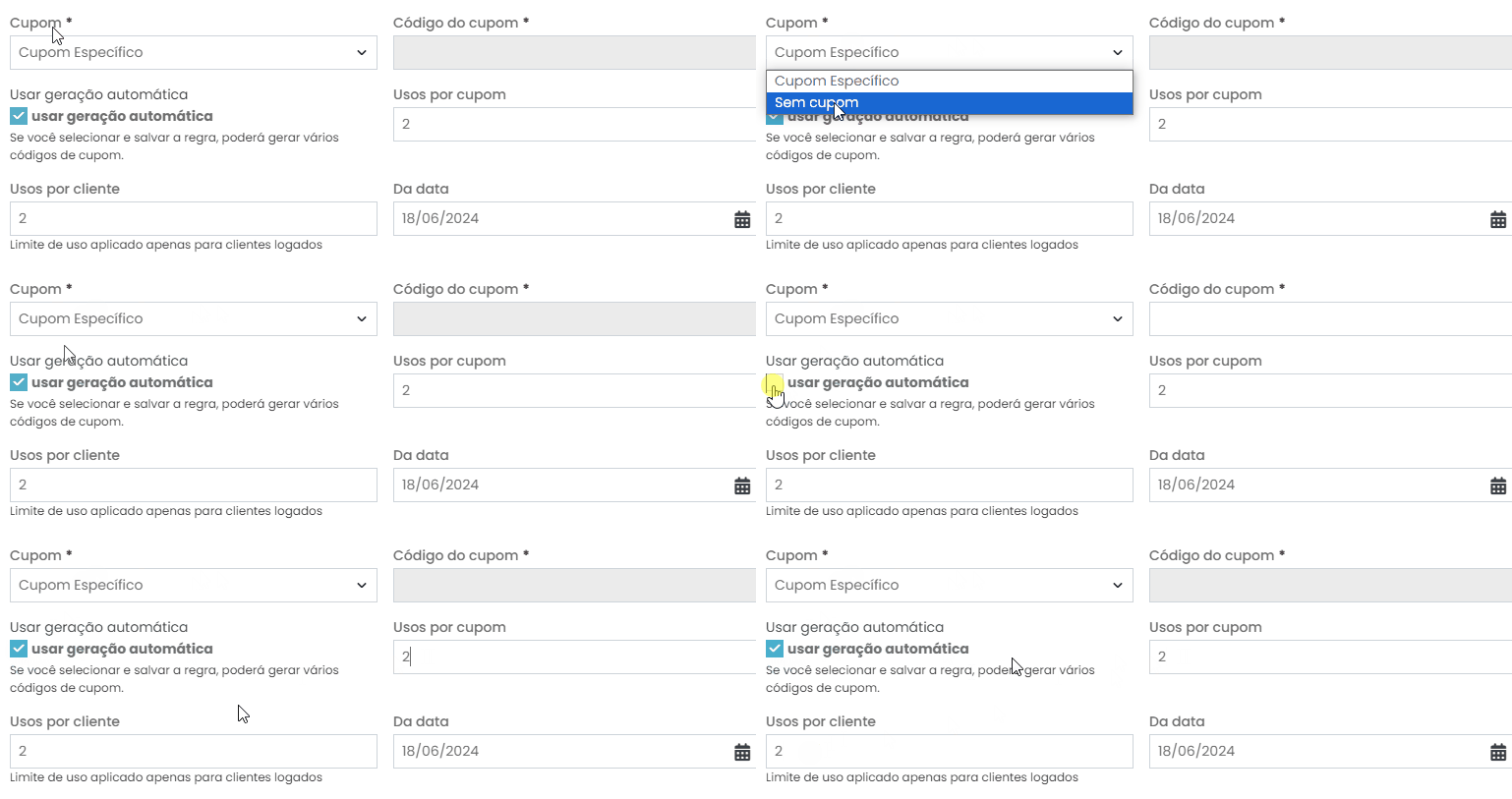
É importante que você deixe o campo “Cupom” preenchido com a opção “Cupom Específico” e marque a caixa de seleção “Usar geração automática”. É requisito obrigatório que a caixa “Usar geração automática” esteja marcada para que você possa criar a regra de desconto que oferece cupom em carrinhos abandonados. Nos campos “Usos por cupom” e “Usos por cliente”, preencha ambos com o valor 2.
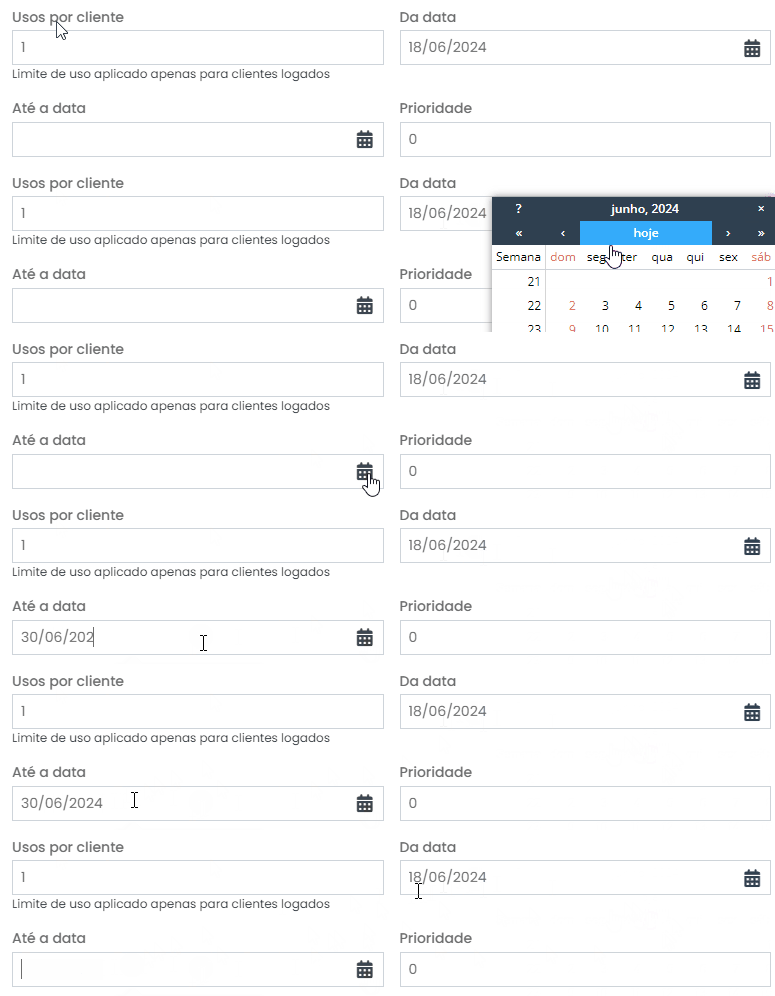
Nos campos “Da data” e “Até a data”, preencha com o período durante o qual deseja que este cupom funcione. Lembre-se de que essa configuração apenas finaliza a geração dos cupons; o cliente continuará recebendo o e-mail de carrinho abandonado. Caso deseje finalizar o envio, mais abaixo estarei comentando sobre isso.
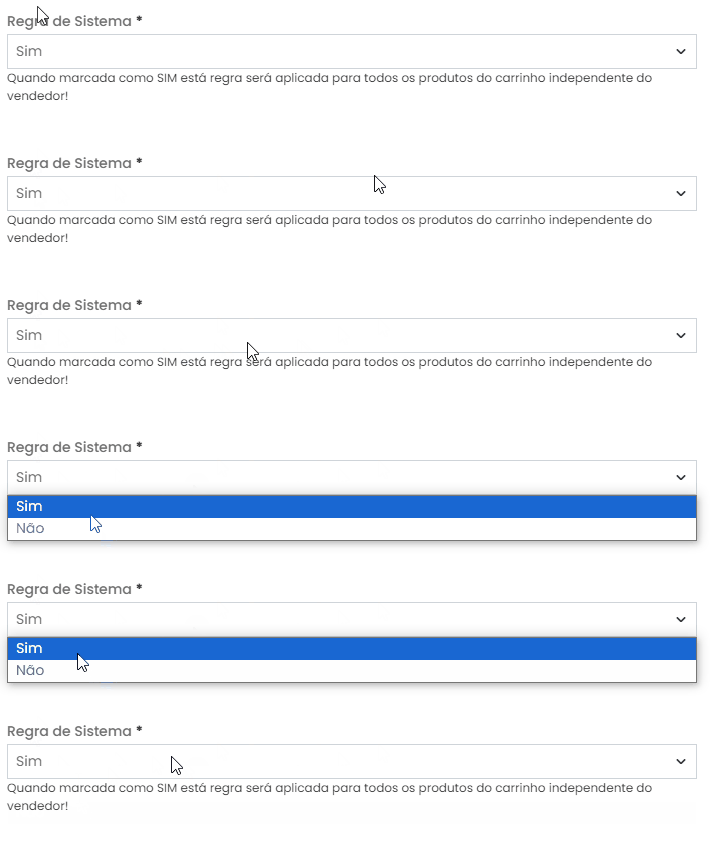
A configuração da regra do sistema depende do seu modelo de negócio. Se você administra um marketplace onde os vendedores vendem produtos que você também oferece, mantenha a opção “Regra do Sistema” marcada como SIM. Se o seu marketplace possui vendedores independentes que comercializam seus próprios produtos, deixe marcado como NÃO.
Os campos “Prioridade” e “Público no Feed RSS” podem ser mantidos com a configuração padrão.
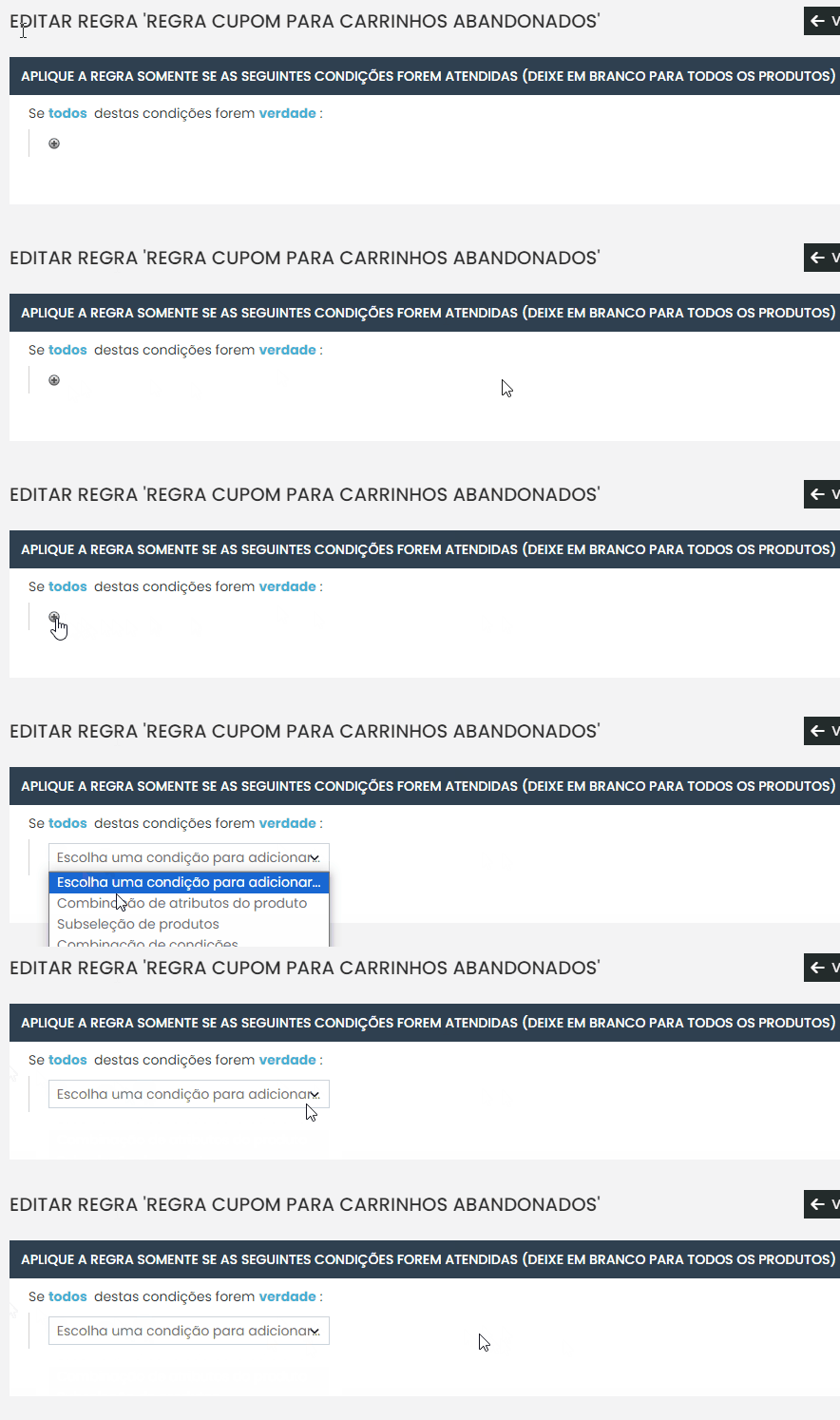
Em “Condições”, você pode definir condições específicas para que essa regra funcione ou não. Por exemplo, se você não deseja que o cliente receba um cupom de desconto ao adicionar um produto específico ao carrinho, pode definir aqui que, se o produto x estiver no carrinho, o cliente não receberá o cupom de desconto.
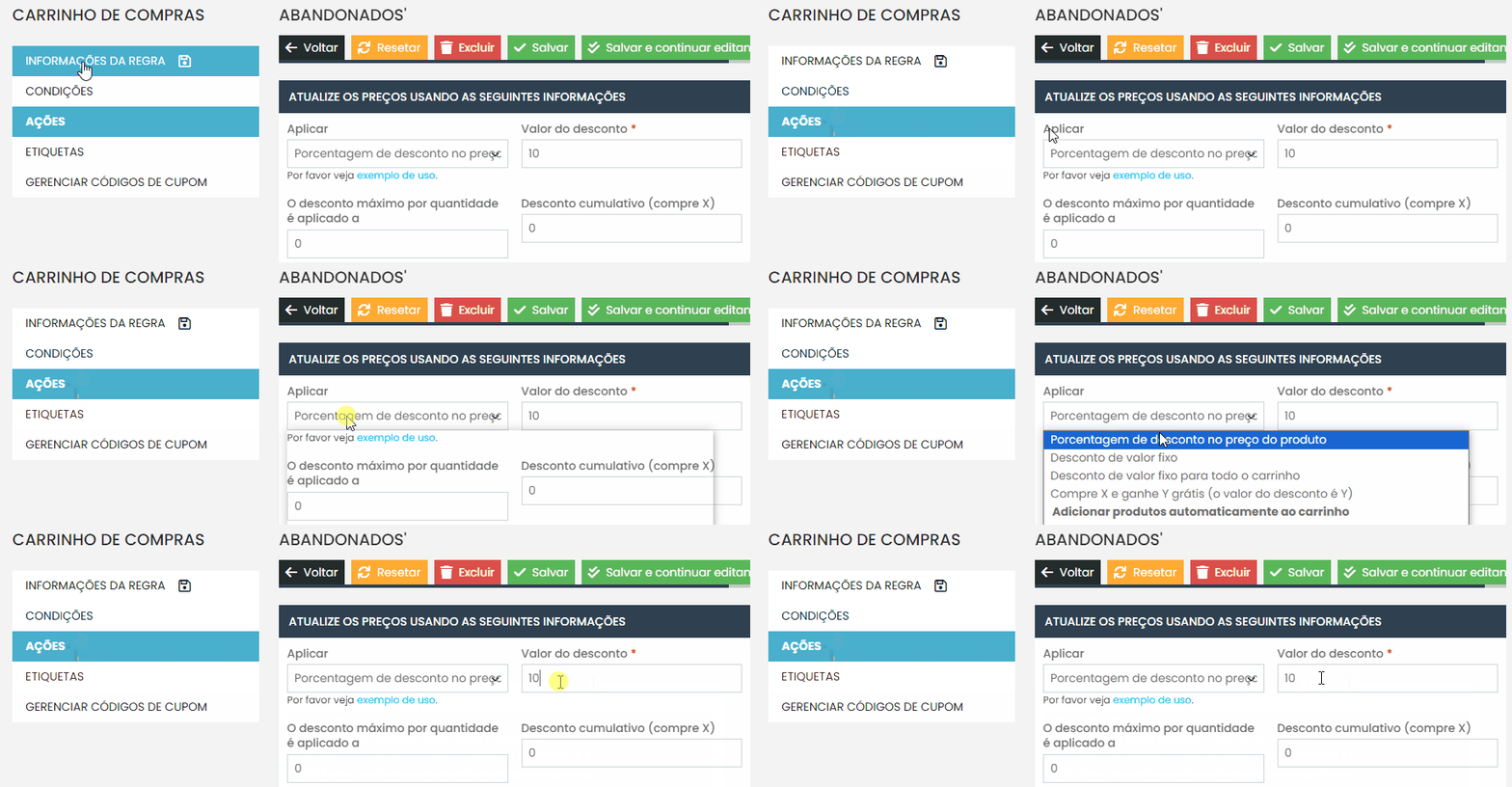
Nas configurações de “Ações“, você define qual será o desconto oferecido neste cupom de carrinho abandonado. Aqui você pode determinar um valor por porcentagem escolhendo a primeira opção “Porcentagem de desconto no preço do produto“, ou pode definir um valor fixo de desconto escolhendo a opção “Desconto de valor fixo para todo o carrinho“.
No campo “Valor do desconto“, preencha com valores simples para definir a quantidade de desconto desejada neste cupom. Por exemplo, se deseja oferecer 10% de desconto, deixe a configuração “Aplicar” marcada com a opção “Porcentagem de desconto no preço do produto” e preencha o campo “Valor do desconto” com o valor 10.
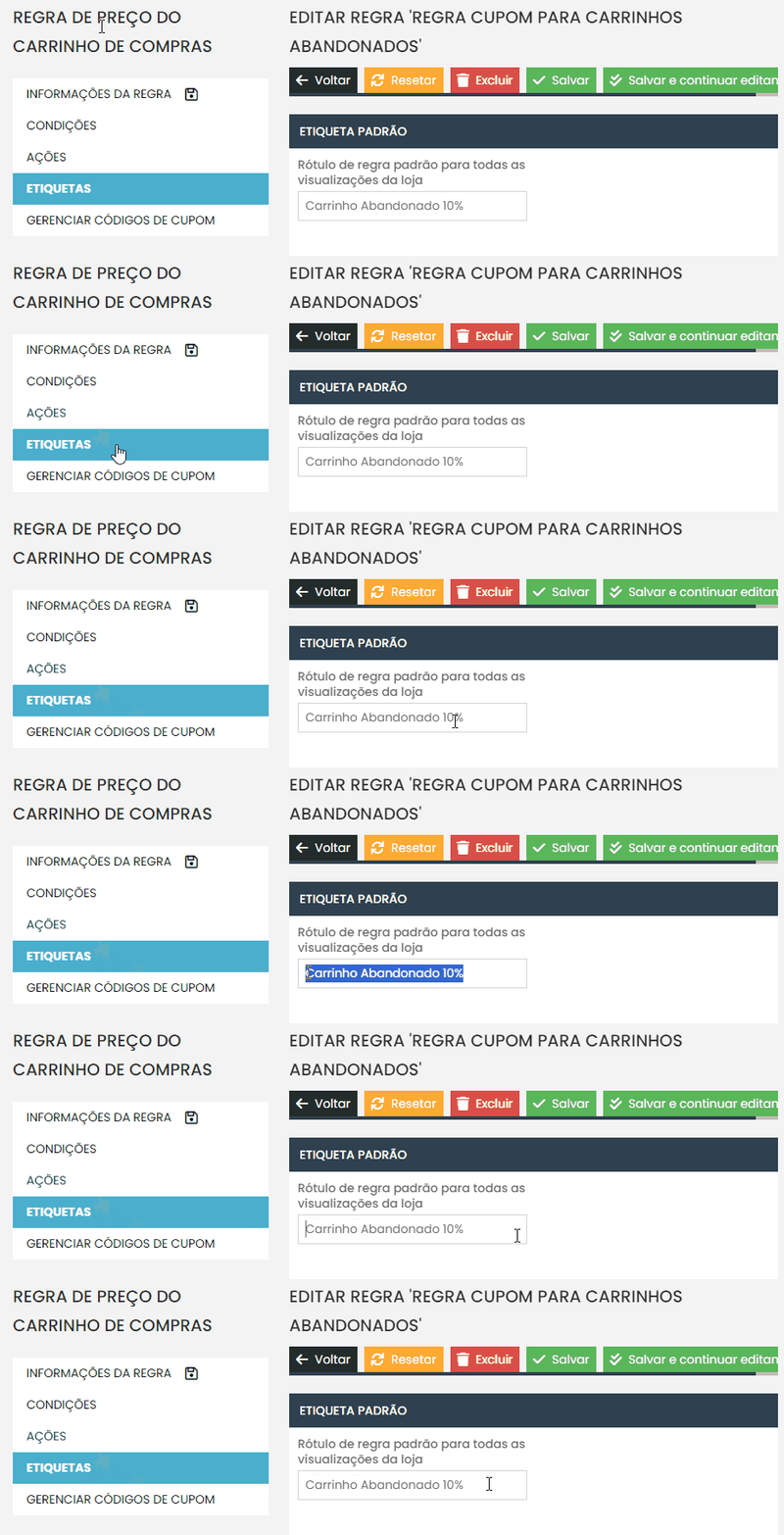
Em “Etiquetas“, é onde você vai definir um rótulo para o cliente visualizar quando ele aplicar o cupom de desconto no carrinho ou no checkout.
Recomendamos que você coloque, por exemplo, “Carrinho Abandonado” e o desconto que está sendo oferecido. Por exemplo, em uma regra que oferece 10% de desconto, a etiqueta recomendada seria “Carrinho Abandonado 10%“.
Configurar agendamento para o disparo do e-mail de carrinho abandonado com cupom de desconto. #
O último passo para configurar a regra é definir o agendamento para que os clientes recebam o e-mail de carrinho abandonado após um determinado tempo desde o abandono do carrinho.
Para realizar esta configuração, no menu lateral, navegue até a opção “Promoções“. No submenu que aparecerá, escolha a segunda opção chamada “Carrinho Abandonado“. Em seguida, um novo submenu será exibido; escolha a primeira opção denominada “Regras“.
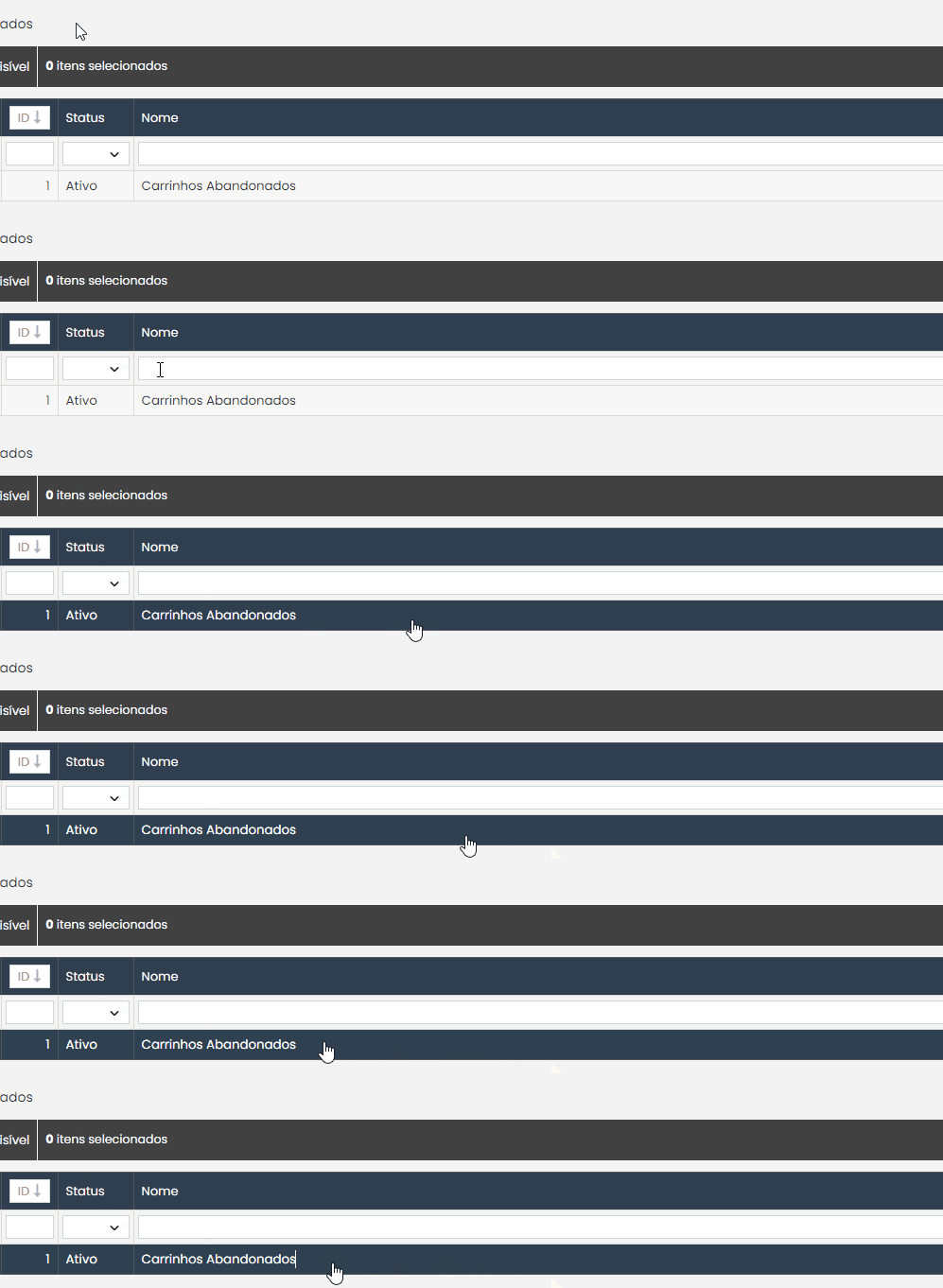
Escolha a regra de carrinho abandonado que você já possui e clique nela para abrir suas configurações.
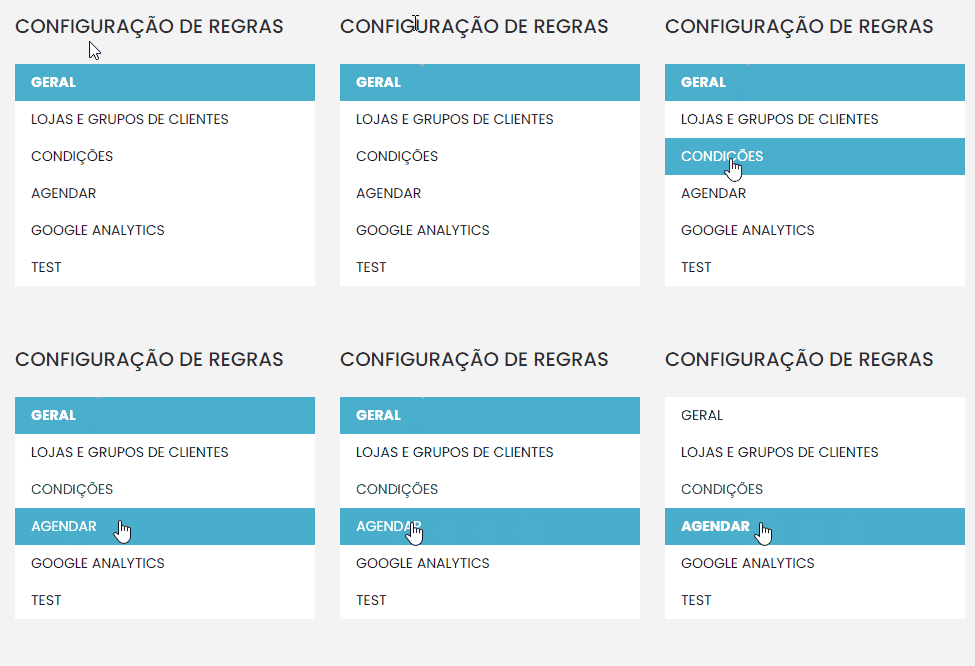
Aguarde o carregamento da página de configuração da regra e navegue no menu lateral até a opção “Agendar”, que está dentro das configurações da regra.
Nas configurações de agendamento, clique no botão “Criar Registro” para criar um novo registro de agendamento.
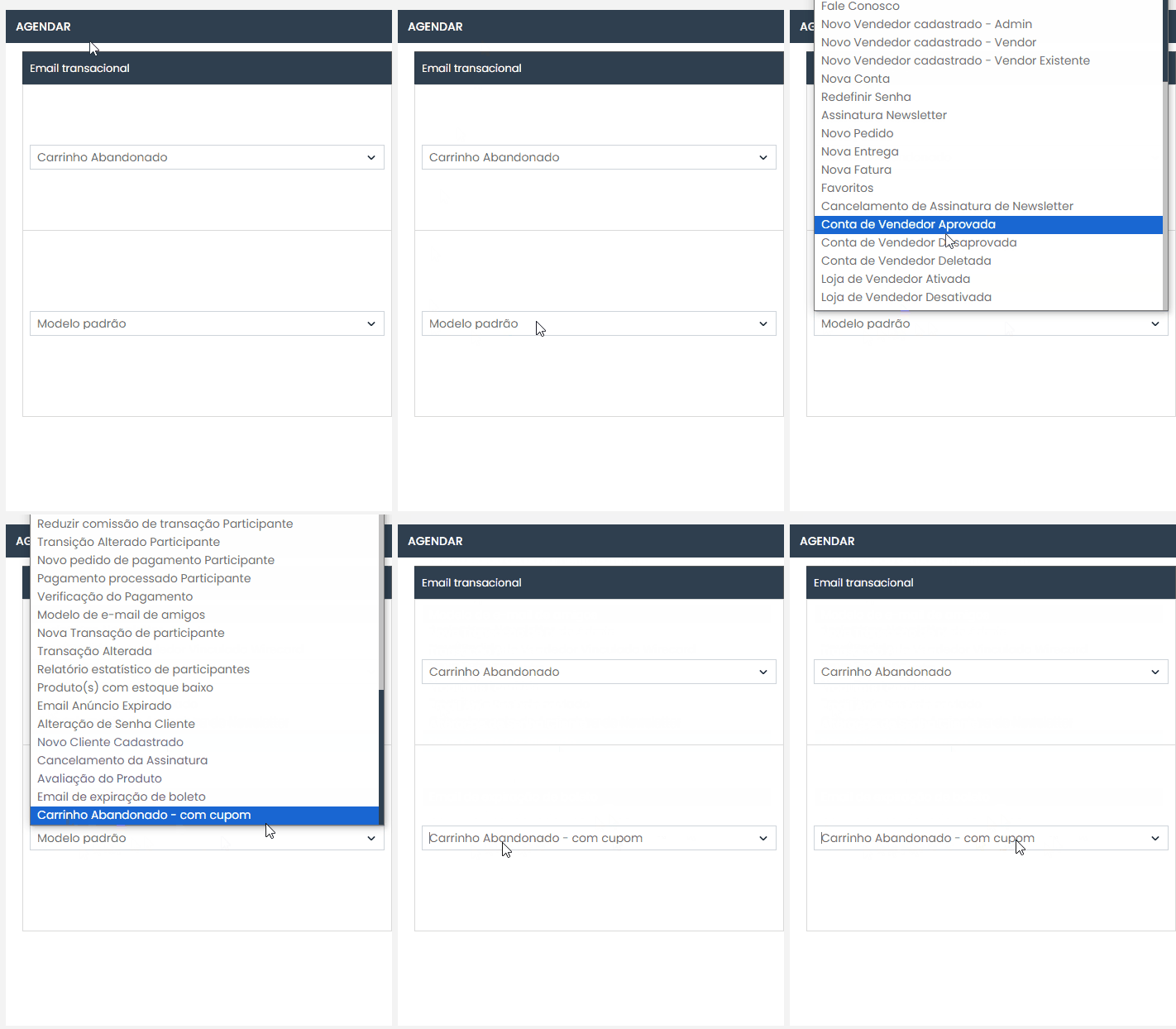
No campo “Email Transacional” deste novo agendamento que está criando, escolha o template de e-mail que você criou no primeiro passo da documentação
“Como criar template de e-mail, com cupom para carrinho abandonado?“.
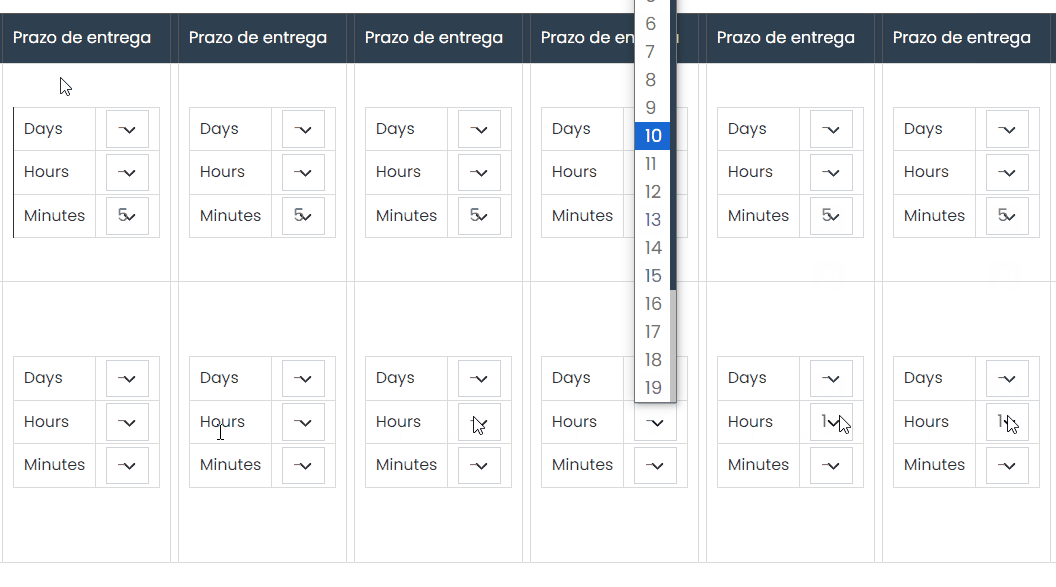
Em seguida, defina em que momento você deseja que o cliente receba o e-mail de carrinho abandonado com o cupom de desconto. Aqui você pode definir em dias, horas ou minutos. Como exemplo nesta documentação, estarei marcando o campo com 1 dia, ou seja, um dia após o cliente abandonar o carrinho, ele receberá um e-mail com um cupom de desconto para utilizar.
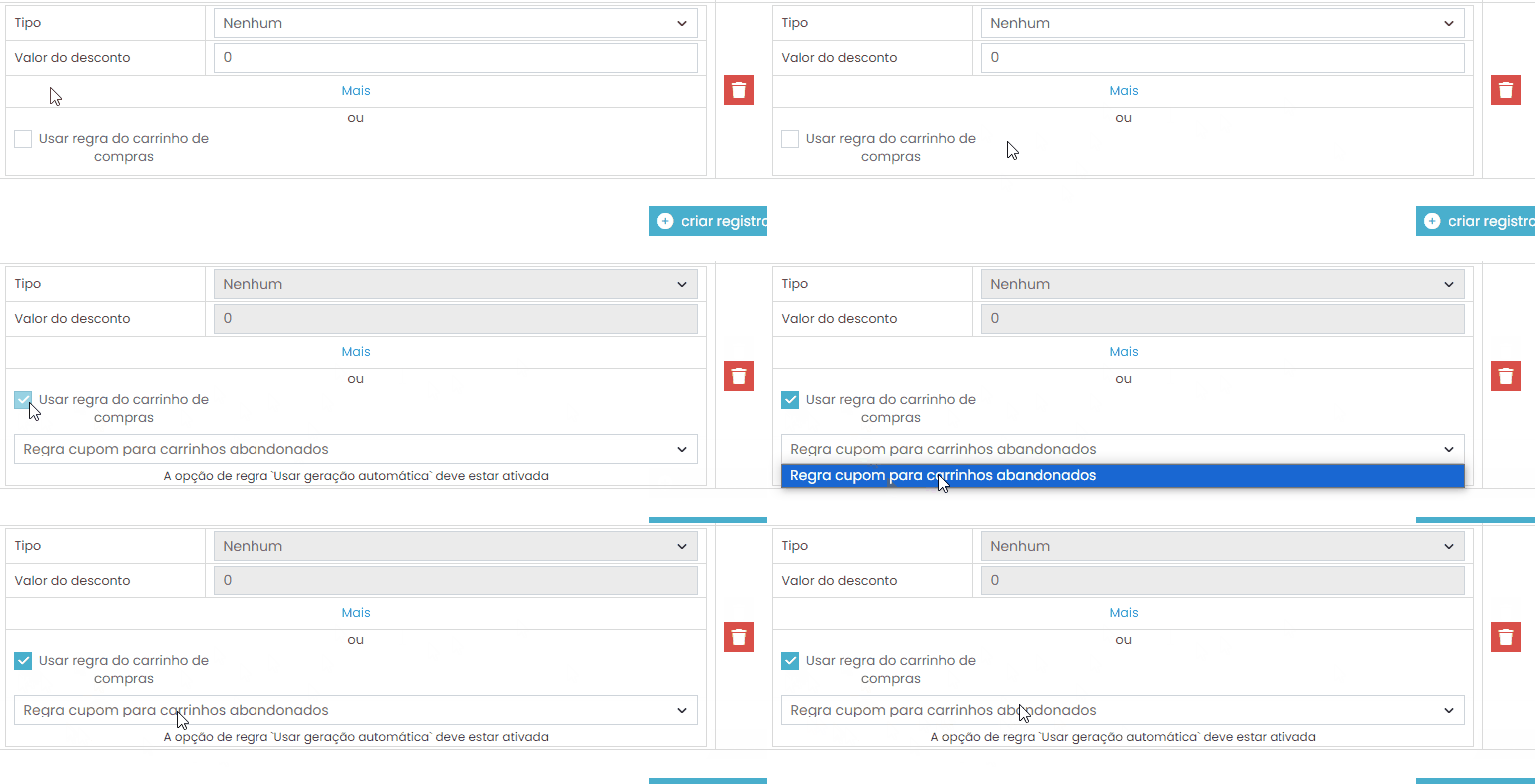
É importante e obrigatório marcar a caixa de seleção “Usar regra do carrinho de compras” para que o agendamento funcione corretamente. Assim que marcar a caixa, um novo campo ficará disponível para você selecionar a regra de cupom.
Selecione a regra de cupom que você criou seguindo os passos desta documentação na primeira parte.
Pronto! Seus clientes já estarão recebendo um cupom de desconto nos e-mails de carrinhos abandonados.
Caso tenha qualquer dúvida ou dificuldade, fique à vontade para abrir um chamado no painel de suporte. Estamos sempre à disposição!