
Pular para o conteúdo
Docs
  • Ticket no Helpdesk

Ventas

4
  • Cómo verificar qué vendedor está asociado a un pedido?
  • Cómo Exportar Facturas en PDF
  • Configuración de E-mail Postventa
  • Cómo recrear un pedido hijo?

Catálogo

21
  • Configuración de regiones de venta
  • Cómo Crear Opciones Personalizadas en Productos
  • Cómo Crear un Atributo Predeterminado en la Plataforma
  • Cómo actualizar atributos en masa desde el panel de administración
  • Cómo agregar nuevas opciones a un atributo?
  • Cómo crear un grupo de atributos
  • Cómo Incluir un Atributo Dentro de un Grupo de Atributos
  • Cómo Seleccionar Atributos en Productos
  • Cómo Cambiar la Visibilidad de los Productos en el Marketplace
  • Cómo Activar un producto para ser vendido en el modelo Multiseller
  • Cómo incluir días adicionales al envío
  • Cómo eliminar una categoría de la lista de filtros
  • Configuración de Sellos en el Sitio
  • Cómo Agregar o Eliminar la Cantidad Mínima de Venta de un Producto
  • Cómo crear un producto simple?
  • Cómo crear un producto virtual?
  • Cómo crear un producto agrupado?
  • Categorías
    • Cómo Crear un Grid de Productos en Carrusel en la Página de Inicio del Sitio?
    • Cómo cambiar el nombre de una categoría?
    • Cómo incluir una Descripción Personalizada en las categorías;
    • Cómo cambiar el orden de los productos en las categorías

Promociones

8
  • Cómo crear un cupón de descuento?
  • Cómo Crear y Configurar Reglas de Promoción con Regalos
  • Configuración de Descuento para Marketplace Multiseller en el Modelo De-Por:
  • Cómo crear un cupón de descuento?
  • Cómo crear una regla de descuento sin cupón ?
  • Modelos de Reglas de Descuento
  • Criação e Configuración de Carrito Abandonado
  • Cómo Crear un Cupón de Descuento para Carrito Abandonado ?

Contenido

7
  • Cómo crear un producto Agrupado?
  • Cómo incluir destinatarios en formularios
  • Cómo configurar el Blog Pro
  • Cómo verificar los formularios recibidos
  • Cómo crear una plantilla de correo electrónico con un cupón para carrito abandonado?
  • Cómo Cambiar la Obligatoriedad de los Campos en Formularios de la Plataforma
  • Cómo cambiar los banners de la página de inicio

SEO/Marketing

1
  • Cómo funciona la funcionalidad de sinónimos en el SEO

Marketplace

3
  • Cómo Permitir o Restringir Compras de Múltiples Vendedores en el Mismo Carrito
  • Identificación del Vendedor Asociado a un Pedido
  • Cómo crear, deshabilitar o eliminar una dirección en el localizador de tiendas del Marketplace Soul ?

Comunicaciones

3
  • Cómo habilitar o deshabilitar comentarios en productos?
  • Cómo funcionan las solicitudes de RMA
  • Cómo habilitar el botón de WhatsApp

Informes

6
  • Agregando Variables y Campos del Pedido Padre al Informe
  • Cómo visualizar el informe de pedidos aprobados
  • Cómo visualizar el informe de carritos abandonados ?
  • Cómo visualizar el informe de Productos más vistos
  • Cómo visualizar el informe de productos más vendidos
  • Cómo abrir planillas correctamente utilizando Excel

Sistema

7
  • Funcionalidades de Seguridad: Protección Avanzada contra Accesos Sospechosos
  • Cómo verificar los registros de nuevas actualizaciones o mejoras del Marketplace?
  • Cómo Registrar Logs de Errores en Intentos de Creación de Pedidos
  • Nueva Funcionalidad de Visualización de Valores de Impuestos
  • Cómo habilitar el diseño vertical en el checkout
  • Cómo crear un Usuario de API Administrativo
  • Mostrar productos de presupuesto solo después de los productos con precio

Panel del Vendedor

5
  • Cómo iniciar sesión como Revendedor ?
  • Como aprovar ou desaprovar perfil do vendedor
  • Cómo desactivar o activar la tienda de un vendedor
  • Nueva configuración de envío gratuito en el panel del revendedor
  • Cómo cambiar el campo de envío gratis del producto mediante una planilla?

Primeros pasos

1
  • Cómo configurar la autenticación en dos pasos de Google
Ver categorias

Cómo visualizar el informe de carritos abandonados ?

3 minutos de leitura


Un informe de carrito abandonado es una herramienta que ayuda a los vendedores a comprender mejor el comportamiento de compra de los clientes en su tienda en línea. Enumera detalles sobre los clientes que agregaron productos al carrito pero no completaron la compra. Los datos exportados incluyen el nombre del cliente, correo electrónico, número de productos abandonados, cantidad total de ítems (suma de las cantidades de cada producto) y el subtotal del valor de los ítems en el carrito. Esta información permite a los vendedores identificar patrones de abandono, comunicarse con los clientes para recuperar ventas perdidas y ajustar sus estrategias de marketing para mejorar las tasas de conversión.

Para acceder a este informe, dirígete a tu panel administrativo.

Después de acceder al panel administrativo, navega hasta el menú lateral y haz clic en “Informes”. Luego, selecciona “Informes del Marketplace Soulmkt” y, a continuación, elige “Carrito”. Por último, haz clic en “Carrito Abandonado”.
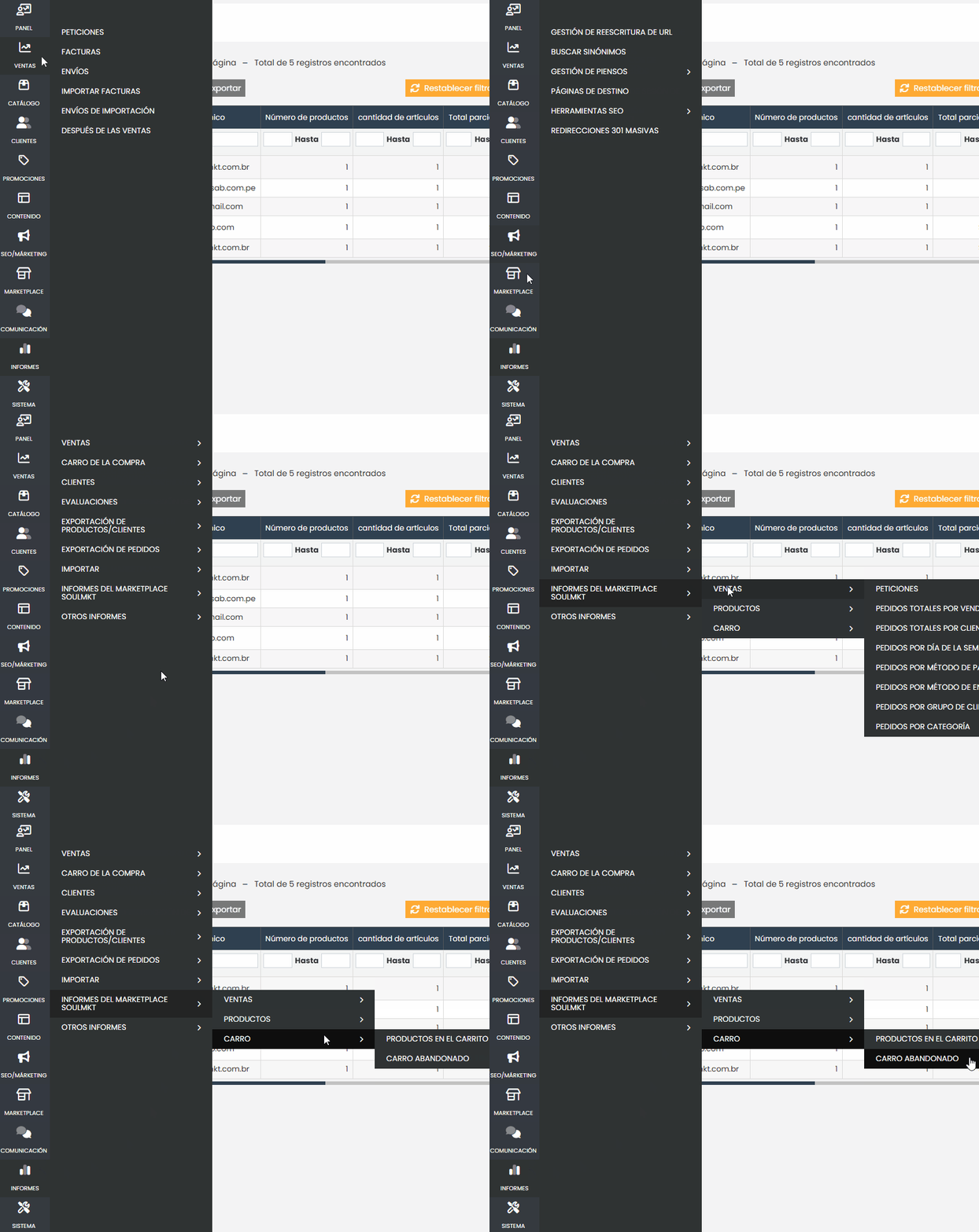
En la página, podrás visualizar los siguientes campos:

  • Nombre del cliente: Este campo contiene el nombre del cliente que abandonó el carrito. Conocer el nombre ayuda a personalizar la comunicación y hacer que las campañas de recuperación de carrito sean más eficaces y personales.
  • Email: El correo electrónico del cliente es crucial para cualquier esfuerzo de recuperación de carrito, ya que permite que la tienda se comunique directamente con el cliente para recordarle los artículos abandonados, ofrecer incentivos o brindar asistencia adicional para completar la compra.
  • Número de productos abandonados en el carrito: Este campo indica cuántos productos distintos se agregaron al carrito, pero no se compraron. Ayuda a entender la diversidad de productos que atraen al cliente y a identificar cuáles son más frecuentemente abandonados.
  • Cantidad de ítems: Se refiere al número total de unidades de productos abandonados en el carrito. Por ejemplo, si un cliente abandonó dos productos con cuatro unidades de cada uno, la cantidad de ítems sería ocho. Este campo es útil para evaluar la escala del abandono y el impacto potencial en los ingresos.
  • Subtotal: Este es el valor total de los ítems en el carrito abandonado, antes de impuestos o cargos adicionales. El subtotal ayuda a identificar la pérdida potencial de ingresos y a priorizar los esfuerzos de recuperación según el valor financiero de los ítems abandonados.
  • Cupón aplicado: Este campo muestra si el cliente aplicó algún cupón de descuento en el carrito antes de abandonarlo. Esto puede ayudar a evaluar la efectividad de las promociones y a entender si los cupones influyen en el comportamiento de abandono. Además, es útil para crear estrategias de recuperación más atractivas, ofreciendo cupones adicionales o incentivos similares.
  • Creado en: Este campo registra la fecha y hora en que el carrito fue creado inicialmente. Ayuda a rastrear cuánto tiempo el carrito estuvo activo antes de ser abandonado y puede proporcionar información sobre los patrones de comportamiento de compra de los clientes.
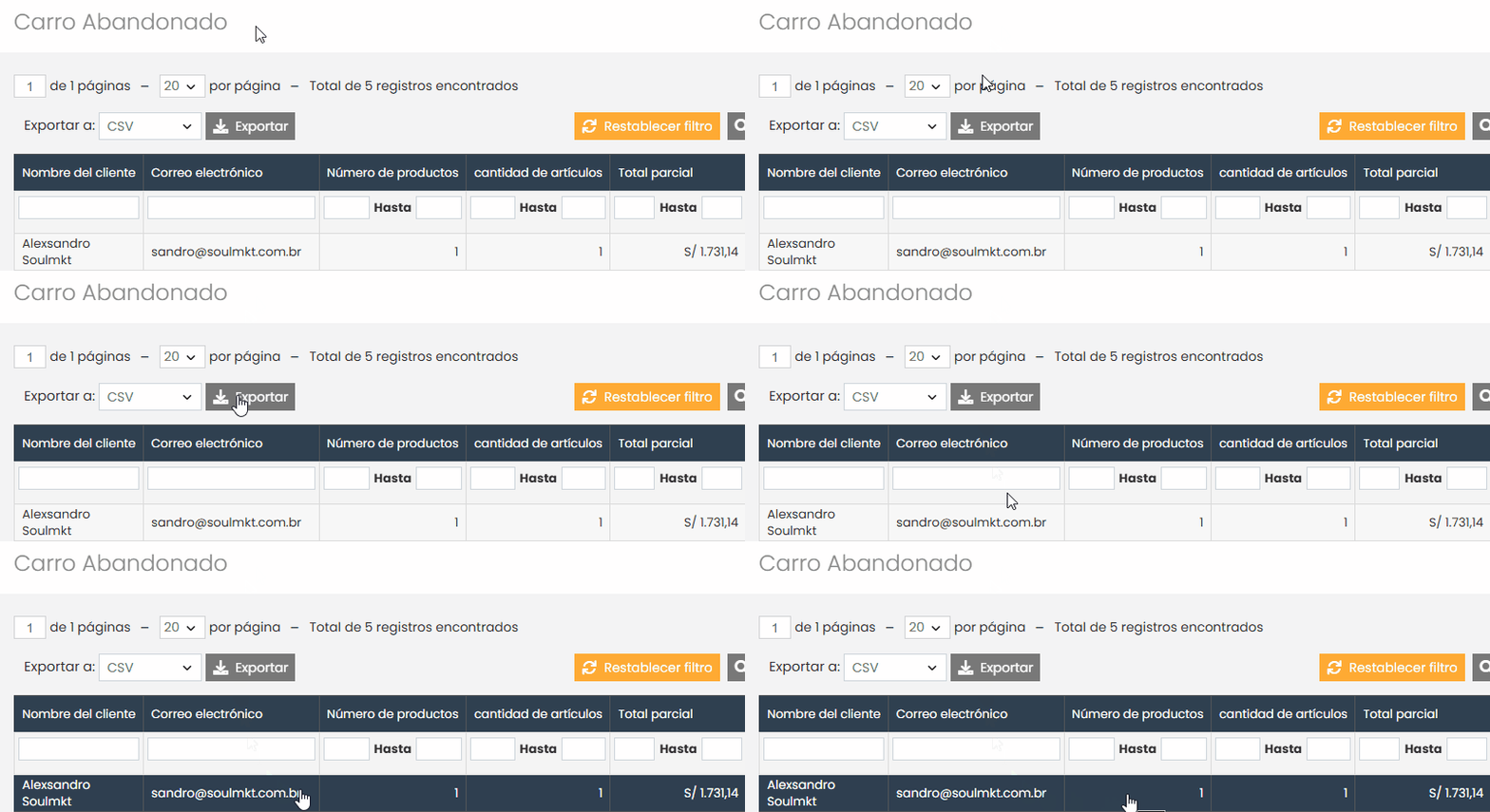
Si lo deseas, puedes descargar esta información en una hoja de cálculo en formato CSV. Solo necesitas hacer clic en el botón “Exportar” para realizar esta acción.
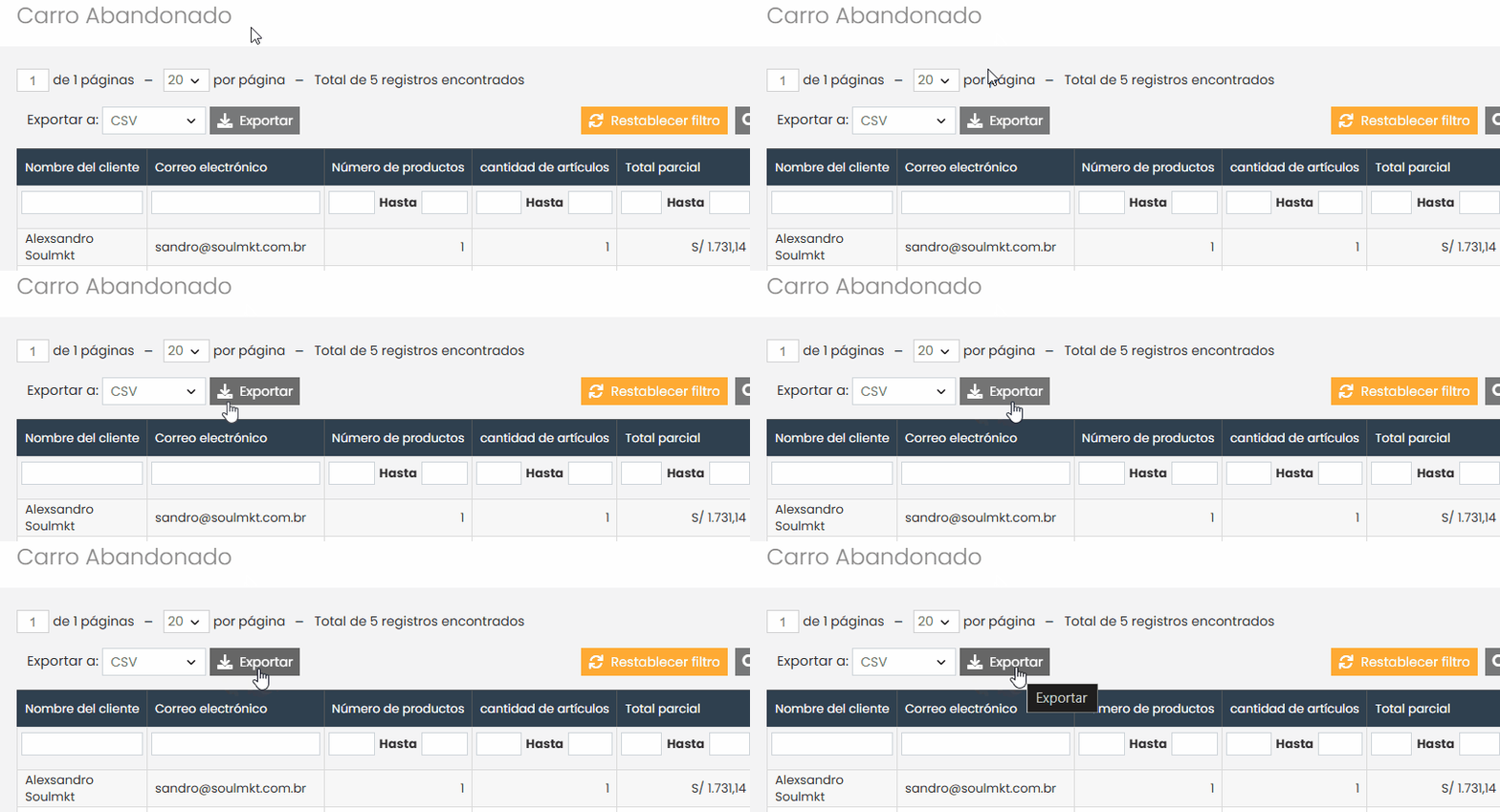


Antes de abrir tu hoja de cálculo, es importante que sepas cómo abrirla correctamente en formato CSV y UTF-8. Lee nuestro artículo “Cómo abrir hojas de cálculo correctamente utilizando Excel” para que puedas abrir tu archivo y visualizar todos los datos de manera correcta.

Si tienes alguna duda, no dudes en ponerte en contacto con nosotros a través del panel de soporte abriendo un ticket. Estamos siempre a tu disposición!

Quais são seus sentimentos
Atualizado em 31 de janeiro de 2025
Cómo visualizar el informe de pedidos aprobadosCómo visualizar el informe de Productos más vistos
© 2026 Docs • Built with GeneratePress