
Os produtos do tipo Lookbook também são conhecidos como Vistas Explodidas. Esse recurso permite que o cliente visualize uma imagem principal com pontos clicáveis, que direcionam para os produtos correspondentes.
Na plataforma, é importante distinguir dois cadastros diferentes:
Cadastro da Vistas Explodida #
Use este método sempre que a imagem da vista explodida ainda não existir no sistema.
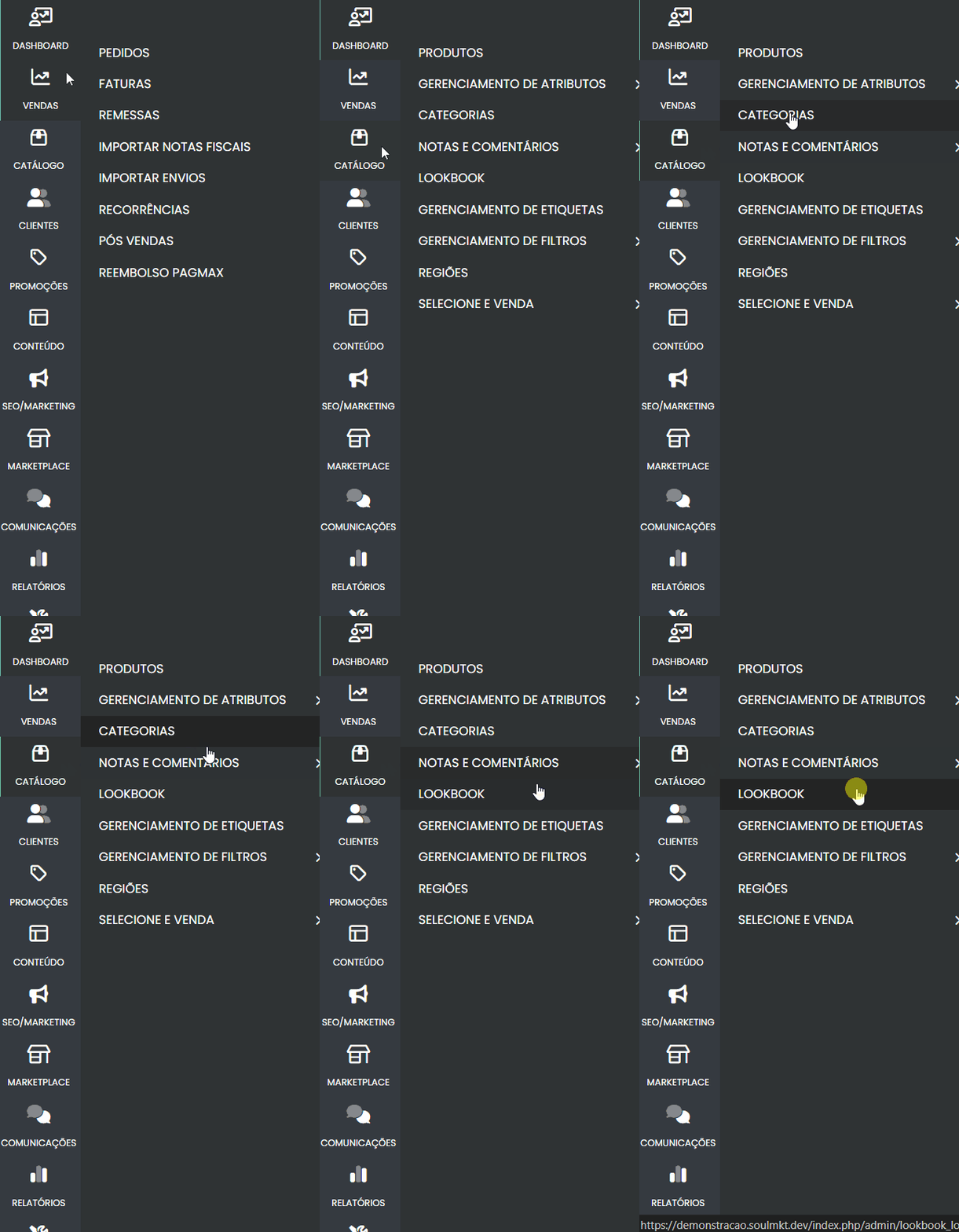
- Acesse o menu Catálogo > Lookbook.
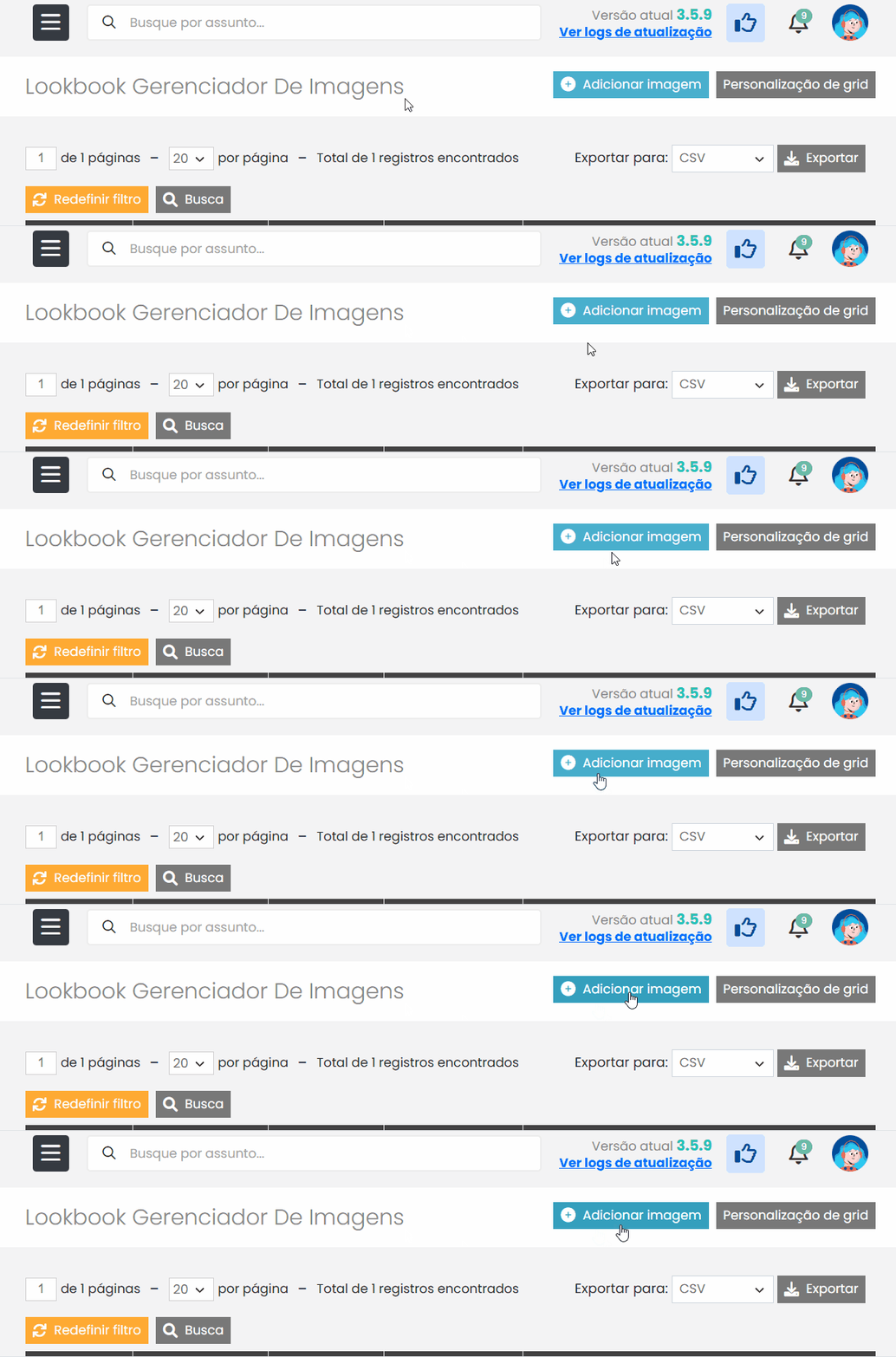
- Clique em Adicionar Nova Imagem.
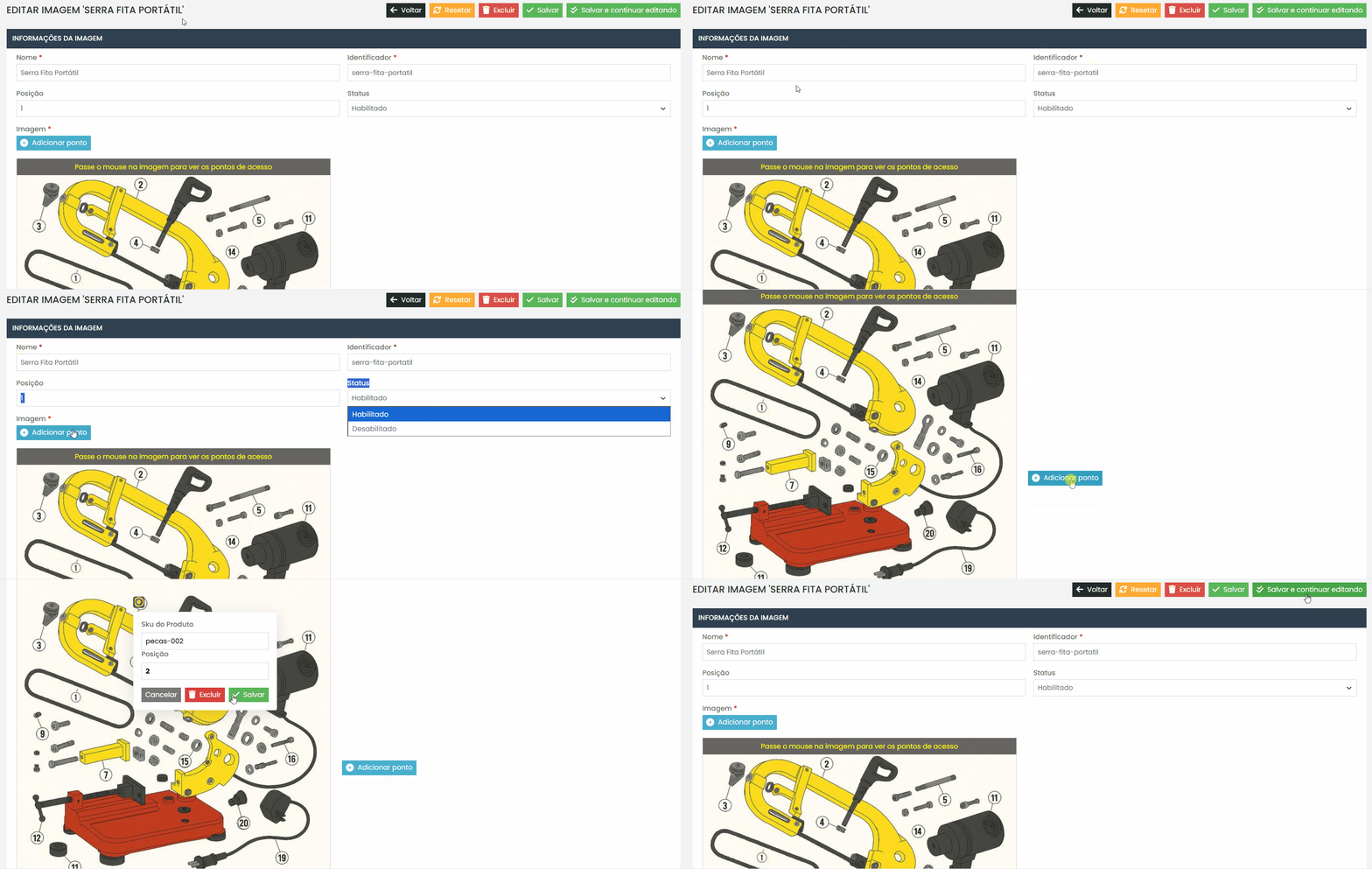
- Preencha os campos:
- Nome: utilize uma nomenclatura clara (exemplo:
TBI-8W). - Identificador: código único para localizar facilmente a imagem.
- Posição: numeração de ordem para organização interna.
- Nome: utilize uma nomenclatura clara (exemplo:
- Faça o upload da imagem base. O sistema aplicará automaticamente as dimensões suportadas.
- Clique em Adicionar Ponto para marcar na imagem:
- Posicione o marcador sobre o elemento desejado.
- Informe o SKU do produto correspondente.
- Repita o processo até mapear todos os pontos necessários.
- Salve o Lookbook.
Observação: este processo é obrigatório sempre que a vista explodida for nova, com imagem inédita e pontos ainda não definidos. Não é possível criar uma nova vista explodida via planilha.
- Agora que você já criou a vista explodida, pode prosseguir com a segmentação na criação do produto.
Como Criar um Produto Lookbook #
O Produto Lookbook permite organizar itens em um formato visual e interativo, vinculando produtos já cadastrados e exibindo uma visão explodida (composição de peças).
- No painel administrativo, acesse:
Catálogo → Produtos
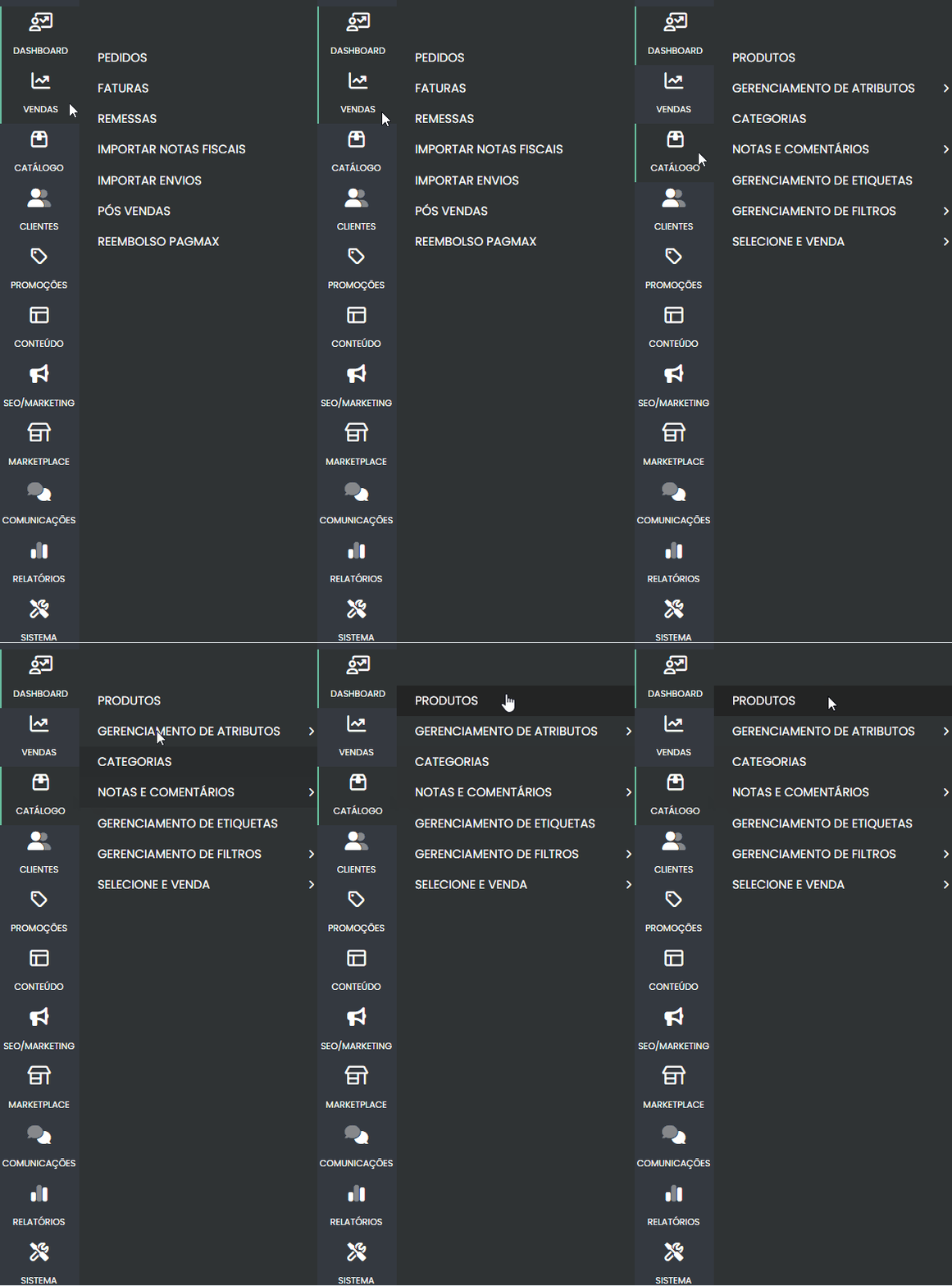
- Vá até Adicionar Produto.

- Escolha o grupo “Peças” e altere o tipo de produto para Lookbook.
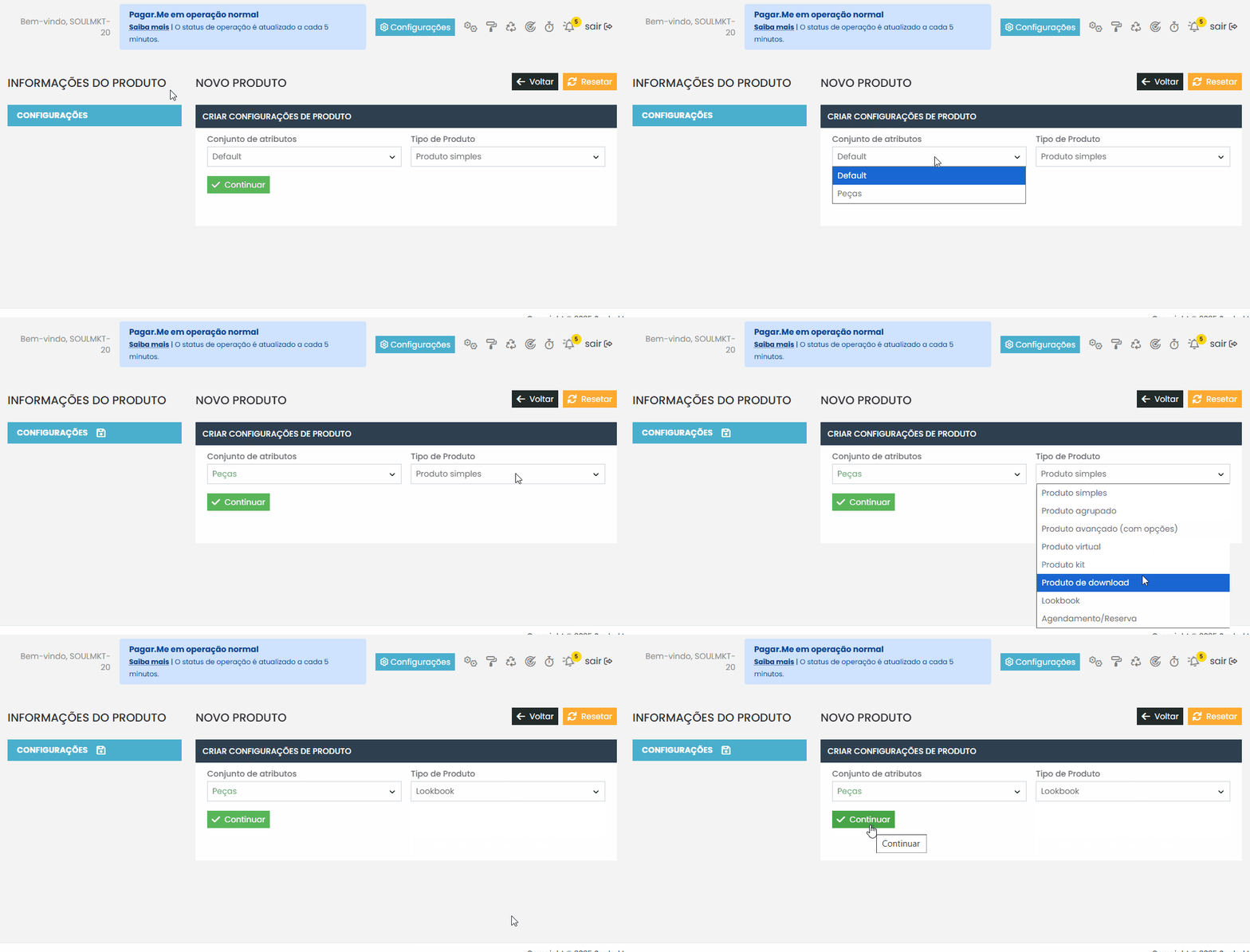
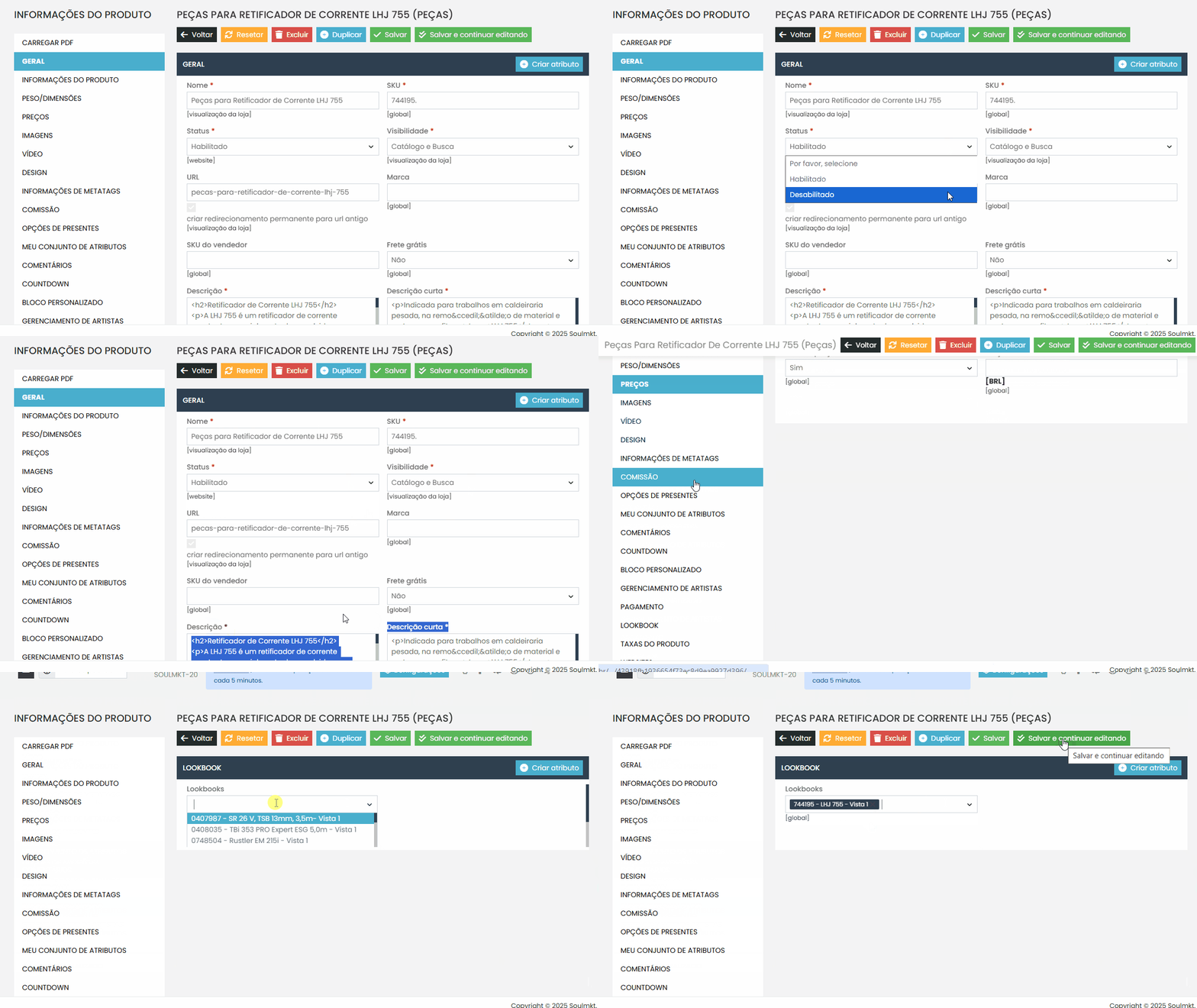
- Continue o cadastro normalmente. O processo é o mesmo de um produto simples, com os seguintes campos obrigatórios:
- Nome
- SKU
- Status
- Visibilidade
- Descrição curta e descrição complementar
- Preço: não é obrigatório nesse tipo de produto, pois o valor é definido pelos itens vinculados (que já estão cadastrados com seus respectivos preços).
- Lookbook: Neste campo, insira o código da vista explodida gerado na primeira etapa.
Obs: #
- Imagens: caso a imagem não exista no sistema, deixe o campo Lookbook em branco.
- Finalize o cadastro do produto pela planilha.
- Depois, associe a Vista Explodida criada diretamente no painel.
Boas práticas #
- Sempre verifique se a Vista Explodida está criada antes de iniciar o cadastro.
- Prefira a criação via planilha quando houver grande volume de produtos.
Se tiver qualquer dificuldade ou dúvida, entre em contato com nossa equipe de suporte. Estamos sempre à disposição para ajudar!