
Lea la documentación a continuación si desea crear un grid de productos en formato carrusel para incluir en la página de inicio, o si desea modificar los productos de un grid ya existente.
Cómo crear una categoría para el grid de productos? #
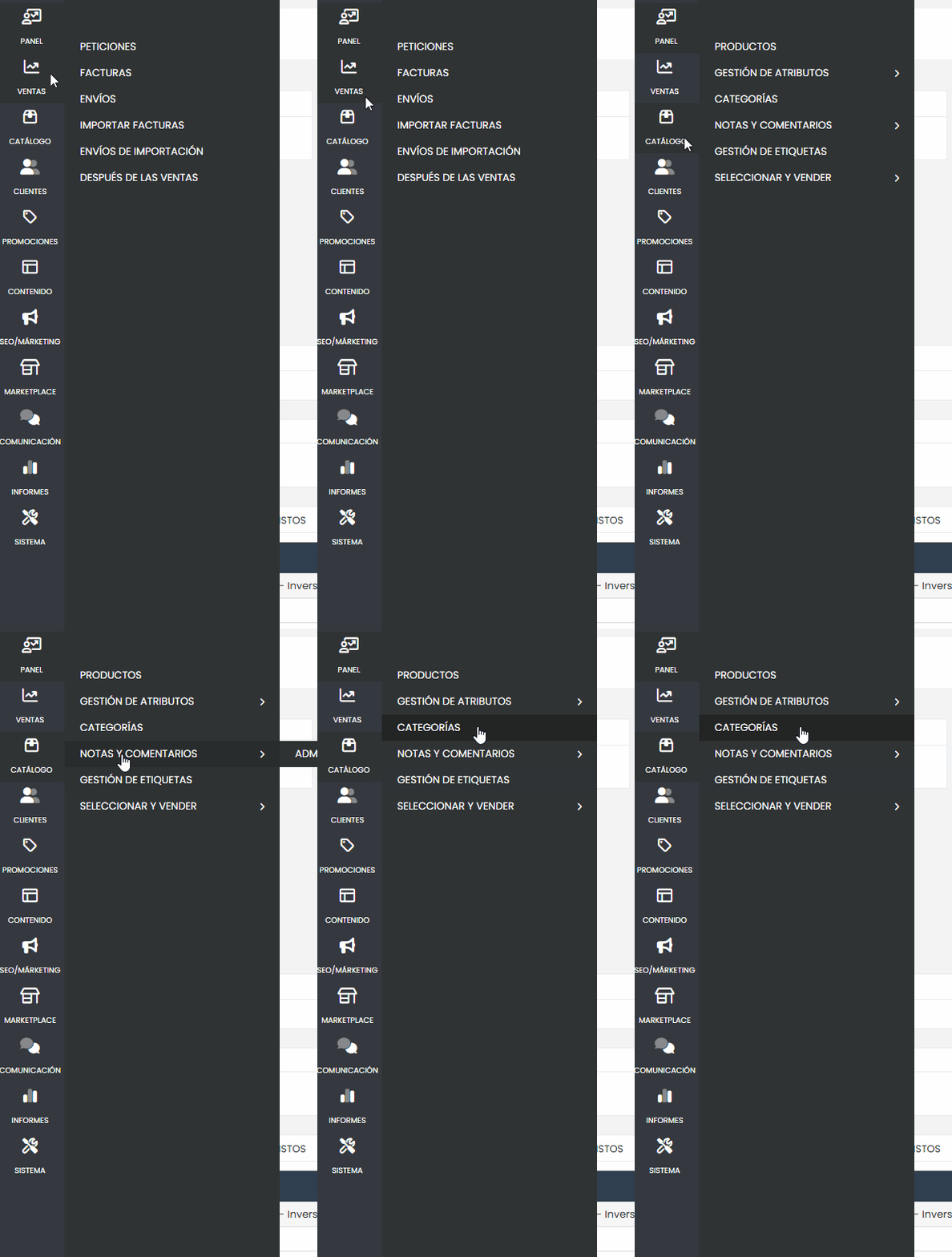
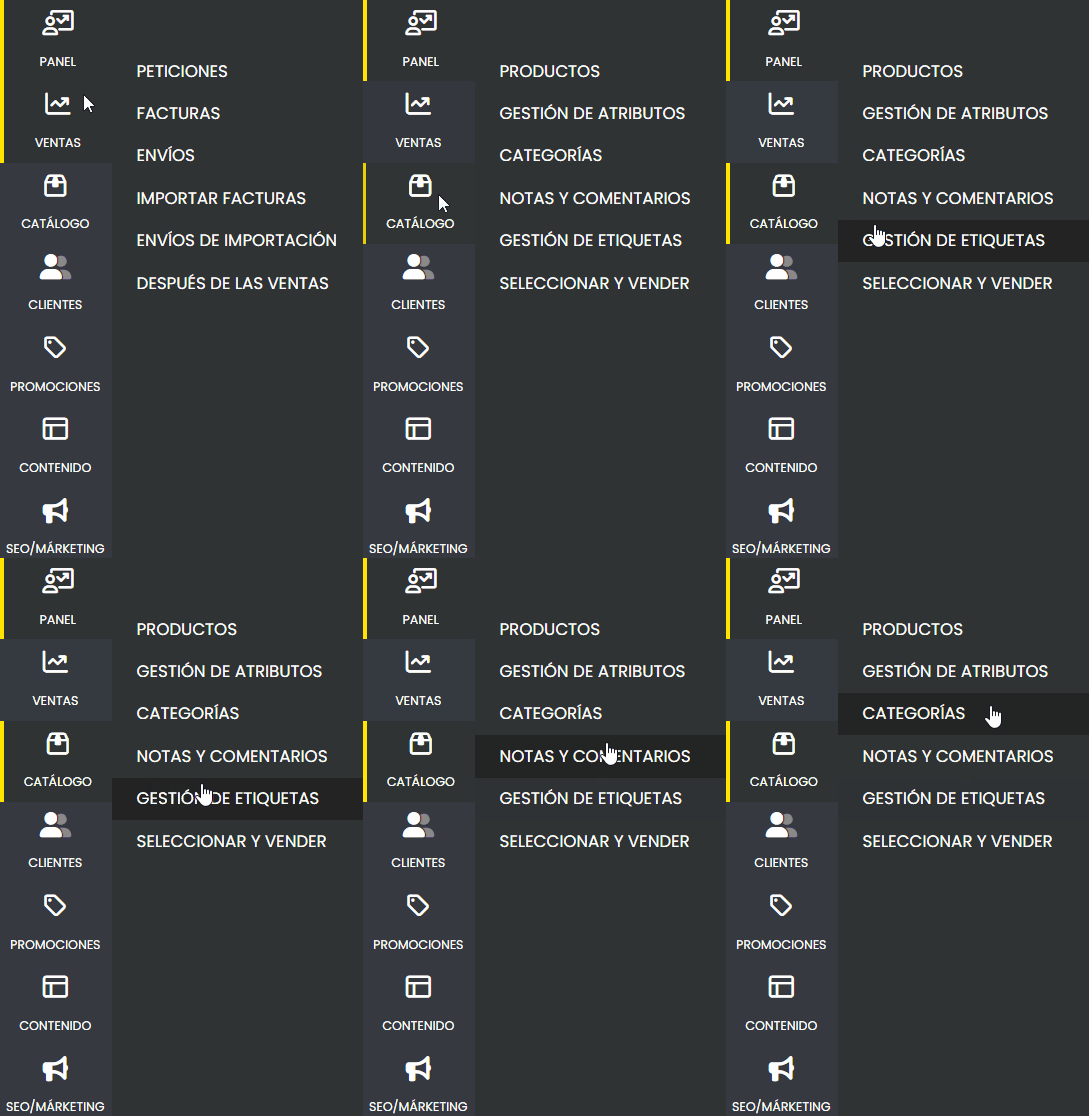
El primer paso para crear un grid de productos en la página de inicio de su sitio es acceder al panel de administración. Después de hacerlo, debe navegar en el menú lateral ubicado en la esquina izquierda del panel. Busque la pestaña “Catálogo” y pase el cursor sobre ella. Al hacerlo, se mostrará un nuevo submenú. En el submenú, haga clic en la opción “Categorías“.
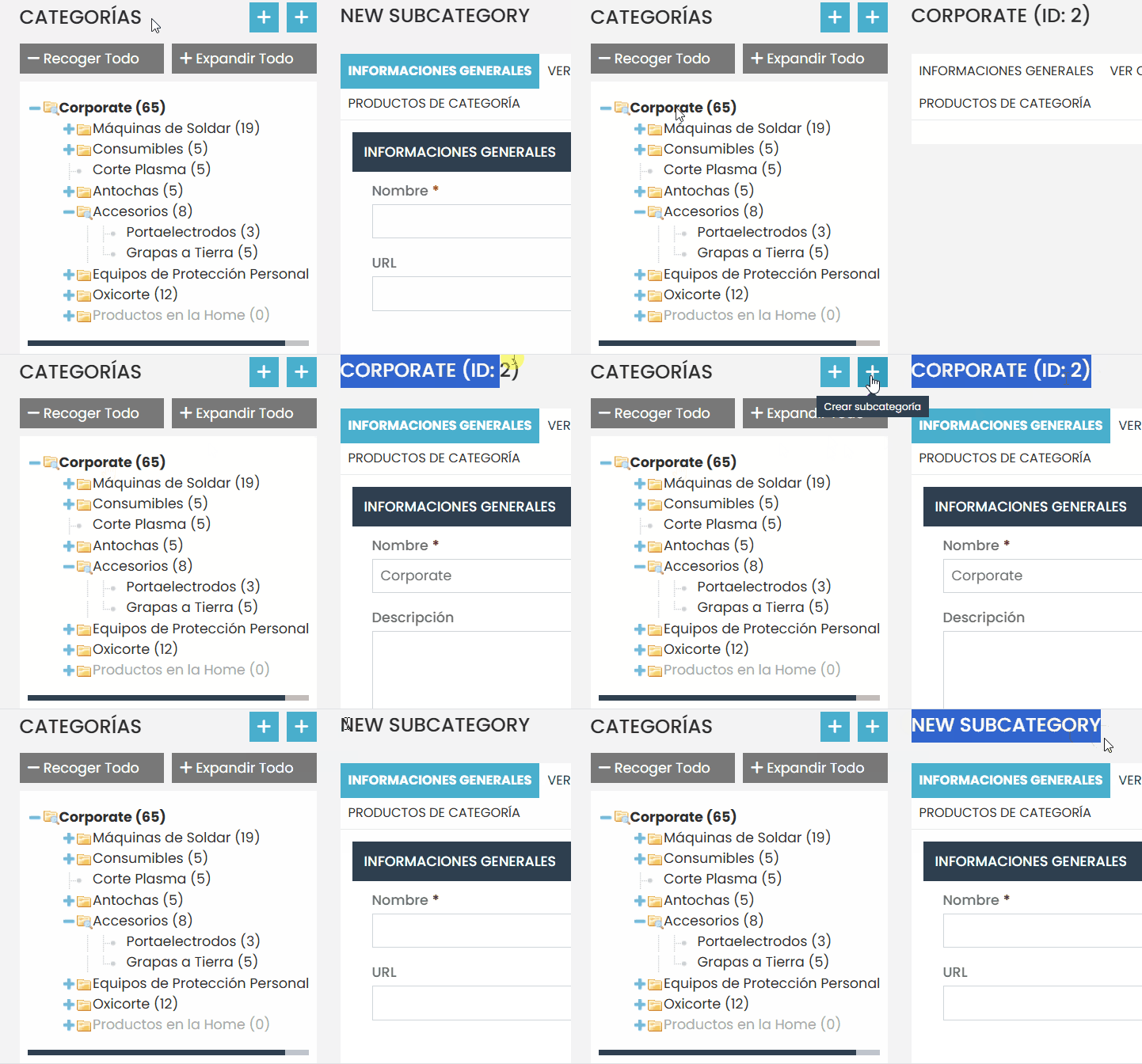
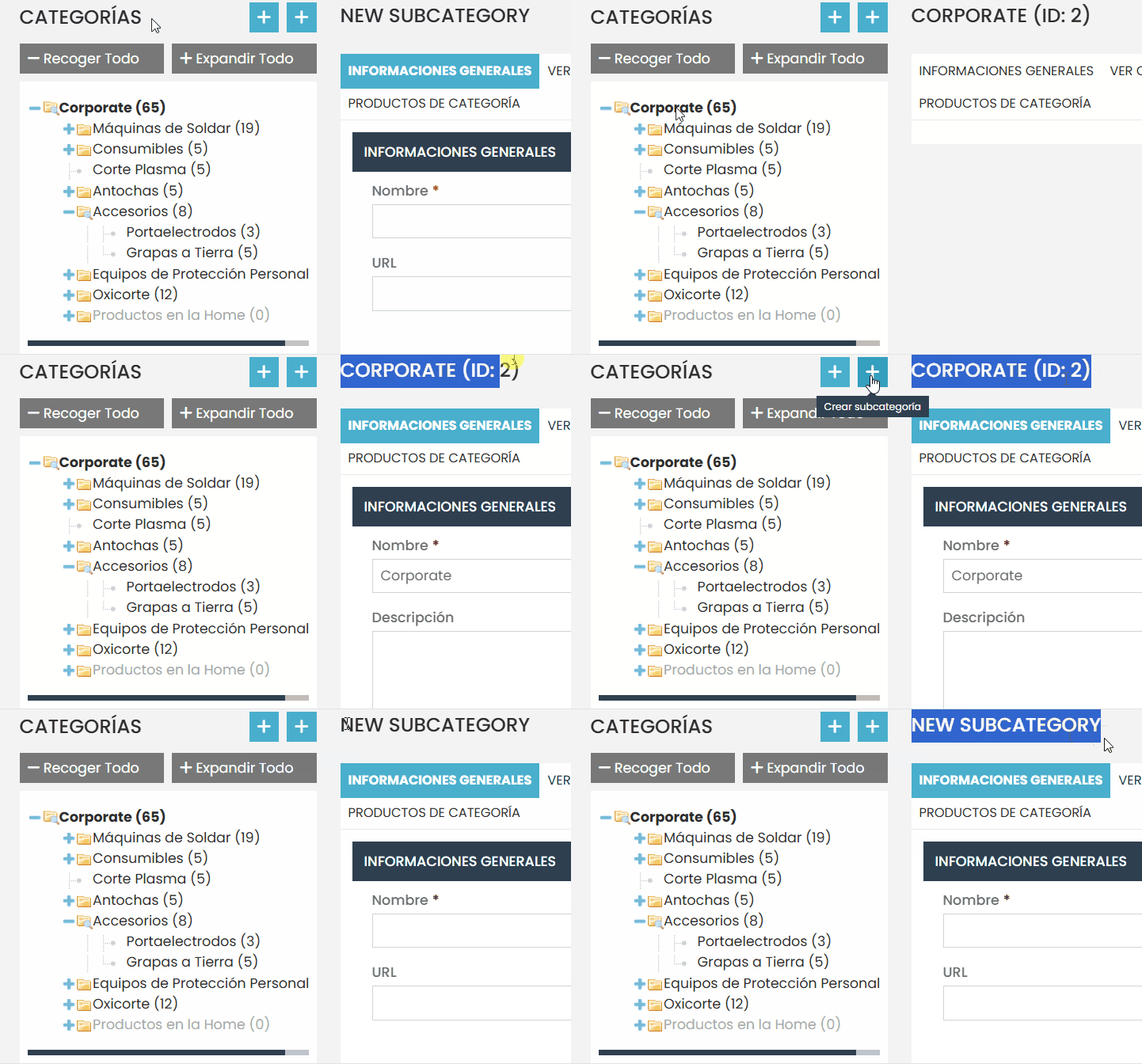
Espere a que cargue la página que muestra la lista de todas sus categorías. Luego, busque la categoría principal de su sistema, que generalmente se identifica con nombres como “Raíz“, “Corporativa” o “Principal“. Haga clic en su categoría principal y, a continuación, haga clic en el botón ubicado un poco por encima de la lista de categorías. Cuando pase el cursor sobre el botón, mostrará el texto “Crear subcategoría”.
Antes de continuar con la configuración, es importante confirmar que realmente está en las configuraciones de la nueva subcategoría. Para ello, verifique el texto ubicado encima de la información general; generalmente indica que está creando una nueva subcategoría, con un mensaje como “Nueva Subcategoría“. Además, los campos principales estarán todos vacíos.
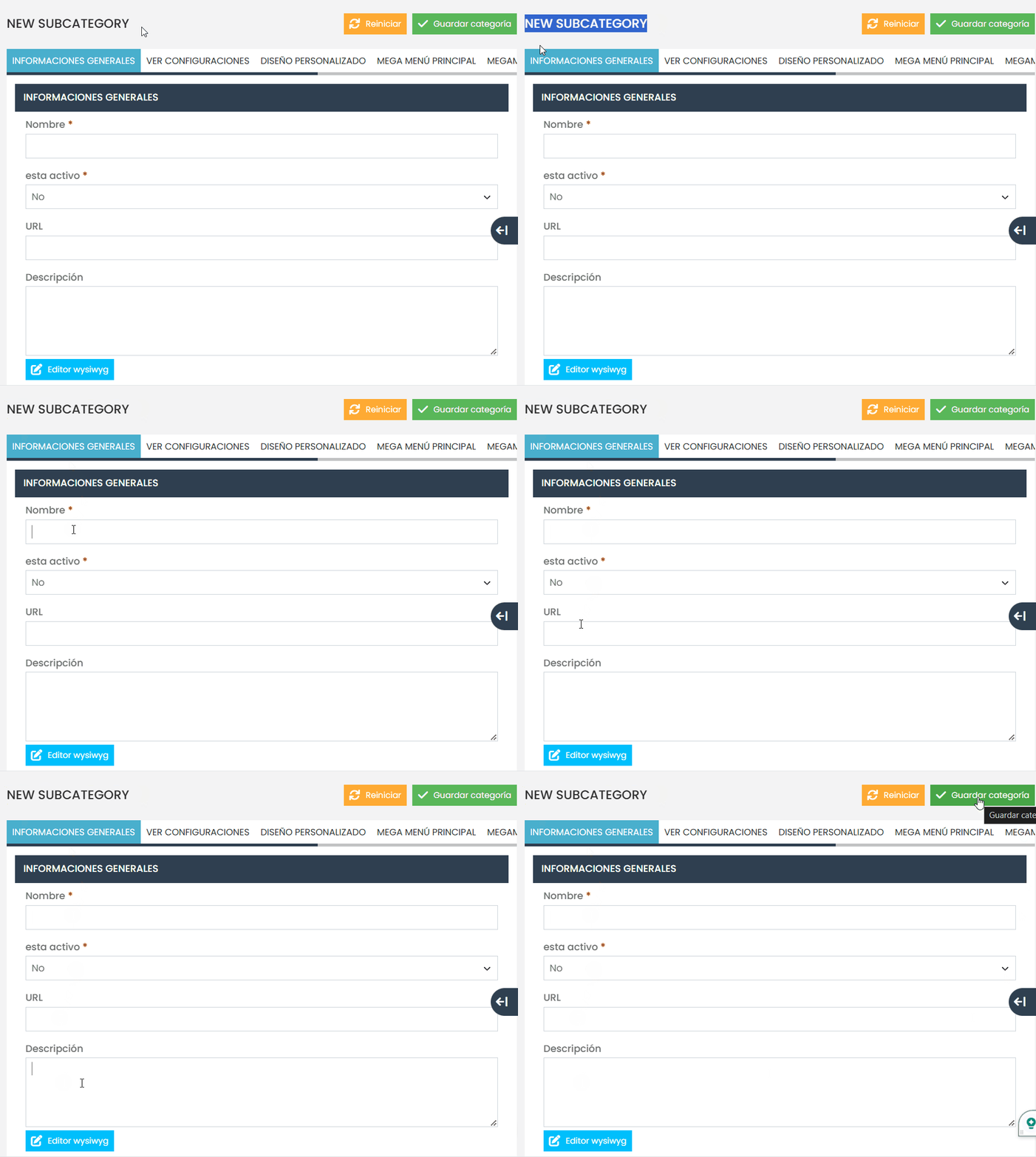
Después de confirmar que está configurando la nueva subcategoría, complete los campos obligatorios y no obligatorios según lo indicado en la documentación.
La configuración inicial debe realizarse en la opción “Información General“, que se encuentra en el menú superior de su subcategoría.
En el campo “Nombre“, se recomienda seguir un estándar al crear los nombres de las categorías específicas para los grids. El estándar sugerido es comenzar el nombre con “HOME -“, seguido de un guion y el nombre de la subcategoría. Por ejemplo, puede usar “HOME – Destacados“.

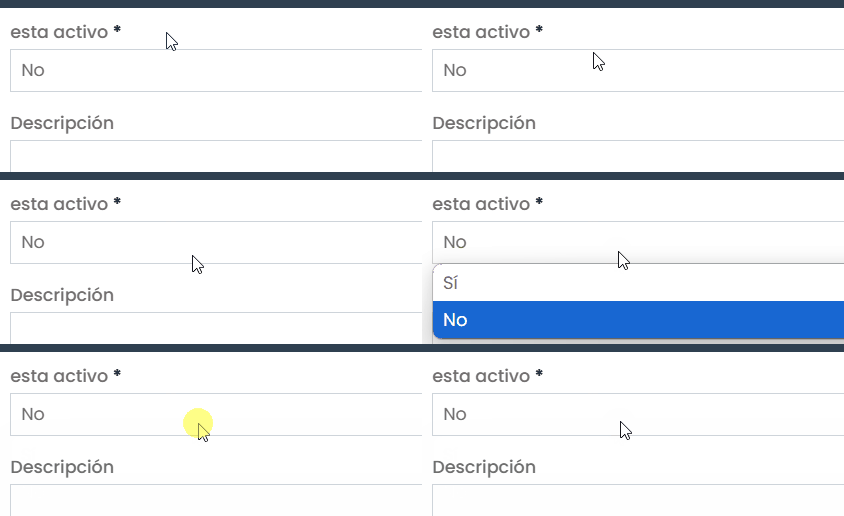
En el campo “Está activo“, seleccione el valor “No“.
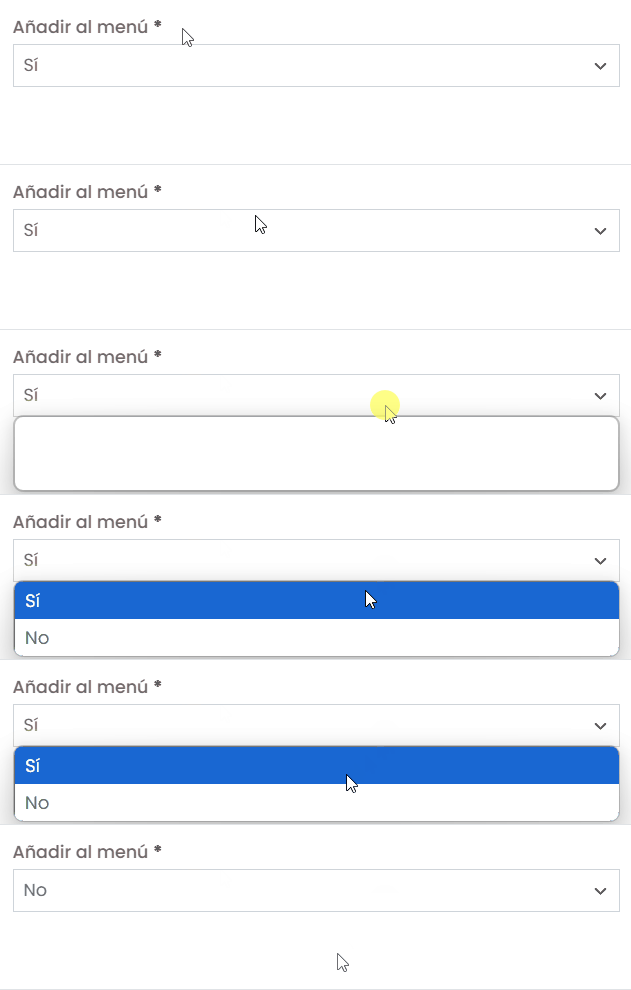
Para la opción “Include in Navigation Menu (Incluir en el menú)“, seleccione también el valor “No“.
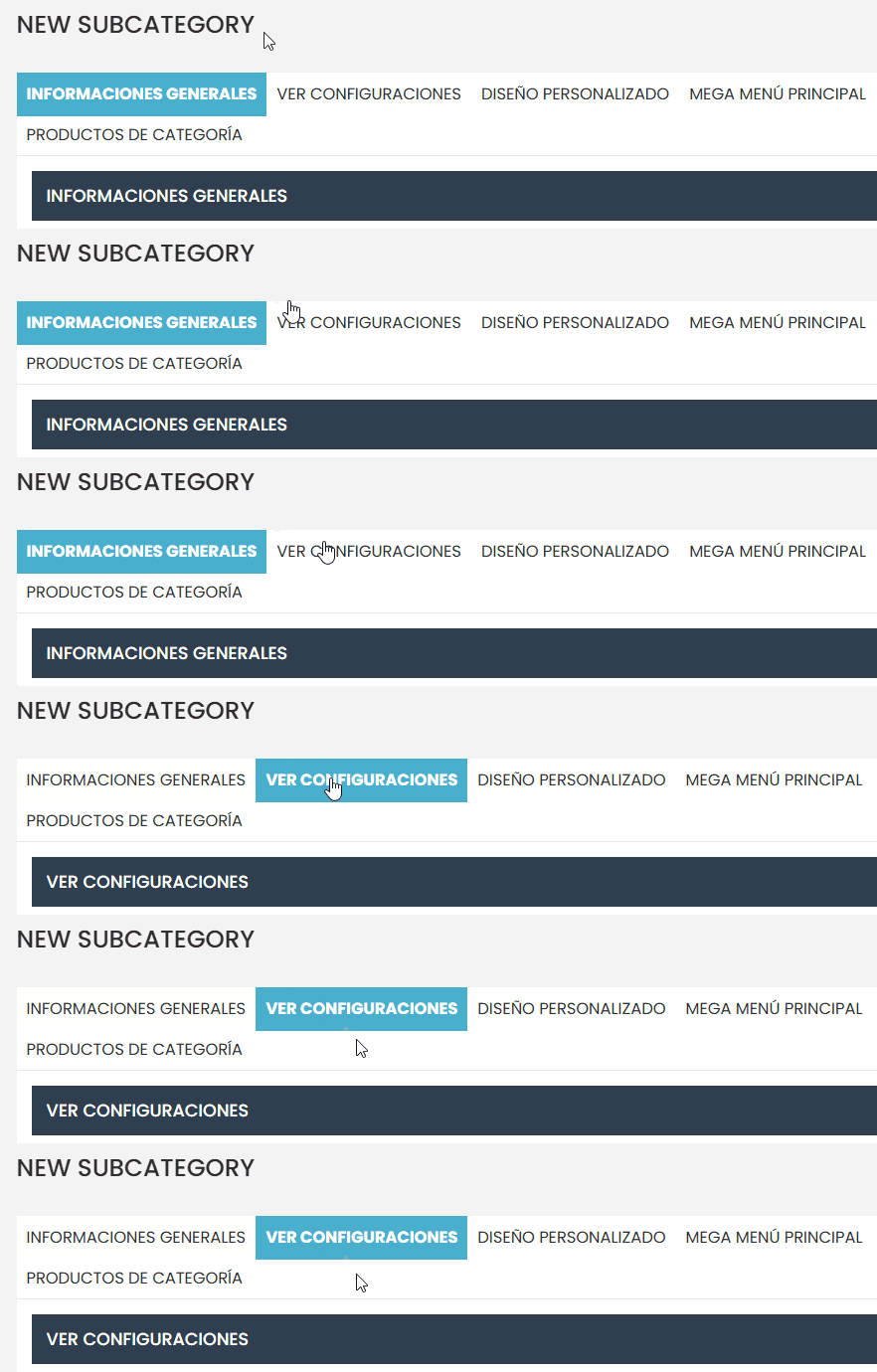
Navegue hasta el menú superior y cambie a las configuraciones de “Display Settings“.
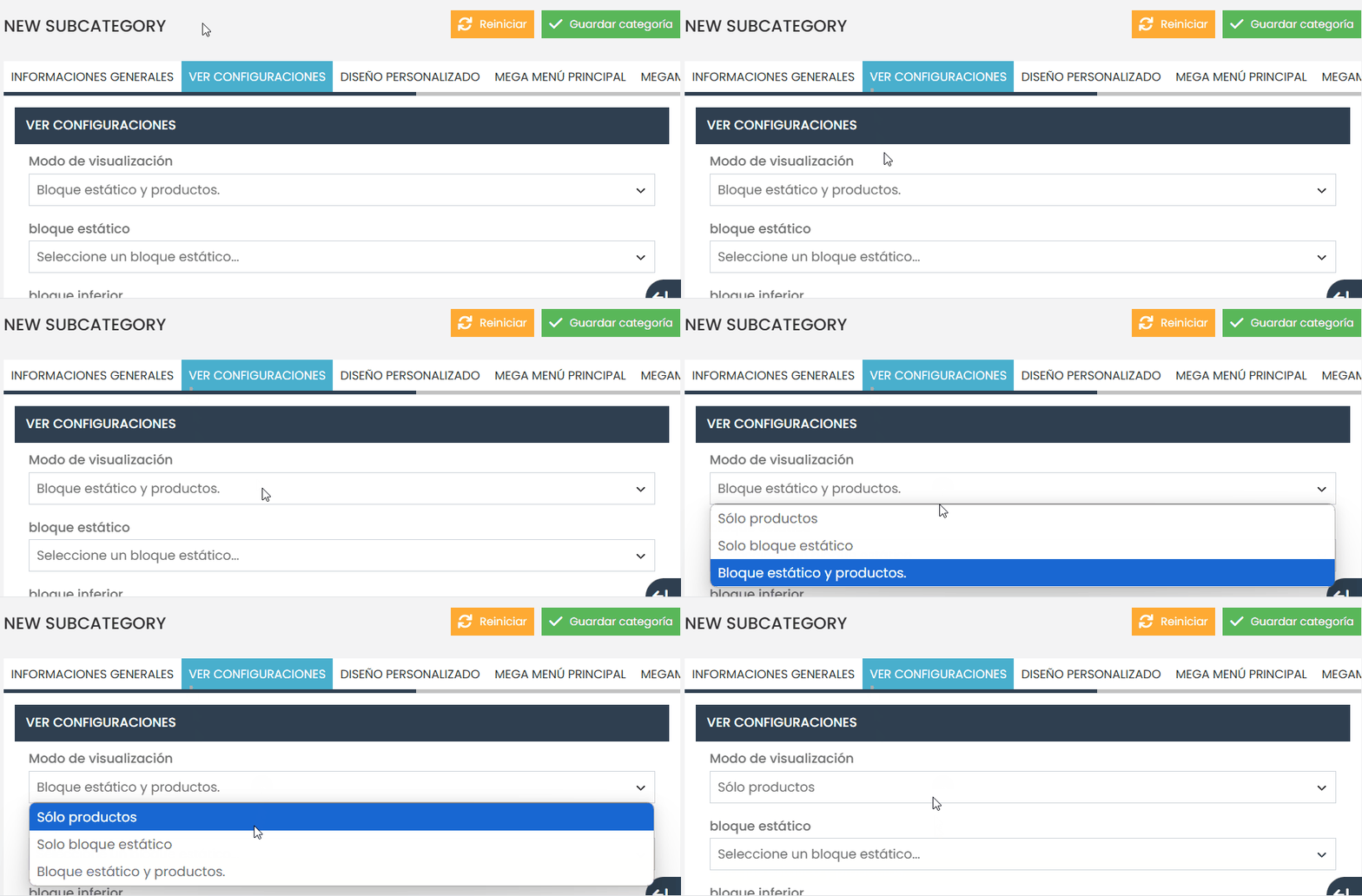
En la opción “Display Mode“, seleccione “Solo Productos“. Las opciones “CMS Block” y “CMS Block Bottom” no necesitan configurarse.
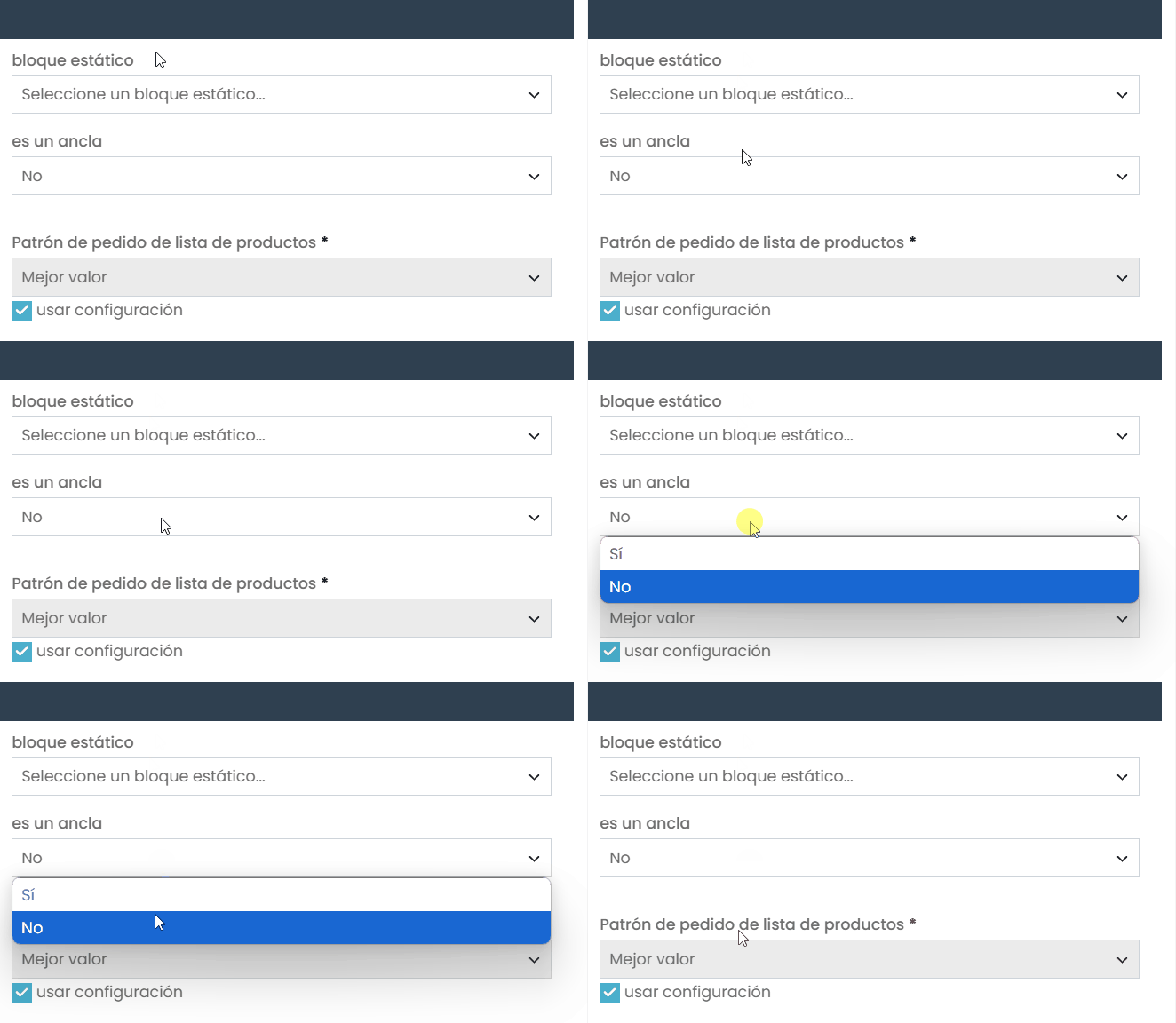
Defina la opción “Is Anchor” como “No“
Con las configuraciones principales completadas, regrese al menú superior y elija la opción “Productos de la Categoría“.
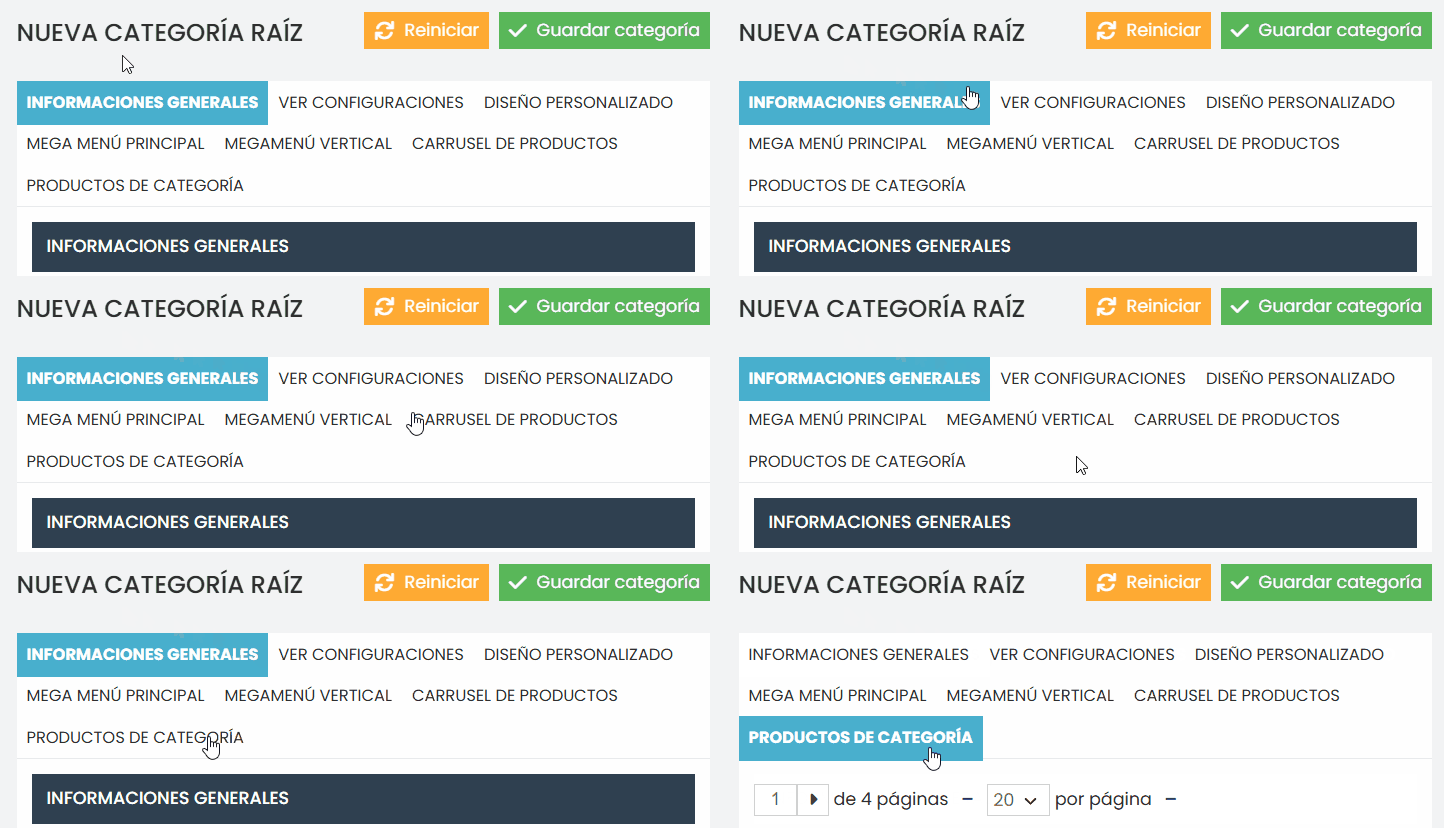
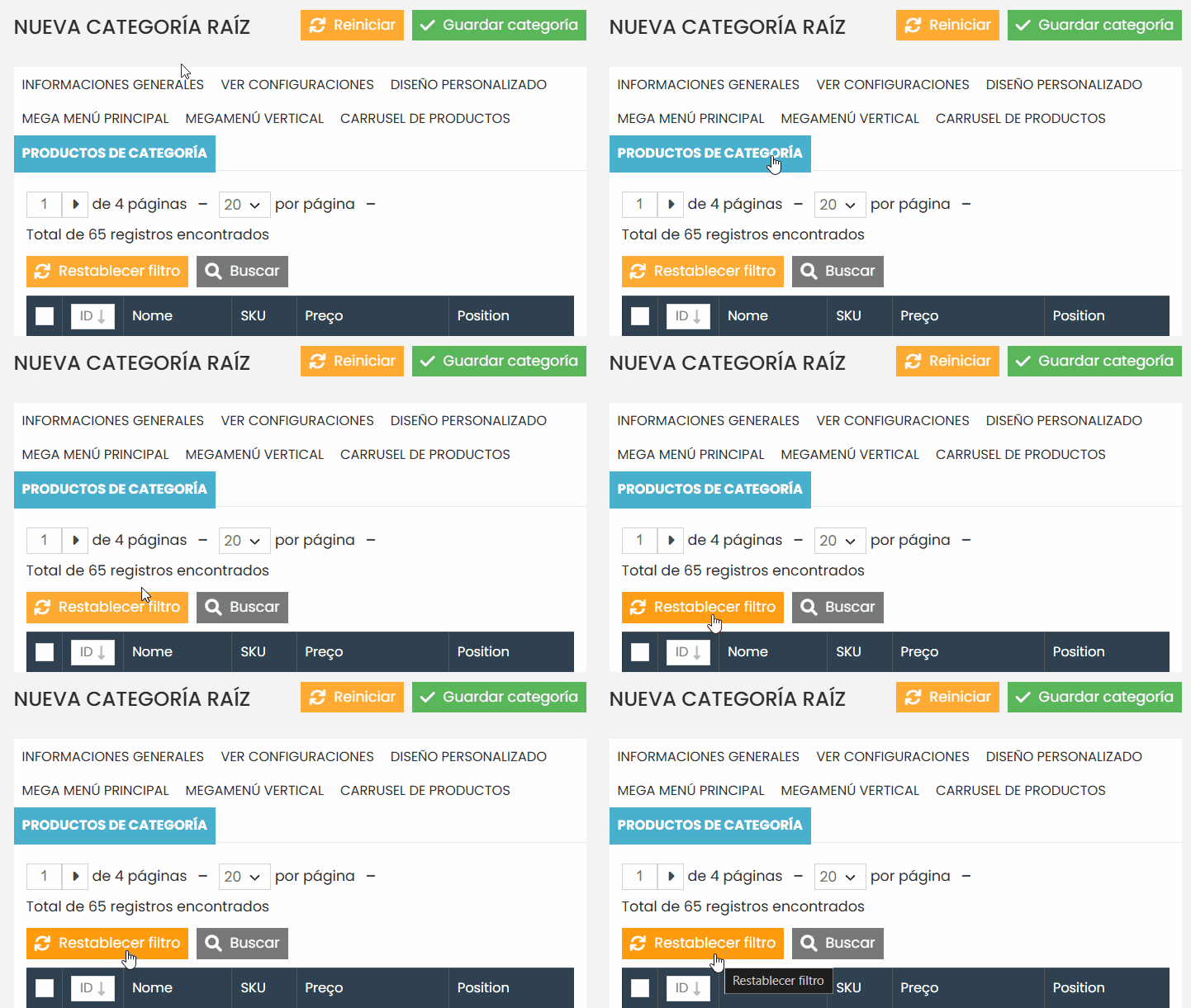
Espere a que cargue la página y, a continuación, haga clic en el botón amarillo “Restablecer Filtro” para mostrar todos los productos disponibles.
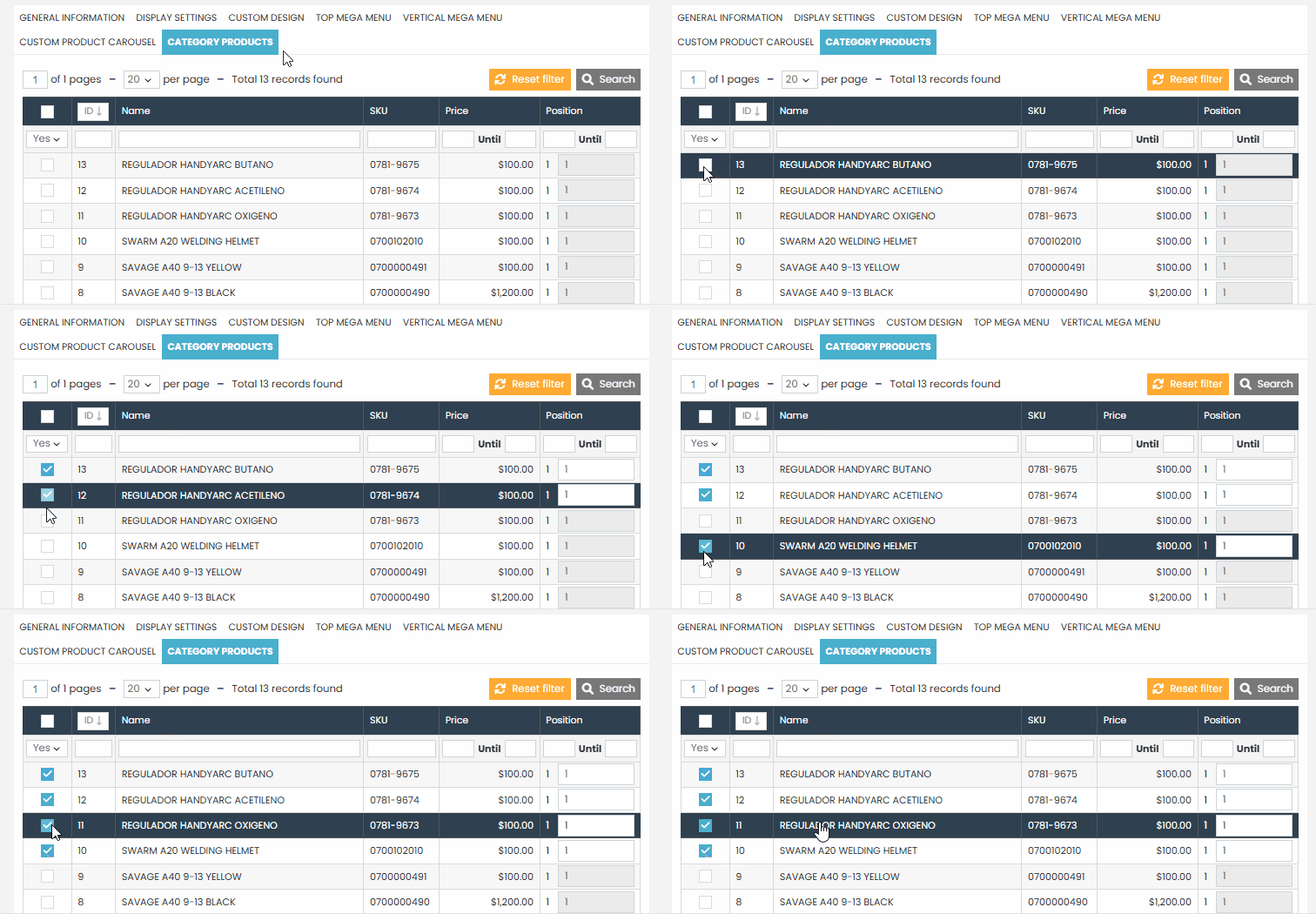
Seleccione los productos que desea mostrar en su carrusel. Para ello, puede buscar el producto específico en la cuadrícula, utilizando el nombre o el SKU del producto. Después de encontrarlo en la lista, haga clic en el producto para marcar la casilla de selección, indicando que ha sido seleccionado.
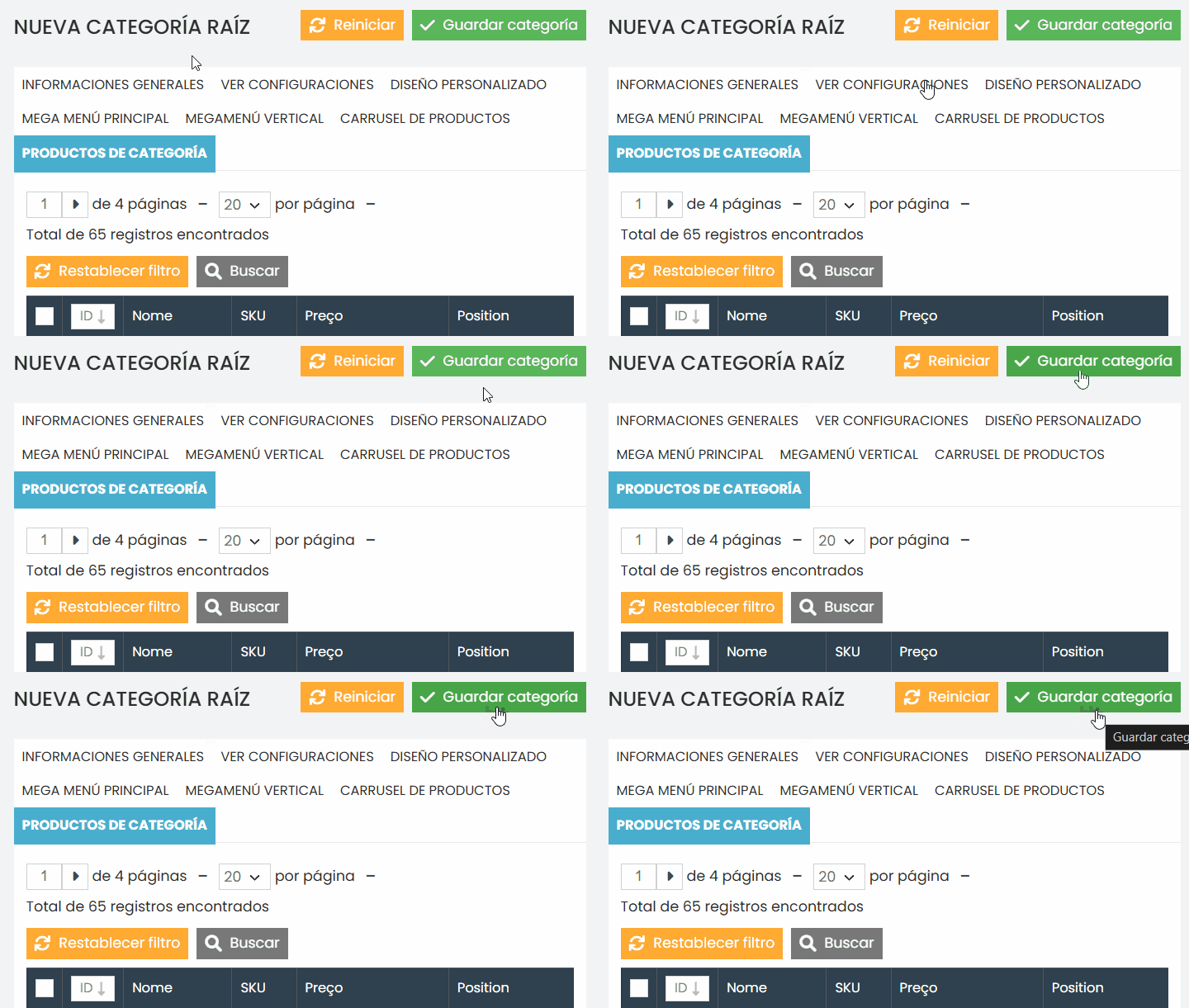
Después de seleccionar todos los productos deseados, no olvide guardar la nueva categoría creada.
Notará que, en la lista de categorías, la subcategoría creada tendrá un tono grisáceo. Si la suya aparece así, significa que la configuración es correcta.
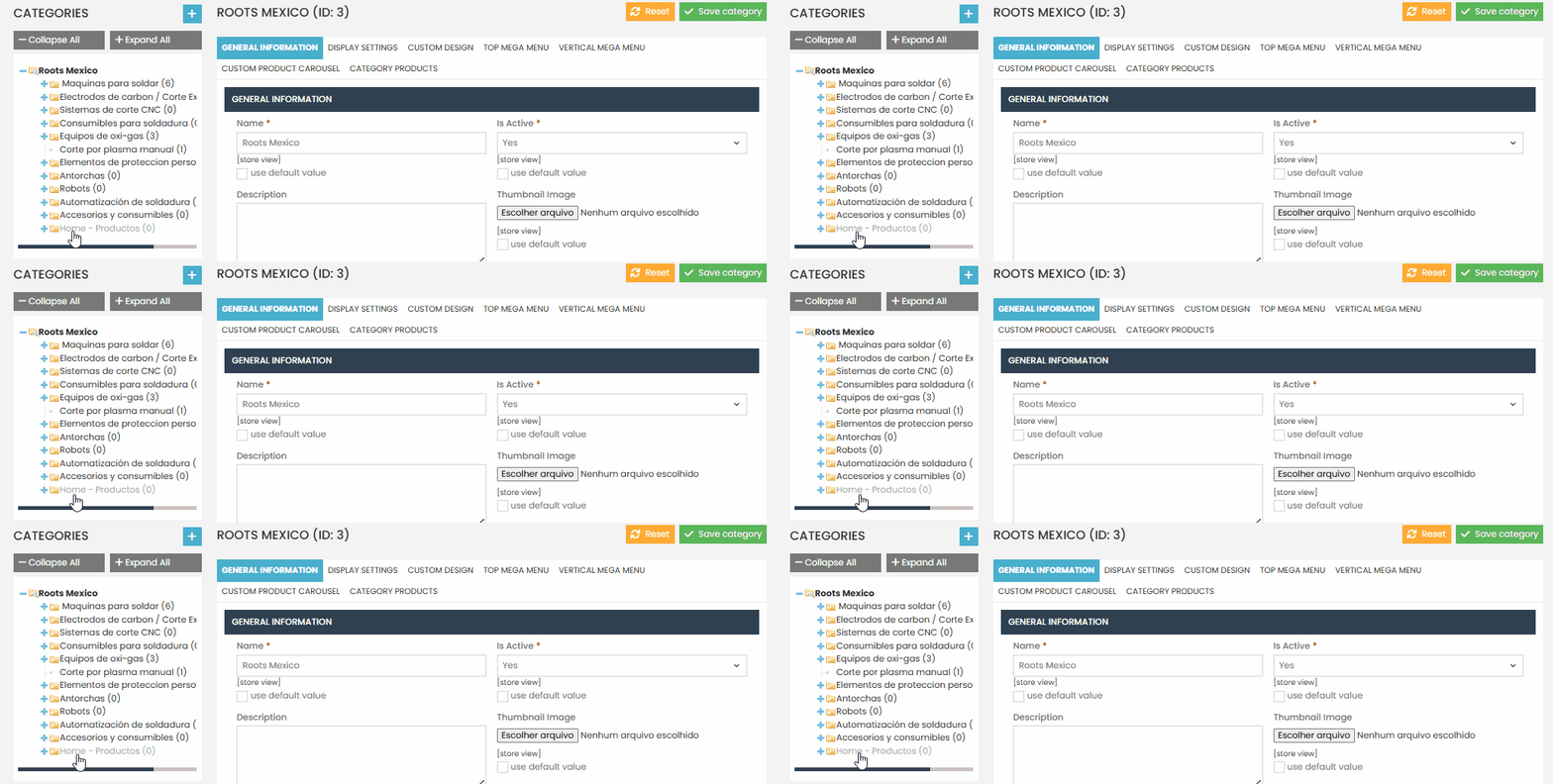
Cómo incluir el grid en la página de inicio del sitio? #
Es importante que, antes de seguir este paso, haya revisado el paso anterior sobre cómo crear una categoría específica para el grid. Si ya ha creado la categoría que se destinará al grid, siga el paso a paso a continuación:
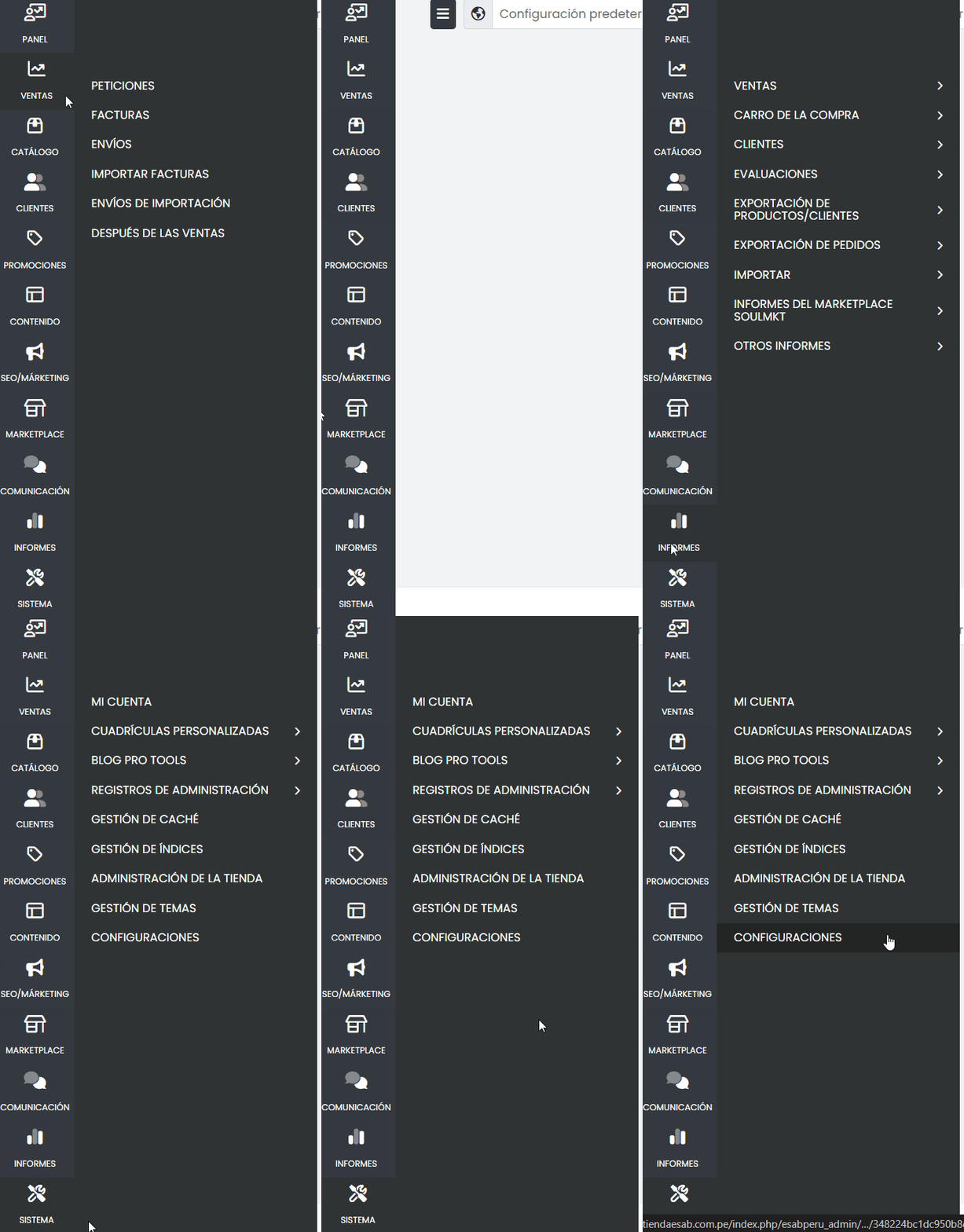
Navegue en el menú lateral hasta la opción “Sistema” y haga clic para abrir la lista de configuraciones más específicas de la administración.
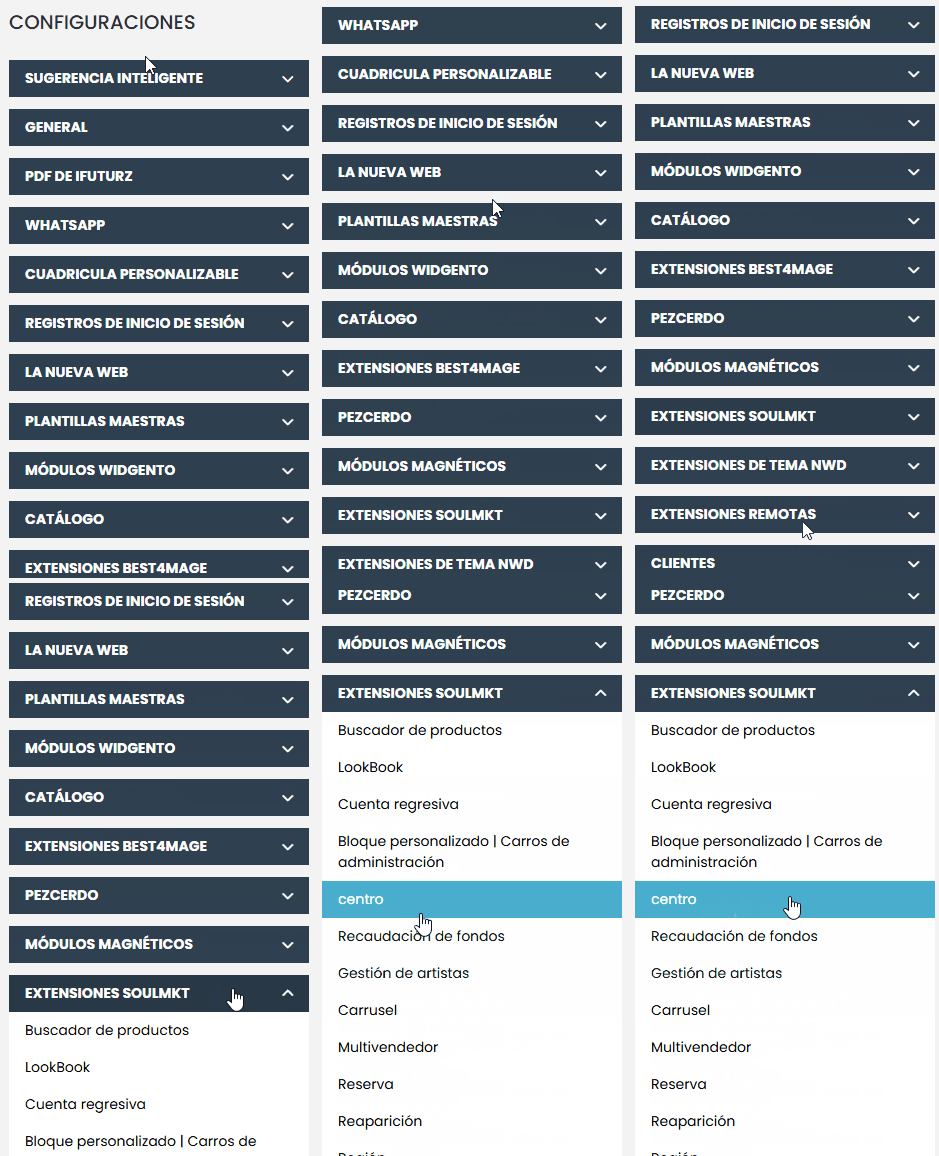
En las configuraciones específicas, busque “Extensiones Soulmkt“. Dentro de esta lista de configuraciones, busque la configuración con el nombre “Soulmkt Soulcore” o simplemente “Centro” y haga clic para acceder a ella.
Después de acceder a la configuración, es importante que seleccione la vista de tienda específica de su tienda antes de proceder con la inclusión del grid. Puede hacerlo accediendo a la barra de selección de vistas de tienda, indicada por el ícono de un globo terráqueo en la esquina superior izquierda de la página.
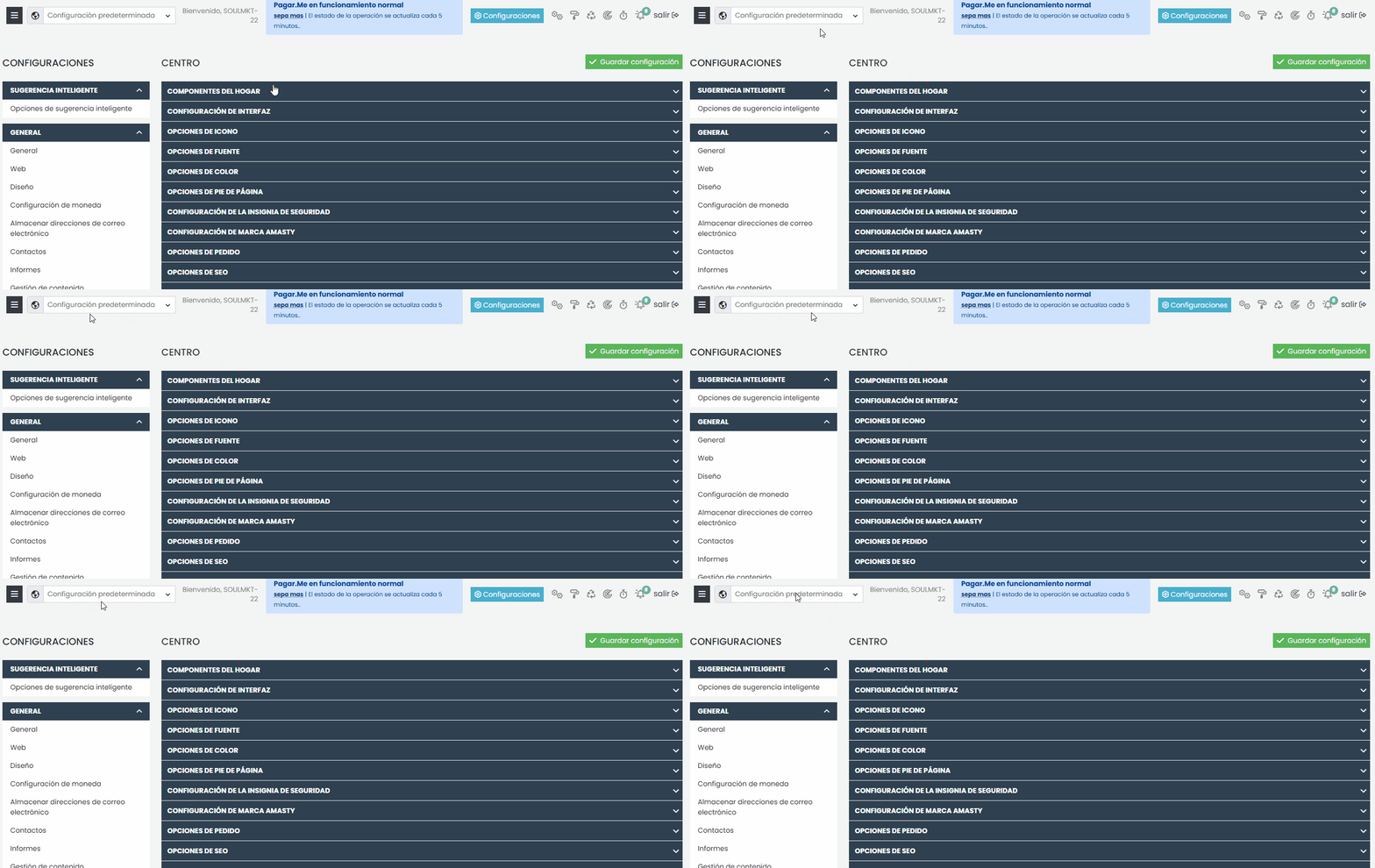
A continuación, haga clic en la primera opción de configuración, llamada “Home Components“. Después de hacer clic, podrá visualizar todos los elementos que componen la página de inicio de su sitio, o la página principal de su sitio.
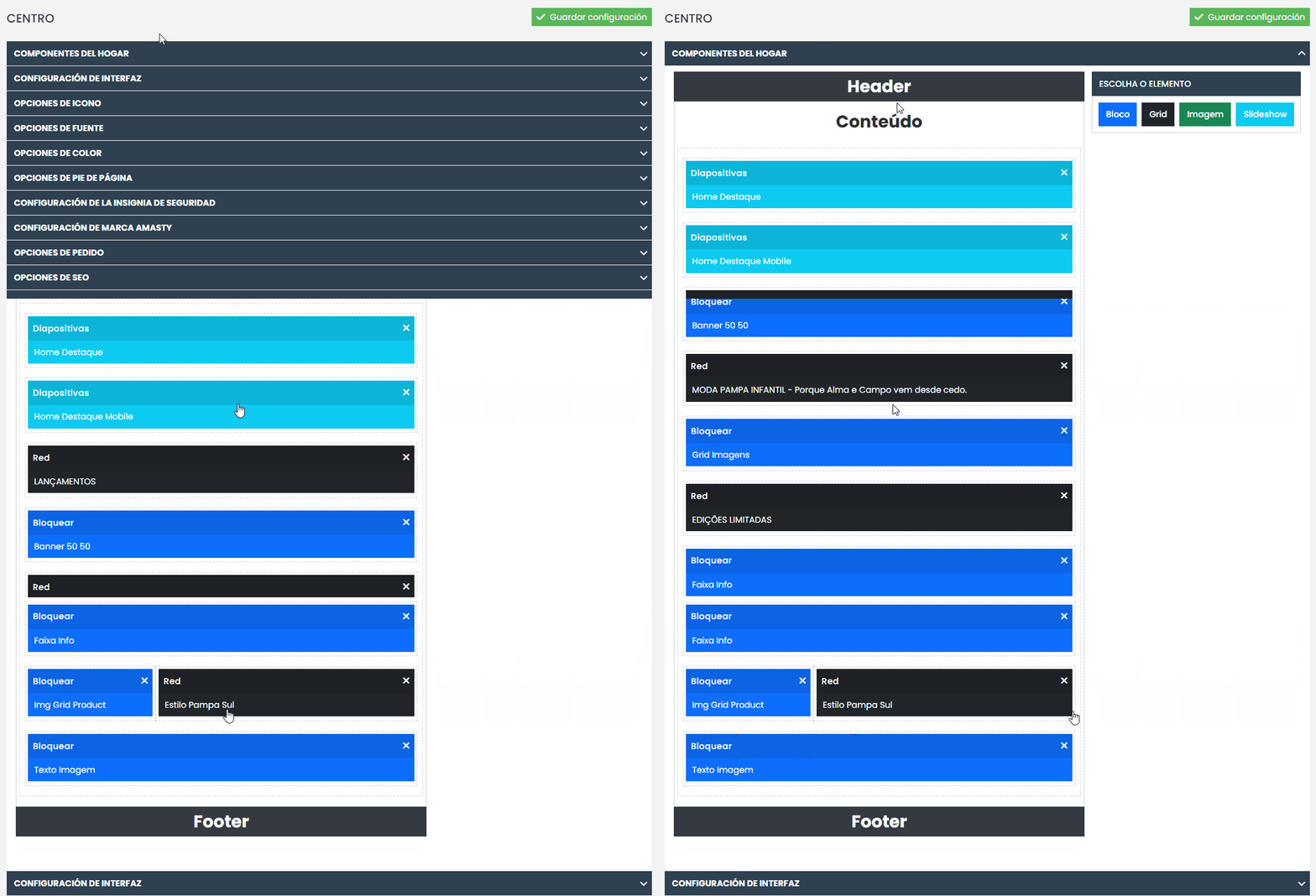
En la esquina izquierda, podrá visualizar una lista de elementos en formato de bloque. Haga clic en el bloque negro con el nombre “Grid” y arrástrelo a la posición deseada dentro de los componentes de la página de inicio. Organícelo debajo de otro elemento según su preferencia. En este ejemplo, dejaré el elemento de grid justo debajo del elemento de slider, que representa mi slider de banners.
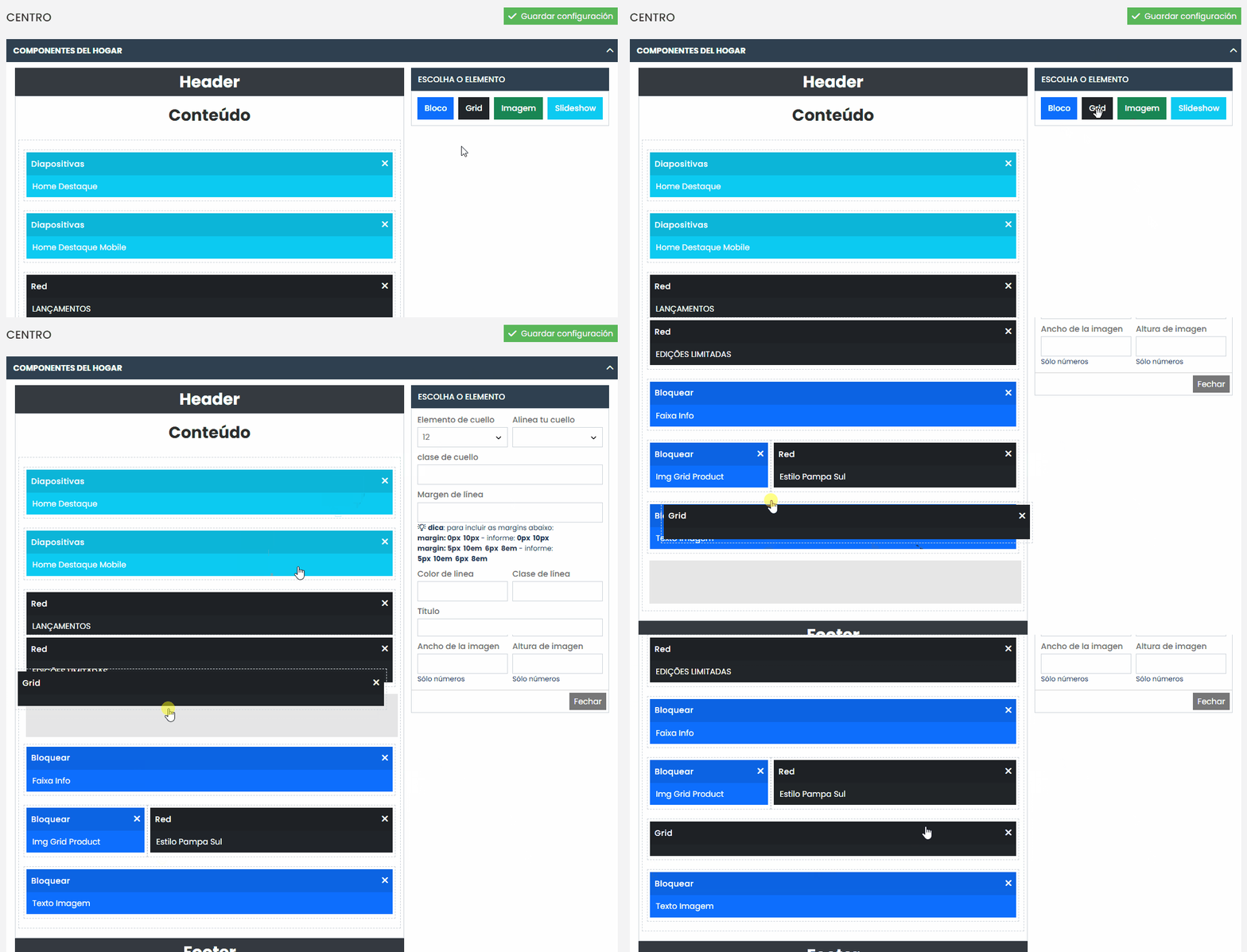
Después de definir dónde se posicionará el elemento, haga clic en el elemento grid creado y configúrelo de la siguiente manera:
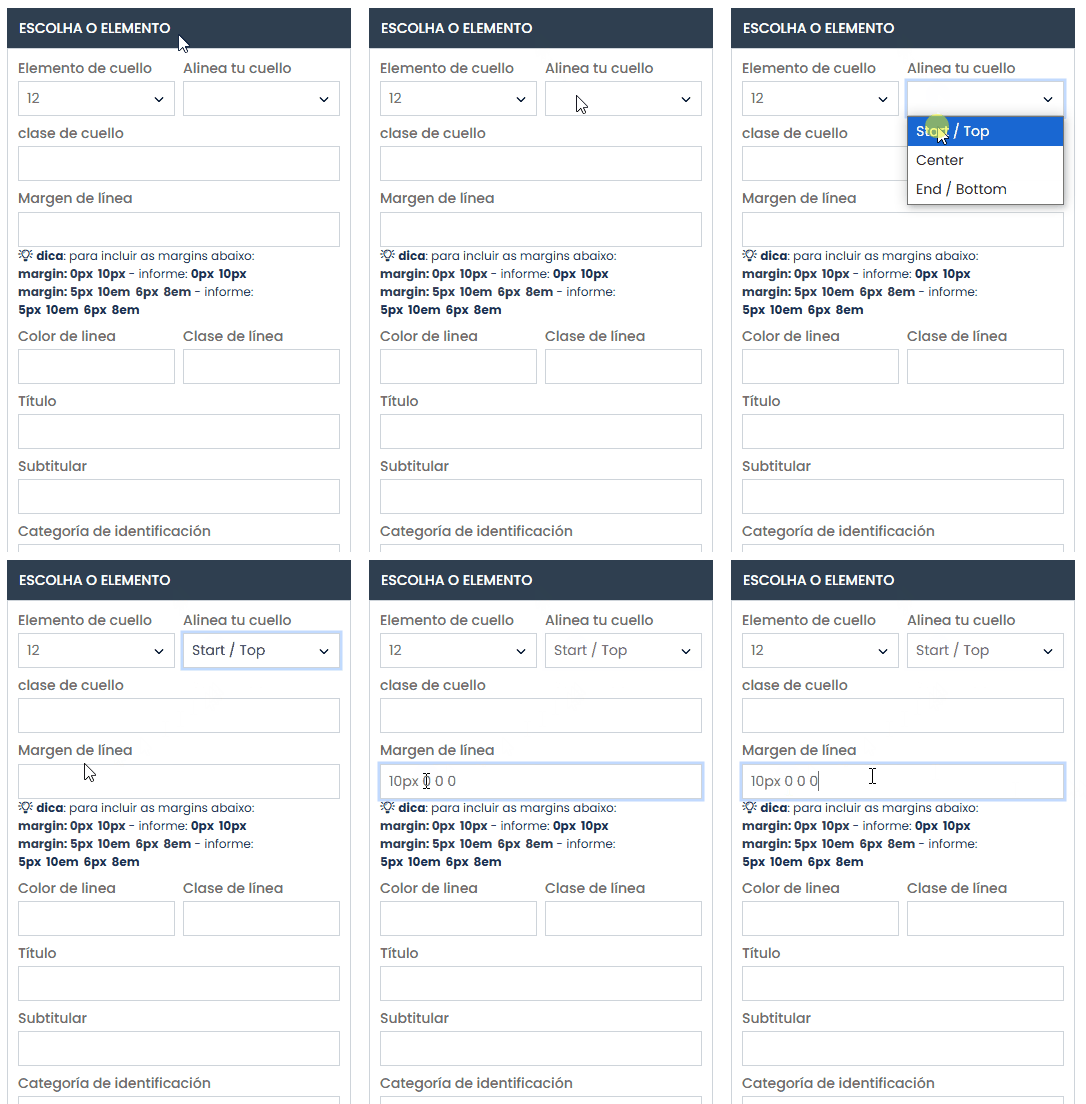
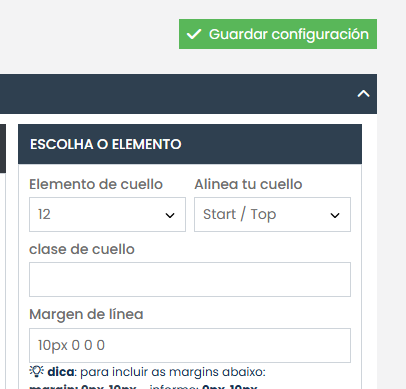
En el primer campo, “Elemento de cuello“, elija el valor 12. En “Aliena tu cuello“, seleccione el valor “Start/Top“. En el campo “Margen de línea“, complete con el valor “10px 0 0 0“.
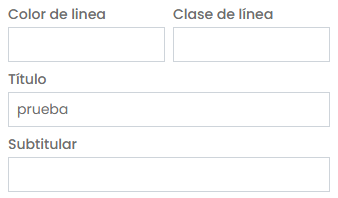
Para el campo “Título“, defina el título que desea mostrar justo encima de su carrusel de productos. En el ejemplo de esta documentación, el texto elegido fue “Prueba“.
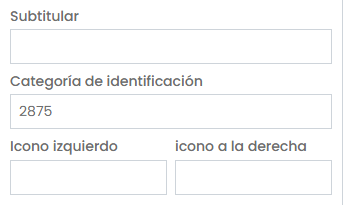
En “Catergoria de indentificación“, complete con el valor de la categoría que creó anteriormente. Para localizar este valor, navegue en el menú lateral hasta la pestaña “Catálogo” y haga clic en la opción “Categorías“.
Después de acceder a la lista de categorías, haga clic en el nombre de la categoría que creó en el primer paso y copie el valor numérico que aparece justo al lado del nombre de la categoría. No copie el número con los paréntesis, solo el valor numérico.
En la configuración de “Catergoria de indentificación“, pegue el número copiado correspondiente a la categoría deseada.
Marque la opción “Carrusel” como “SÍ“.
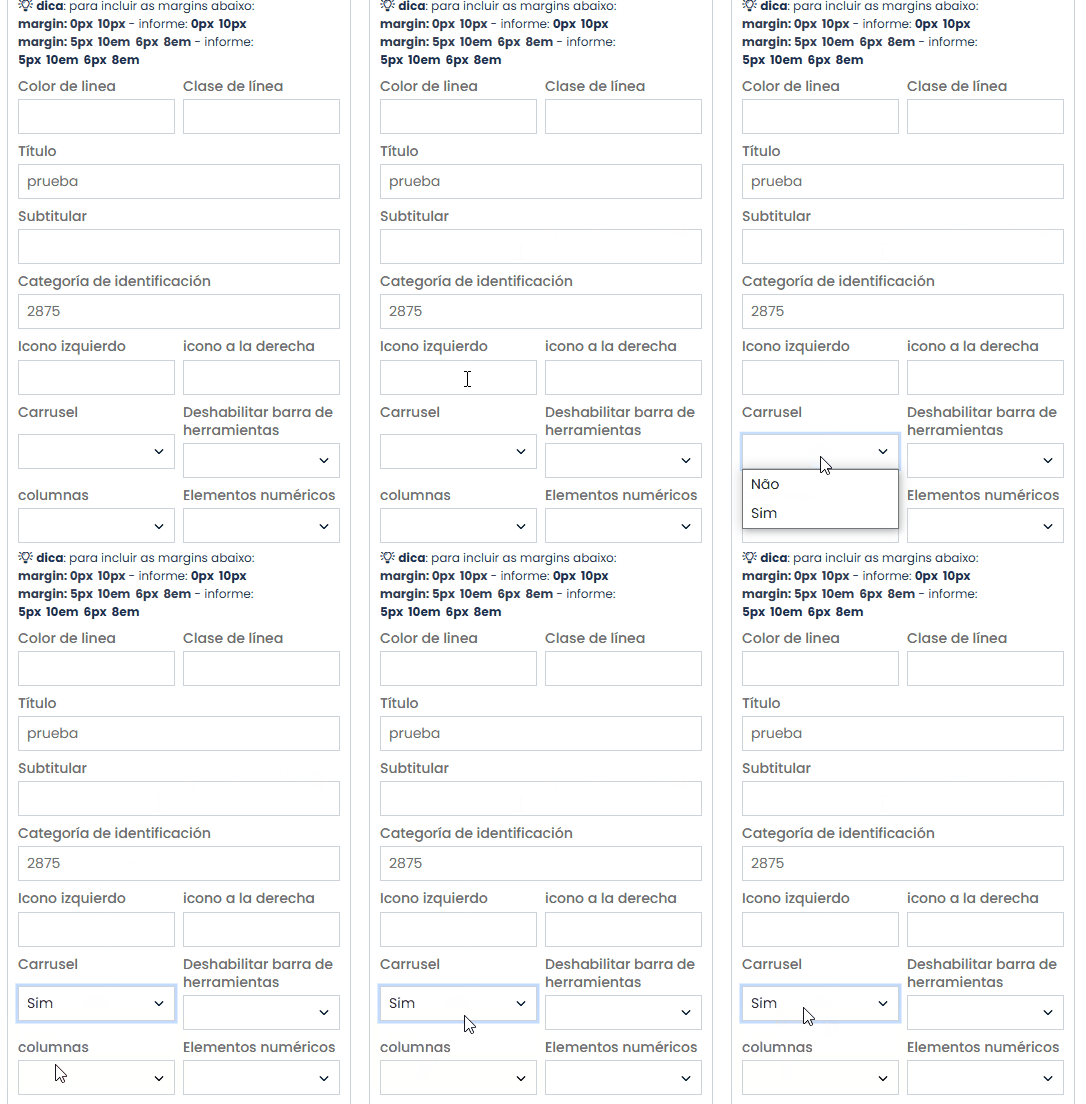
En “Deshabilitar barra de herramientas“, marque la opción “SÍ“.
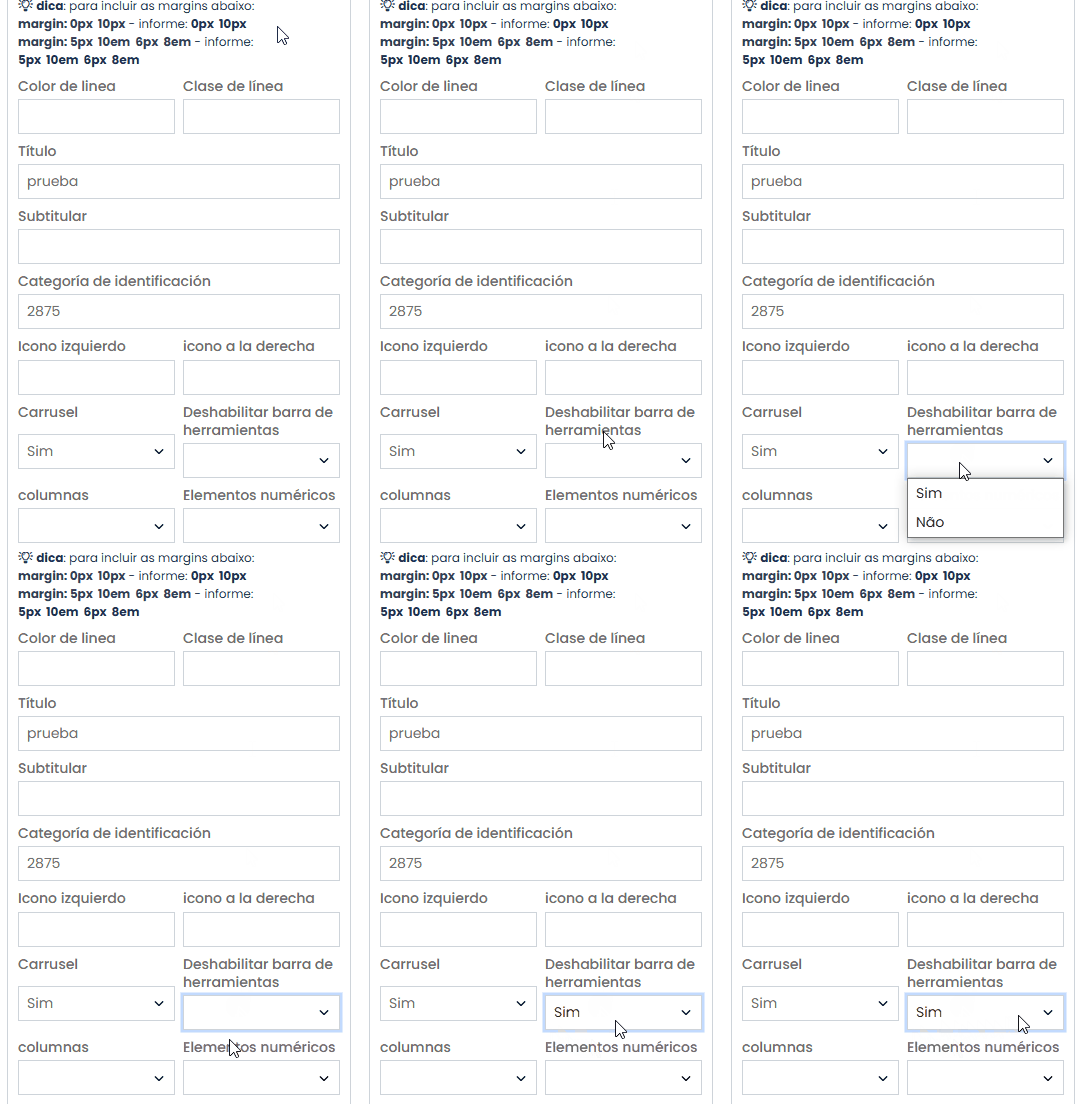
Para “Columnas“, el valor predeterminado es 4, pero siéntase libre de cambiarlo según lo desee.
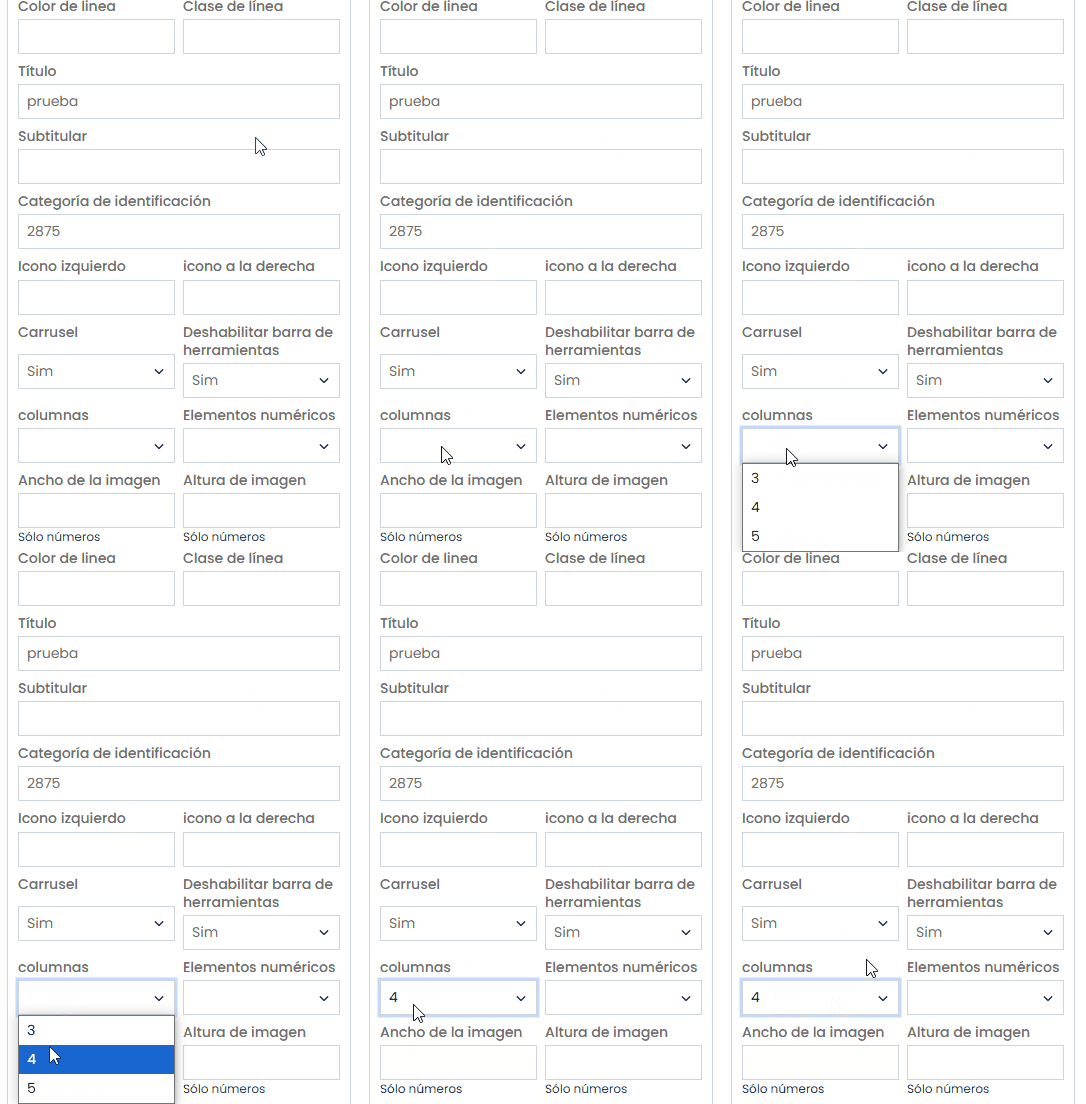
En “Elementos numéricos“, defina la cantidad de elementos que desea mostrar en el carrusel, pudiendo elegir entre 3 y 15 elementos.
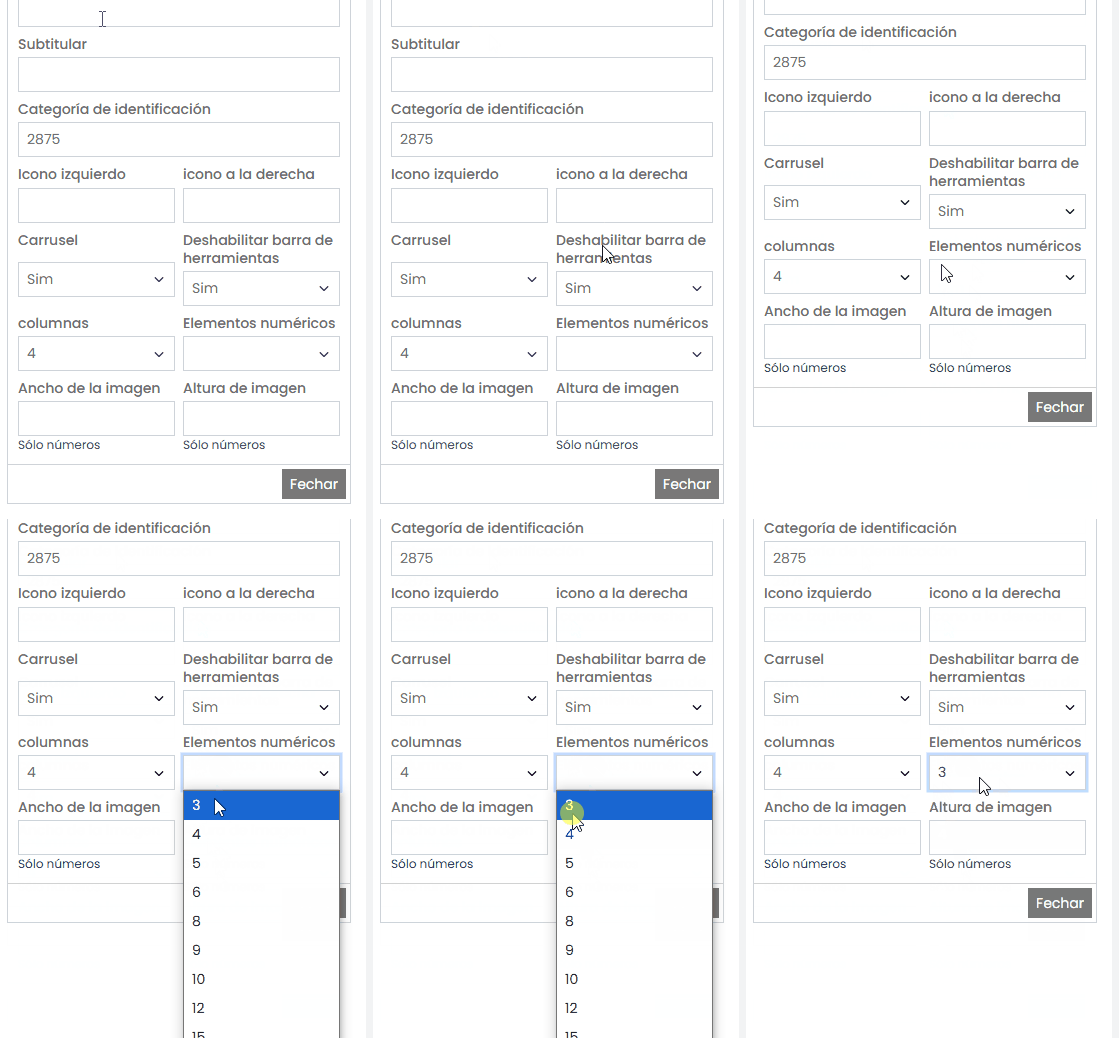
También puede definir la altura y el ancho en los campos Width Image y Height Image. Sin embargo, de manera predeterminada, estos campos no están configurados.
Después de finalizar toda la configuración, haga clic en el botón “Guardar configuración” ubicado en la esquina superior derecha.
Como alterar o Cómo modificar los productos de un grid existente? #
Navegue por el menú lateral ubicado en la esquina izquierda del panel. Busque la pestaña “Catálogo” y pase el cursor sobre ella. Esto mostrará un nuevo submenú. En el submenú, haga clic en la opción “Categorías“.
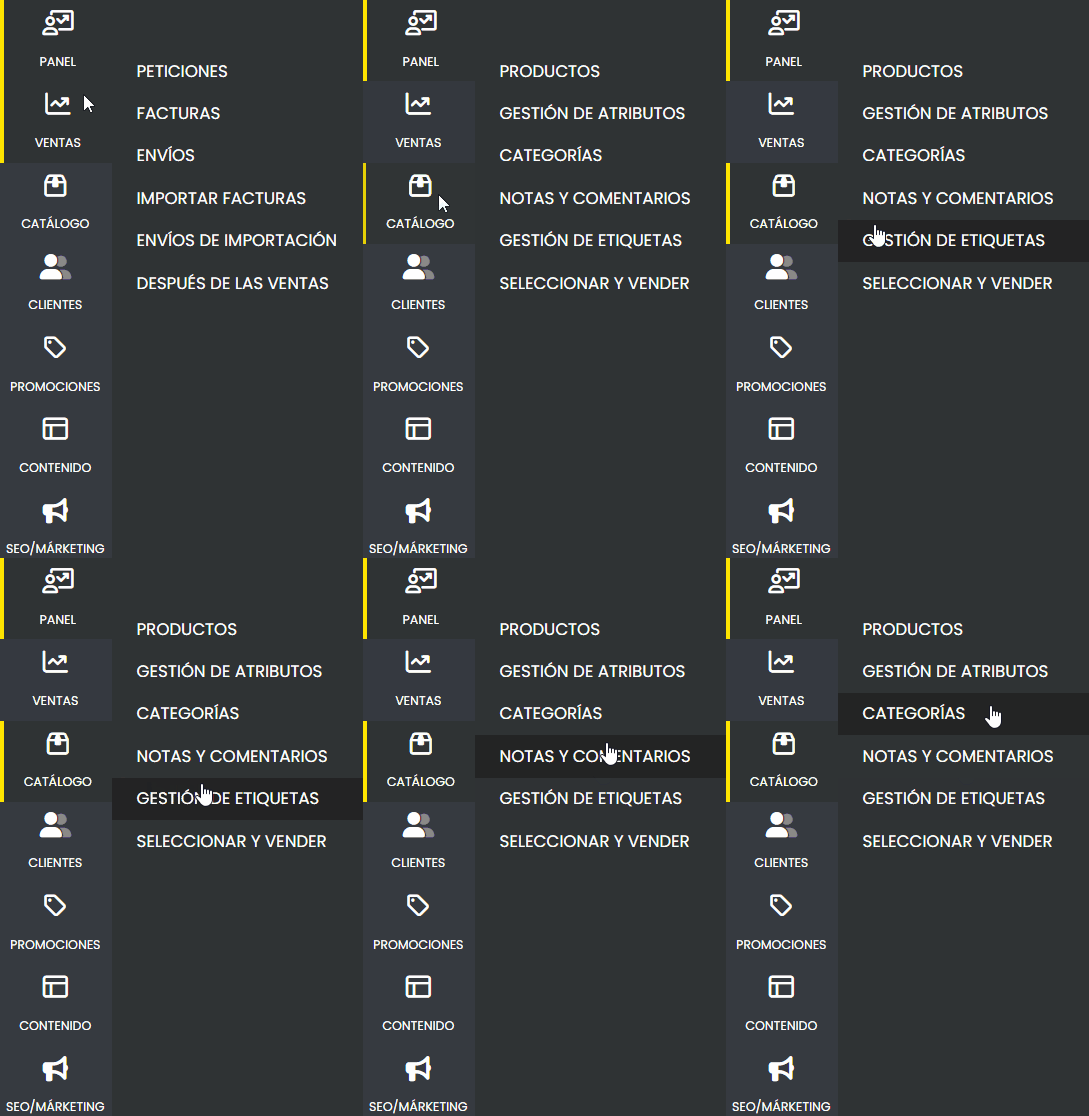
Ubique la categoría cuyos productos del grid en la página de inicio desea modificar. Si siguió la recomendación de nombrar las categorías de grids, su categoría tendrá el formato “HOME – [Nombre de la Categoría]”.
En el menú superior de la categoría, diríjase a la opción “Productos de categoría“.

Realice las modificaciones deseadas en los productos, eliminando los productos antiguos y agregando nuevos.
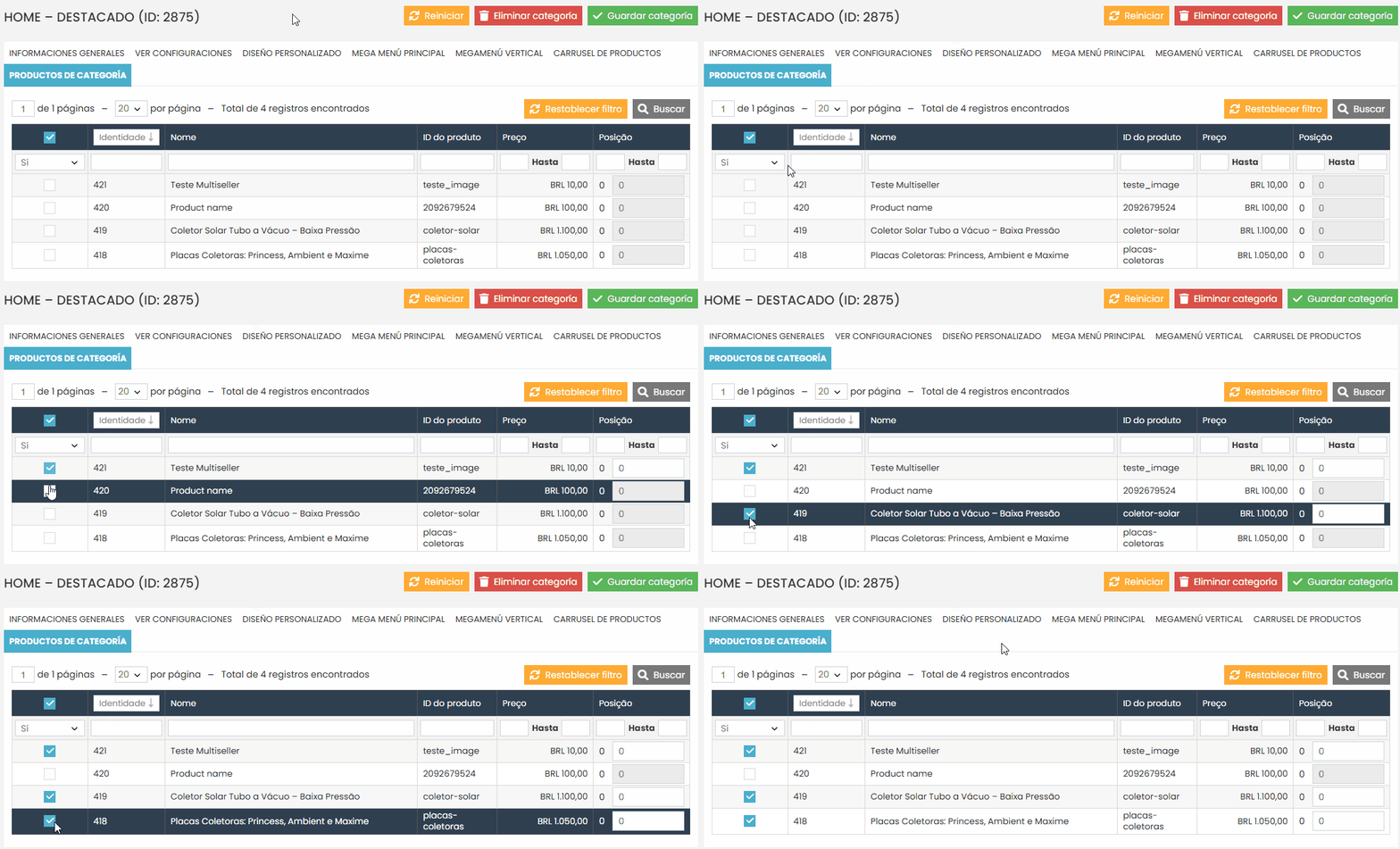
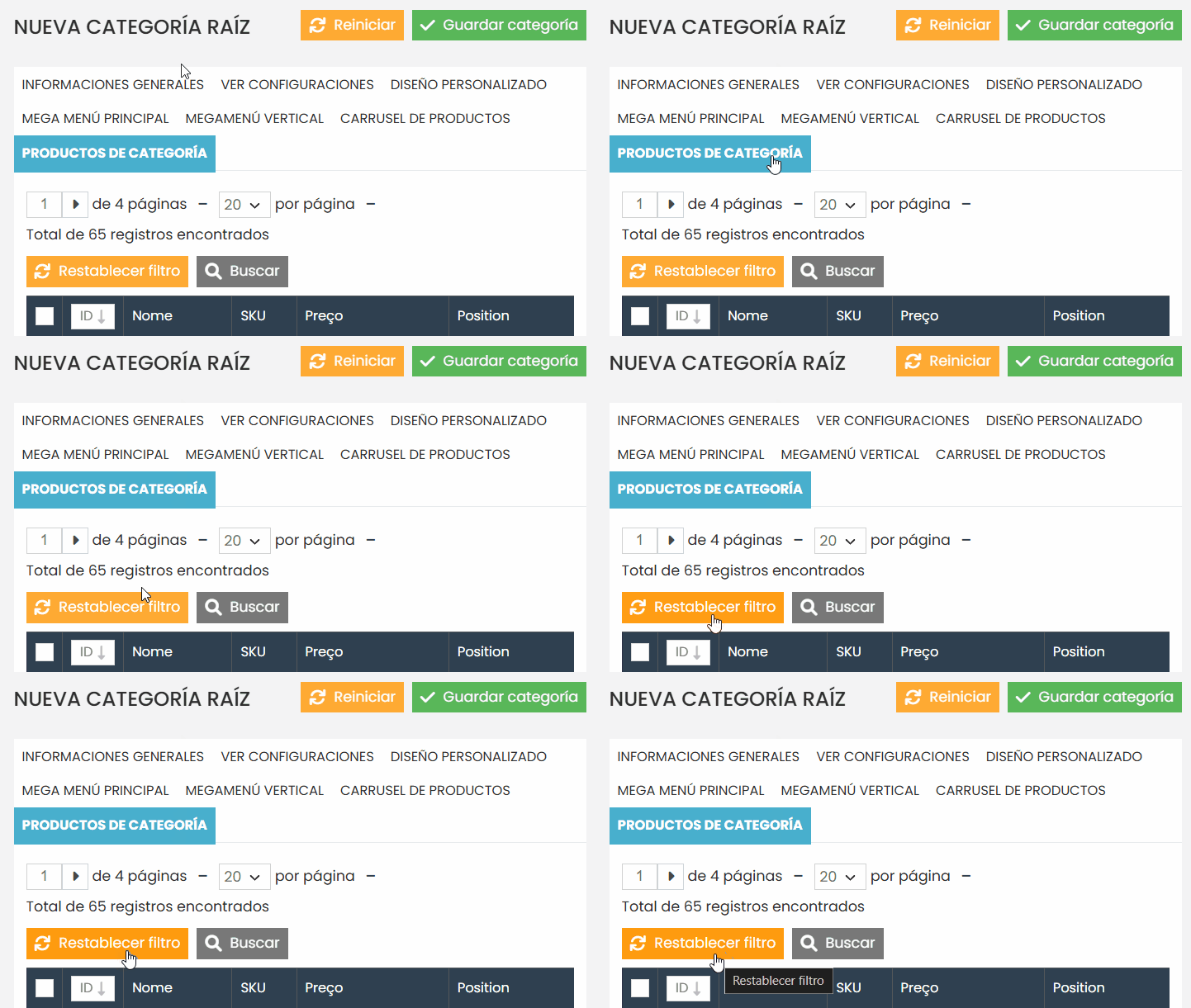
Recuerde hacer clic en el botón “Restablecer Filtro” para limpiar el filtrado y mostrar todos los productos disponibles.
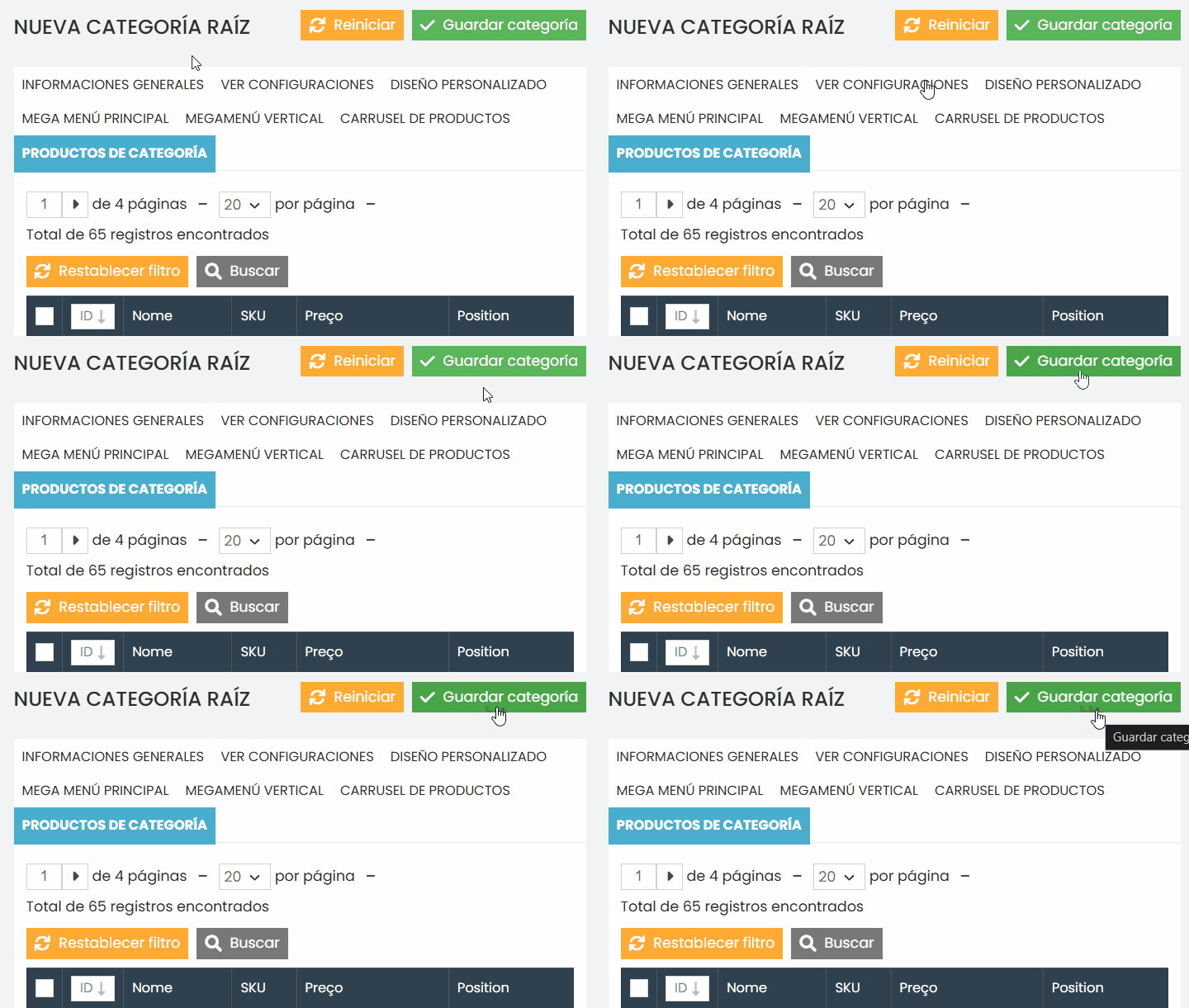
Después de finalizar todos los ajustes, haga clic en el botón “Guardar Categoría“.
Si tiene alguna dificultad o duda, no dude en ponerse en contacto con nuestro equipo de soporte. Estamos siempre a su disposición para ayudar.