
La acción de agregar envío gratis a través de una planilla es una manera eficiente de actualizar el campo de ‘Envío Gratis’ en varios productos simultáneamente.
Para iniciar este proceso, primero accede al panel del vendedor. Si no estás familiarizado con este procedimiento, te recomendamos leer el artículo “CÓMO ACCEDER A MI CUENTA DE VENDEDOR“ para obtener instrucciones paso a paso.
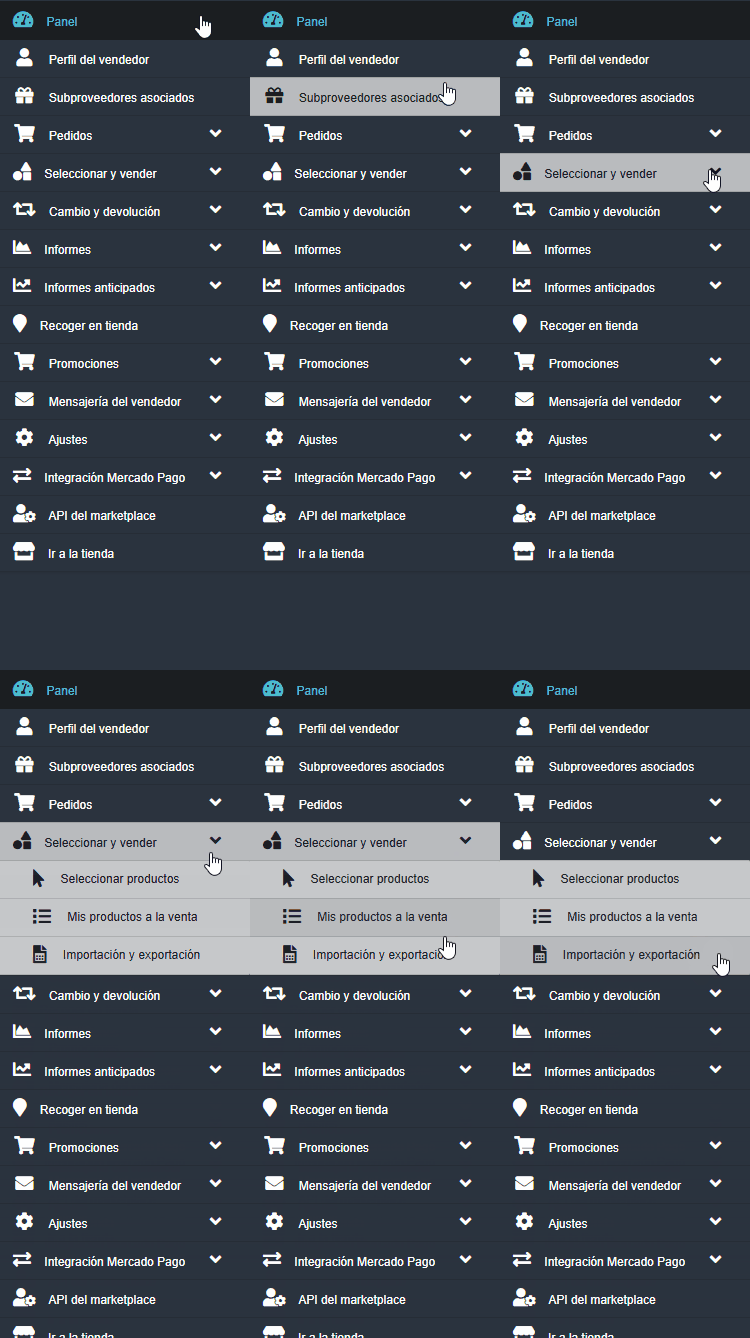
Después de acceder al panel del vendedor, en el menú lateral, dirígete a “Seleccionar y Vender” y luego haz clic en “Importación/Exportación”.
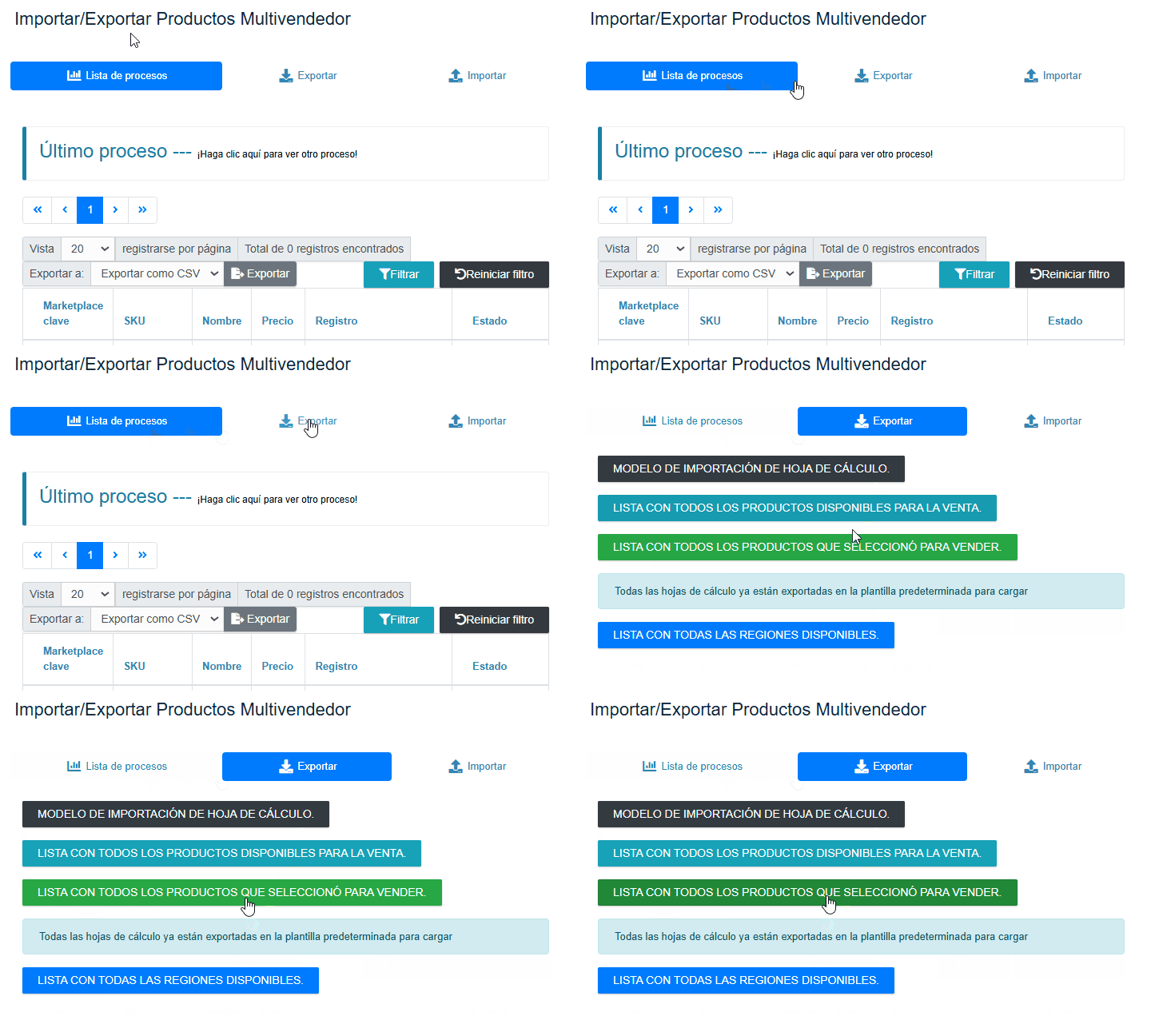
Después de acceder al panel del vendedor y seleccionar “Seleccionar y Vender” → “Importación/Exportación”, haz clic en el botón “Exportar”. A continuación, selecciona la opción “LISTA CON TODOS LOS PRODUCTOS QUE HAS SELECCIONADO PARA VENDER”. Esto permitirá descargar una planilla en formato CSV que contiene todos los productos que has elegido para vender en tu tienda.
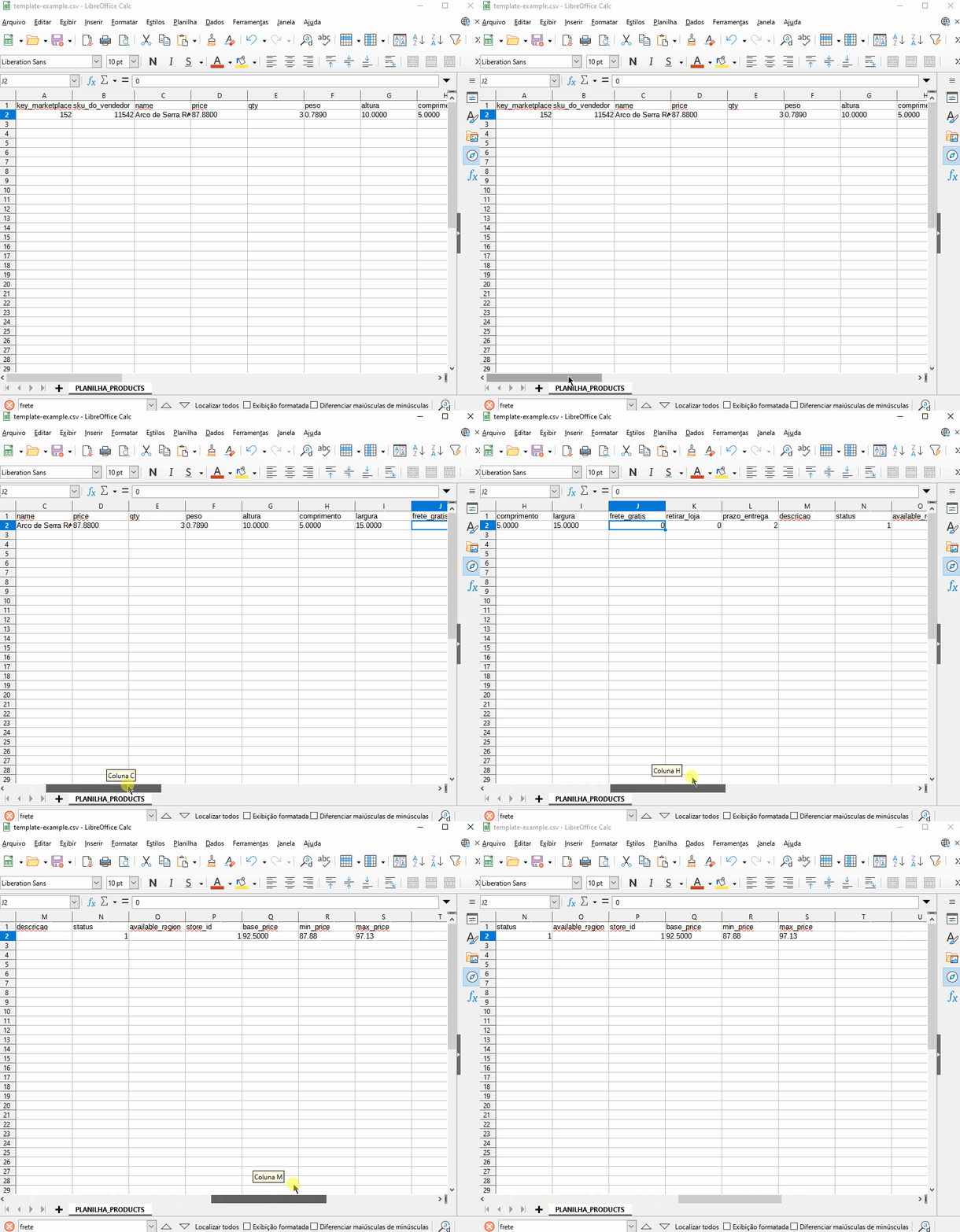
Antes de abrir tu planilla, es importante que sepas cómo hacerlo correctamente en formato CSV y UTF-8. Te recomendamos leer nuestro artículo “Cómo abrir planillas correctamente utilizando Excel“, para que puedas visualizar todos los datos de manera adecuada.
En la planilla, encontrarás todos los productos seleccionados para la venta en tu tienda, junto con toda la información registrada sobre ellos. Para seleccionar únicamente los productos en los que deseas cambiar esta información, identifícalos en la primera columna SKU (key_marketplace).
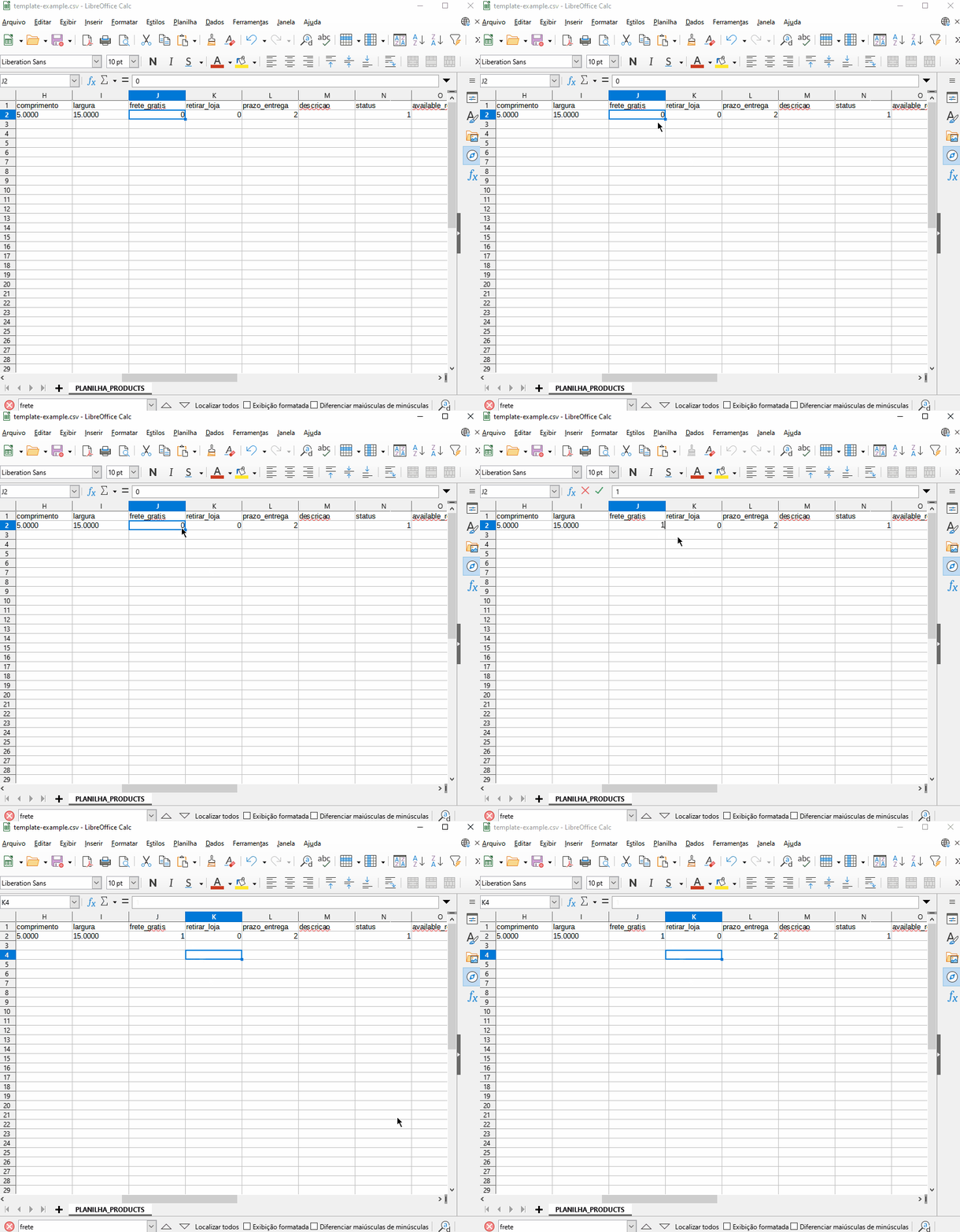
Para actualizar el campo de envío gratis, debes modificar la columna “frete_gratis”, asignando el valor 1 para indicar “sí” y 0 para indicar “no”.
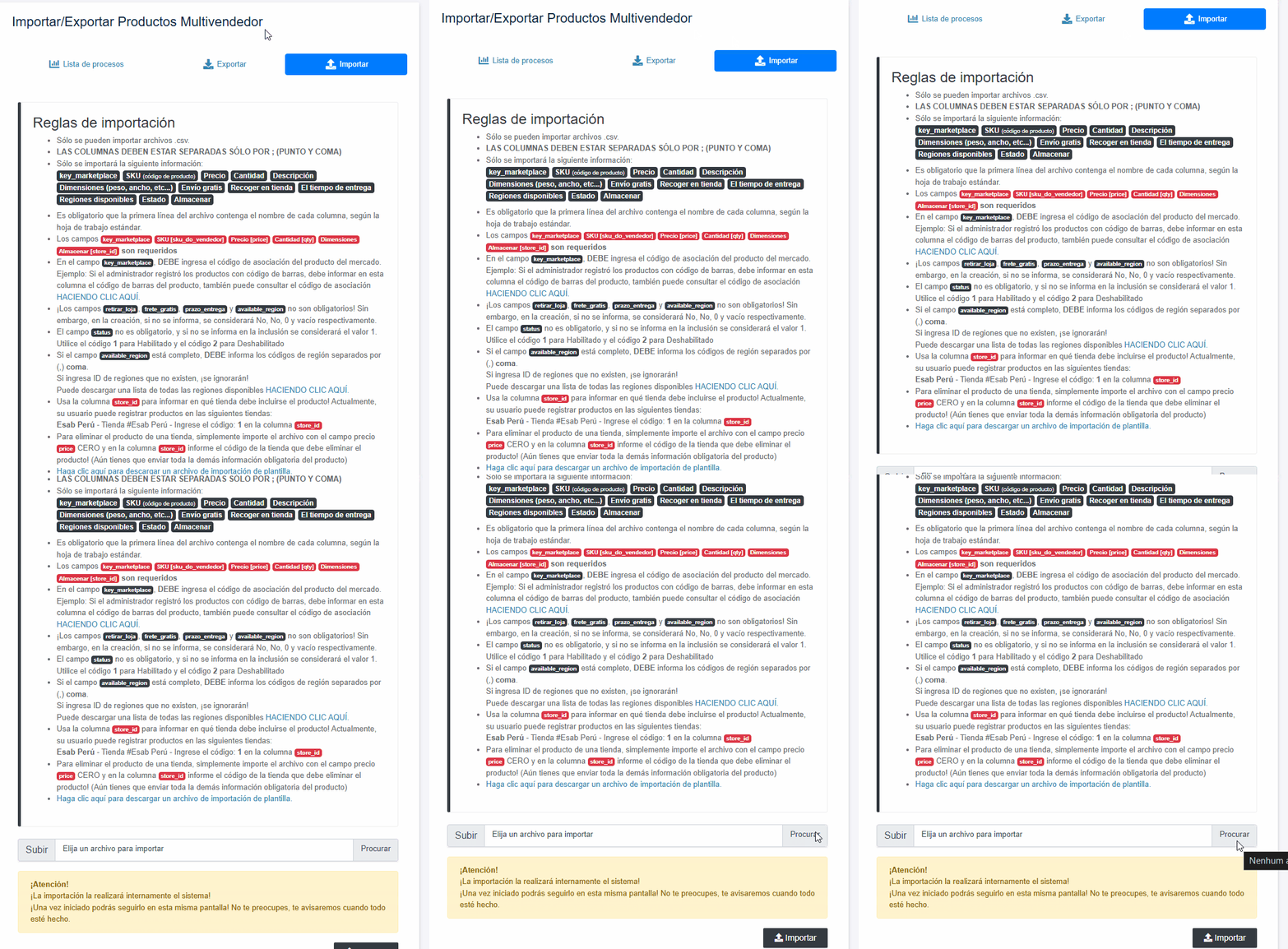
Después de realizar las modificaciones en la planilla y guardarla en tu computadora, vuelve al panel del vendedor y selecciona nuevamente la opción de menú “Seleccionar y Vender” → “Importación/Exportación”. Luego, haz clic en “Importar” para cargar la planilla actualizada con los cambios realizados.
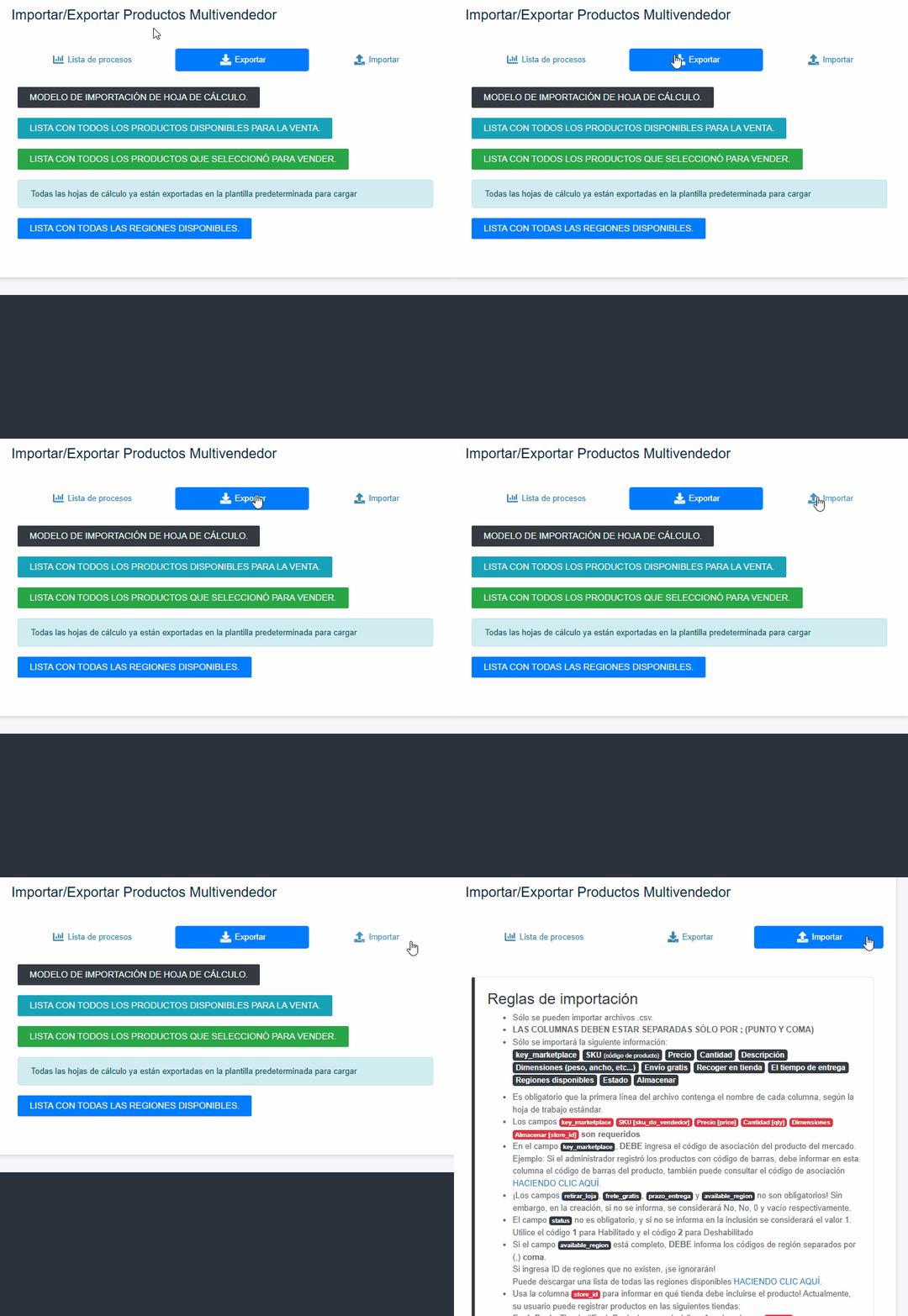
Haz clic en “Buscar” y localiza la planilla que guardaste en tu computadora. Después de seleccionarla, haz clic en el botón “Importar”, ubicado justo debajo, para iniciar el proceso de importación.
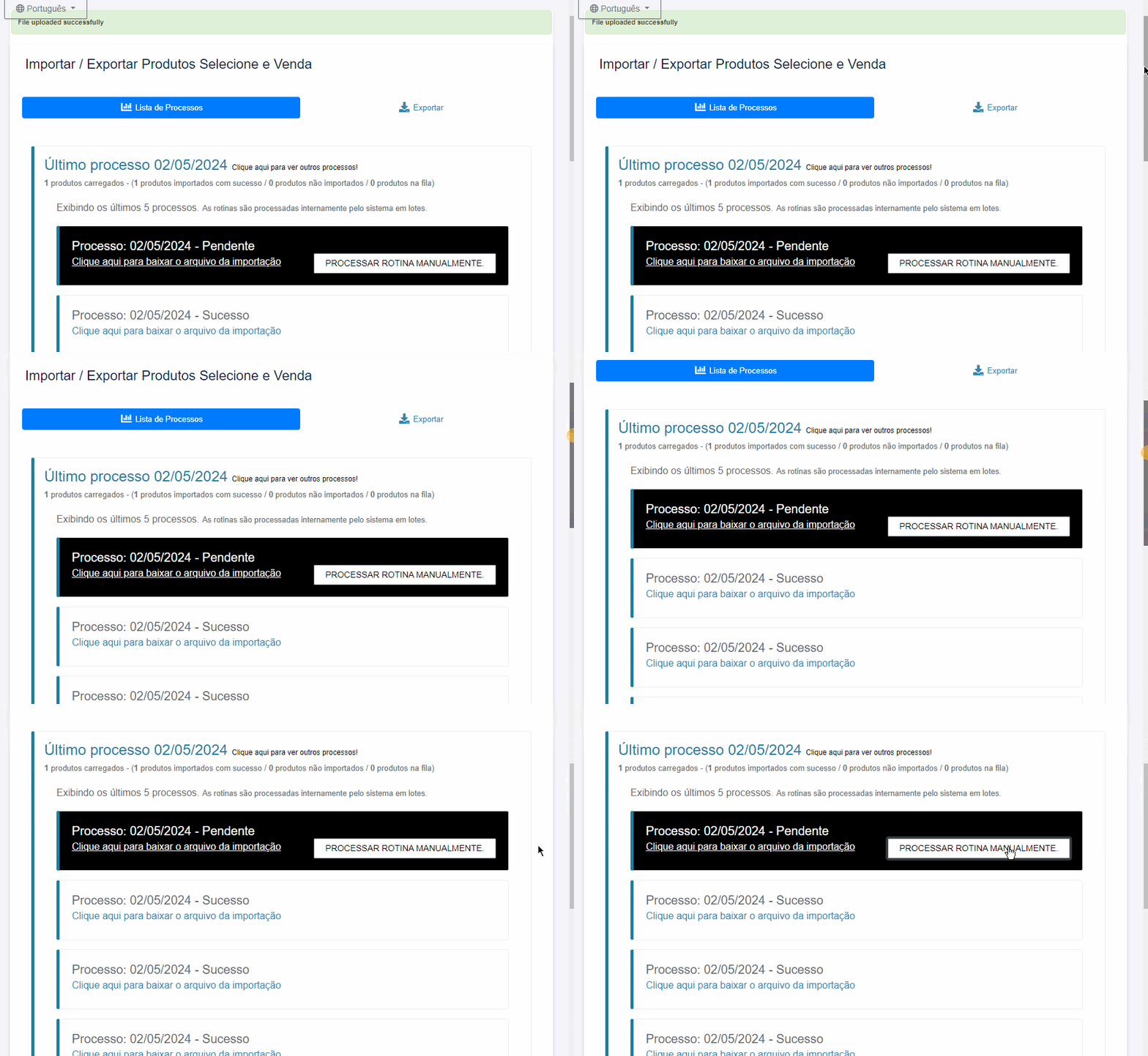
O arquivo que selecionamos entrou na Lista de ProcEl archivo que seleccionaste ha sido añadido a la Lista de Procesos, ahora debes hacer clic en “PROCESAR RUTINA MANUALMENTE”.
Al completar este proceso, serás redirigido a una página que te informará que la modificación se ha realizado con éxito.
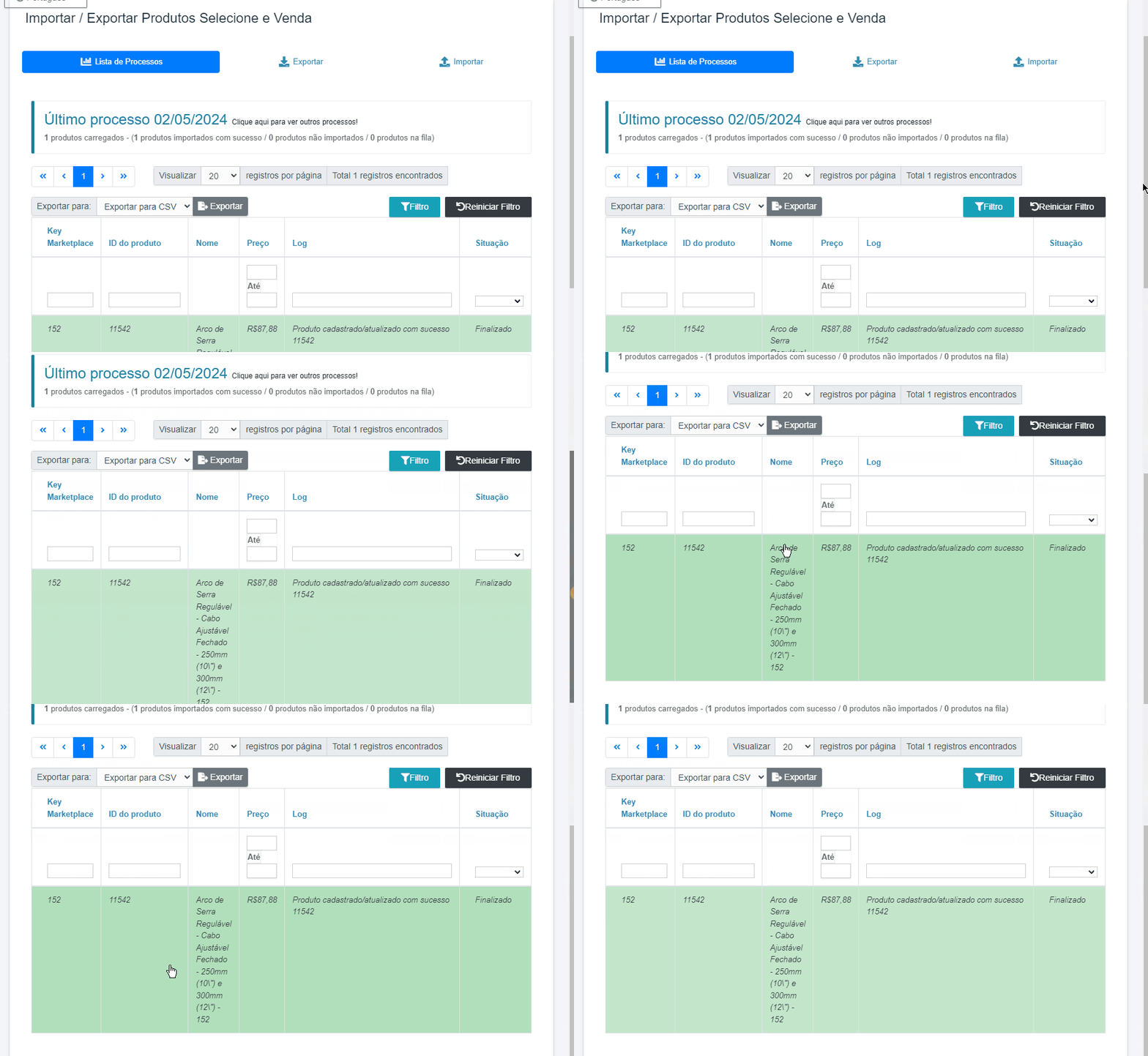
Ahora solo queda acceder a los productos y confirmar que el campo Envío Gratis ha sido actualizado con el valor configurado en la planilla.
Si tienes alguna dificultad o duda, no dudes en ponerte en contacto con nuestro equipo de soporte. Estamos siempre a tu disposición para ayudarte!