
Este procedimento ensina como criar um perfil de exportação de pedidos contendo informações detalhadas sobre os cupons de desconto utilizados em cada compra.
Esse modelo pode ser reutilizado para diferentes clientes que necessitem de um relatório personalizado, como agências de marketing ou equipes responsáveis pela análise de campanhas promocionais.
O relatório permite exportar informações como:
- Número do pedido;
- Data do pedido;
- Status do pedido;
- Valor total do pedido;
- Valor dos produtos antes do desconto;
- Valor do desconto aplicado;
- Cupom utilizado;
- Nome do produto;
- Valor do frete;
- Entre outros campos disponíveis.
Acessando a exportação de pedidos #
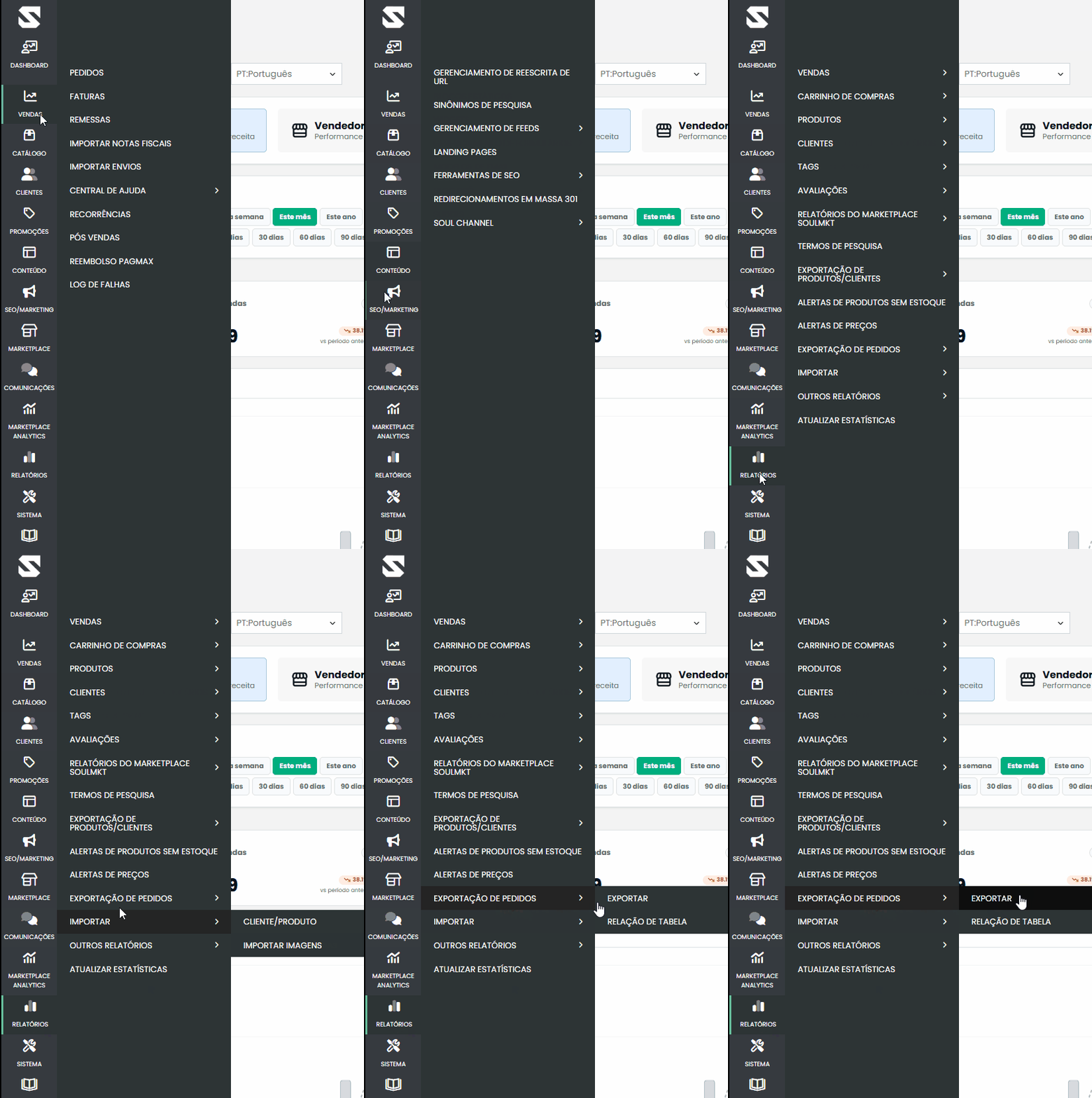
No painel administrativo, acesse:
Relatórios → Exportação de Pedidos
Em seguida, clique em Exportar e crie um novo perfil de exportação.
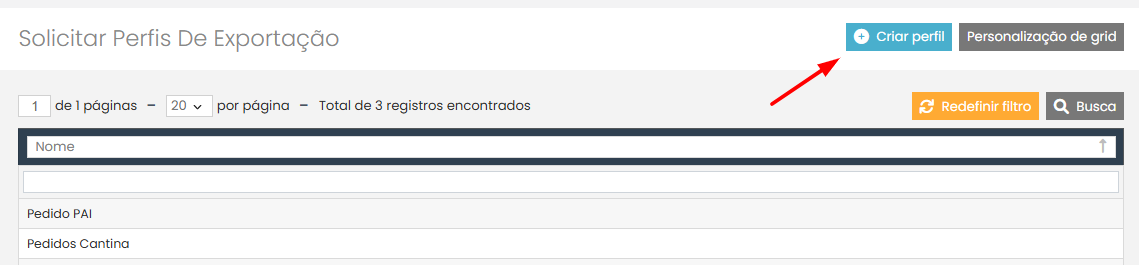
Criando o perfil #
Clique no botão + Criar perfil, localizado no canto superior direito da tela.
Configuração do perfil : #
Preencha as informações básicas do perfil.
Nome #
Informe um nome que facilite a identificação do relatório.
Exemplo:
- Relatório de Pedidos com Cupons
- Exportação Agência
- Relatório Pedidos Kit
Visão da loja #
Selecione se o perfil será utilizado para:
- Uma loja específica; ou
- Todas as lojas.
Nome do arquivo #
Defina o nome do arquivo que será gerado na exportação.
Demais configurações #
Mantenha as seguintes opções:
- Execução automática: Não
- Configuração FTP: Não utilizada
- Configuração de e-mail: Não utilizada
- Formato dos dados: CSV ou XML
- Separador (CSV): Ponto e vírgula (;)
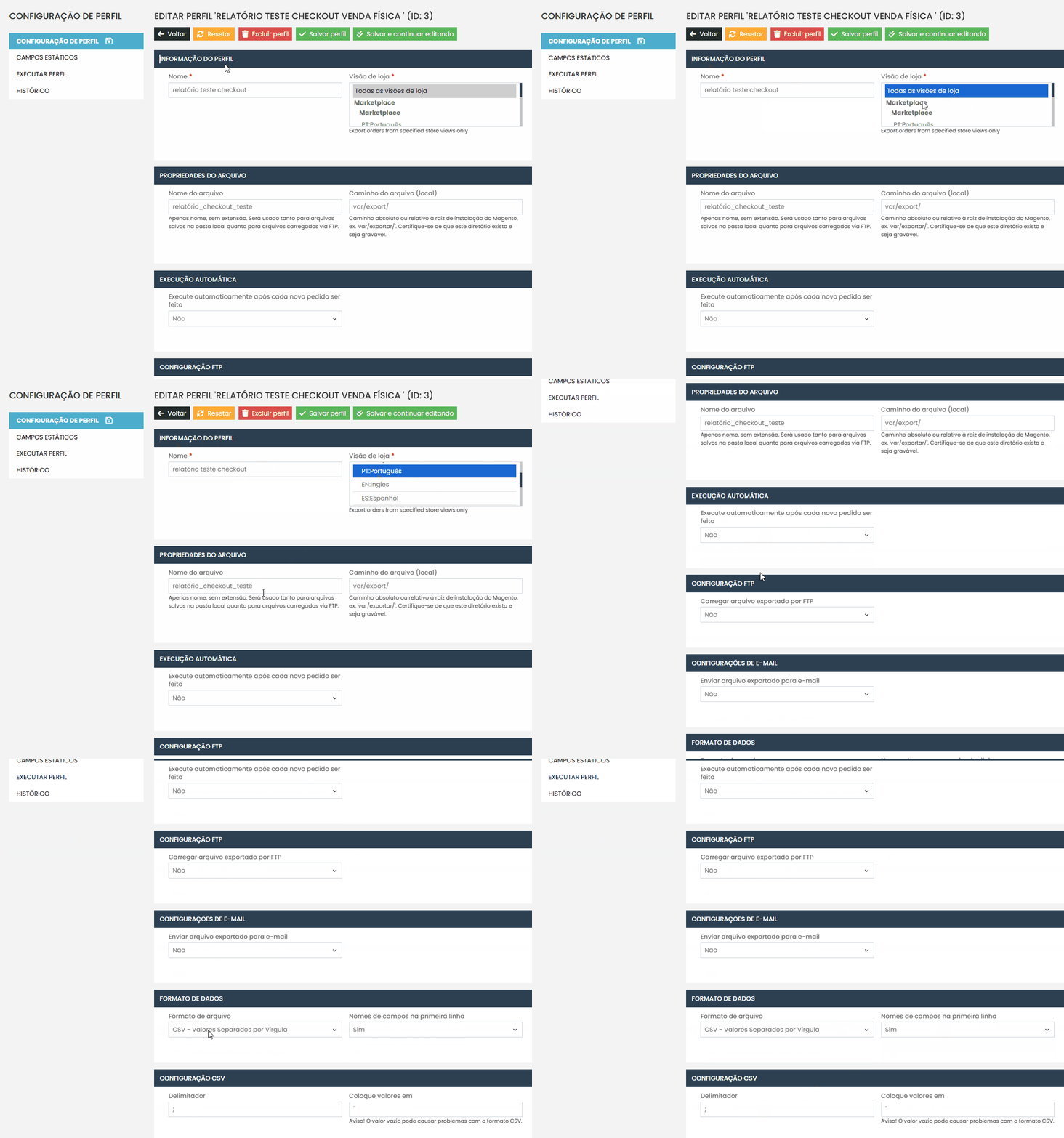
As demais configurações podem permanecer com os valores padrão, salvo necessidade específica do cliente.
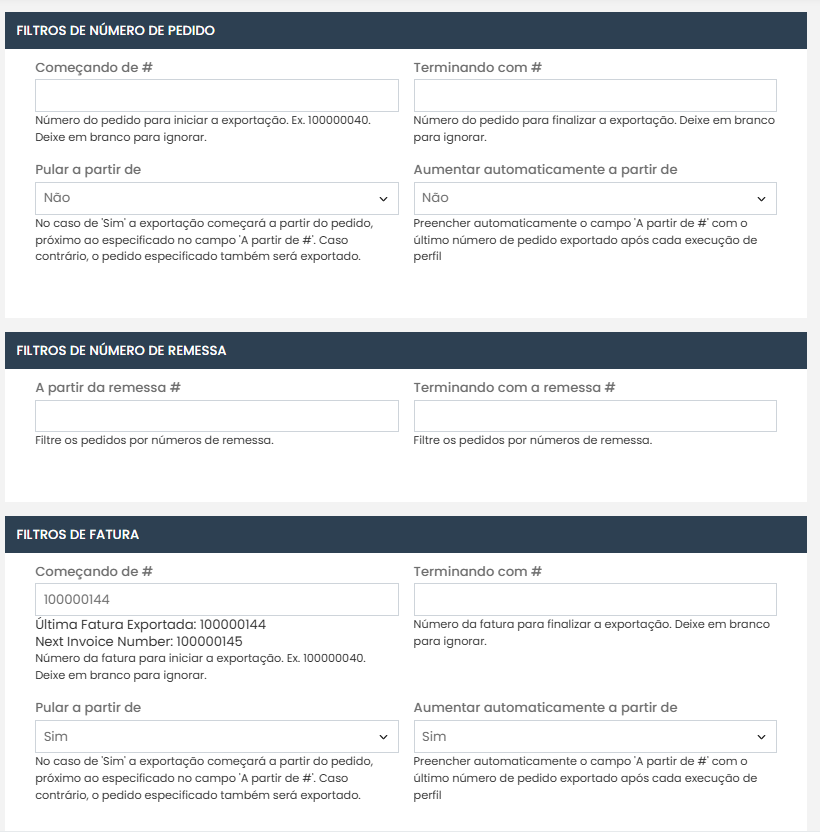
Configuração dos filtros #
Número de remessa #
Não preencher.
Fatura #
Não preencher.
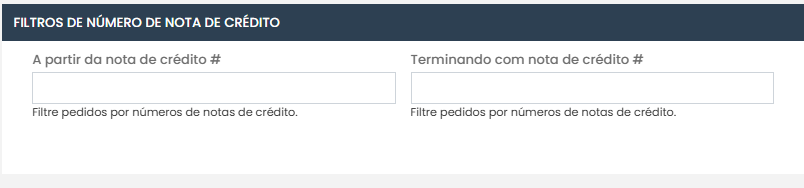
Nota de crédito #
Não preencher.
Filtro de produtos #
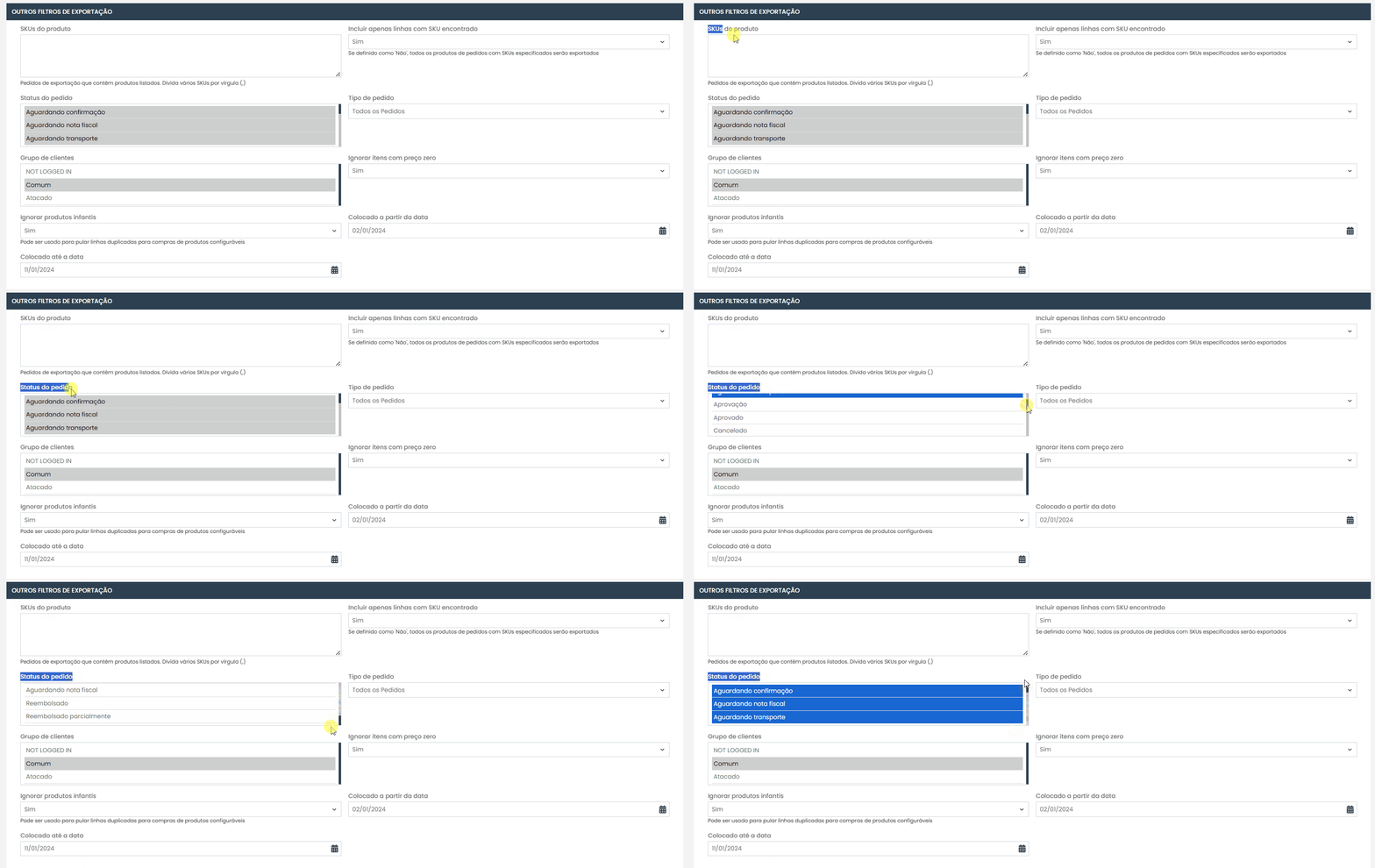
Caso seja necessário exportar apenas determinados produtos, utilize os filtros de produtos.
Exemplo:
Um cliente deseja exportar apenas pedidos contendo produtos do tipo Kit.
Nesse caso, basta selecionar apenas os SKUs ou categorias correspondentes.
Importante: Quando nenhum produto é selecionado, o sistema exporta todos os produtos.
Status dos pedidos #
Selecione todos os status que representam pedidos válidos no fluxo da loja.
Exemplo:
- Aguardando confirmação
- Processando
- Nota Fiscal
- Em transporte
- Entregue
Esses status garantem que os pedidos efetivamente realizados sejam incluídos na exportação.
Demais filtros #
Utilize as seguintes configurações:
- Exportar apenas pedido pai: Sim
- Ignorar itens com preço zero: Sim
- Ignorar itens infantis: Sim
Caso necessário, informe também um período específico para exportação.
Configuração do mapeamento #
O mapeamento define quais informações serão exportadas e o nome das colunas do arquivo.
Abaixo estão alguns dos principais campos utilizados.
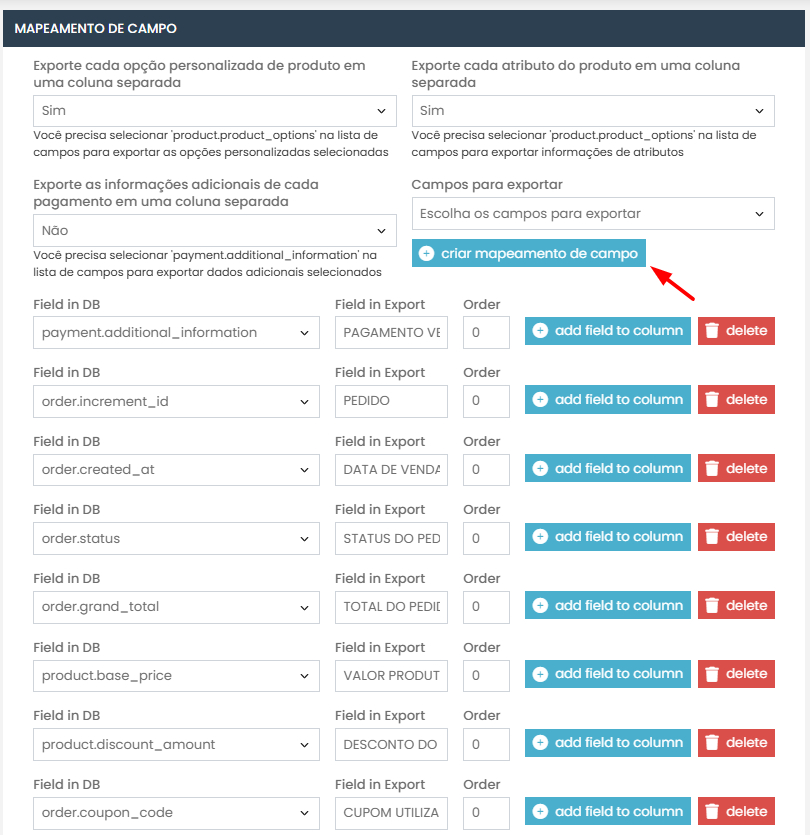
Você pode adicionar outros campos conforme a necessidade do cliente, seguindo o mesmo padrão de configuração.
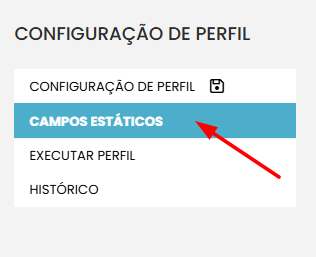
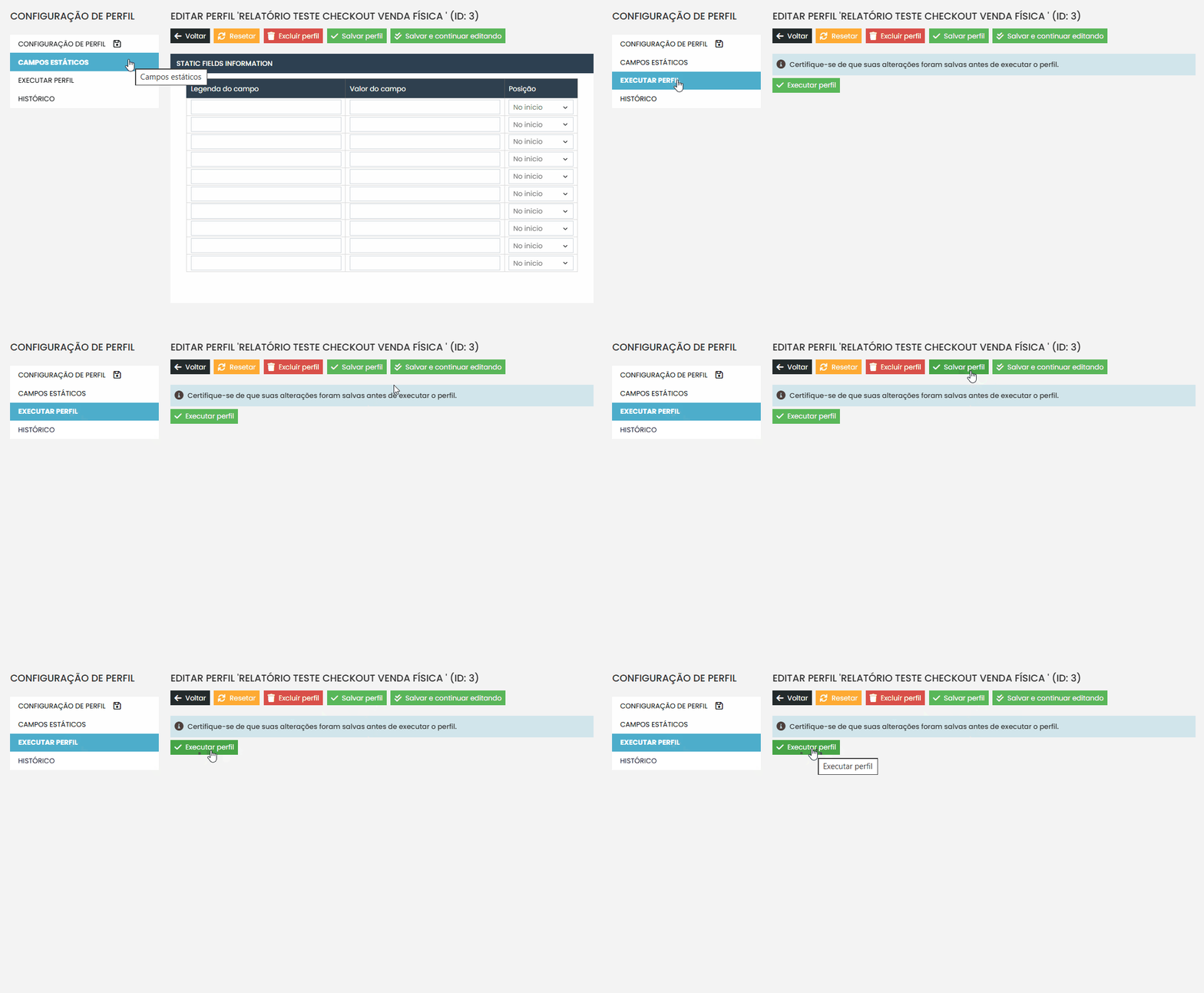
Campos estáticos #
Os campos estáticos podem permanecer com a configuração padrão, caso não exista nenhuma necessidade específica para o projeto.
Salvando o perfil #
Após finalizar todas as configurações:
- Clique em Salvar.
- Em seguida, clique em Executar Perfil para gerar a exportação.
Exportando o relatório #
Depois que o perfil for executado:
- Acesse a aba Pedidos.
- Selecione o perfil criado.
- Clique em Exportar.
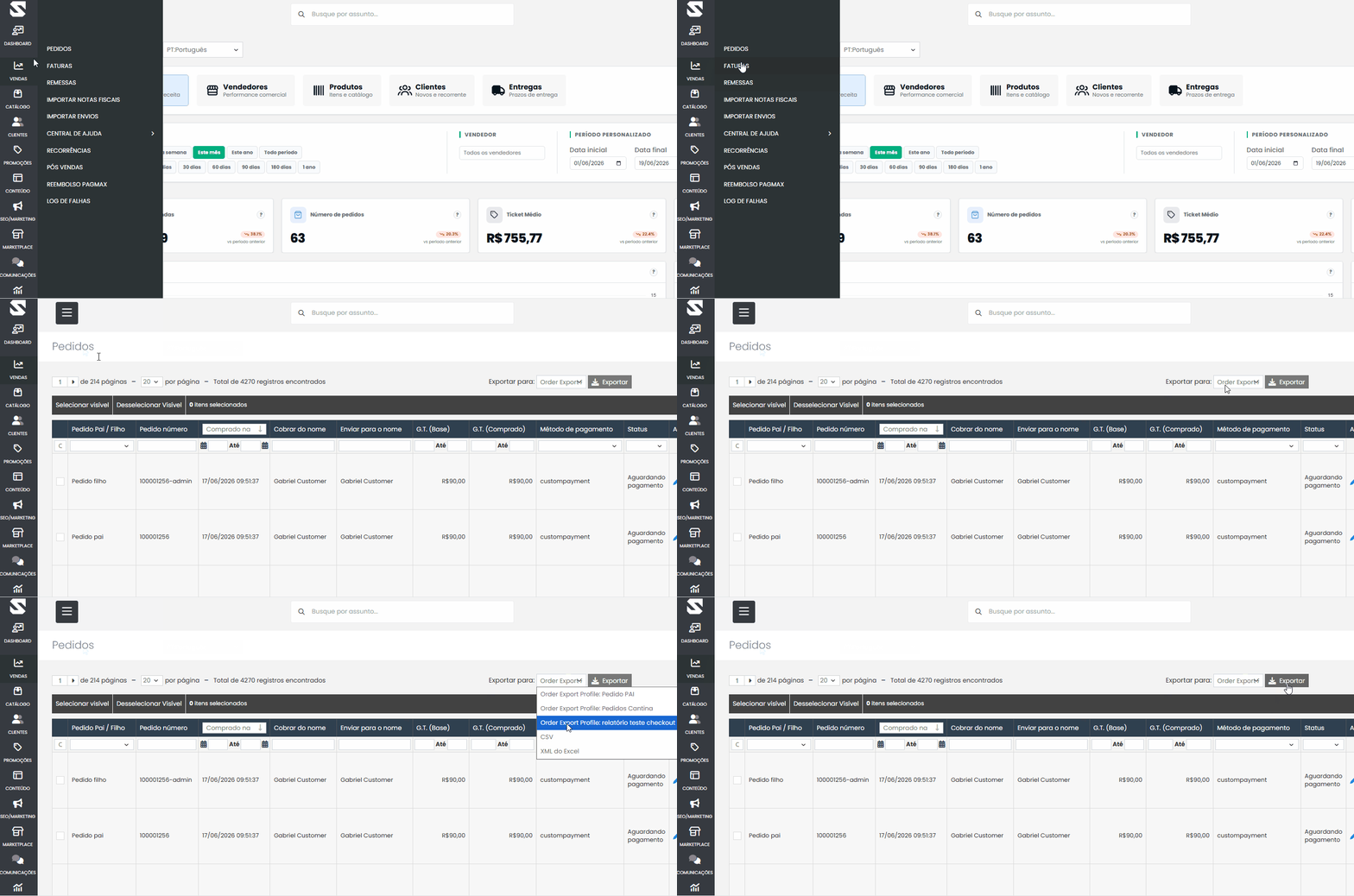
O sistema irá gerar um arquivo contendo todas as informações configuradas no mapeamento.
Resultado esperado #
O relatório poderá conter informações como:
- Número do pedido;
- Data;
- Status;
- Valor total;
- Valor dos produtos;
- Valor do desconto;
- Cupom aplicado;
- Nome do cupom;
- Nome dos produtos;
- Valor do frete;
- Demais informações configuradas no mapeamento.
.
Se tiver qualquer dificuldade ou dúvida, entre em contato com nossa equipe de suporte. Estamos sempre à disposição para ajudar!