
A funcionalidade de localizador de lojas da plataforma Soul permite que você liste diversos endereços, seja de suas próprias lojas, de seus revendedores (caso possua em seu marketplace) ou de assistência técnica (caso possua produtos que necessitem de um atendimento especial). Seja qual for o endereço, a funcionalidade permitirá que você liste todas as informações necessárias para que seu cliente possa entrar em contato com algum ponto físico ou visualizar o seu endereço pelo mapa do Google.
Abaixo estará disponível um vídeo e o passo a passo escrito para que você possa criar, desabilitar ou excluir um endereço no localizador de lojas. Fique à vontade para escolher entre as duas opções. Caso possua qualquer dúvida ou dificuldade, entre em contato com nossa equipe de suporte. Estamos à disposição para ajudá-los!
Como criar um novo endereço? #
Primeiramente, acesse o painel de administração do seu Marketplace. Em seguida, navegue no menu lateral até a opção “Marketplace”. Um novo submenu irá aparecer, navegue neste novo submenu e clique na opção “Localizador de Lojas”.
Aguarde o carregamento da página, onde todos os endereços criados estarão listados para você.
No canto superior direito da página carregada, clique no botão azul chamado “Adicionar local” para criar um novo endereço.
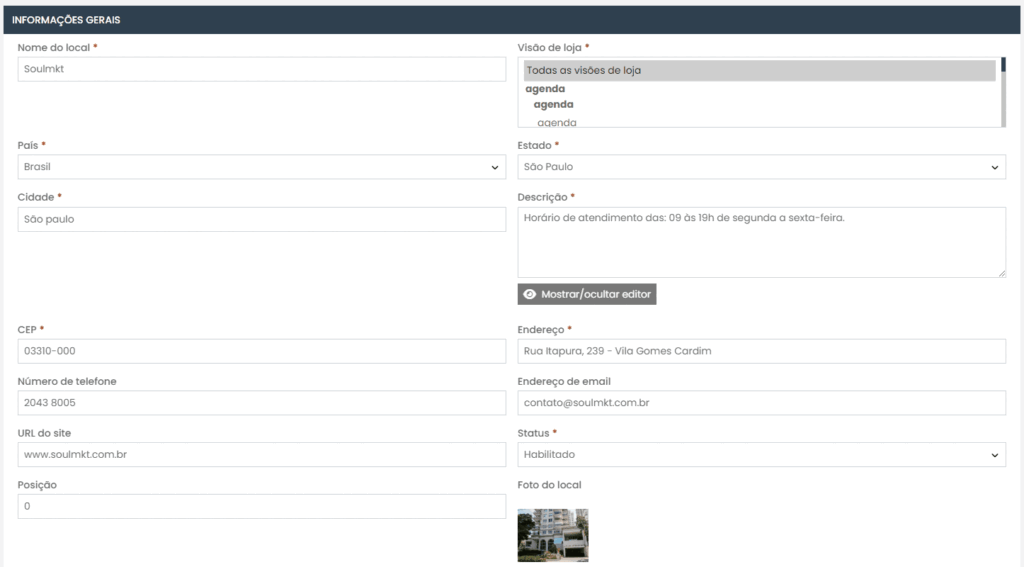
Preencha todas as informações obrigatórias, representadas por um asterisco vermelho ao lado do campo.
- Nome do local*: Preencha com o nome da loja, endereço ou localização desejada.
- Visão de loja*: Marque a visão de loja onde deseja que este endereço apareça. Por exemplo, se você possui duas visões de loja, uma para o site em pt-br e outra para o site em eng, marque apenas a opção pt-br se desejar que o endereço apareça apenas no site em português. Se desejar que o endereço apareça em todas as visões de loja, marque a opção “Todas as visões de loja”.
- País*: Selecione o país do endereço. Por exemplo, se for um endereço no Brasil, escolha o Brasil como país.
- Estado*: Após selecionar o país, a opção estado ficará disponível com a listagem de todos os estados. Escolha a opção correspondente ao estado do endereço que está cadastrando.
- Cidade*: Escreva o nome da cidade do endereço que está cadastrando.
- Descrição*: Adicione uma descrição com informações úteis sobre o endereço, como horário de atendimento, condições especiais, acessibilidades do local, etc.
- Número de telefone: Não é obrigatório, mas é recomendado preencher caso o endereço possua atendimento telefônico.
- Endereço de email: Não é obrigatório, mas é recomendado preencher caso o endereço possua atendimento por email.
- URL do site: Caso a loja do endereço possua um site, preencha com a URL deste site. Por exemplo, se você está cadastrando um endereço de um revendedor que possui um site, preencha com a URL do site.
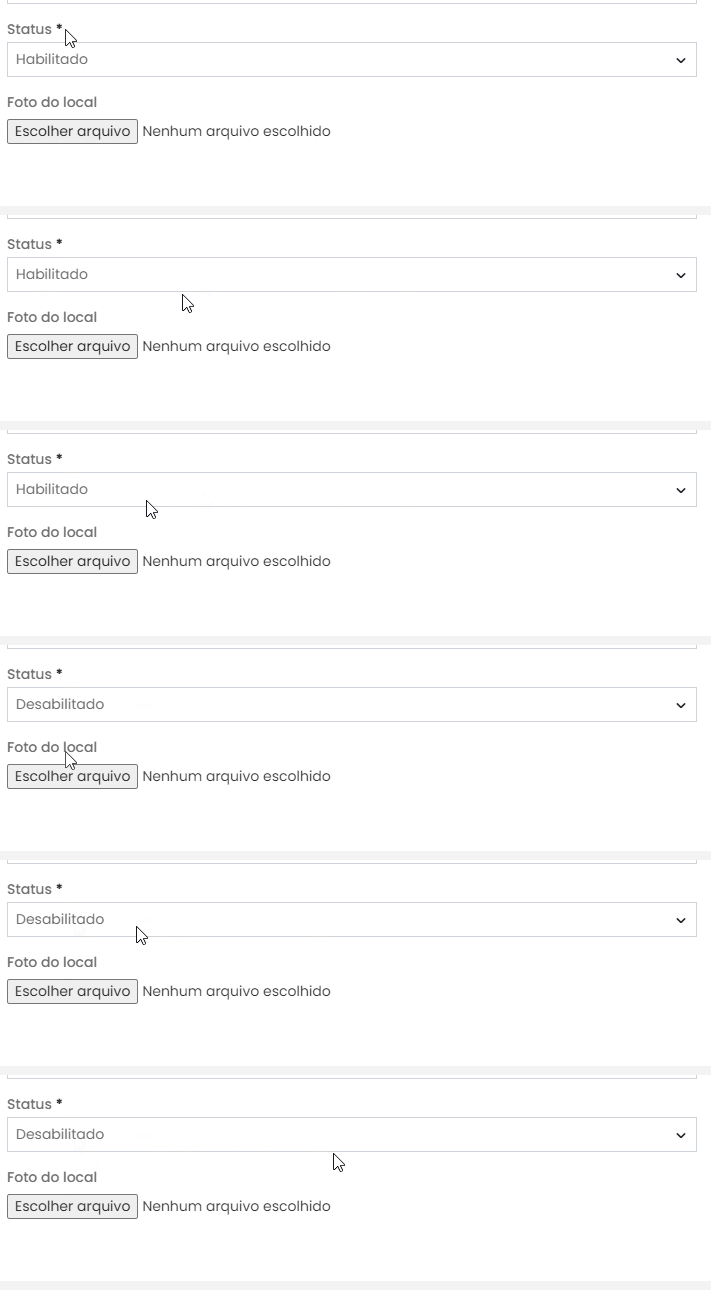
- Status: Marque como habilitado para que o endereço fique visível na página do localizador de lojas. Marque como desabilitado para que o endereço não fique mais visível na página do localizador de lojas.
- Posição: Determina a posição do endereço no localizador de lojas. Se quiser que o endereço fique em primeiro na listagem, coloque o valor como 0. Todos os valores seguintes a 0 ficarão abaixo dele. Por exemplo, loja 1 posição 0 ficará acima da loja 2 posição 1.
- Foto do local: Adicione uma foto do local, caso possua. Recomendamos subir imagens com até 200KB de tamanho de arquivo, nas dimensões de 1200×768, nos formatos JPG.
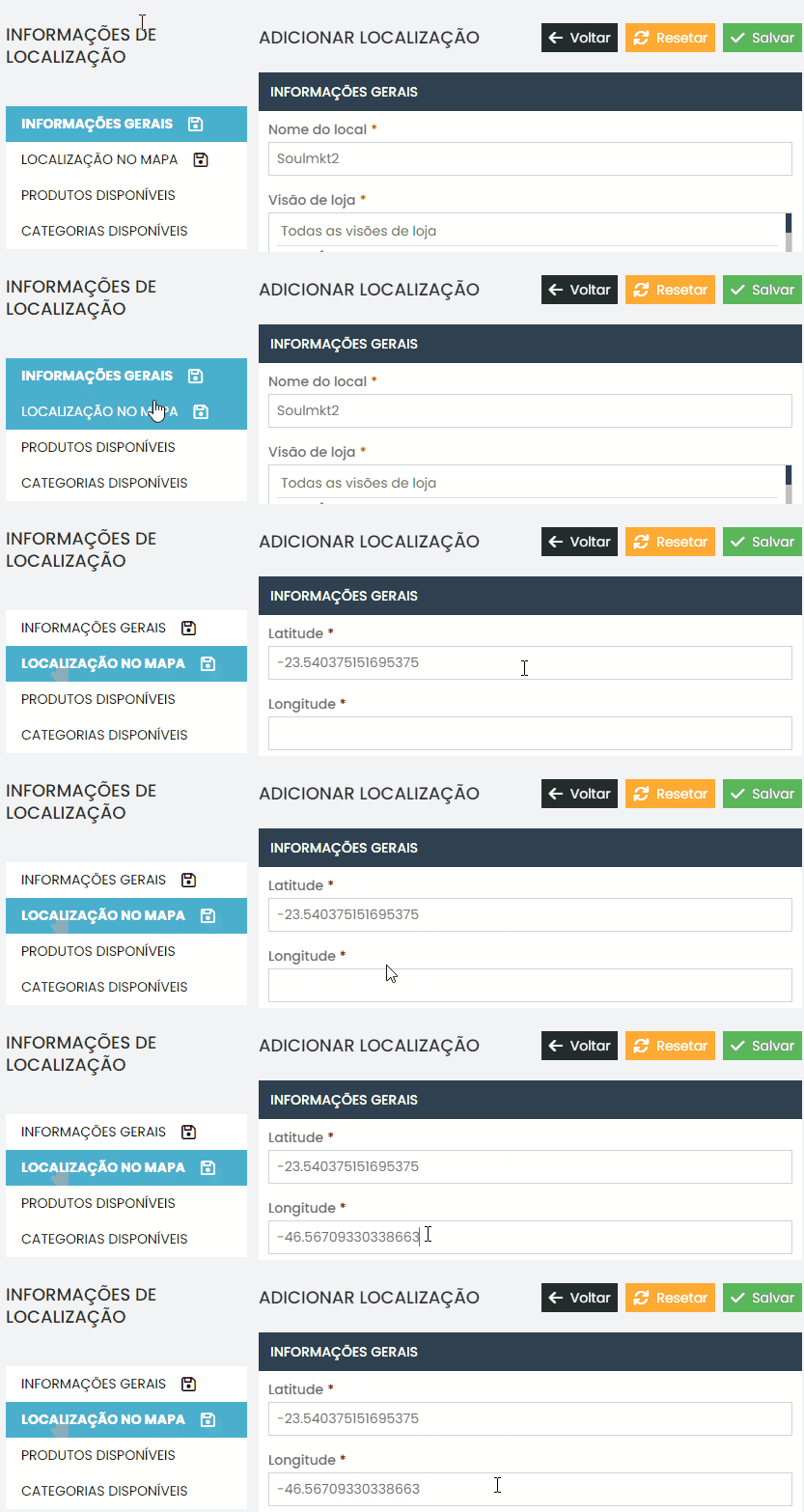
Na configuração “Localização do Mapa”, preencha os campos latitude e longitude com os respectivos valores do endereço que está cadastrando.
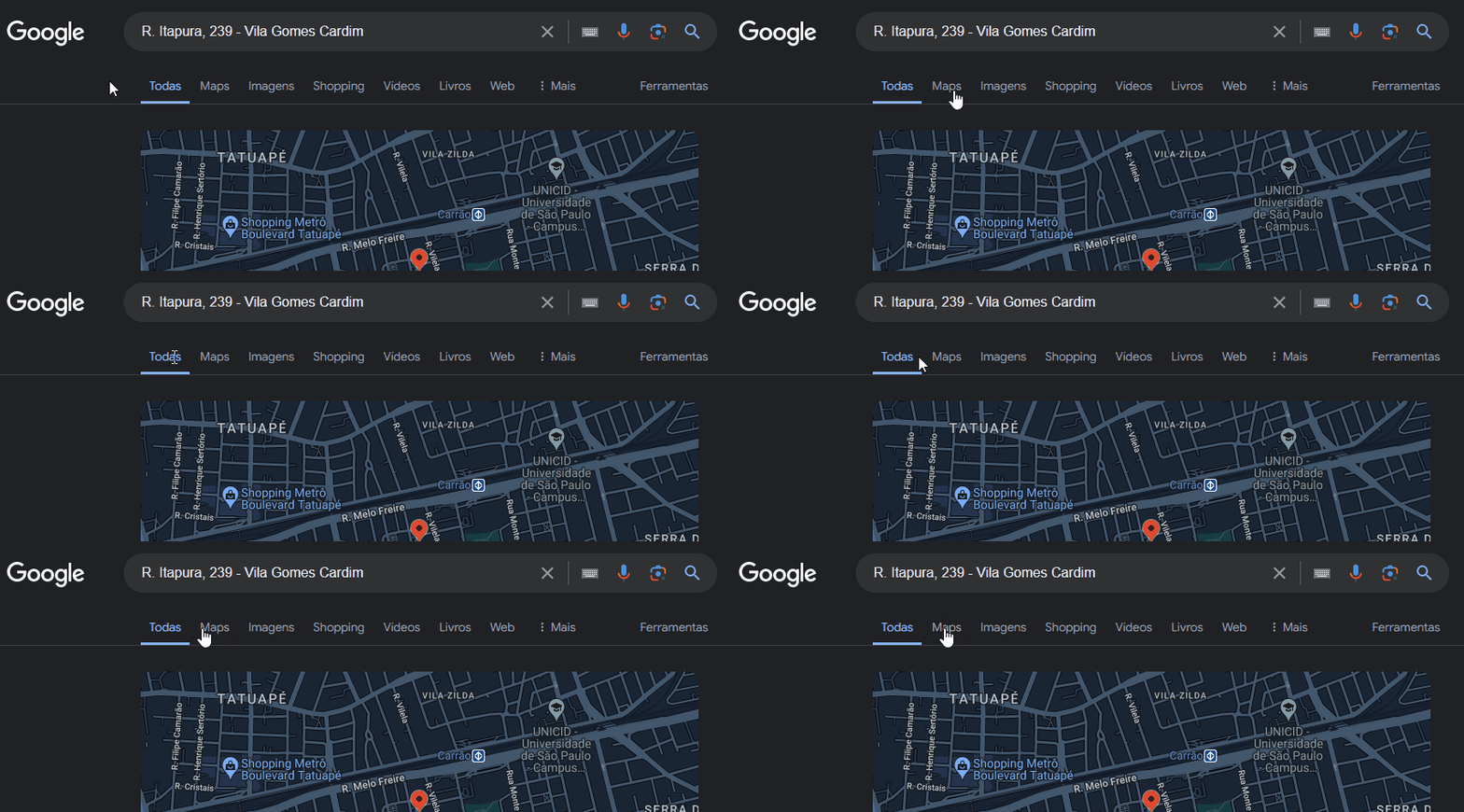
Para descobrir a latitude e longitude do seu endereço, pesquise pelo endereço no Google, clique em Maps para abrir o Google Maps.
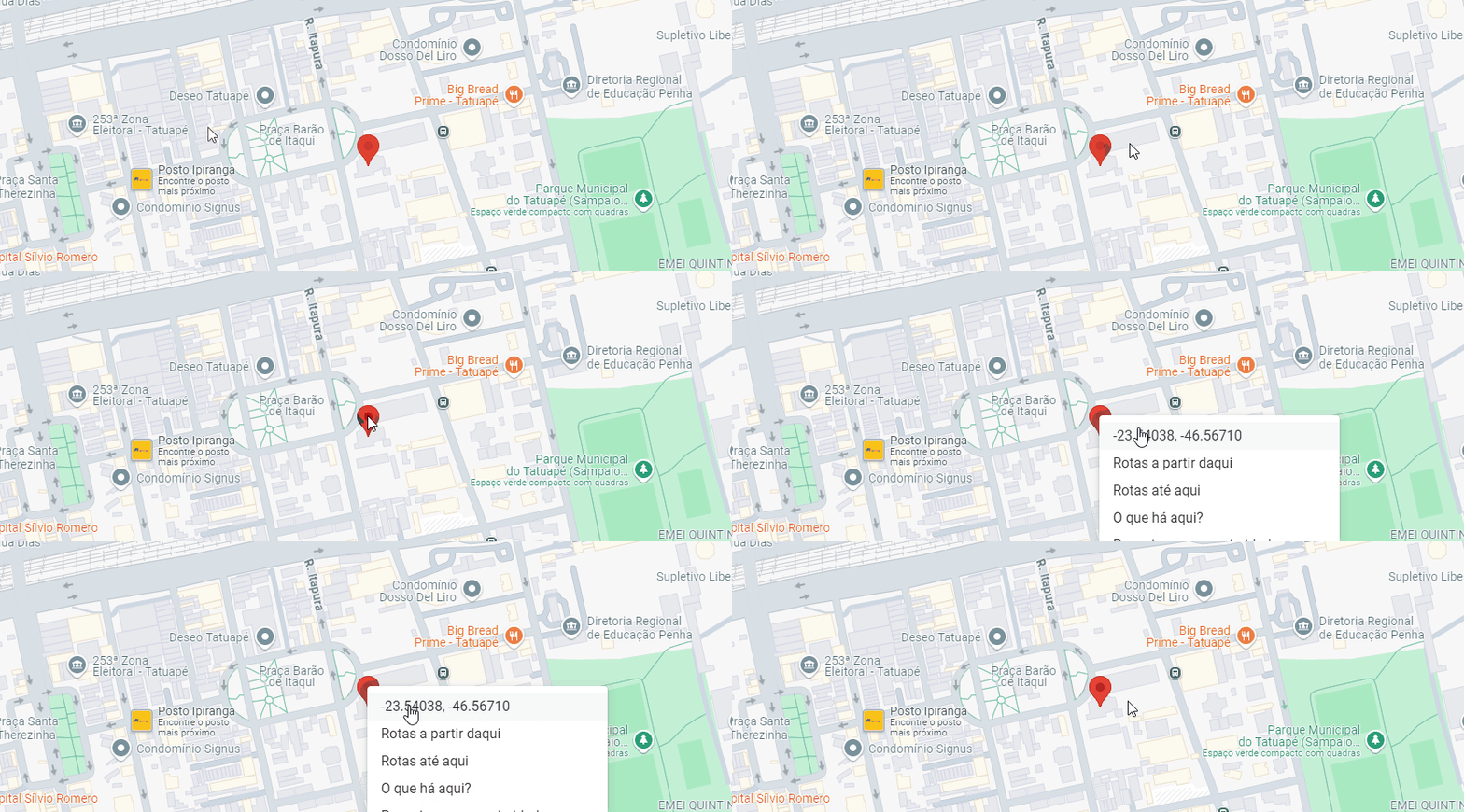
No marcador vermelho que aparece sobre o endereço no Google Maps, clique com o botão direito e copie os valores de latitude e longitude. Lembre-se que a latitude é sempre o menor valor e a longitude é sempre o maior valor.
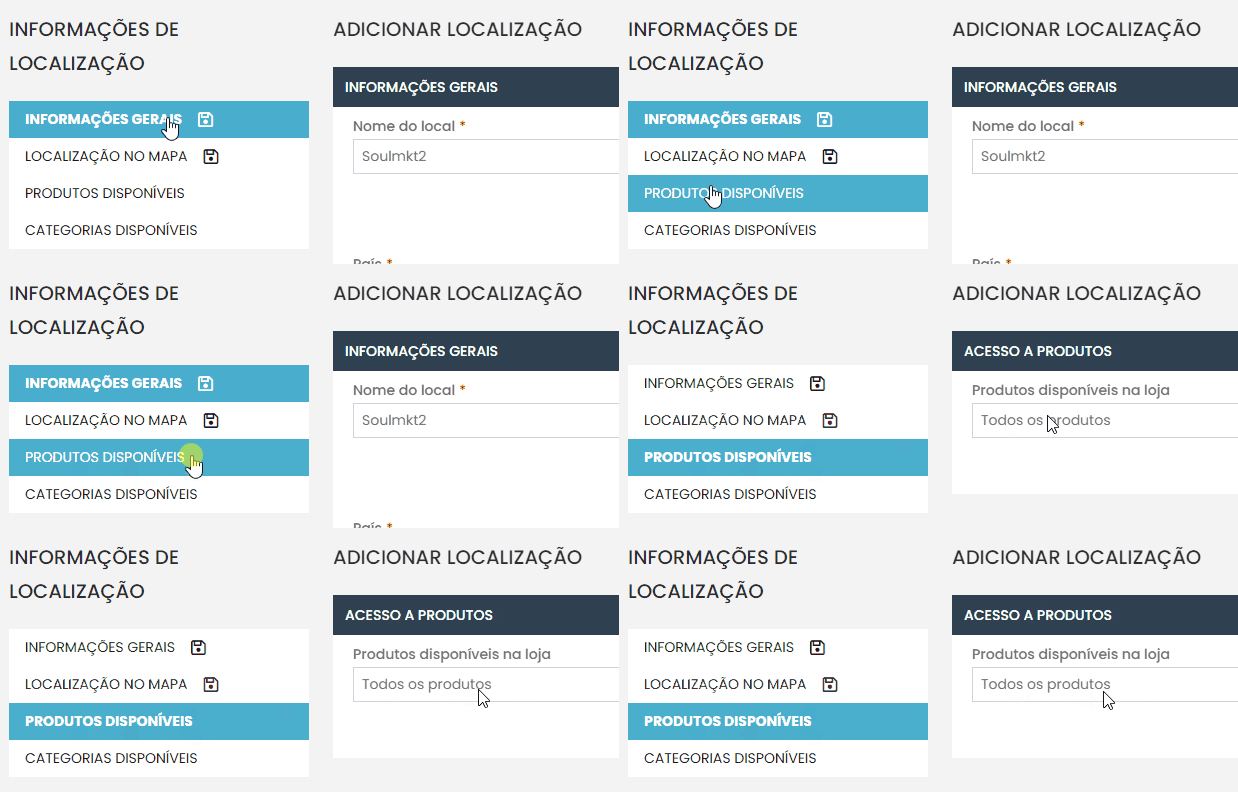
Na configuração “Produtos disponíveis”, deixe marcado como “Todos os produtos”.
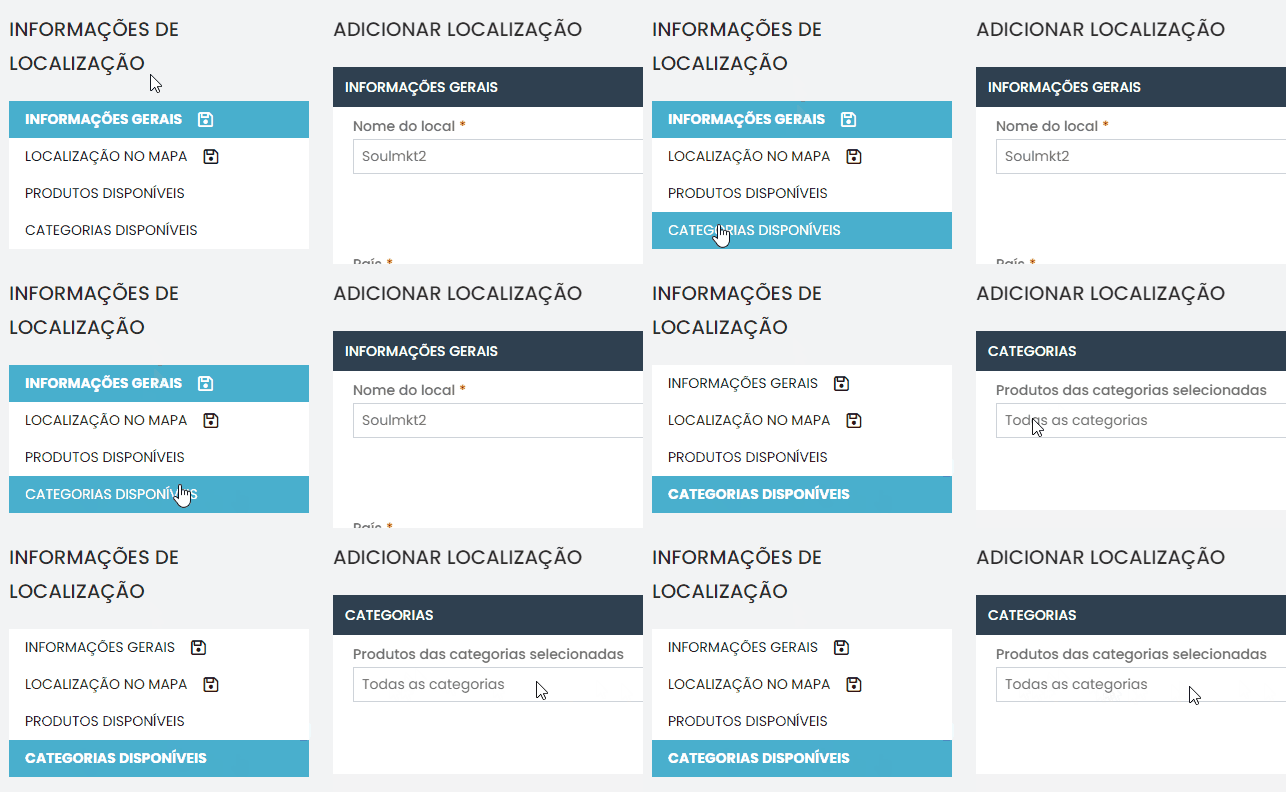
Na configuração “Categorias disponíveis”, deixe marcado como “Todas as categorias”.
Não se esqueça de clicar em “Salvar” ao finalizar todas as configurações!
Como desabilitar um endereço? #
Para desabilitar um endereço, acesse o endereço que deseja desabilitar e, na opção “Status”, altere o valor para “Desabilitado”.
Como excluir um endereço? #
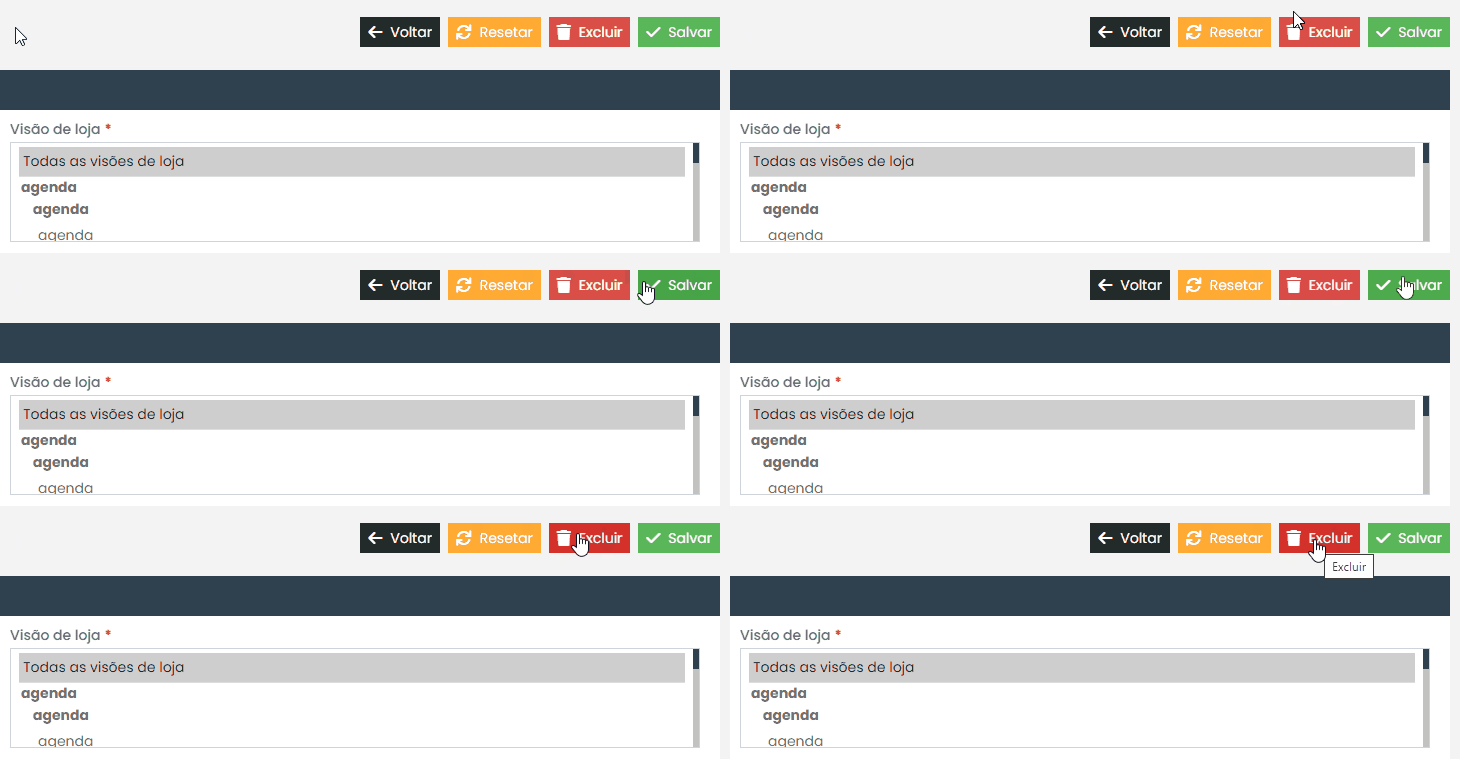
Para excluir um endereço, acesse o endereço que deseja remover e, no canto superior direito, clique no botão vermelho com o nome “Excluir”.
Pronto! Com este passo a passo, você conseguirá criar novos endereços, desabilitar ou excluir no seu localizador de lojas! Caso tenha qualquer dificuldade ou dúvida, entre em contato com nossa equipe de suporte. Estamos sempre à disposição para ajudar!