Pular para o conteúdo
Docs
  • Ticket no Helpdesk

Paínel de Suporte

1
  • Como Utilizar o Painel de Suporte e Registrar um Ticket

Primeiros Passos

1
  • Como configurar a autenticação em dois fatores do Google

Vendas

6
  • Conhecendo os detalhes de um pedido
  • Conhecendo a aba de Pedidos
  • Como Exportar Faturas em PDF
  • Configuração de E-mail Pós-Venda
  • Como recriar um pedido filho?
  • Como Cancelar e Reembolsar Pedidos na Plataforma Soul (Método de Pagamento Pagar.me)

Catálogo

36
  • Como configurar Bloco Personalizado em Produtos
  • Como permitir métodos de pagamento específicos por produto na Plataforma Soul
  • Como Criar um Produto Projeto (Crowdfunding)
  • Adicionar Vídeo à Página de Produto
  • Como Incluir Meta Descrição nos Produtos
  • Como Incluir Meta Título nos Produtos
  • Como incluir produtos em uma categoria
  • Como criar uma subcategoria
  • Como Configurar Produtos Relacionados
  • Como Criar Níveis de Preço em Produtos (Tier Price)
  • Como Cadastrar um Produto Simples
  • Como Adicionar ou Remover a Quantidade Mínima de Venda de um Produto
  • Como Criar Opções Personalizadas em Produtos
  • Como Criar um Atributo Padrão na Plataforma
  • Como atualizar atributos em massa pelo painel de administração
  • Como adicionar nova opções a um atributo?
  • Como criar um grupo de atributos
  • Como Incluir um Atributo Dentro de um Grupo de Atributos
  • Como Selecionar Atributos em Produtos
  • Como Ativar um produto para ser vendido no modelo Multiseller
  • Como Alterar a Visibilidade dos Produtos no Marketplace
  • Como incluir dias adicionais ao frete
  • Como remover uma categoria da listagem de filtros
  • Configuração de Selos no Site
  • Como Cadastrar um Produto Virtual
  • Como Cadastrar um Produto Avançado com Opções
  • Como criar um produto Kit?
  • Como criar um produto Agrupado?
  • Configuração de Regiões de Venda
  • Como criar uma Categoria
  • Como criar produtos Lookbook de forma manual
  • Como criar produtos Lookbook via planilha
  • Categorias
    • Como Criar um Grid de Produtos Carrossel na Home do site?
    • Como alterar o nome de uma categoria?
    • Como incluir Descrição Personalizada em categorias;
    • Como alterar a ordenação dos produtos nas categorias

Clientes

3
  • Como gerar relatórios de buscas sem resultados
  • Como verificar a data de cadastro de um cliente
  • Como Editar uma Transportadora no Painel B2B

Promoções

8
  • Como funciona a opção de cupom de desconto no carrinho
  • Como Criar e Configurar Regras de Promoção com Brindes
  • Configuração de Desconto para Marketplace Multiseller no Modelo De-Por:
  • Como criar Cupom de Desconto?
  • Como criar regra de desconto sem cupom?
  • Modelos de Regras de Desconto
  • Criação e Configuração de Carrinho Abandonado
  • Como Criar Cupom de Desconto para Carrinho Abandonado?

Conteúdo

6
  • Como incluir destinatários em formulários
  • Como configurar o Blog Pro
  • Como verificar os formulários recebidos
  • Como criar template de e-mail, com cupom para carrinho abandonado?
  • Como Alterar a Obrigatoriedade de Campos em Formulários na Plataforma
  • Como trocar de Banners da Home

Seo/Marketing

1
  • Como funciona a Funcionalidade de Sinônimos no SEO

Marketplace

9
  • Como resetar a autenticação em dois fatores?
  • Como configurar o e-mail administrativo para receber notificações de RMA
  • Como Alterar a Comissão para Vendedores Específicos
  • Como habilitar opção para vendedores cadastrarem seus produtos?
  • Tipo de Controle de Preço para Administradores de Marketplace
  • Como habilitar a criação de pedidos com falha (barrados por antifraude)
  • Como Permitir ou Restringir Compras de Múltiplos Vendedores no Mesmo Carrinho
  • Identificação do Vendedor Associado a um Pedido
  • Como criar, desabilitar ou excluir um endereço no localizador de lojas do Marketplace Soul?

Comunicações

4
  • Como funciona a aba de Liberação de Pedidos
  • Como habilitar ou desabilitar comentários em produtos
  • Como funciona as Solicitações de RMA
  • Como habilitar o botão do Whatsapp

Relatórios

6
  • Como abrir planilhas corretamente utilizando o Excel
  • Adicionando Variáveis e Campos do Pedido Pai ao Relatório
  • Como visualizar o relatório de pedidos aprovados
  • Como visualizar o relatório de carrinhos abandonados?
  • Como visualizar o relatório de Produtos mais vistos?
  • Como visualizar o relatório de produtos mais vendidos?

Sistema

18
  • Como configurar Métodos de Envio Permitidos para Produtos no Marketplace
  • Como resetar a autenticação em dois fatores?
  • Cache na Plataforma Soul
  • Configurações de Método de Pagamento – Cartão de Crédito
  • Como configurar a permissão para comentários e avaliações de produtos
  • Como alterar o nome (Label) dos status dos pedidos
  • Como aumentar ou diminuir a quantidade de imagens na página do produto
  • Funcionalidades de Segurança: Proteção Avançada contra Acessos Suspeitos
  • Priorizar Vendedores por Região na Melhor Oferta
  • Como verificar os registros de novas atualizações ou melhorias do Marketplace?
  • Como Configurar a Divisão de Pagamentos no Checkout
  • Como Alterar o Layout da Página de Produto Multiseller
  • Como registrar logs de erros em tentativas de criação de pedidos
  • Como Configurar Destaque para Método de Pagamento PIX
  • Exibir produtos de orçamento apenas após os produtos com preço
  • Nova Funcionalidade de Exibição de Valores de Impostos
  • Configurações de Segurança para Login
  • Como criar um Usuário de API Administrativo

Painel do Vendedor

8
  • Conciliação de Saldo com o Pagar.me
  • Regras de Ordenação e Disputa de Revendedores
  • Como criar código de recebedor na Pagar.me
  • Como logar como Revendedor?
  • Como aprovar ou desaprovar perfil do vendedor
  • Como desativar ou ativar loja do vendedor
  • Nova configuração de frete grátis no painel do revendedor
  • Como alterar o campo frete grátis do produto via planilha?

Novas Funcionalidades

7
  • Indicador de Etapas no Checkout (Step Checkout)
  • Como adicionar abas personalizadas na página de produto
  • Captura do Código Postal pelo Endereço
  • Plano de Cutover – Alteração de DNS
  • Regras de Ordenação e Disputa de Revendedores
  • Funcionalidade de Segurança Inteligente
  • Como Alterar o Texto do Botão para Produtos Fora de Estoque
Ver categorias

Como funciona a aba de Liberação de Pedidos

4 minutos de leitura

Quando um pedido é realizado , ele passa por diferentes status, de acordo com cada etapa do processo de compra, faturamento, envio e confirmação de entrega. A aba de Liberação de Pedidos é necessária quando o vendedor confirma o envio, mas o cliente informa que não recebeu o produto, impedindo que o pedido seja concluído automaticamente. Nesses casos, o pedido depende de uma ação manual do administrador para ser finalizado, cancelado ou reembolsado.

Fluxo normal de um pedido #

  1. Aguardando pagamento : Após a criação do pedido, o status inicial é Aguardando pagamento.
  2. Aguardando nota fiscal : Assim que o cliente efetua o pagamento, o pedido muda automaticamente para Aguardando nota fiscal.
    Nesse momento, o vendedor recebe uma notificação para realizar a emissão da nota fiscal.
  3. Aguardando envio: Após a emissão da nota fiscal, o status do pedido passa para Aguardando envio.
    Nessa etapa, o vendedor deve informar:
    • Código de rastreamento
    • Data e horário do envio
    • Demais informações relacionadas à remessa
    Esses dados permitem que o cliente acompanhe o envio do produto.
  4. Aguardando confirmação de entrega: Depois de inserir o código de rastreio, o vendedor deve clicar no botão de confirmação de envio, sinalizando que o produto foi despachado.
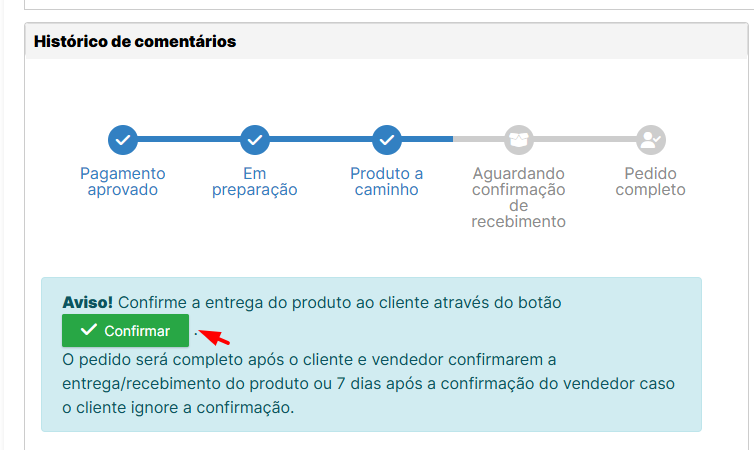
  • Confirmação automática de recebimento
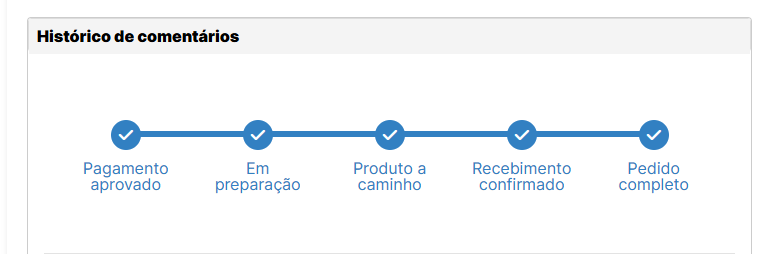
    Caso o cliente não confirme o recebimento, o sistema aguarda um prazo de 7 dias.
    Após esse período, o pedido é automaticamente considerado como concluído, e o status muda para Completo.
Quando o cliente informa que não recebeu o produto #

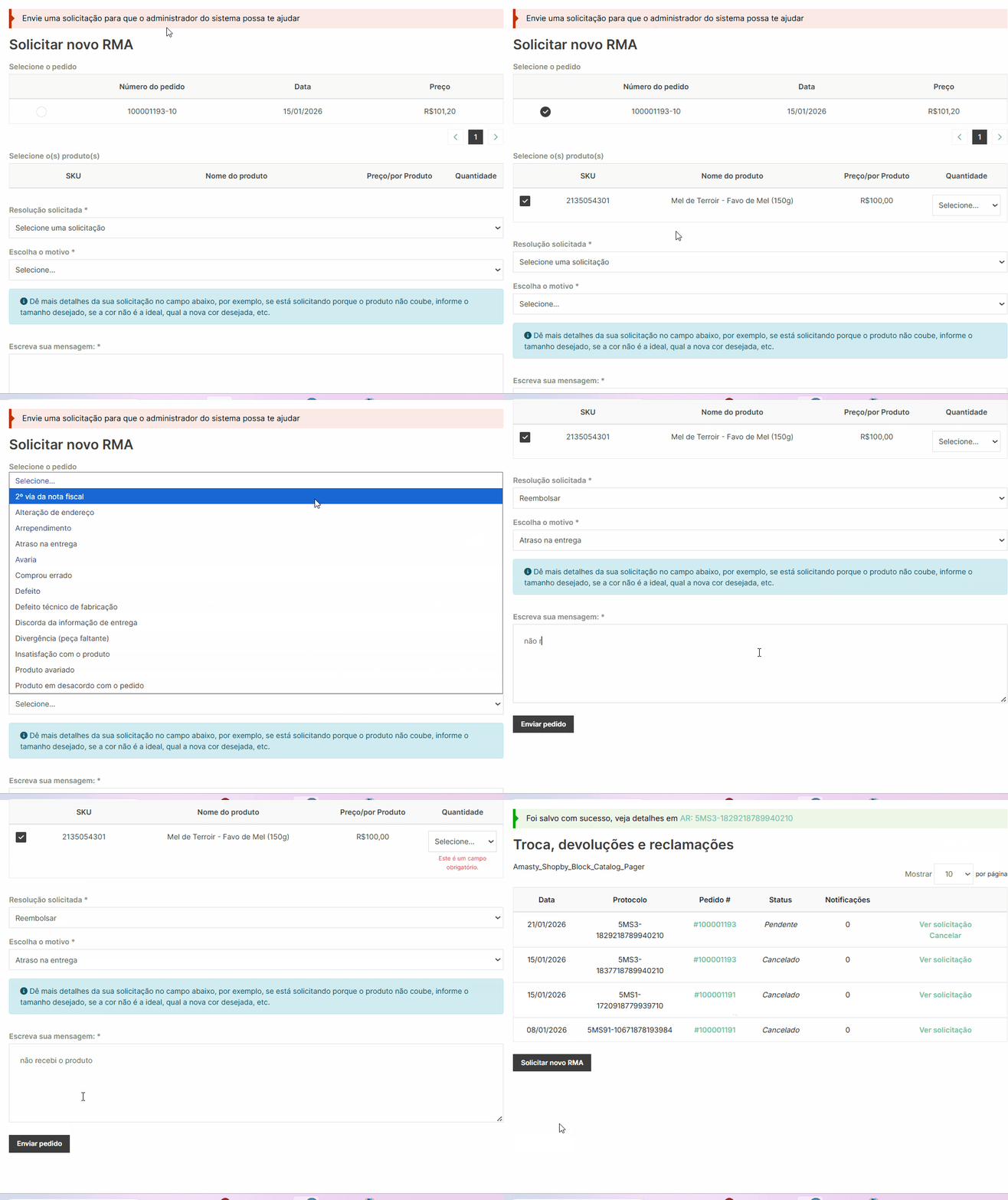
Em alguns casos, o cliente pode indicar que não recebeu o pedido, mesmo após o vendedor marcar o envio como concluído. Quando isso acontece:

  • O cliente escolhe a opção “Não recebi o produto” ao invés de confirmar o recebimento.
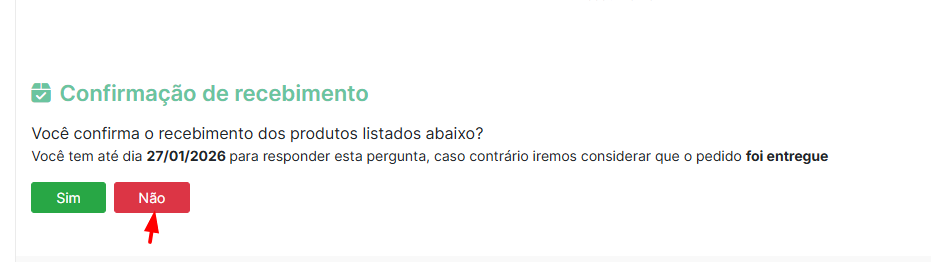
  • Ao selecionar essa opção, o sistema redireciona automaticamente o cliente para a abertura de um RMA (troca, devolução ou reclamação).
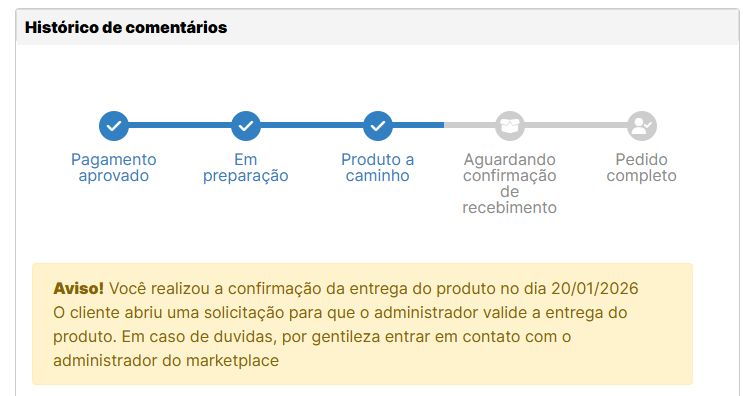
  • O vendedor é notificado de que confirmou o envio, mas o cliente não confirmou o recebimento, e o pedido fica bloqueado, aguardando análise e resolução do caso.
Comunicação e análise do caso #

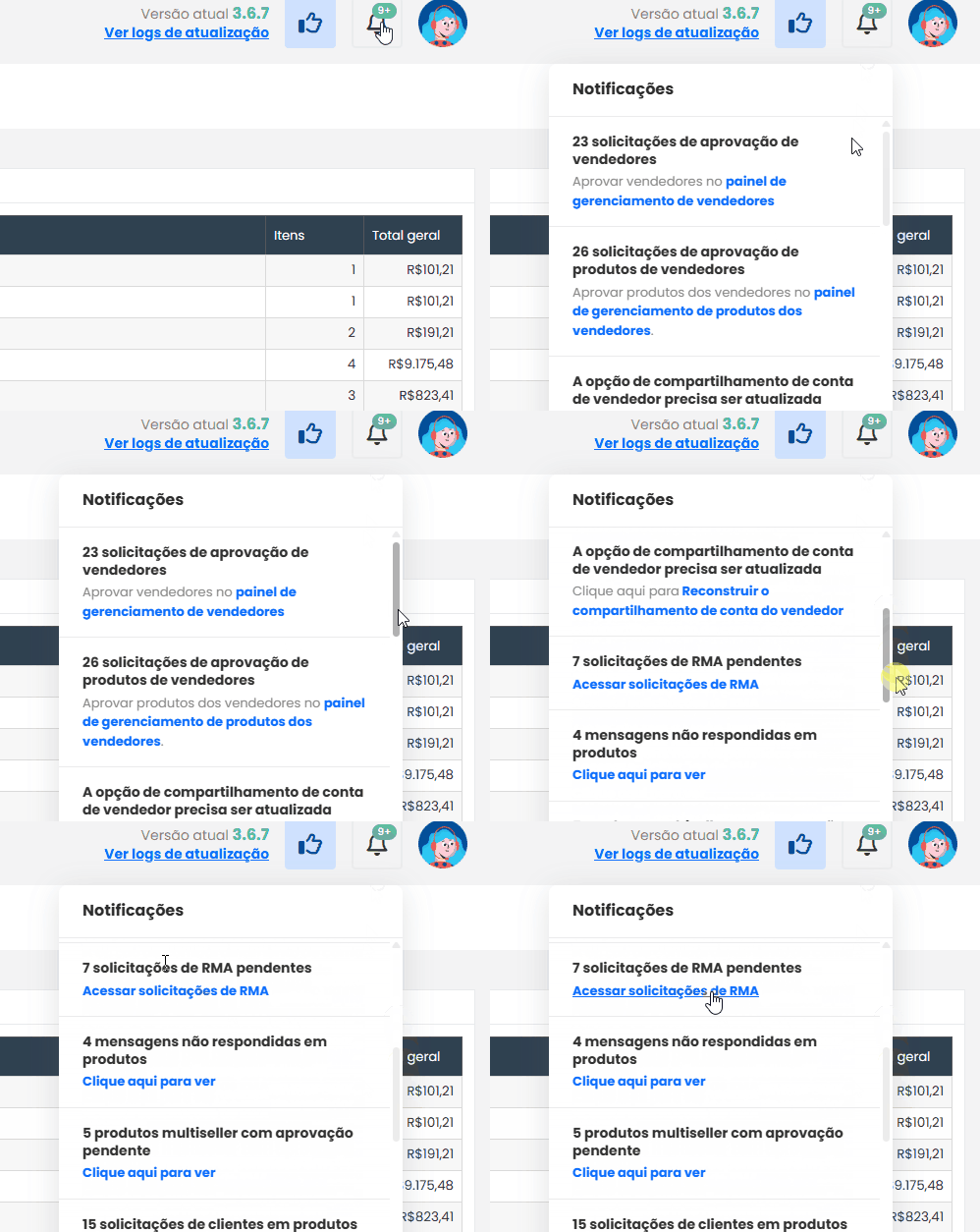
O administrador é notificado de duas formas:

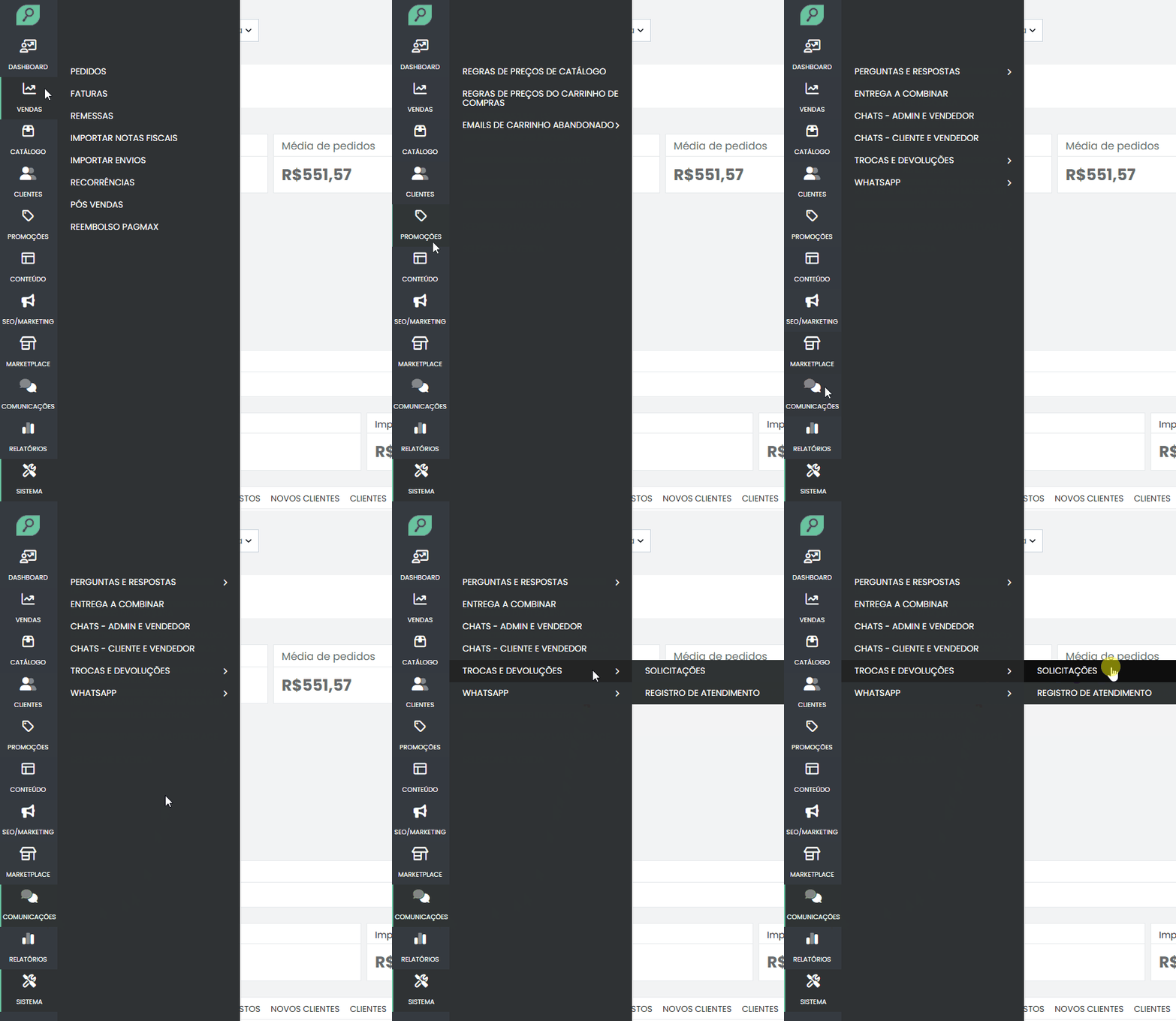
  • Pelo ícone de notificações do sistema

  • Pelo menu Comunicações > Trocas e Devoluções > Solicitações
O cenário ideal é que o administrador atue como intermediador entre cliente e vendedor para entender a situação, por exemplo:

  • Atraso na entrega
  • Problema com a transportadora
  • Falha operacional

Após o alinhamento:

  • O cliente pode optar por aguardar a entrega
  • Solicitar cancelamento
  • Solicitar reembolso

Cenários de liberação do pedido #

Após o alinhamento entre administrador, cliente e vendedor, o RMA deve ser finalizado corretamente, pois esse é o passo que habilita a liberação do pedido no sistema.

Para isso, é necessário:

  • Acessar a aba Comunicações → Troca e Devoluções → Solicitações
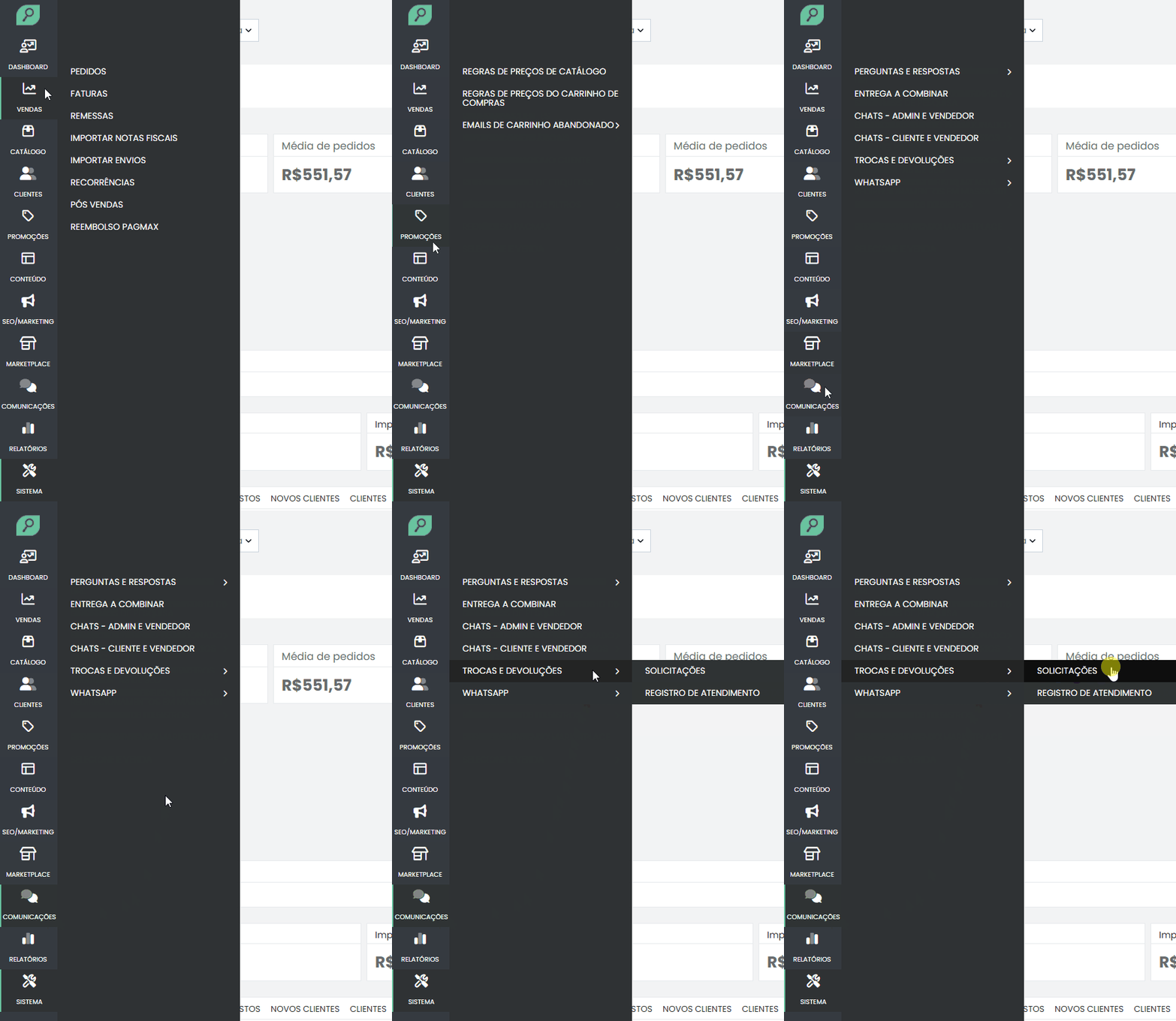
  • Em seguida, entrar na solicitação desejada, realizar o tratamento do RMA e atualizar a solicitação, alterando o status para Completo e Fechado.
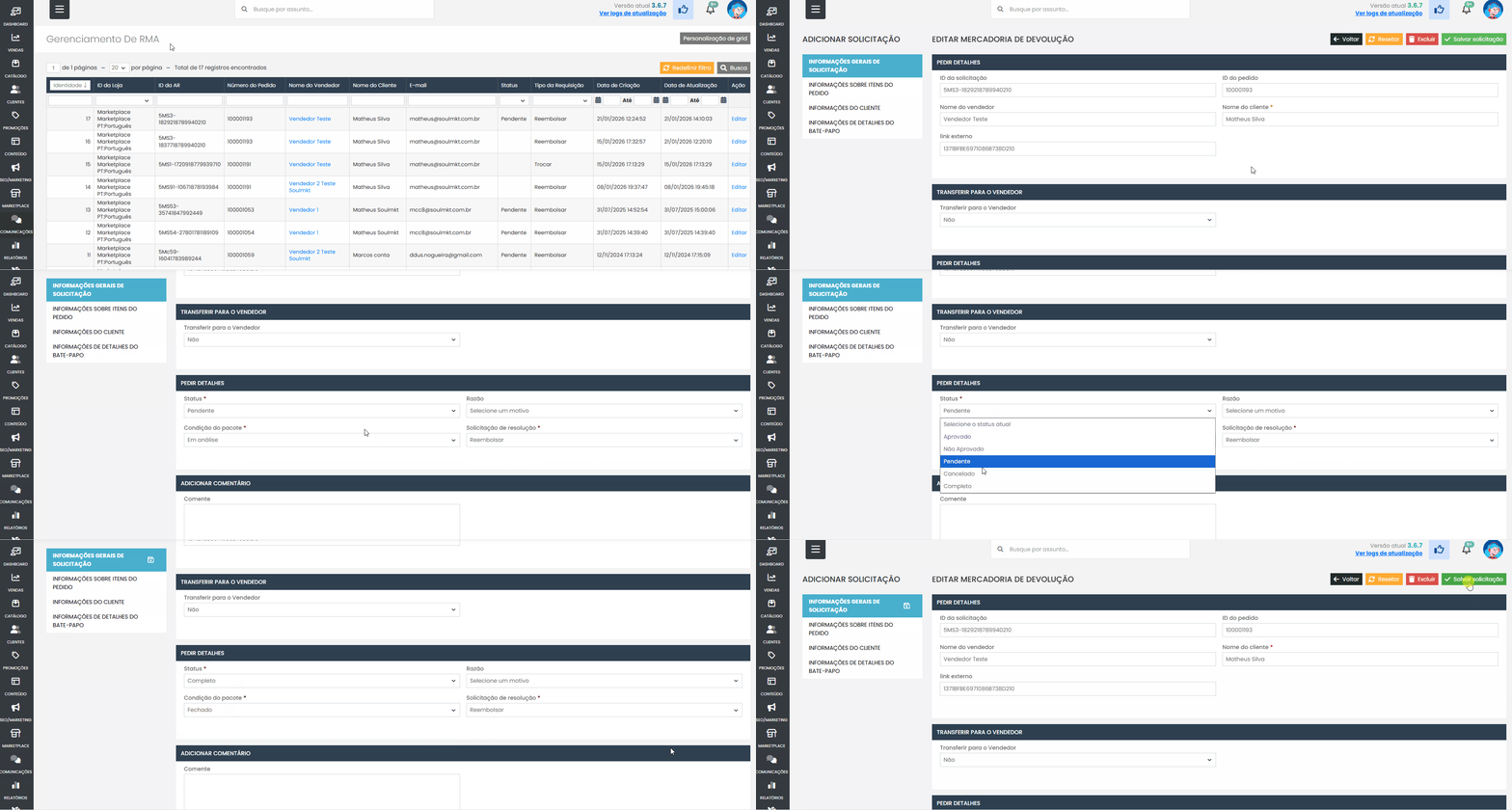
  • Somente após essa atualização o sistema irá gerar uma nova notificação informando que o pedido está aguardando liberação, habilitando assim o botão para liberação do pedido.

Aba de Liberação de Pedidos #

Quando o cliente informa que não recebeu o produto:

  • O sistema cria uma notificação específica.
  • Essa notificação exibe a opção de Liberação de Pedido.
  • O pedido passa a aparecer nessa aba, com um botão de ação para liberação.

Essa liberação pode ser utilizada em dois cenários principais:

1. Cliente recebeu o produto posteriormente #

Se o cliente confirmar que recebeu o produto após a contestação:

  • O responsável deve acessar a aba de Liberação de Pedidos
  • Clicar no botão Liberar pedido
  • O status do pedido será atualizado para Completo

2. Cancelamento ou reembolso #

Caso o cliente:

  • Não queira mais o produto, ou
  • Solicite reembolso

É obrigatório:

  • Liberar o pedido nessa aba
  • Em seguida, deve-se prosseguir com o processo de reembolso ou cancelamento diretamente pela Pagar.me ou de acordo com o fluxo financeiro configurado.
    • É importante destacar que a liberação apenas destrava o pedido no sistema. O processo de cancelamento ou reembolso deve ser realizado separadamente, conforme o procedimento financeiro adotado.

⚠️ Importante: enquanto o pedido não for liberado manualmente, o status não será atualizado, mesmo que o problema já tenha sido resolvido com o cliente.

Observações importantes #

  • A opção de Liberação de Pedido aparece prioritariamente via ícone de notificação.
  • Caso essa opção não esteja visível na aba de comunicação padrão, o pedido não poderá ser liberado por menu, apenas pela notificação.
  • A liberação é essencial para destravar o fluxo e permitir:
    • Finalização do pedido
    • Cancelamento
    • Reembolso

Observação interna: Caso, mesmo após a liberação, o status do pedido não seja atualizado automaticamente no dia seguinte, o cliente poderá reabrir o chamado solicitando a atualização.

  • Nesses casos, pode ser necessário executar uma rotina interna do sistema para sincronização de status. Esse procedimento é operacional e interno, e não deve constar na documentação destinada ao cliente.

Se tiver qualquer dificuldade ou dúvida, entre em contato com nossa equipe de suporte. Estamos sempre à disposição para ajudar

Quais são seus sentimentos
Atualizado em 21 de janeiro de 2026
Como habilitar ou desabilitar comentários em produtos
Tabela de conteúdos (TOC)
  • Fluxo normal de um pedido
  • Quando o cliente informa que não recebeu o produto
  • Comunicação e análise do caso
  • Cenários de liberação do pedido
    • Aba de Liberação de Pedidos
      • 1. Cliente recebeu o produto posteriormente
      • 2. Cancelamento ou reembolso
      • Observações importantes
© 2026 Docs • Built with GeneratePress