Pular para o conteúdo
Docs
  • Ticket no Helpdesk

Paínel de Suporte

1
  • Como Utilizar o Painel de Suporte e Registrar um Ticket

Primeiros Passos

1
  • Como configurar a autenticação em dois fatores do Google

Vendas

6
  • Conhecendo os detalhes de um pedido
  • Conhecendo a aba de Pedidos
  • Como Exportar Faturas em PDF
  • Configuração de E-mail Pós-Venda
  • Como recriar um pedido filho?
  • Como Cancelar e Reembolsar Pedidos na Plataforma Soul (Método de Pagamento Pagar.me)

Catálogo

36
  • Como configurar Bloco Personalizado em Produtos
  • Como permitir métodos de pagamento específicos por produto na Plataforma Soul
  • Como Criar um Produto Projeto (Crowdfunding)
  • Adicionar Vídeo à Página de Produto
  • Como Incluir Meta Descrição nos Produtos
  • Como Incluir Meta Título nos Produtos
  • Como incluir produtos em uma categoria
  • Como criar uma subcategoria
  • Como Configurar Produtos Relacionados
  • Como Criar Níveis de Preço em Produtos (Tier Price)
  • Como Cadastrar um Produto Simples
  • Como Adicionar ou Remover a Quantidade Mínima de Venda de um Produto
  • Como Criar Opções Personalizadas em Produtos
  • Como Criar um Atributo Padrão na Plataforma
  • Como atualizar atributos em massa pelo painel de administração
  • Como adicionar nova opções a um atributo?
  • Como criar um grupo de atributos
  • Como Incluir um Atributo Dentro de um Grupo de Atributos
  • Como Selecionar Atributos em Produtos
  • Como Ativar um produto para ser vendido no modelo Multiseller
  • Como Alterar a Visibilidade dos Produtos no Marketplace
  • Como incluir dias adicionais ao frete
  • Como remover uma categoria da listagem de filtros
  • Configuração de Selos no Site
  • Como Cadastrar um Produto Virtual
  • Como Cadastrar um Produto Avançado com Opções
  • Como criar um produto Kit?
  • Como criar um produto Agrupado?
  • Configuração de Regiões de Venda
  • Como criar uma Categoria
  • Como criar produtos Lookbook de forma manual
  • Como criar produtos Lookbook via planilha
  • Categorias
    • Como Criar um Grid de Produtos Carrossel na Home do site?
    • Como alterar o nome de uma categoria?
    • Como incluir Descrição Personalizada em categorias;
    • Como alterar a ordenação dos produtos nas categorias

Clientes

3
  • Como gerar relatórios de buscas sem resultados
  • Como verificar a data de cadastro de um cliente
  • Como Editar uma Transportadora no Painel B2B

Promoções

8
  • Como funciona a opção de cupom de desconto no carrinho
  • Como Criar e Configurar Regras de Promoção com Brindes
  • Configuração de Desconto para Marketplace Multiseller no Modelo De-Por:
  • Como criar Cupom de Desconto?
  • Como criar regra de desconto sem cupom?
  • Modelos de Regras de Desconto
  • Criação e Configuração de Carrinho Abandonado
  • Como Criar Cupom de Desconto para Carrinho Abandonado?

Conteúdo

6
  • Como incluir destinatários em formulários
  • Como configurar o Blog Pro
  • Como verificar os formulários recebidos
  • Como criar template de e-mail, com cupom para carrinho abandonado?
  • Como Alterar a Obrigatoriedade de Campos em Formulários na Plataforma
  • Como trocar de Banners da Home

Seo/Marketing

1
  • Como funciona a Funcionalidade de Sinônimos no SEO

Marketplace

9
  • Como resetar a autenticação em dois fatores?
  • Como configurar o e-mail administrativo para receber notificações de RMA
  • Como Alterar a Comissão para Vendedores Específicos
  • Como habilitar opção para vendedores cadastrarem seus produtos?
  • Tipo de Controle de Preço para Administradores de Marketplace
  • Como habilitar a criação de pedidos com falha (barrados por antifraude)
  • Como Permitir ou Restringir Compras de Múltiplos Vendedores no Mesmo Carrinho
  • Identificação do Vendedor Associado a um Pedido
  • Como criar, desabilitar ou excluir um endereço no localizador de lojas do Marketplace Soul?

Comunicações

4
  • Como funciona a aba de Liberação de Pedidos
  • Como habilitar ou desabilitar comentários em produtos
  • Como funciona as Solicitações de RMA
  • Como habilitar o botão do Whatsapp

Relatórios

6
  • Como abrir planilhas corretamente utilizando o Excel
  • Adicionando Variáveis e Campos do Pedido Pai ao Relatório
  • Como visualizar o relatório de pedidos aprovados
  • Como visualizar o relatório de carrinhos abandonados?
  • Como visualizar o relatório de Produtos mais vistos?
  • Como visualizar o relatório de produtos mais vendidos?

Sistema

18
  • Como configurar Métodos de Envio Permitidos para Produtos no Marketplace
  • Como resetar a autenticação em dois fatores?
  • Cache na Plataforma Soul
  • Configurações de Método de Pagamento – Cartão de Crédito
  • Como configurar a permissão para comentários e avaliações de produtos
  • Como alterar o nome (Label) dos status dos pedidos
  • Como aumentar ou diminuir a quantidade de imagens na página do produto
  • Funcionalidades de Segurança: Proteção Avançada contra Acessos Suspeitos
  • Priorizar Vendedores por Região na Melhor Oferta
  • Como verificar os registros de novas atualizações ou melhorias do Marketplace?
  • Como Configurar a Divisão de Pagamentos no Checkout
  • Como Alterar o Layout da Página de Produto Multiseller
  • Como registrar logs de erros em tentativas de criação de pedidos
  • Como Configurar Destaque para Método de Pagamento PIX
  • Exibir produtos de orçamento apenas após os produtos com preço
  • Nova Funcionalidade de Exibição de Valores de Impostos
  • Configurações de Segurança para Login
  • Como criar um Usuário de API Administrativo

Painel do Vendedor

8
  • Conciliação de Saldo com o Pagar.me
  • Regras de Ordenação e Disputa de Revendedores
  • Como criar código de recebedor na Pagar.me
  • Como logar como Revendedor?
  • Como aprovar ou desaprovar perfil do vendedor
  • Como desativar ou ativar loja do vendedor
  • Nova configuração de frete grátis no painel do revendedor
  • Como alterar o campo frete grátis do produto via planilha?

Novas Funcionalidades

7
  • Indicador de Etapas no Checkout (Step Checkout)
  • Como adicionar abas personalizadas na página de produto
  • Captura do Código Postal pelo Endereço
  • Plano de Cutover – Alteração de DNS
  • Regras de Ordenação e Disputa de Revendedores
  • Funcionalidade de Segurança Inteligente
  • Como Alterar o Texto do Botão para Produtos Fora de Estoque
Ver categorias

Como criar produtos Lookbook de forma manual

2 minutos de leitura

Os produtos do tipo Lookbook também são conhecidos como Vistas Explodidas. Esse recurso permite que o cliente visualize uma imagem principal com pontos clicáveis, que direcionam para os produtos correspondentes.

Na plataforma, é importante distinguir dois cadastros diferentes:

Cadastro da Vistas Explodida #

Use este método sempre que a imagem da vista explodida ainda não existir no sistema.

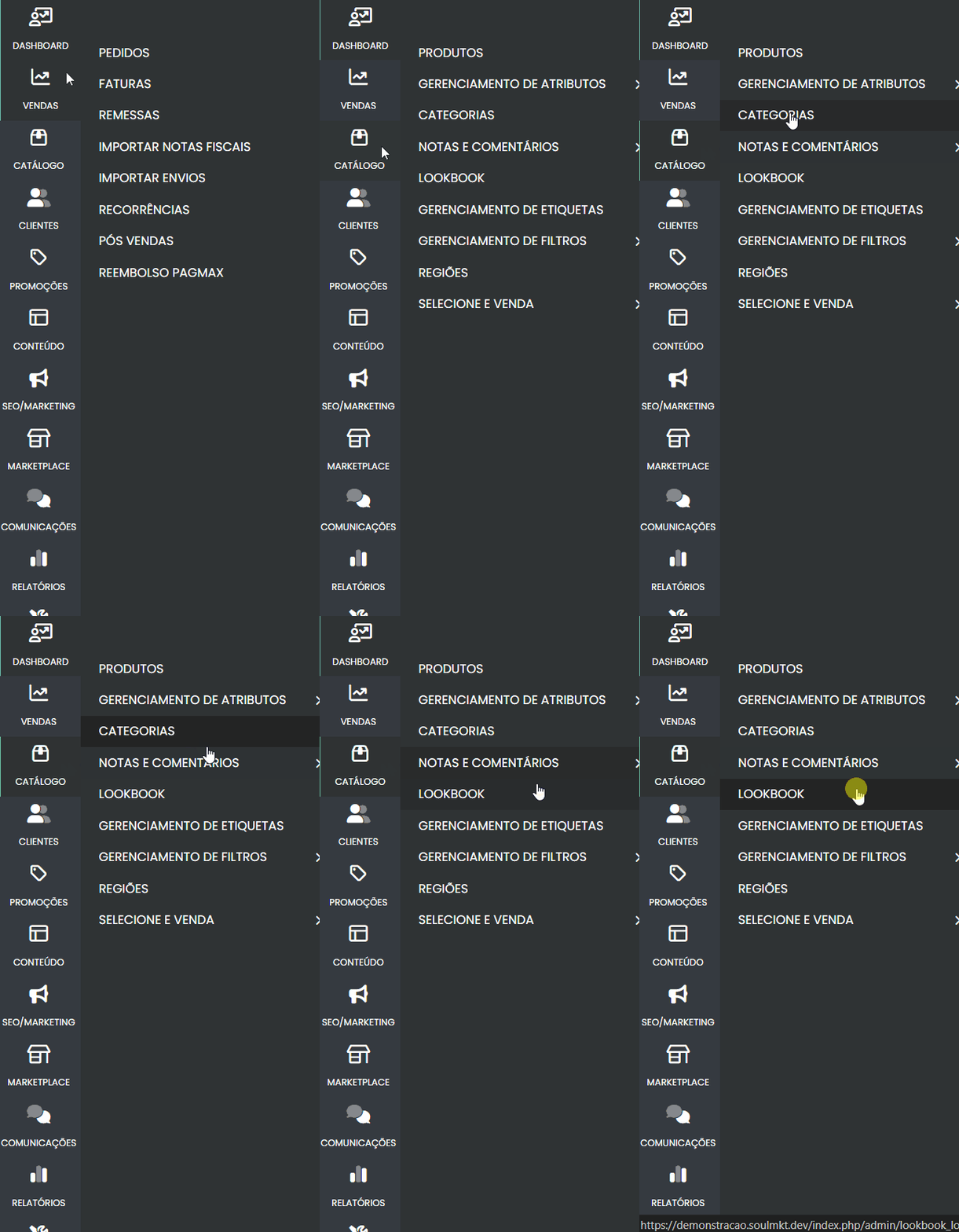
  • Acesse o menu Catálogo > Lookbook.

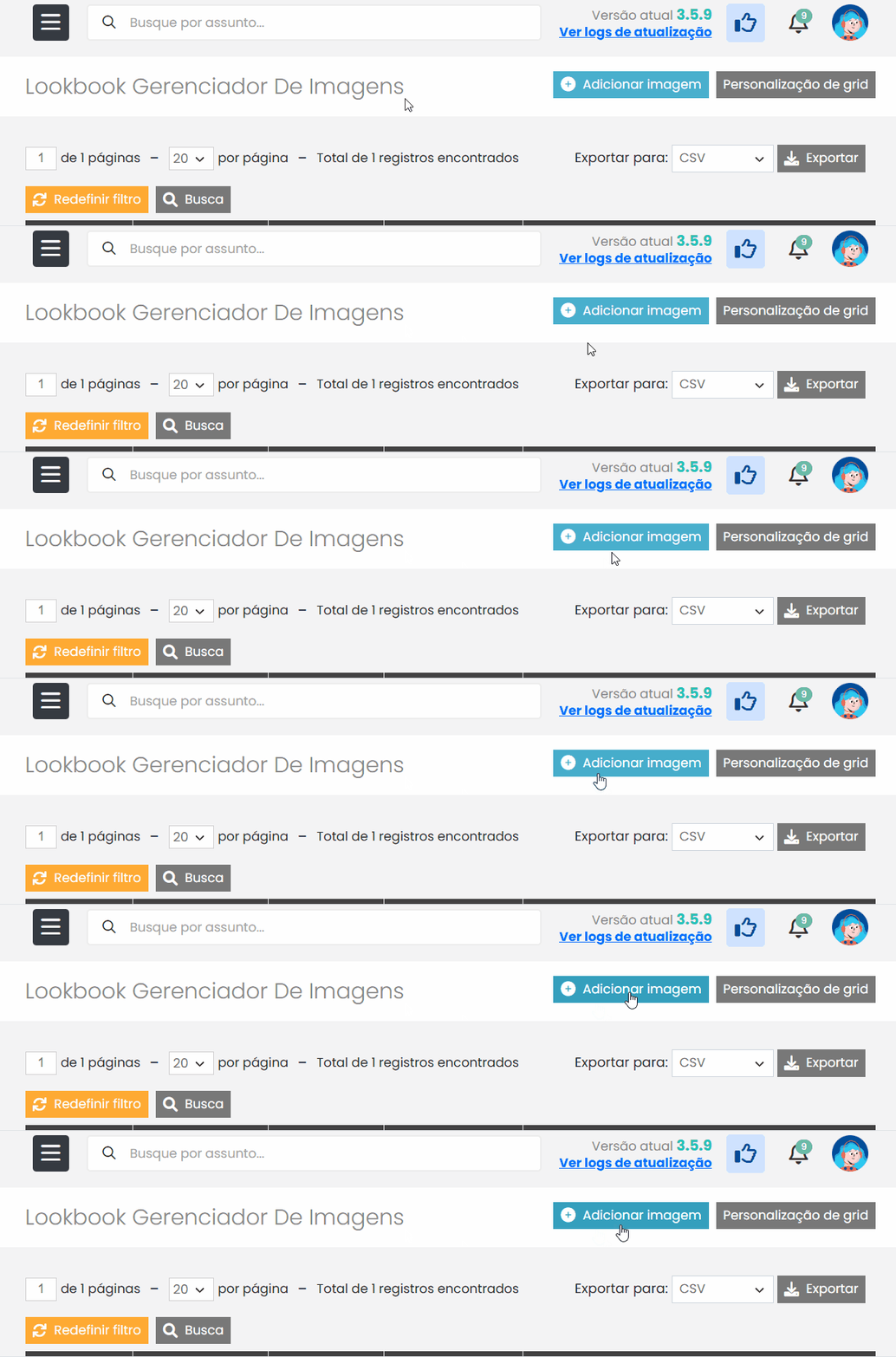
  • Clique em Adicionar Nova Imagem.

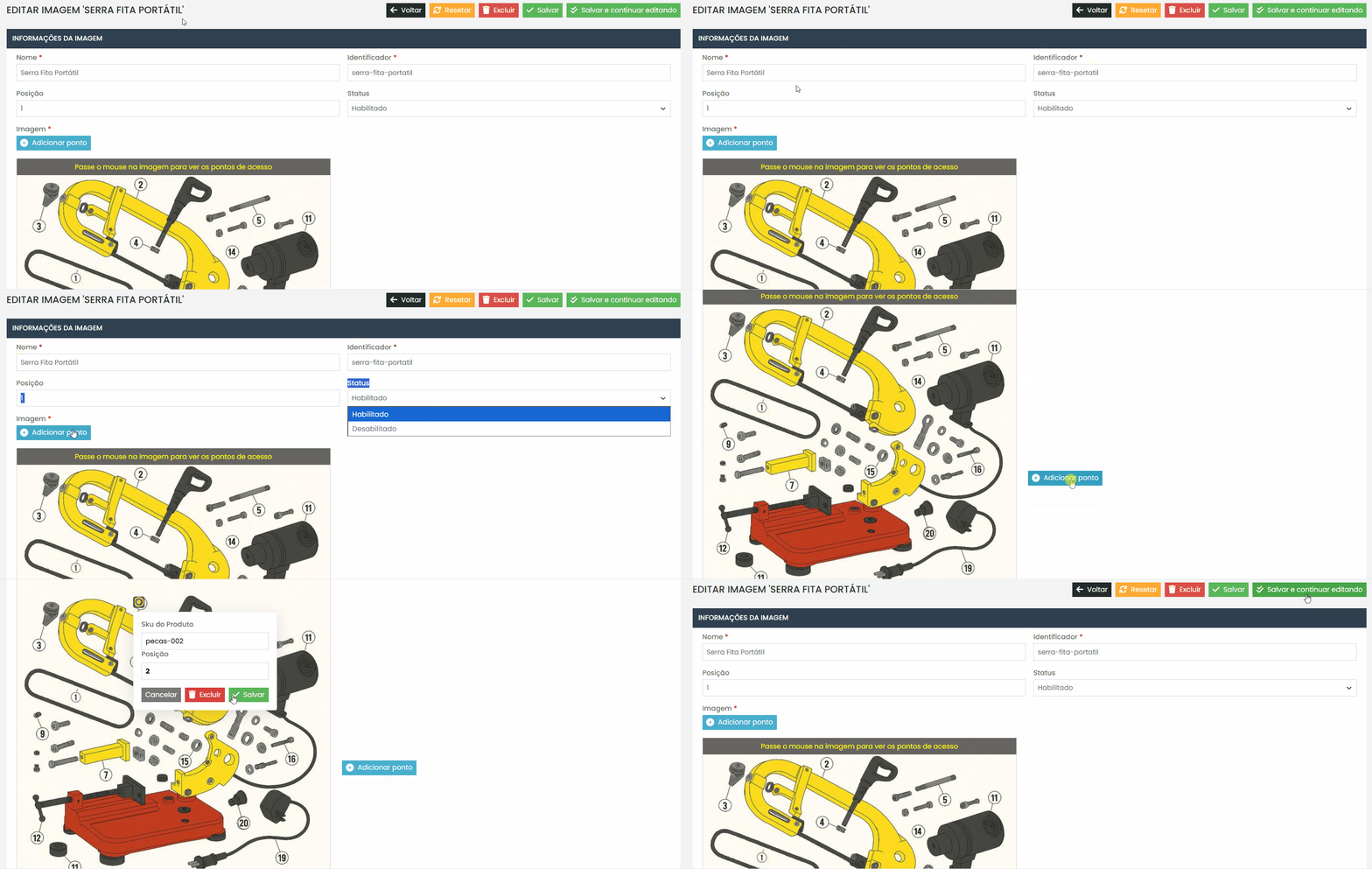
  1. Preencha os campos:
    • Nome: utilize uma nomenclatura clara (exemplo: TBI-8W).
    • Identificador: código único para localizar facilmente a imagem.
    • Posição: numeração de ordem para organização interna.
  2. Faça o upload da imagem base. O sistema aplicará automaticamente as dimensões suportadas.
  3. Clique em Adicionar Ponto para marcar na imagem:
    • Posicione o marcador sobre o elemento desejado.
    • Informe o SKU do produto correspondente.
  4. Repita o processo até mapear todos os pontos necessários.
  5. Salve o Lookbook.

Observação: este processo é obrigatório sempre que a vista explodida for nova, com imagem inédita e pontos ainda não definidos. Não é possível criar uma nova vista explodida via planilha.

  • Agora que você já criou a vista explodida, pode prosseguir com a segmentação na criação do produto.

Como Criar um Produto Lookbook #

O Produto Lookbook permite organizar itens em um formato visual e interativo, vinculando produtos já cadastrados e exibindo uma visão explodida (composição de peças).

  • No painel administrativo, acesse:
    Catálogo → Produtos
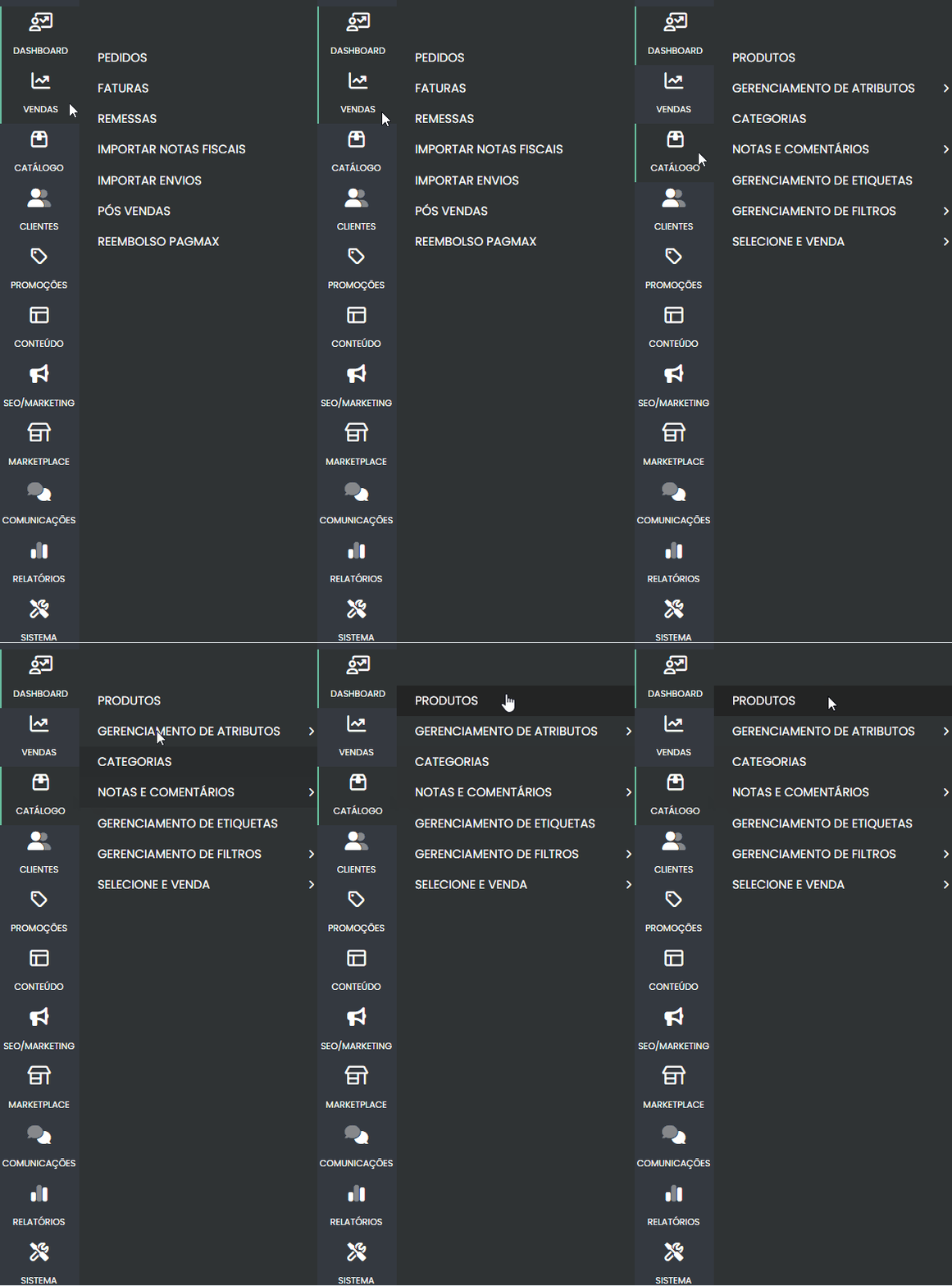
  1. Vá até Adicionar Produto.

  • Escolha o grupo “Peças” e altere o tipo de produto para Lookbook.
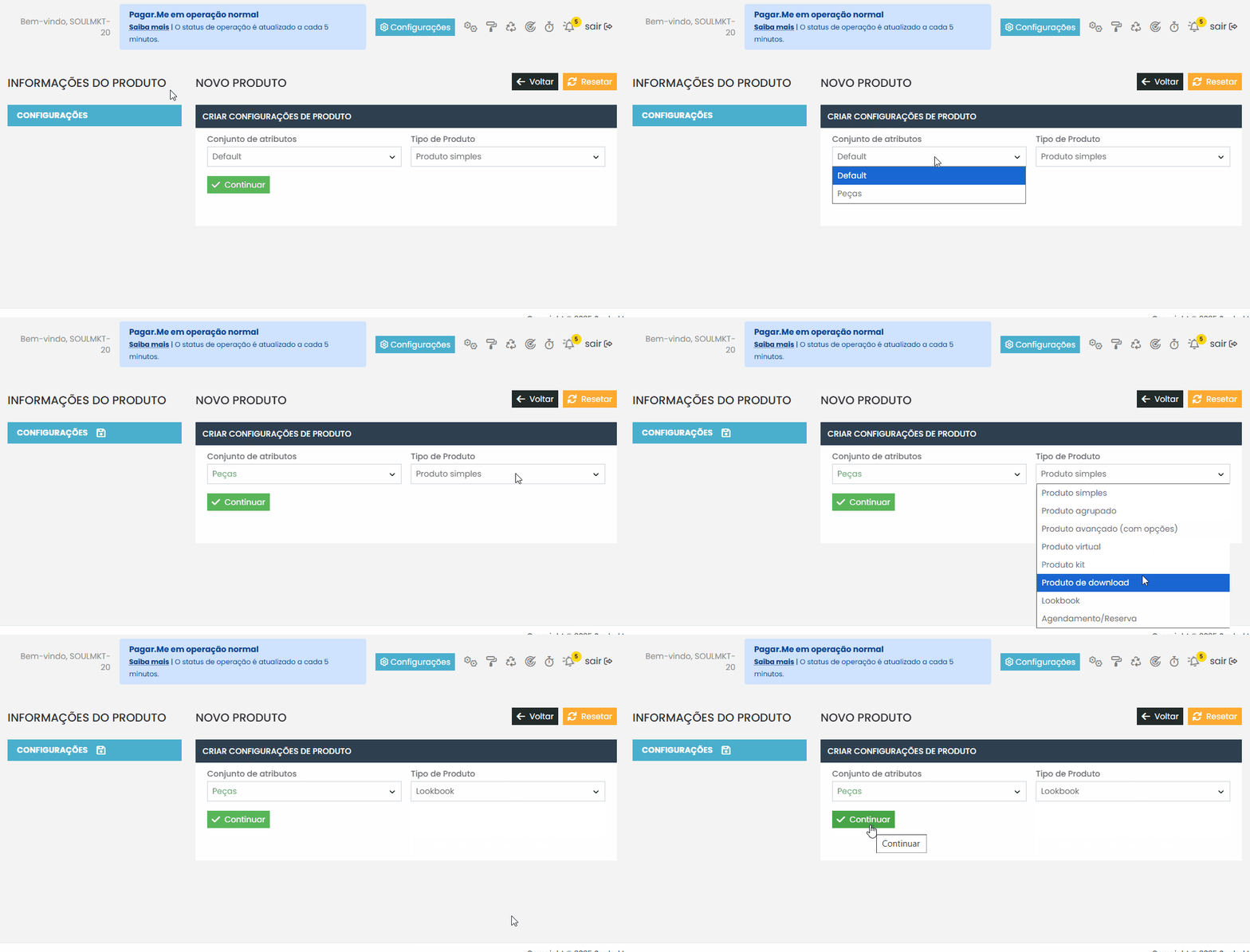
  • Continue o cadastro normalmente. O processo é o mesmo de um produto simples, com os seguintes campos obrigatórios:
    • Nome
    • SKU
    • Status
    • Visibilidade
    • Descrição curta e descrição complementar
    Outros campos, como código de equipamento, número de série, corrente, tensão, cor, podem ser preenchidos conforme necessidade.
  • Preço: não é obrigatório nesse tipo de produto, pois o valor é definido pelos itens vinculados (que já estão cadastrados com seus respectivos preços).
  • Lookbook: Neste campo, insira o código da vista explodida gerado na primeira etapa.
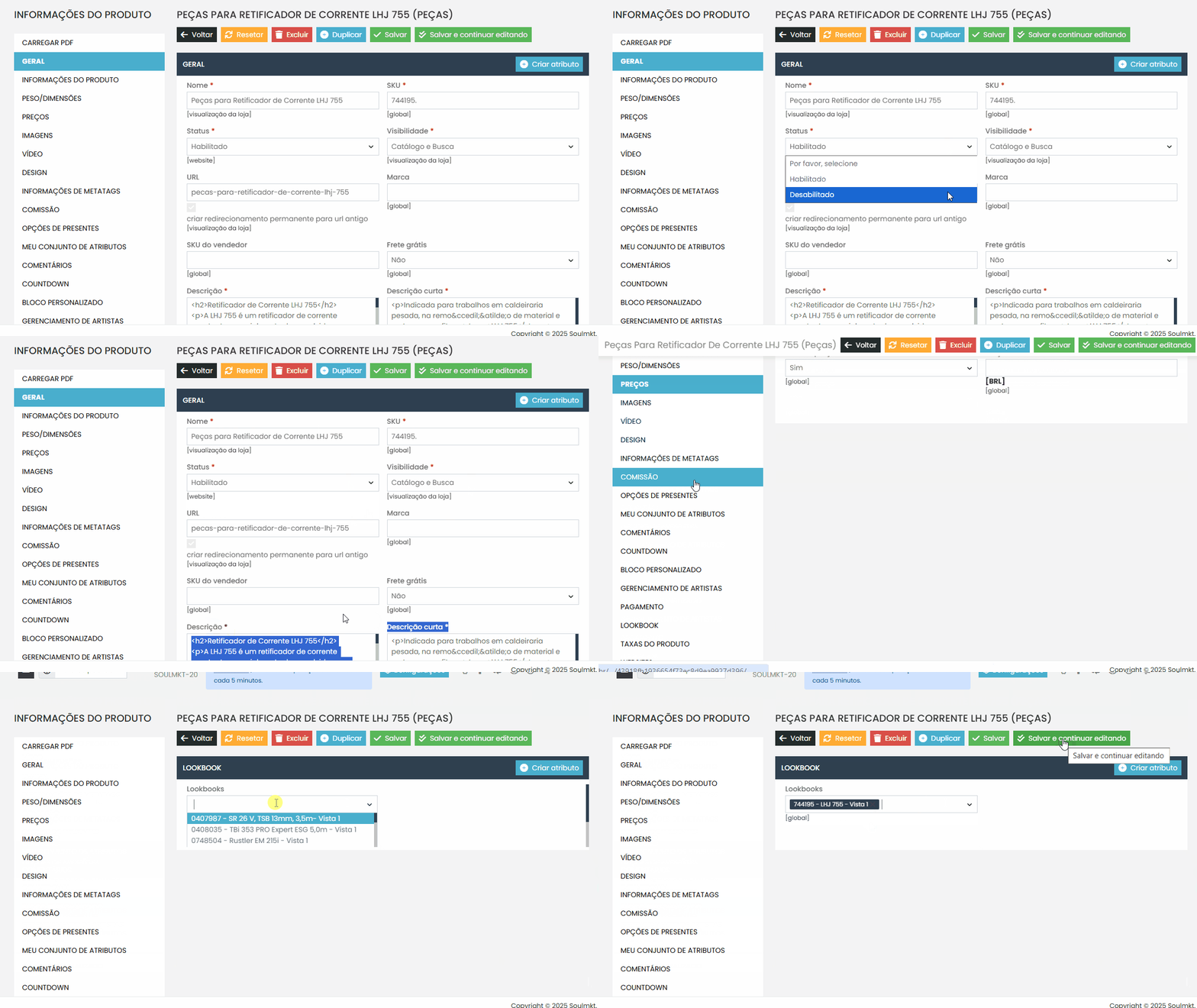
Obs: #

  • Imagens: caso a imagem não exista no sistema, deixe o campo Lookbook em branco.
    • Finalize o cadastro do produto pela planilha.
    • Depois, associe a Vista Explodida criada diretamente no painel.

Boas práticas #

  • Sempre verifique se a Vista Explodida está criada antes de iniciar o cadastro.
  • Prefira a criação via planilha quando houver grande volume de produtos.

Se tiver qualquer dificuldade ou dúvida, entre em contato com nossa equipe de suporte. Estamos sempre à disposição para ajudar!

Quais são seus sentimentos
Atualizado em 1 de setembro de 2025
Como Incluir Meta Descrição nos ProdutosComo criar produtos Lookbook via planilha
Tabela de conteúdos (TOC)
  • Cadastro da Vistas Explodida
    • Como Criar um Produto Lookbook
      • Obs:
      • Boas práticas
© 2026 Docs • Built with GeneratePress