
O processo de RMA (Return Merchandise Authorization – Autorização de Devolução de Mercadoria) permite ao cliente solicitar a troca ou devolução de um produto. Na plataforma Soul, todas as solicitações de RMA são primeiro analisadas pelo administrador, que deve verificar e validar as informações antes de transferi-las ao vendedor responsável.
Como Acessar as Solicitações de RMA #
Existem duas formas principais de visualizar as solicitações pendentes:
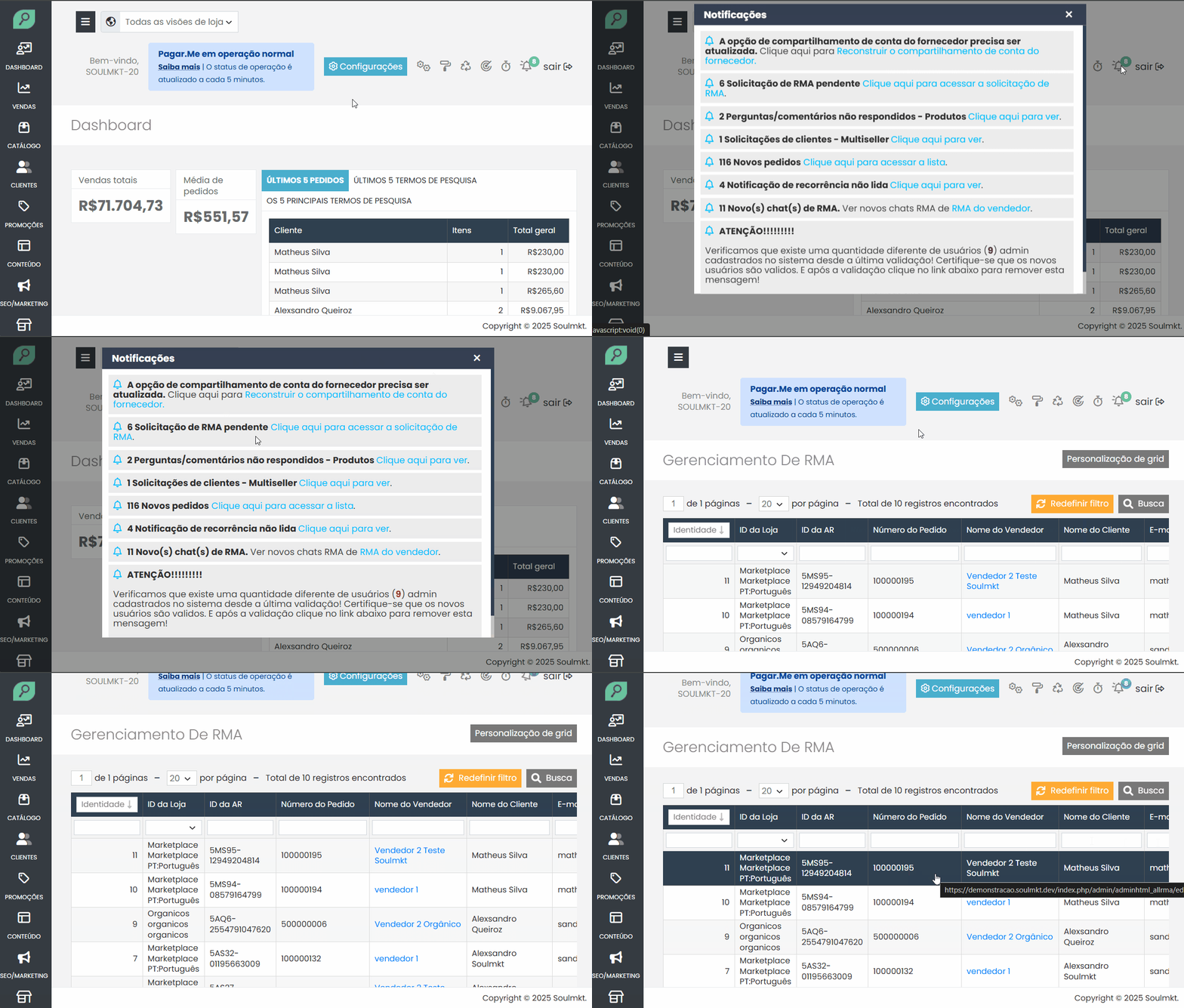
1. Através do Ícone de Notificações (sino) #
- Clique no ícone de notificações no topo da plataforma.
- Role a lista de alertas até encontrar a notificação de RMA Pendente.
- Clique nela para acessar diretamente a solicitação.
2. Navegando pelas Abas do Sistema #
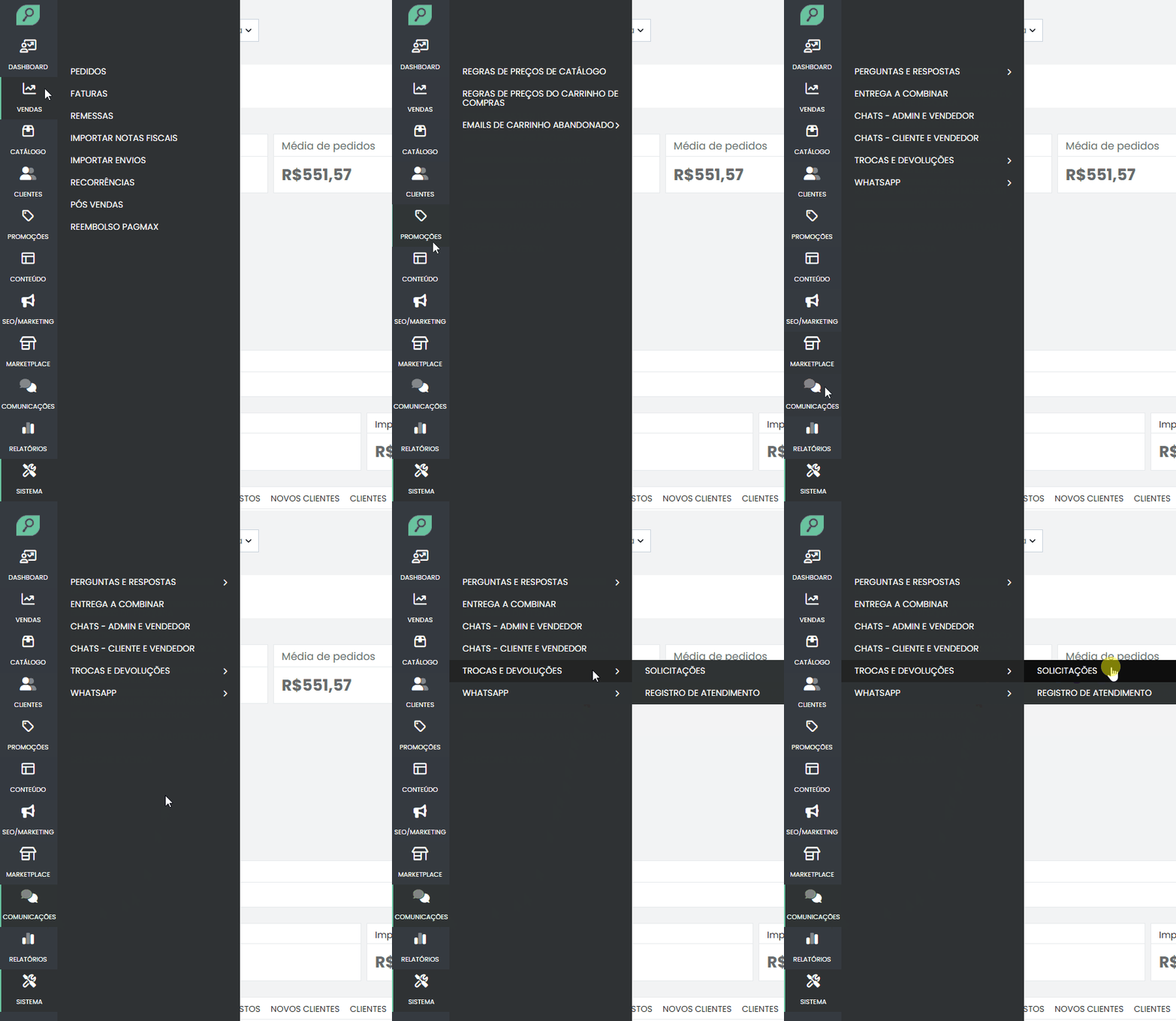
- Acesse o menu lateral da plataforma.
- Vá até a aba Comunicações.
- Em seguida, selecione a opção Troca e Devolução > Solicitações.
Etapas do Processo #
1. Recebimento da Solicitação #
- O cliente realiza a solicitação de RMA através da loja virtual.
- A solicitação não vai diretamente para o vendedor, mas sim para o administrador da plataforma.
- O administrador deve:
- Verificar qual é o pedido;
- Analisar as informações fornecidas pelo cliente (motivo, status do pedido, integridade do produto, etc.);
- Entrar em contato com o cliente , se necessário, através da aba Comunicações > Troca e Devolução > Registro de Atendimento. para complementar ou validar informações.
Importante: Confirmar se o cliente já devolveu o produto ou se está solicitando a devolução. Também é necessário entender se o item já foi entregue ou ainda está pendente de envio.
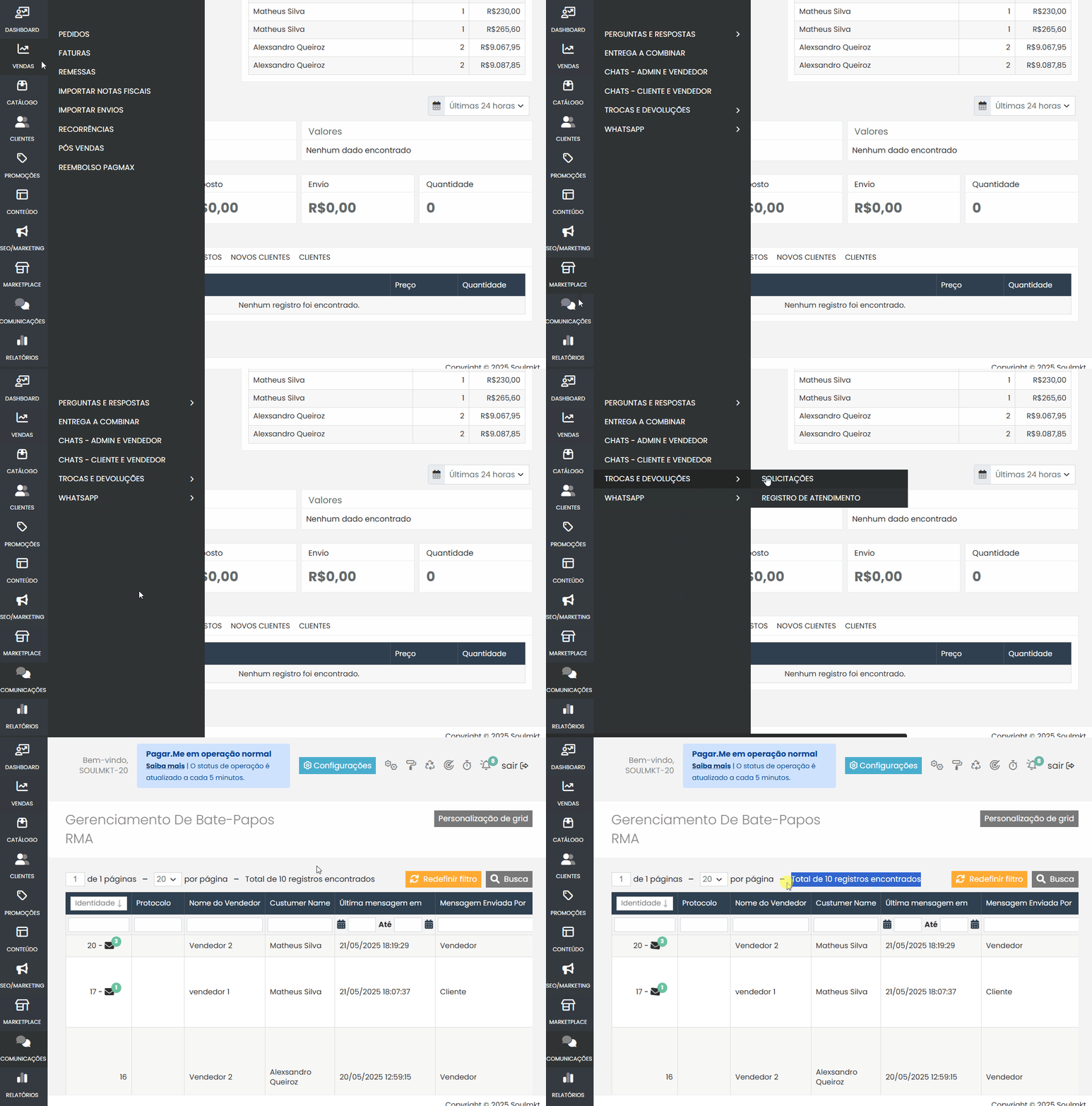
caso você queira mais informações para validar a solicitação do cliente, você pode estar entrando em contato com o cliente diretamente pela aba de gerenciamento de bate-papos , para verificar como revisar esse processo, leia a documentação abaixo :
2. Transferência da Solicitação para o Vendedor #
Após validar todas as informações:
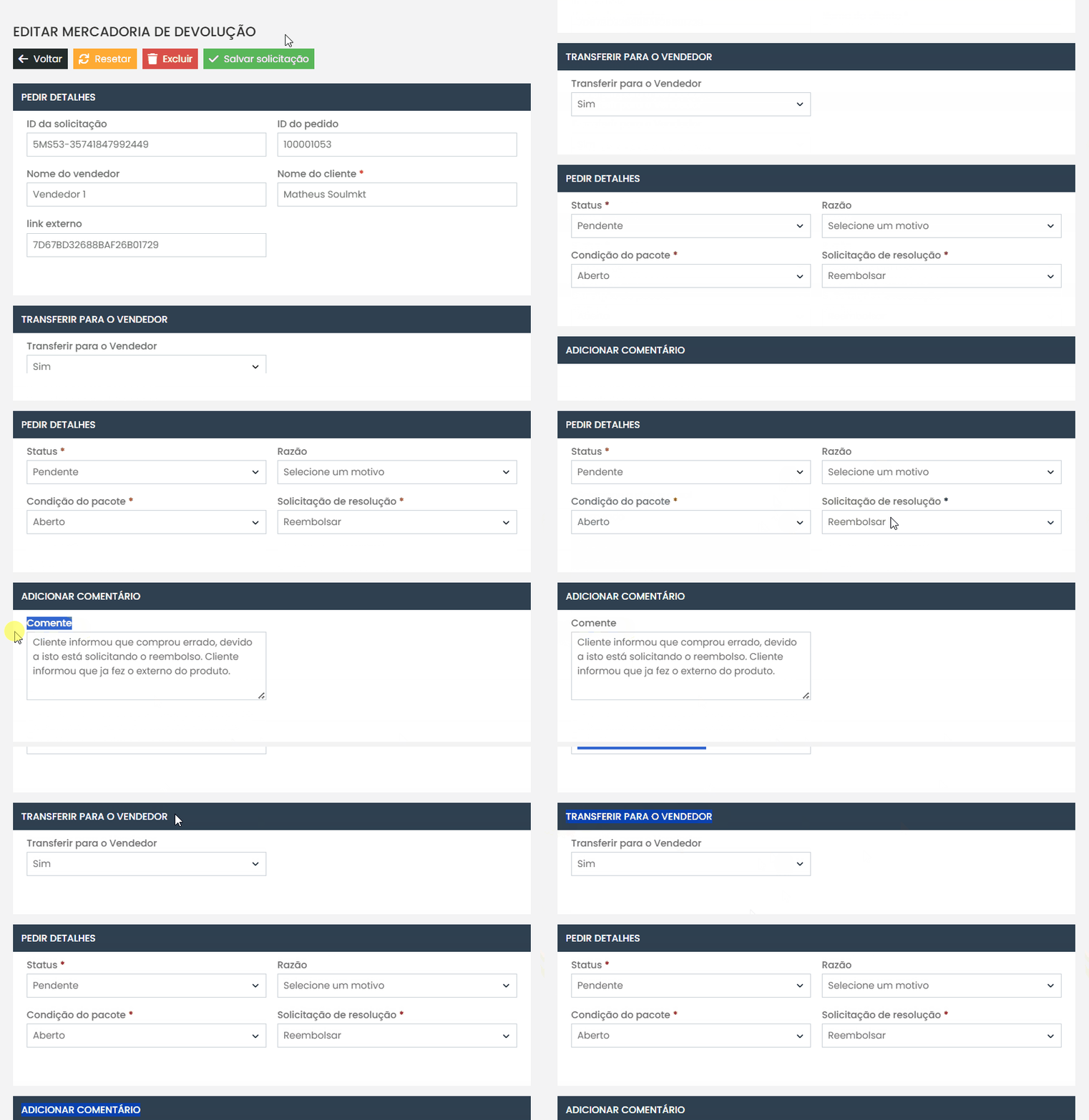
- Acesse a aba “Solicitações de RMA / Troca e Devolução” no painel do administrador;
- Selecione a solicitação correspondente;
- Marque a opção “Transferir para o vendedor”;
- Clique em Salvar Solicitação para que o sistema notifique automaticamente o vendedor.
3. Ação do Vendedor #
No painel do vendedor:
- A nova solicitação será listada na aba “Troca e Devolução” > “Solicitações”.
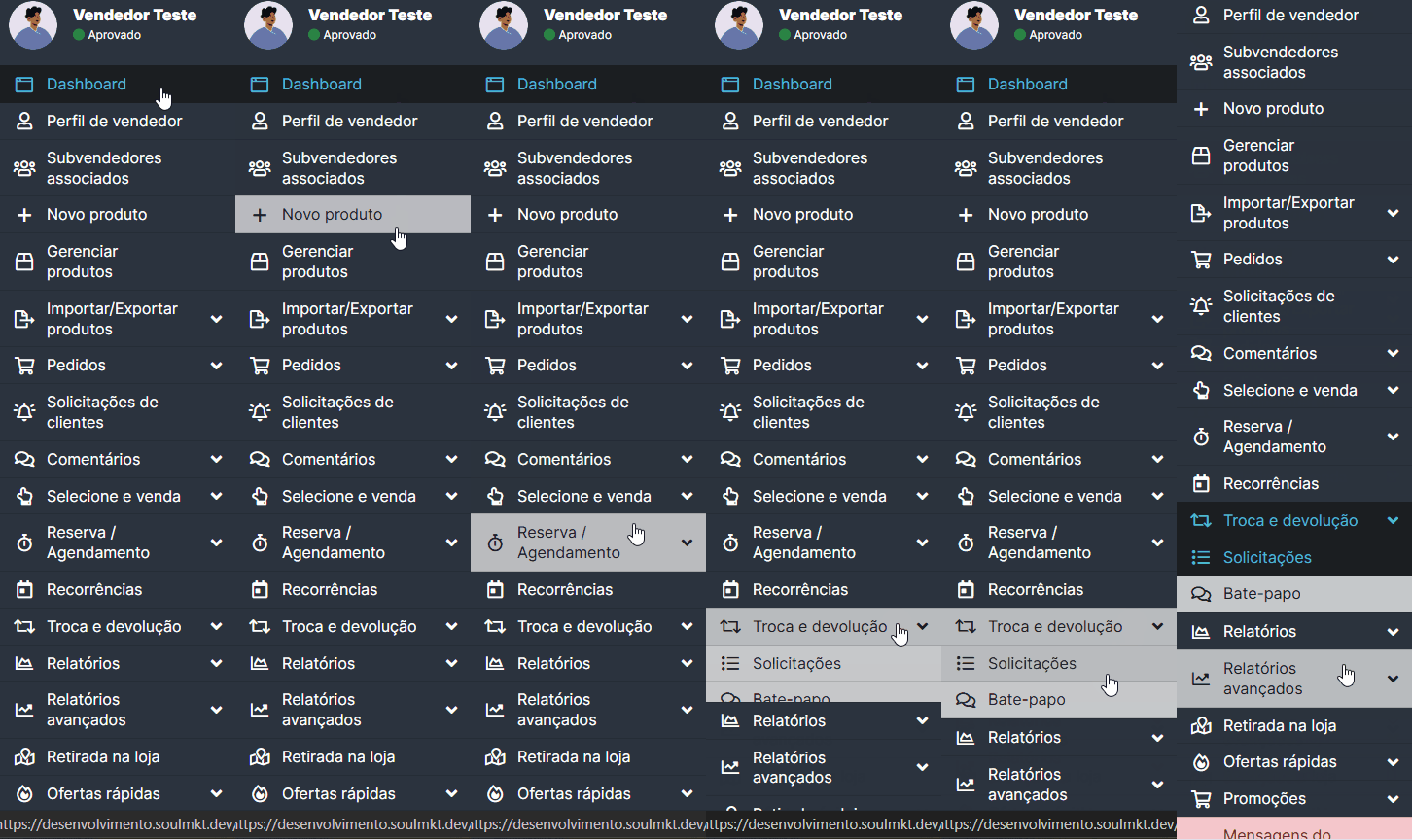
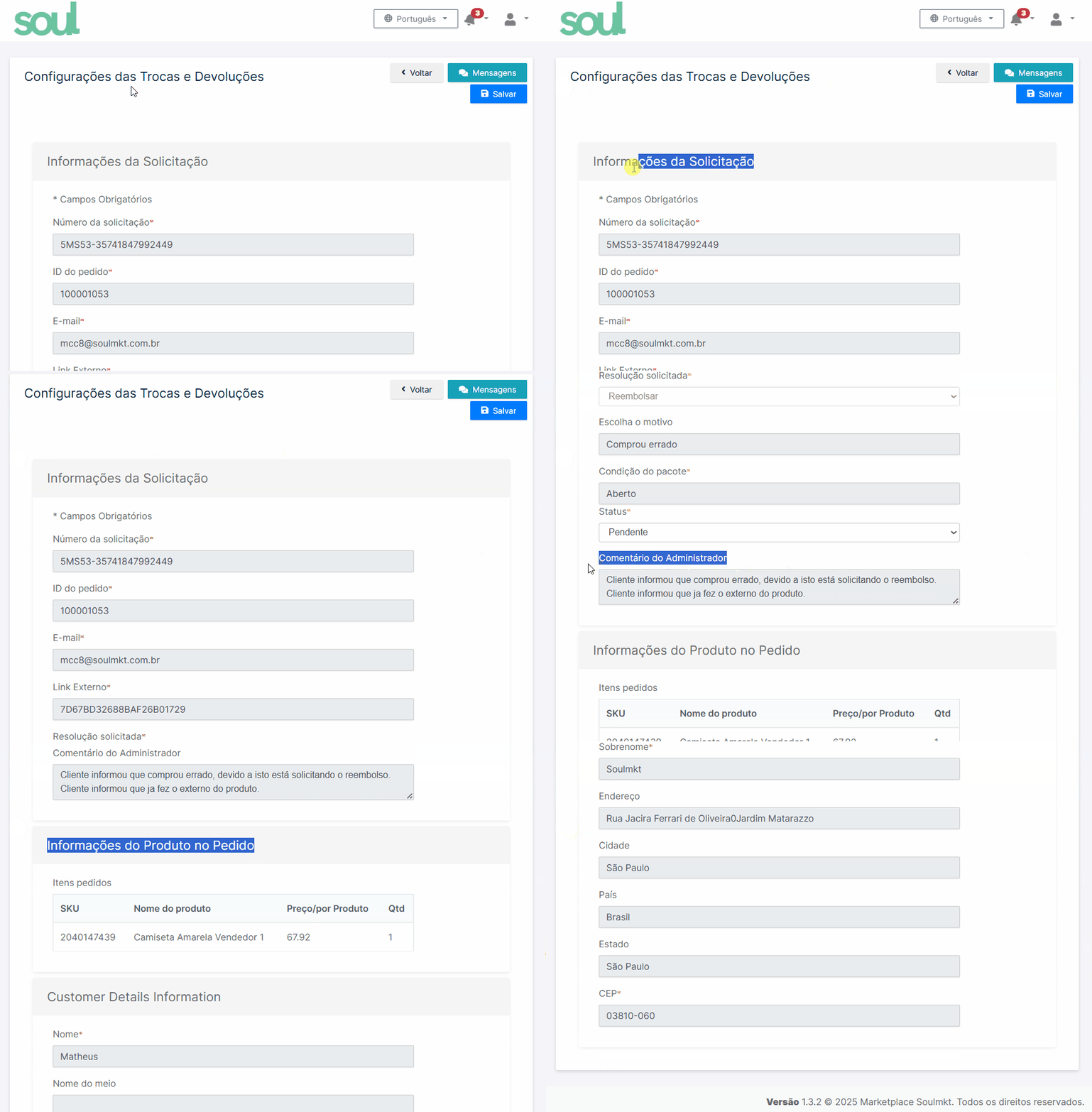
- O vendedor terá acesso às seguintes informações:
- Dados do cliente (nome, e-mail, telefone);
- Detalhes do pedido (itens, status da entrega);
- Motivo da solicitação (exemplo: item errado, pacote aberto, produto com defeito etc.);
- Comentários adicionados pelo administrador com mais contexto sobre o caso.
4. Contato com o Cliente #
O vendedor deve:
- Analisar as informações fornecidas;
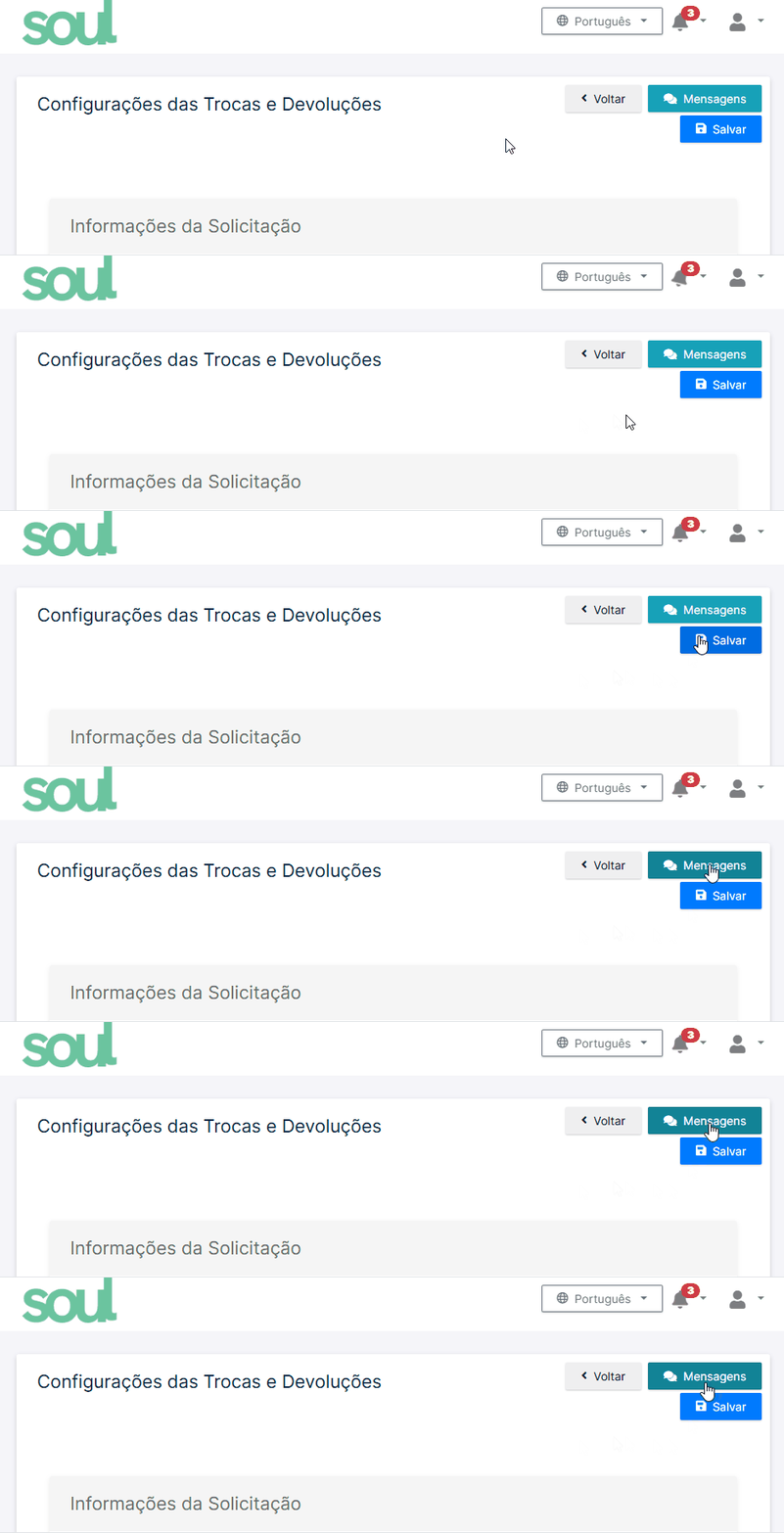
- Entrar em contato com o cliente clicando na aba “Mensagens” dentro da solicitação;
- Confirmar se o produto foi recebido de volta e se está em condição adequada para reembolso ou troca;
- Negociar diretamente os detalhes do processo com o cliente.
5. Encerramento da Solicitação #
Após o contato e verificação:
- O vendedor pode atualizar o status da solicitação conforme o andamento:
- Produto recebido;
- Reembolso processado;
- Novo envio realizado;
- Toda a comunicação com o cliente deve ser registrada na própria aba da solicitação.
Considerações Importantes #
- O administrador é responsável por validar todas as informações antes de repassar ao vendedor;
- É essencial que o administrador entenda o funcionamento do painel do vendedor, mesmo que não atue diretamente nele;
Se tiver qualquer dificuldade ou dúvida, não hesite em entrar em contato com nossa equipe de suporte. Estamos sempre à disposição para ajudar!