
Esta documentação apresenta o passo a passo para abertura de chamados e acompanhamento das solicitações realizadas no Painel de Suporte da plataforma Soulmkt.
Acessando o Painel de Suporte #
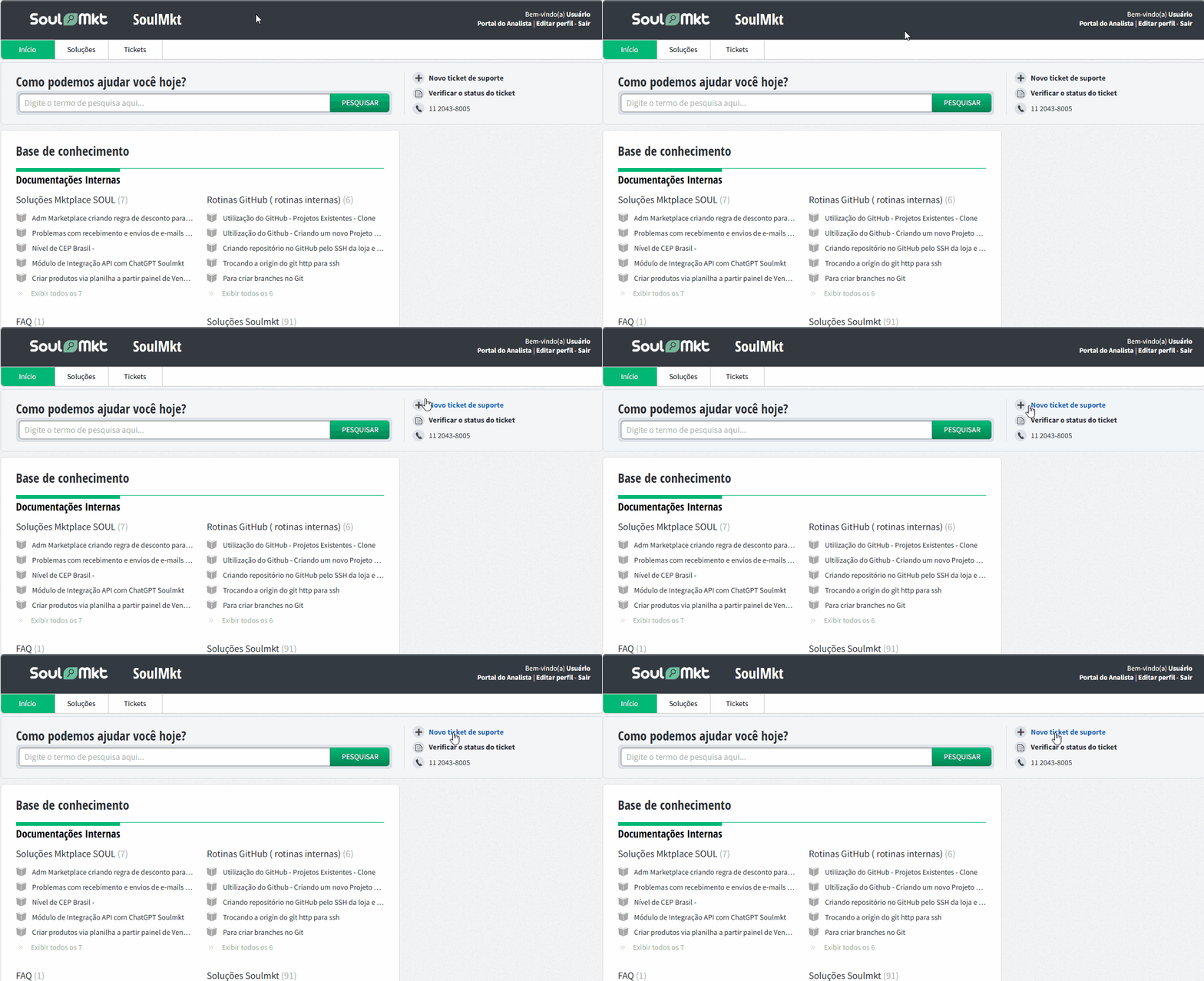
Após fazer login com sua conta, você será direcionado automaticamente para a página inicial. Nela, você encontrará:
- Campo de busca: digite palavras-chave para consultar conteúdos da base de conhecimento.
- Base de conhecimento: com artigos organizados por seções, oferecendo links para documentações detalhadas sobre funcionalidades da plataforma.
Esses recursos podem ajudar a resolver dúvidas de forma autônoma, sem a necessidade de abrir um chamado.
Como Abrir um Chamado #
Para registrar um novo chamado:
- Clique no botão “Novo ticket de suporte”.
- Preencha os seguintes campos:
- Solicitante: será preenchido automaticamente com o e-mail do seu cadastro. Caso deseje notificar outras pessoas, adicione outros e-mails separados por vírgula.
- Assunto: informe resumidamente o que precisa de ajuda. Prefira descrições claras e objetivas.
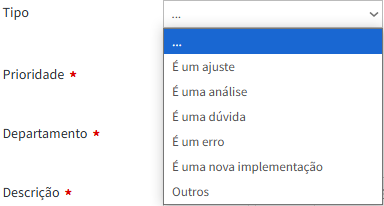
- Tipo: selecione uma das categorias disponíveis:
- Ajuste: para alterações de cadastro, correção de dados ou pequenos ajustes.
- Análise: para requisitar uma análise de um possível problema.
- Dúvida: para casos em que há dúvida sobre o funcionamento esperado.
- Erro: quando identificar falhas ou comportamentos incorretos.
- Nova implementação: para solicitar uma nova funcionalidade ou customização. Essas solicitações são triadas pelo suporte e repassadas ao time de desenvolvimento para orçamento e avaliação.
- Outros: se sua solicitação não se enquadrar nas opções anteriores.
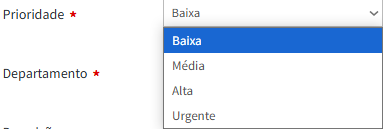
- Prioridade: Em seguida, no campo Prioridade, você pode indicar o nível de urgência do chamado. Essa informação nos ajuda a compreender a gravidade ou seriedade da solicitação. Embora o tempo de solução padrão seja o mesmo para todos os chamados, ele pode variar dependendo do tipo de solicitação ou problema.
Por exemplo, chamados administrativos relacionados ao painel do Marketplace costumam ser resolvidos com mais rapidez. Já demandas que envolvem integrações com ferramentas de terceiros ou customizações na plataforma passam por etapas adicionais de orçamento e aprovação, o que pode estender o tempo de atendimento.
Recomendamos preencher esse campo de forma coerente com o impacto real do problema no seu ambiente para garantir um direcionamento mais preciso.
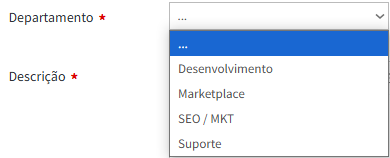
- Departamento: Escolher qual opção se adequa mais a quem requisitou o ticket, para facilitar a identificação do tipo de problema.
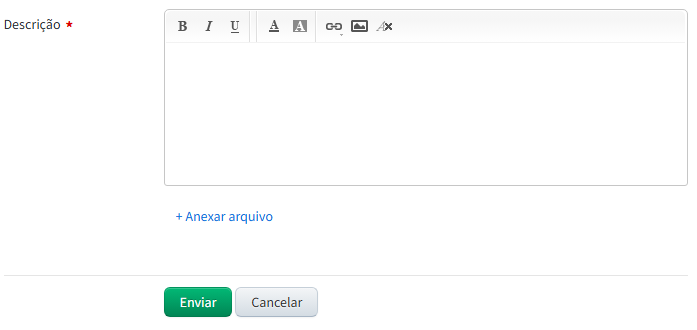
- Descrição: detalhe com o máximo de clareza possível o que você deseja. Explique o problema, o comportamento esperado, ou o tipo de ajuda solicitada.
- Anexe materiais que ajudem no diagnóstico, como:
- Capturas de tela (prints)
- Vídeos
- Áudios
- Gifs ou documentos complementares
- Clique no botão “Enviar”. Seu chamado será registrado e nossa equipe será notificada.
Acompanhando seus Chamados #
Após abrir o chamado:
- Vá até a aba “Tickets” para visualizar o histórico e o status de cada solicitação.

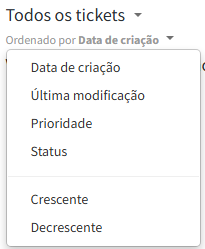
- Utilize os filtros disponíveis para localizar chamados por:
- Data de criação ou última atualização
- Prioridade (alta, média, baixa)
- Status (aberto, pendente, resolvido, fechado)
Você poderá acompanhar atualizações e interagir diretamente com o suporte por meio dessa área.
Observações sobre Solicitações de Desenvolvimento #
Solicitações de novas funcionalidades são avaliadas inicialmente pela equipe de suporte e encaminhadas ao painel de desenvolvimento.
O time de desenvolvimento realiza a análise técnica e envia um orçamento com base no tempo e complexidade. Se aprovado, o pedido retorna ao painel de suporte, onde o cliente acompanha a implementação.
Desejamos um ótimo atendimento!