
Na plataforma de Marketplace Soul, você pode criar regras de desconto que são aplicadas diretamente ao carrinho, quando um produto é adicionado ao carrinho, ou por meio de cupons de desconto que podem ser inseridos na aba de cupons no carrinho ou durante o processo de checkout.
Nesta documentação, você aprenderá como gerar uma regra de desconto por meio de cupons, além de encontrar exemplos das principais regras que podem ser criadas. Lembrando que a funcionalidade é flexível, permitindo a criação de diversas regras.
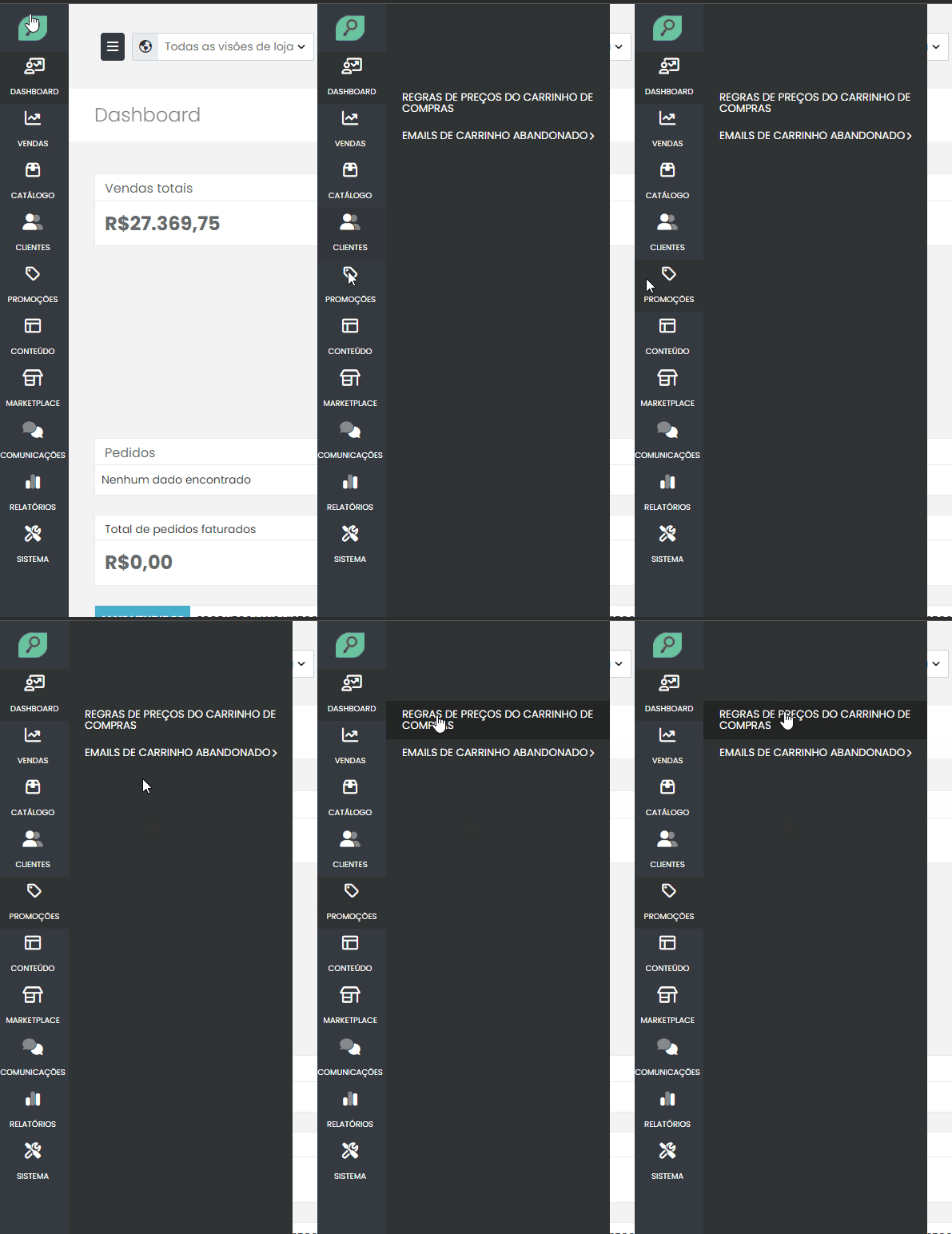
O primeiro passo é acessar o painel de administração do seu Marketplace. Após acessar o painel, navegue no menu lateral até a opção “Promoções”.
No submenu que aparecerá, clique na primeira opção “Regras de Preços do Carrinho de Compras”.
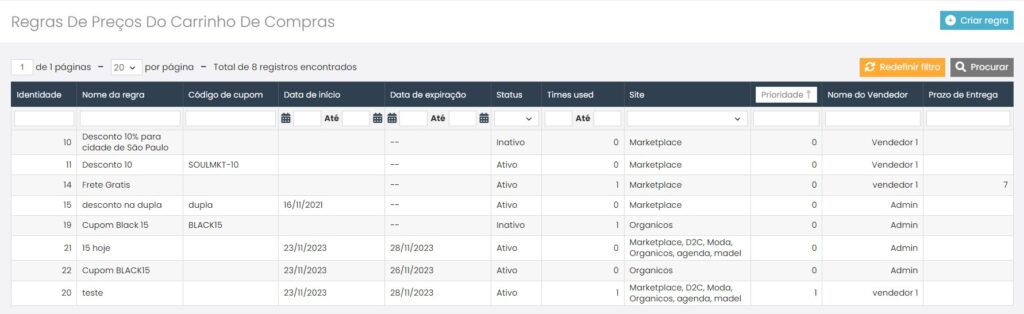
Na página que será carregada, você poderá visualizar as regras quando elas forem criadas.
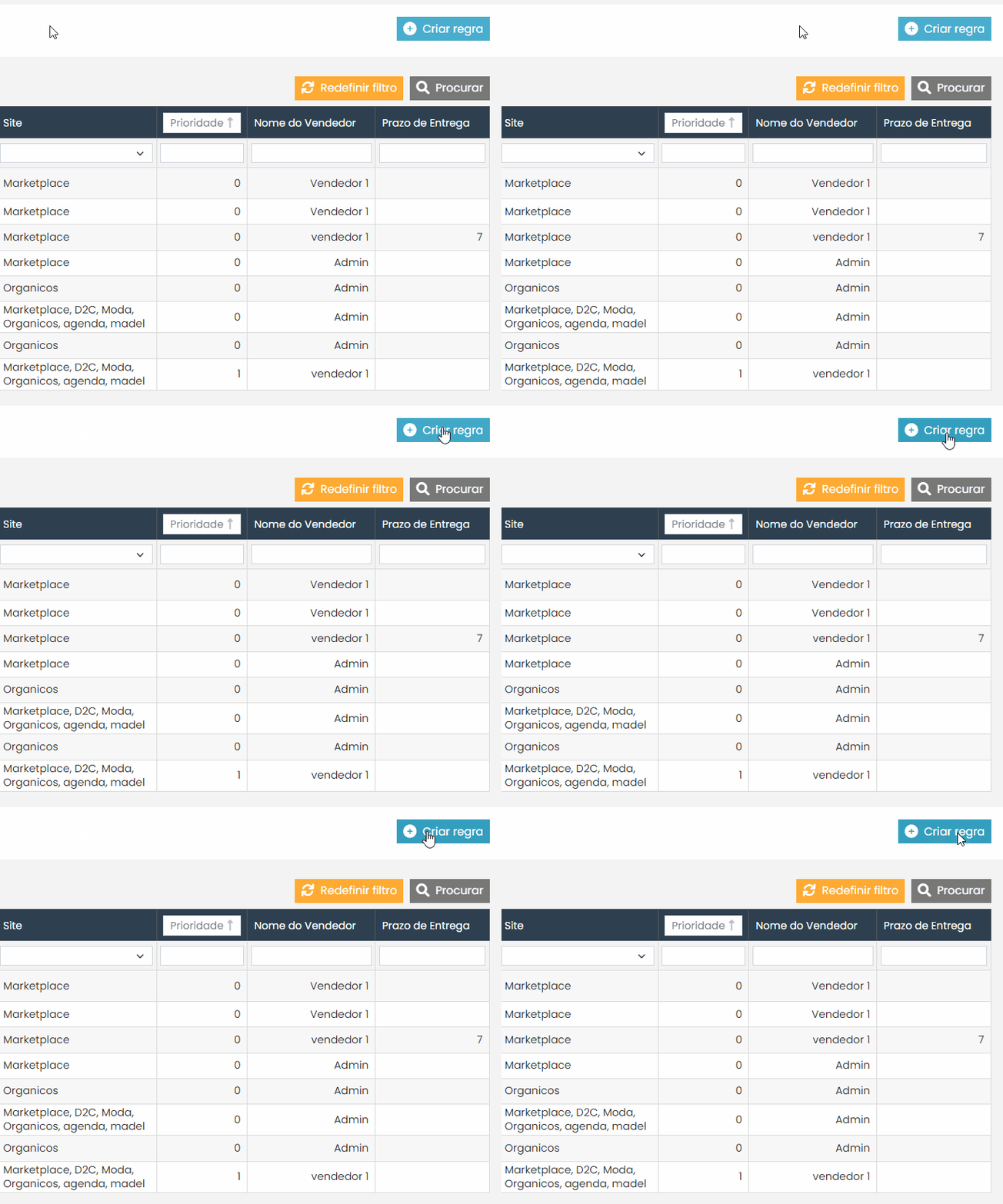
Para criar uma nova regra, clique no botão “Criar Regra” presente no canto superior direito.
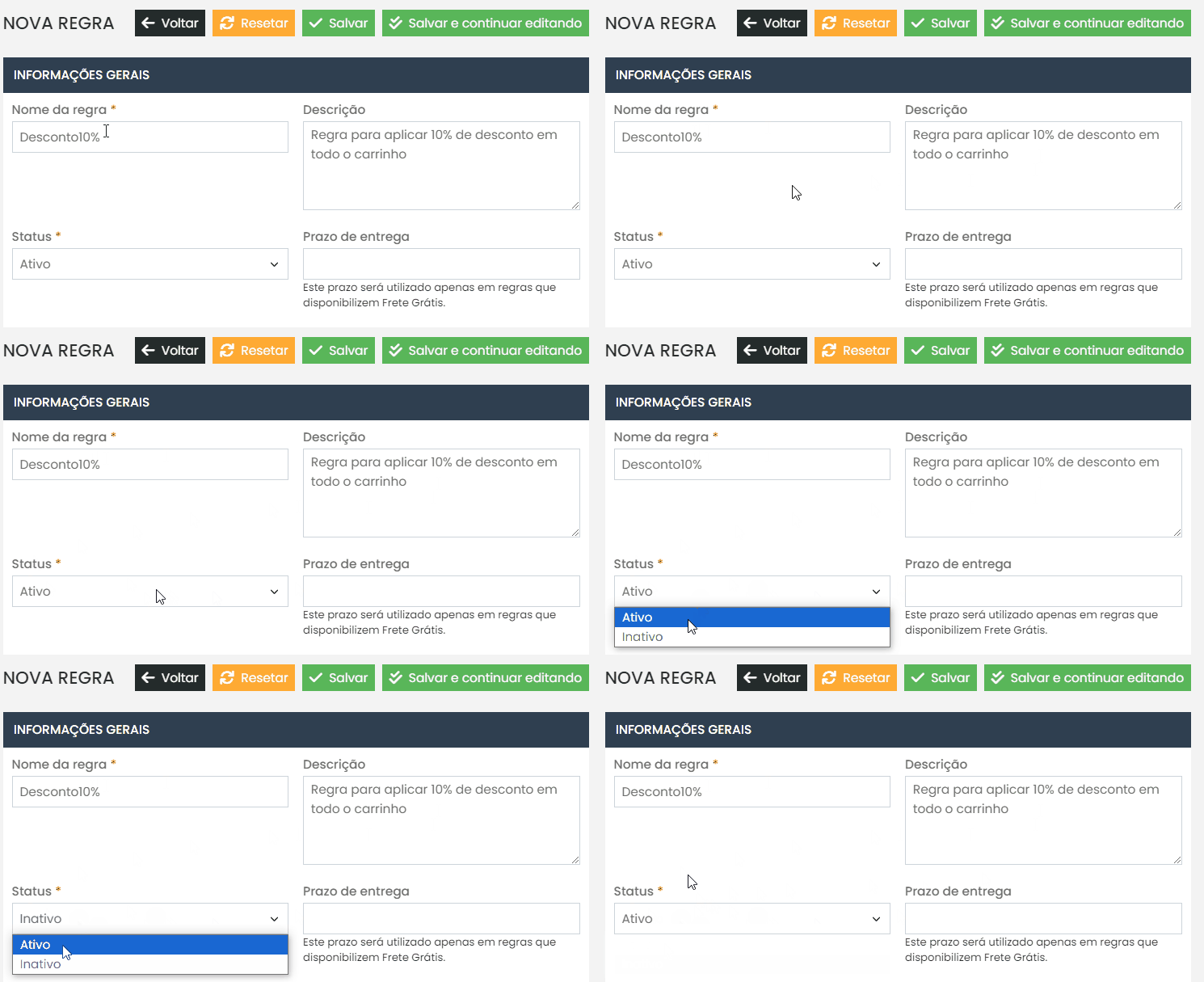
Informações da Regra #
Na primeira configuração com o nome “Informações da Regra” preencha com o nome que deseja dar para a regra, uma descrição caso queira detalhar melhor a regra para lembrar dela futuramente, o status dela, para a regra funcionar mantenha o status como habilitado, caso queira que a regra não funcione, mude o status para desabilitado.
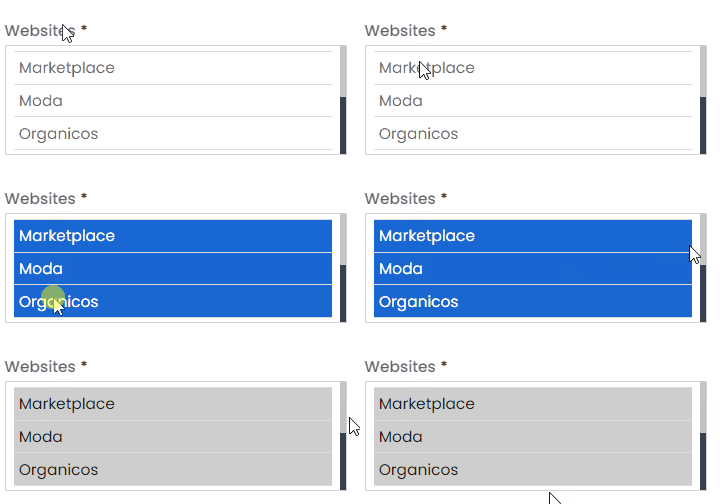
No campo “Website”, é importante que você marque a visão de loja a qual você deseja que a regra funcione.
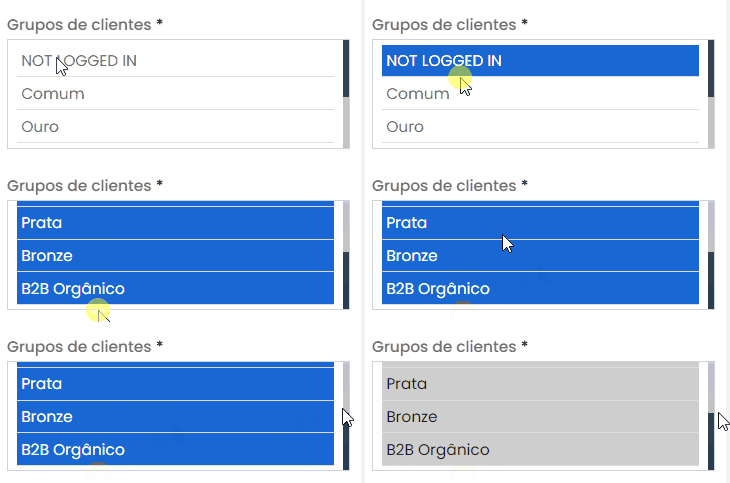
No campo “Grupo de Cliente”, é importante que você marque em quais grupos você deseja que a regra funcione.
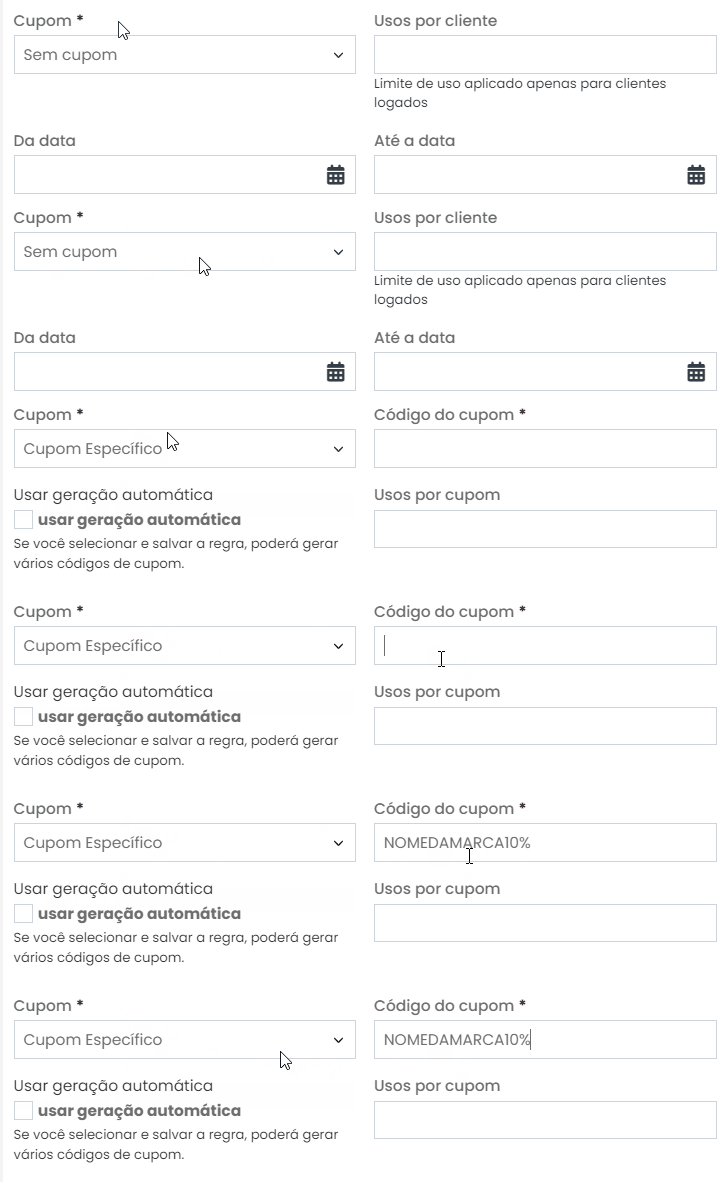
No campo “Cupom” escolha a opção “Cupom Especifico”. Marcada deste modo, sua regra somente sera aplicada caso o cliente informe o código de cupom, além disso, após selecionar esta opção, um novo campo com o nome “Codigo do Cupom” irá aparecer. Neste campo você precisa indicar qual o código que o cliente devera incluir, para que a regra de desconto seja aplicada ao carrinho.
Por exemplo, para uma regra de cupom que irá oferecer 10% de desconto, um nome de cupom ideal seria NOMEDAMARCA10%.
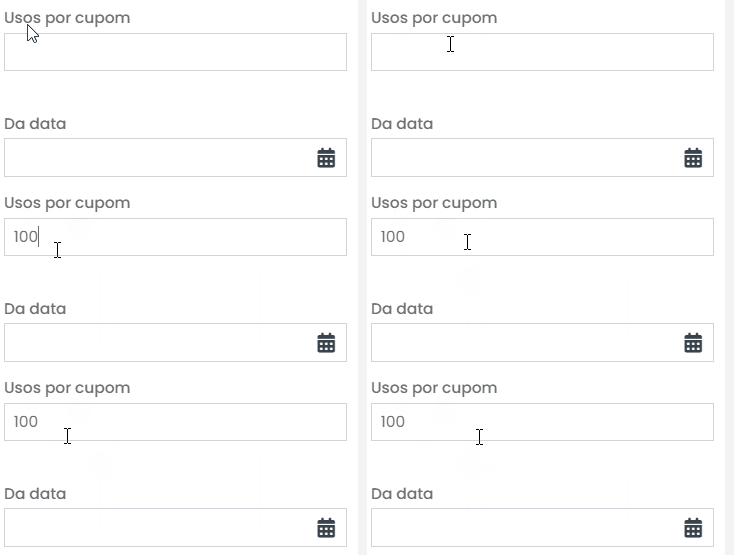
No campo “Usos por cupom”, preencha com a quantidade de cupons que serão oferecidos. Caso queira oferecer cupons ilimitados durante a campanha de desconto, mantenha o campo vazio.
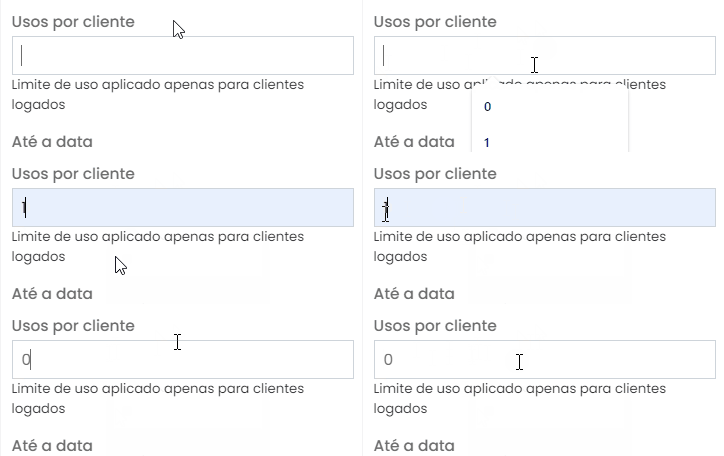
No campo “Usos por cliente”, preencha com a quantidade de vezes que um cliente pode utilizar o mesmo cupom que você está configurando. Caso queira que o cupom seja válido apenas para uma compra por CPF, preencha o campo com o valor 1. Desta forma, o cupom será válido somente uma única vez para cada cliente.
Caso queira que a regra permita ao cliente utilizar o mesmo cupom mais de uma vez, mantenha o campo vazio.
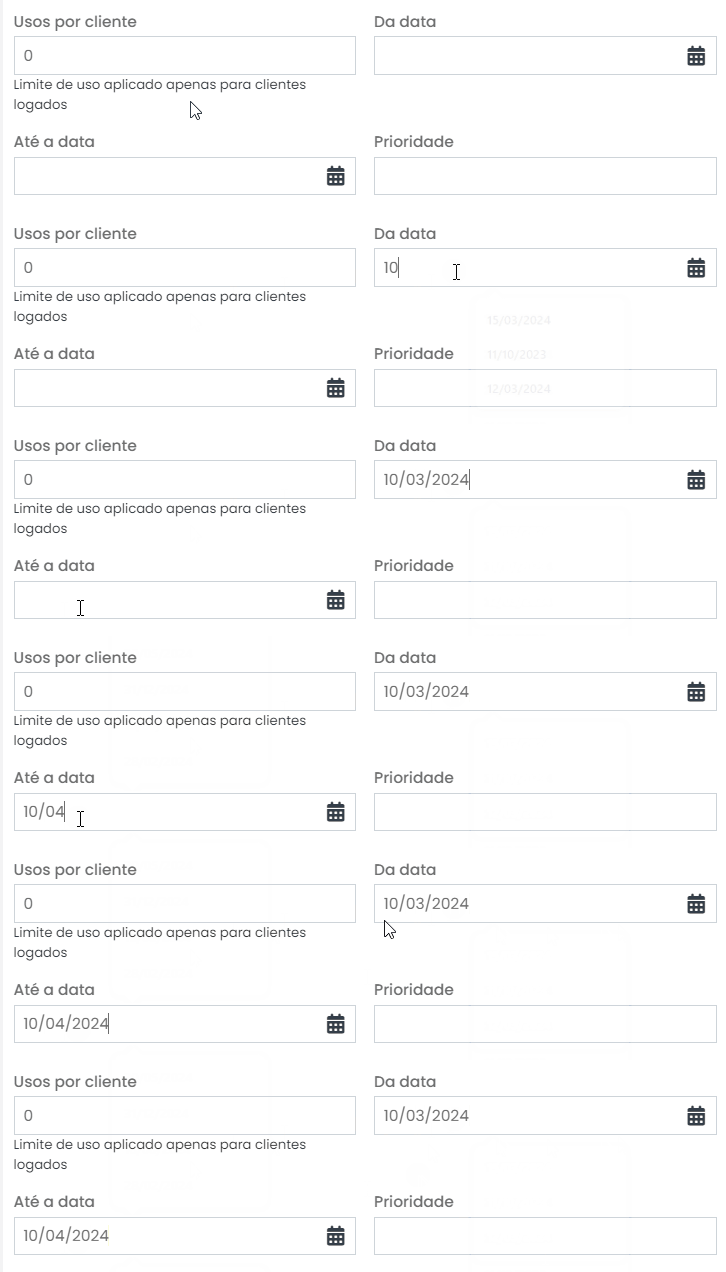
Nos campos “A partir da data” e “Para a data” defina o período de funcionamento do cupom de desconto. Por exemplo, se você deseja que o cupom funcione do dia 10/03 até o dia 10/04, no campo “A partir da data” inclua a data de início do cupom, ou seja, 10/03. No campo “Para a data” inclua a data de término do cupom, ou seja, 10/04.
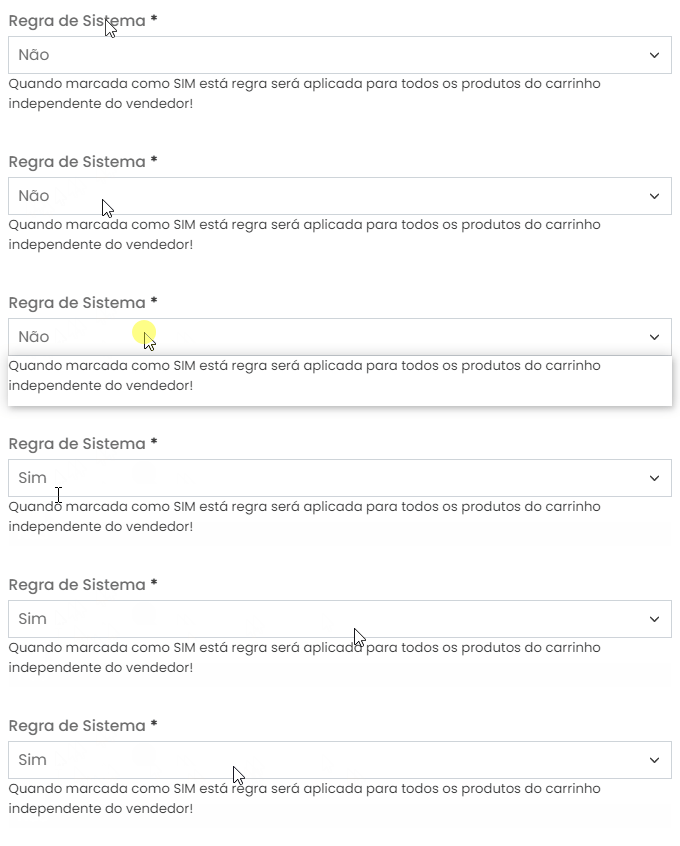
No campo “Regra de sistema” é muito importante que você habilite a opção “Sim” caso o seu modelo de negócio seja no formato Marketplace, ou seja, se no seu site você possui vários sellers que revendem seus produtos ou os próprios produtos deles a um preço determinado, certifique-se de habilitar este campo.
Condições #
Nas configurações de condição, você pode determinar condições especifica para a regra ser aplicada, ou não ser aplicada também.
Por exemplo, você pode determinar que uma regra funcione somente se o subtotal do carrinho for igual ou superior a R$ 300,00, ou que a regra seja aplicada enquanto o total do carrinho for menor que R$ 5.500,00. Diversas condições podem ser criadas, abrangendo desde o subtotal do carrinho até o método de pagamento ou envio. Normalmente, para cupons de desconto, as condições determinadas englobam os valores totais do carrinho.
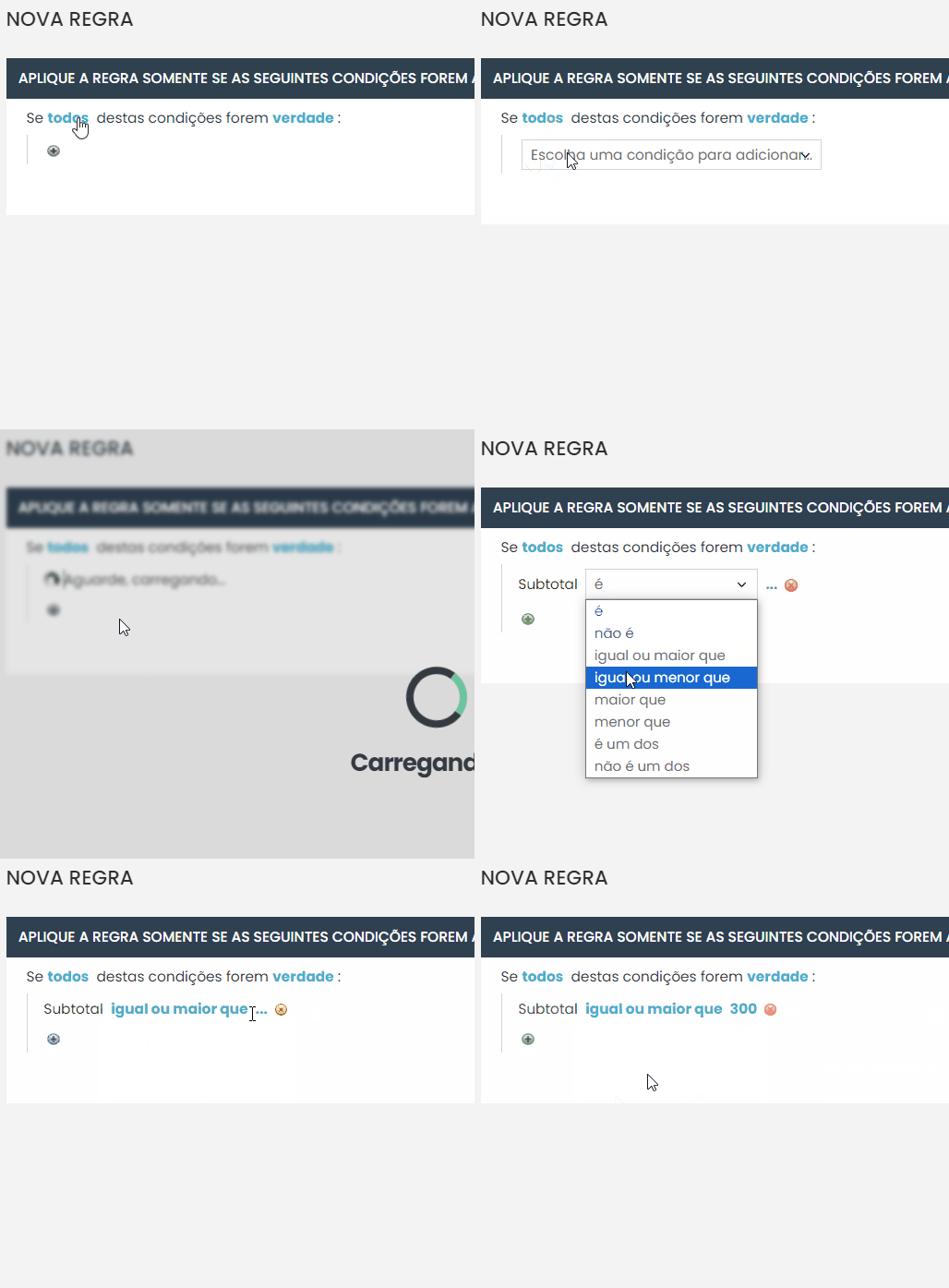
Para criar a condição, primeiro você define se a regra será aplicada quando uma das condições for atendida ou somente quando todas as condições forem atendidas. Por exemplo, se você define uma condição para o cupom ser aplicado apenas quando o preço do produto ultrapassar R$ 300,00 e o SKU for X, e escolhe que a regra deve ser aplicada somente quando ambas as condições são verdadeiras, então somente o produto com o SKU definido e com valor no carrinho acima de R$ 300,00 terá a regra aplicada. Se você escolher “QUALQUER”, a regra será aplicada quando qualquer uma das condições for atendida. Por exemplo, quando o carrinho tiver um valor acima de R$ 300,00 ou quando o SKU do produto no carrinho for X.
Depois, você define a condição em si. Por exemplo, para aplicar o cupom somente quando o valor do carrinho for superior a R$ 300,00, selecione “Subtotal” como a condição, depois escolha “igual ou maior que” e insira o valor desejado, neste caso, R$ 300,00.
Consulte nossa documentação “Modelos de Regras de Cupons de Desconto” para visualizar exemplos e modelos de regras que podem ser utilizados no seu Marketplace!
Ações #
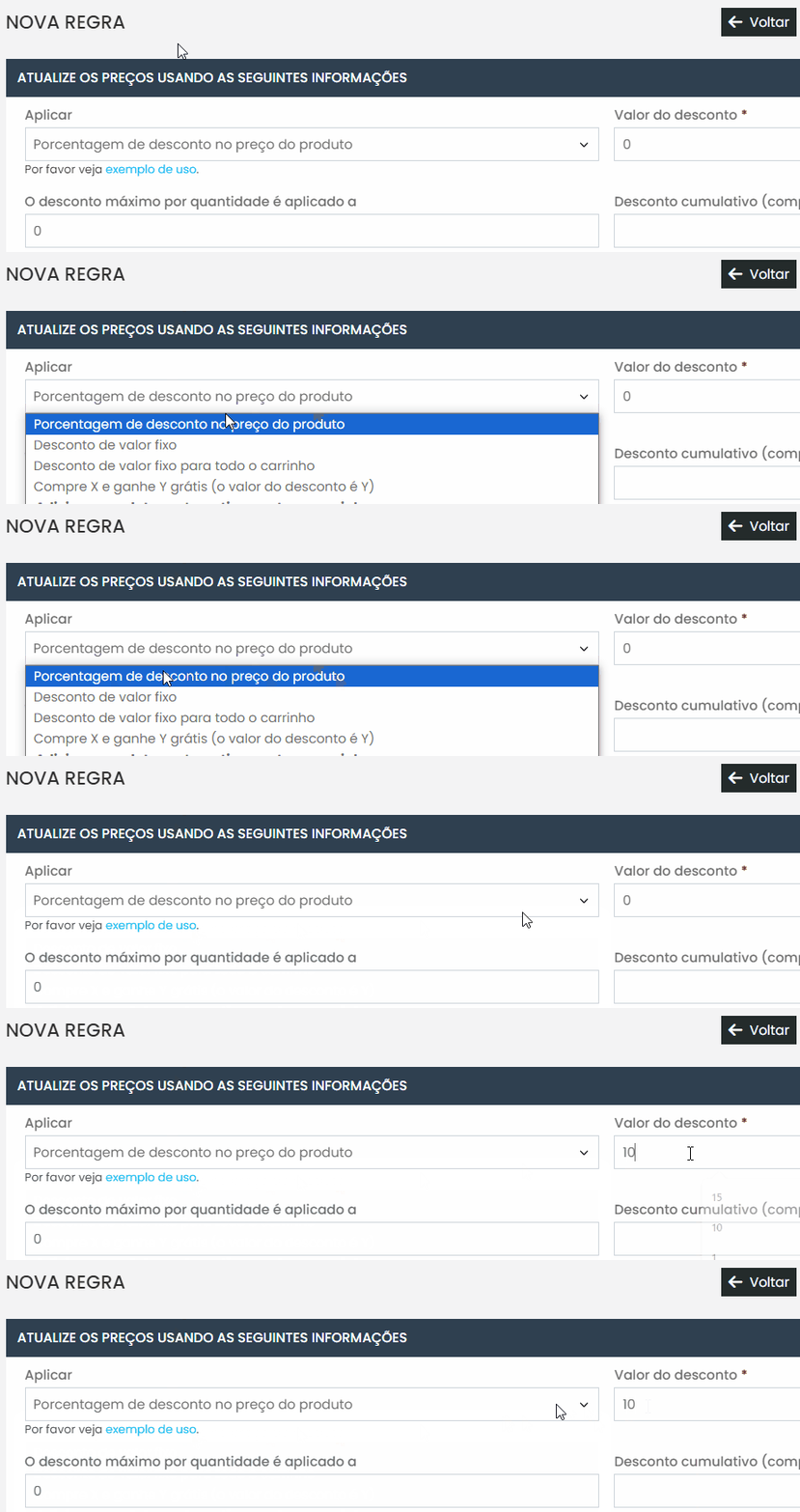
Nas configurações de ações, você determina como o desconto será aplicado. É nesta configuração que você pode decidir se o desconto será em valor fixo, se será um desconto em porcentagem do carrinho, se ele será aplicado para todos os produtos do carrinho, ou apenas para o subtotal do carrinho.
Por exemplo, se deseja oferecer 10% de desconto ao aplicar o cupom, siga a configuração abaixo:
Por exemplo, se deseja oferecer R$ 50,00 de desconto ao aplicar o cupom, siga a configuração abaixo:
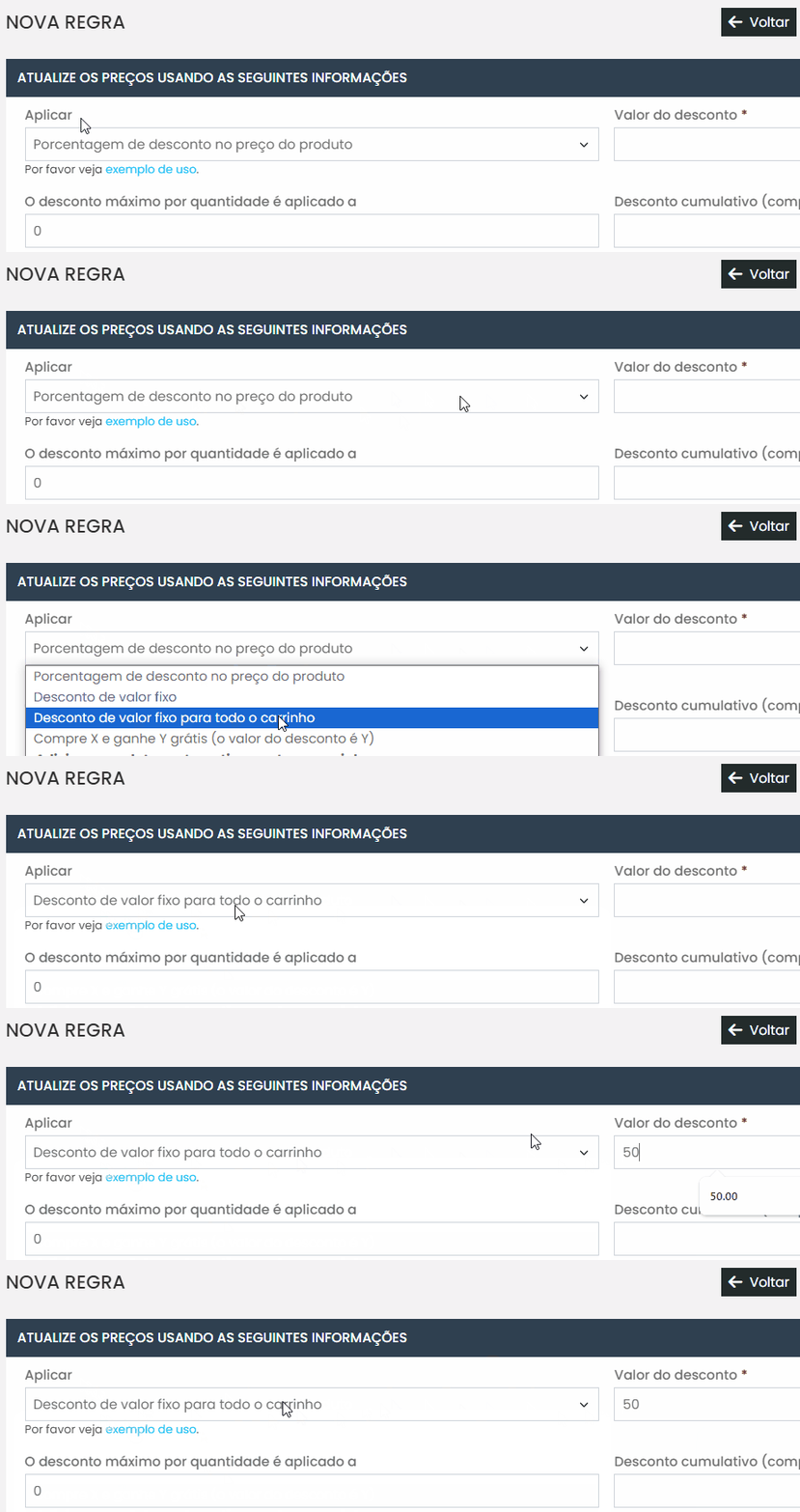
Lembre-se de que você pode alterar o valor conforme desejar. Os exemplos acima são apenas sugestões de como as regras podem ser implementadas!
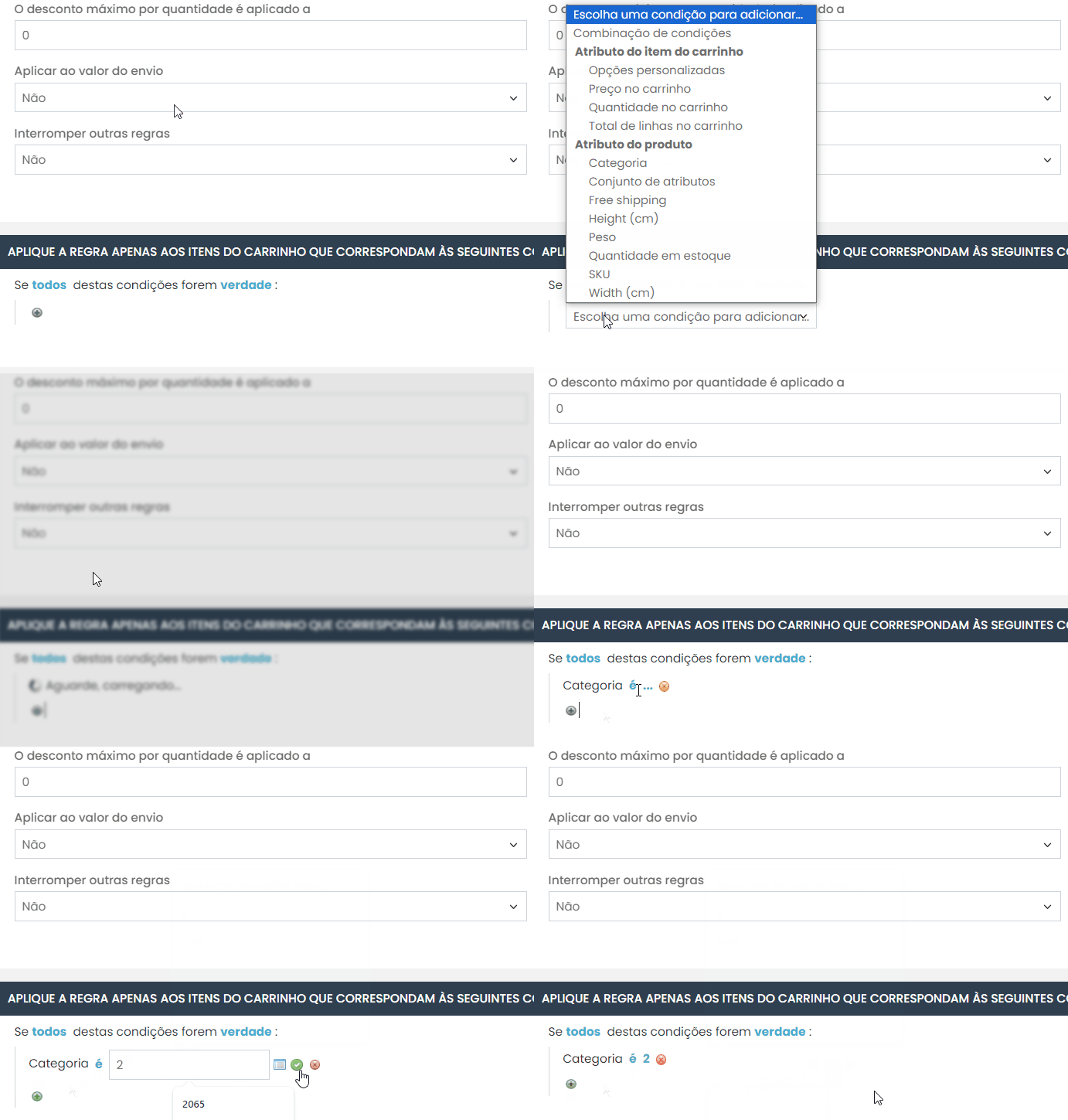
Nesta configuração, você também pode determinar um filtro para que o cupom seja aplicado somente a certos produtos, filtrando por certos atributos de um produto, por SKU específicos, ou por categorias.
Por exemplo, o cupom será aplicado somente em produtos da categoria 2.
Consulte nossa documentação “Modelos de Regras de Cupons de Desconto” para visualizar exemplos e modelos de regras que podem ser utilizados no seu Marketplace!
Etiquetas #
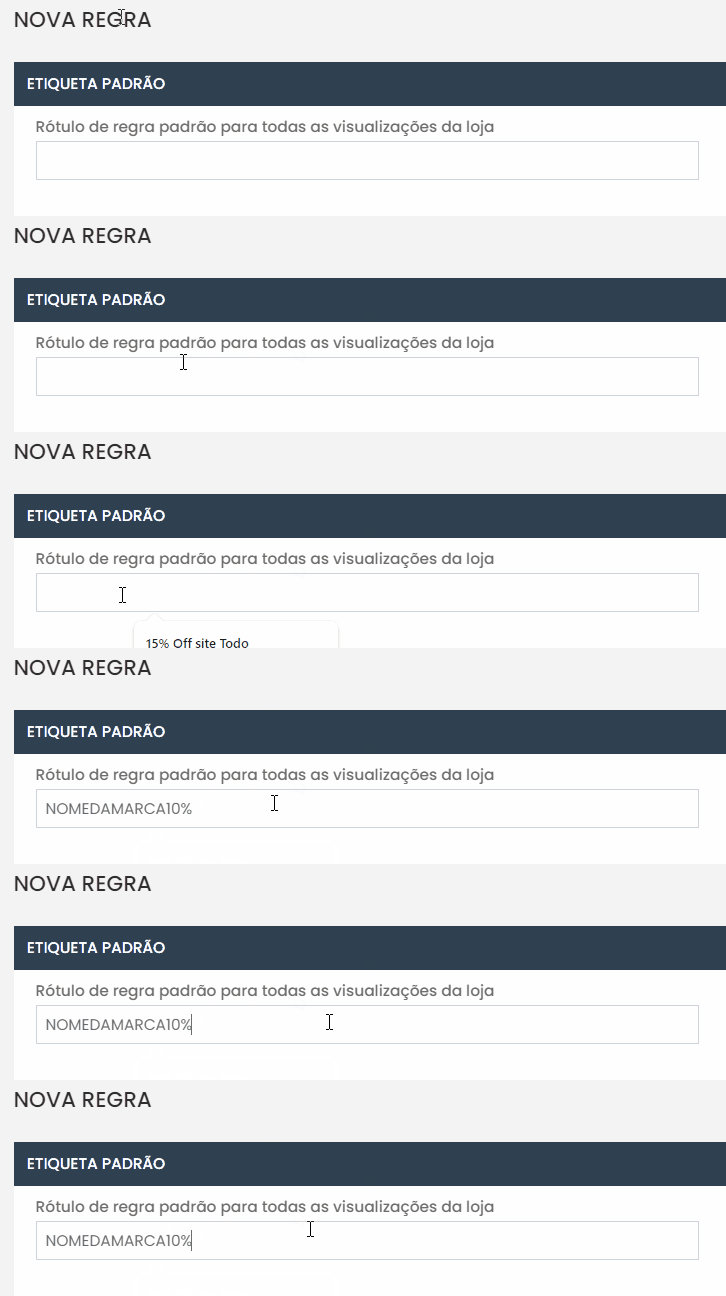
Nas configurações de Etiquetas, você define como o cupom será apresentado visualmente para o cliente ao adicionar o cupom no carrinho ou no checkout. Recomendamos que na etiqueta do cupom você utilize o código que você determina para que o cliente possa aplicá-lo. No exemplo fornecido anteriormente, nos campos de etiqueta, você inseriria o nome “NOMEDAMARCA10%”.
Seguindo esta documentação, você conseguirá montar suas próprias regras de cupons de desconto na plataforma Soul. Não se esqueça de consultar nossa documentação “Modelos de Regras de Cupons de Desconto” para ver exemplos e modelos de regras que podem ser utilizados no seu Marketplace! Se tiver dificuldades para configurar ou aplicar uma regra de desconto, sinta-se à vontade para entrar em contato com nossa equipe de suporte. Estamos à disposição para ajudá-los!