
Configurar a extensão #
O Blog Pro tem muitas opções e configurações que serão úteis para você ao criar postagens de blog. Para configurar a extensão, vá para
Conteúdo→ Blog Pro → Configuração .
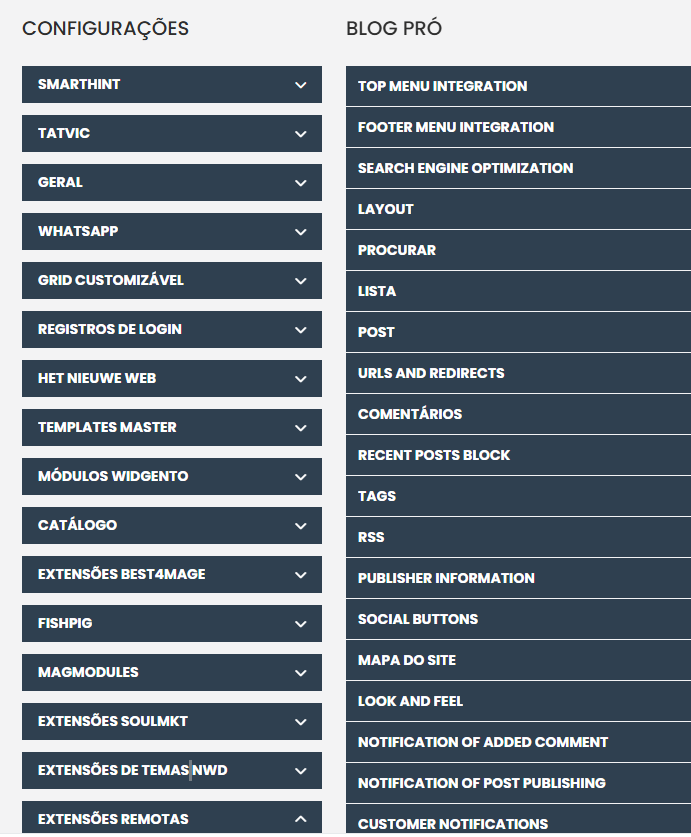
A página contém 18 seções, que são descritas abaixo; a interface é muito intuitiva para facilitar o processo de configuração para você.
Integração do menu superior/rodapé #
É possível adicionar o link do blog ao menu superior da sua loja
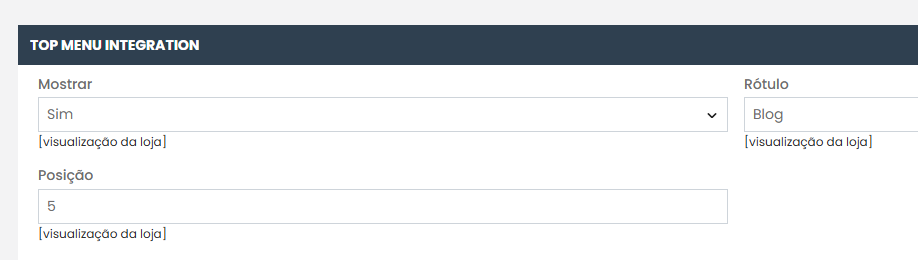
Mostrar – Exibe ou oculta o link do blog no menu superior.
Rótulo – Especifique o rótulo do link.
Posição – Define a sequência do link entre outros links.
Otimização de mecanismos de busca #
O Blog Pro permite que você otimize o blog para o Google e outros mecanismos de busca. Metatítulo, palavras-chave e descrição cuidadosamente escolhidos impulsionarão seu blog nos resultados de busca e atrairão mais clientes em potencial para a loja.
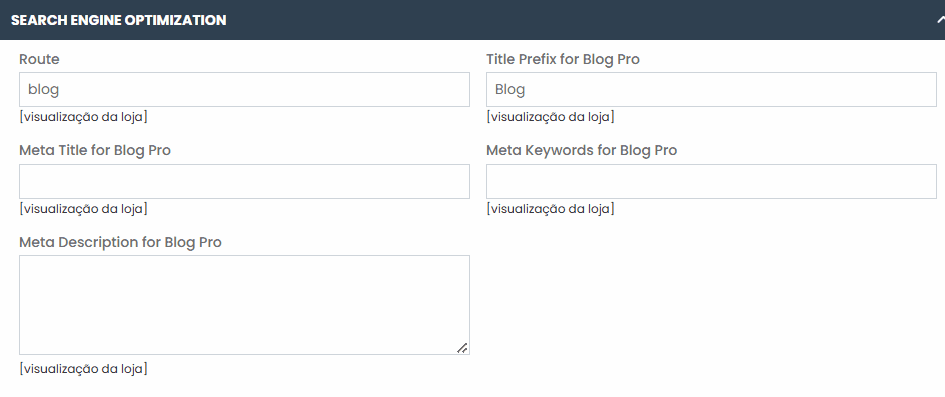
Rota – Defina o título da URL , que redirecionará os visitantes para a página do seu blog.
Prefixo do título para o Blog Pro – indique o prefixo padrão que seria exibido em uma aba do navegador quando você abrisse uma categoria de blog ou pesquisasse uma tag.
Meta Título para Blog Pro – Este é o título da página principal do blog em uma aba do navegador.
Meta Keywords para Blog Pro – Adicione as palavras-chave pelas quais os clientes podem encontrar seu blog. Tente encontrar palavras e frases que sejam relevantes para os tópicos que são abordados em seu blog.
Meta Description para Blog Pro – Esta descrição é exibida nos resultados dos mecanismos de busca.
Disposição #
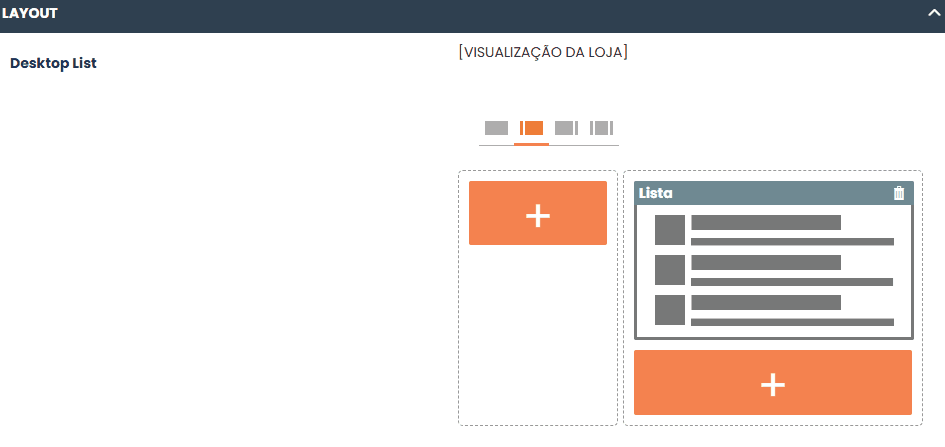
Com a ajuda deste construtor de layout, você pode definir como blocos com diferentes informações de blog seriam exibidos no frontend. Existem quatro tipos de layout: layouts de desktop para a página principal do blog e para uma página de postagem, e os mesmos layouts para dispositivos móveis. A configuração é fácil e conveniente, pois todos os blocos de layout são visualizados. Você pode arrastar, adicionar, excluir e trocar a posição dos blocos conforme necessário. Para adicionar um bloco, clique no botão ‘Mais’ e selecione uma das variantes disponíveis. Se quiser excluir um bloco, clique no ícone da cesta no canto superior direito.
Lista de Postagens e Opções de Pesquisa #
Defina a quantidade de postagens exibidas em uma página do blog e especifique o tipo de pesquisa que deve ser usado para o blog.
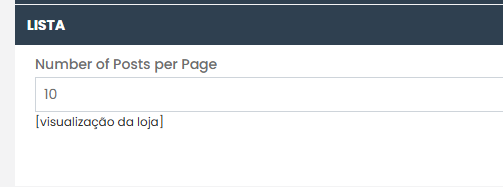
Número de postagens por página – Defina quantas postagens devem ser exibidas na página principal do blog
Tipo de Pesquisa – Defina o tipo de pesquisa que deve ser usado em sua loja. Três opções diferentes estão disponíveis:
- O mecanismo de busca integrado é pré-selecionado por padrão. É uma solução engenhosa, mas poderosa; oferece sinônimos para a solicitação de busca do cliente;
- MySQL LIKE Search é o tipo mais rápido de pesquisa que funciona com correspondências exatas. Se os visitantes estão principalmente pesquisando sua loja por modelos específicos, esse tipo de pesquisa seria o mais adequado;
- A pesquisa de texto completo usa algoritmos MYSQL; corrige erros de digitação automaticamente (disponível somente com MySQL 5.6.2 e superior).
Opções de postagem #
Especifique as configurações gerais que seriam aplicadas a todos os artigos do blog.
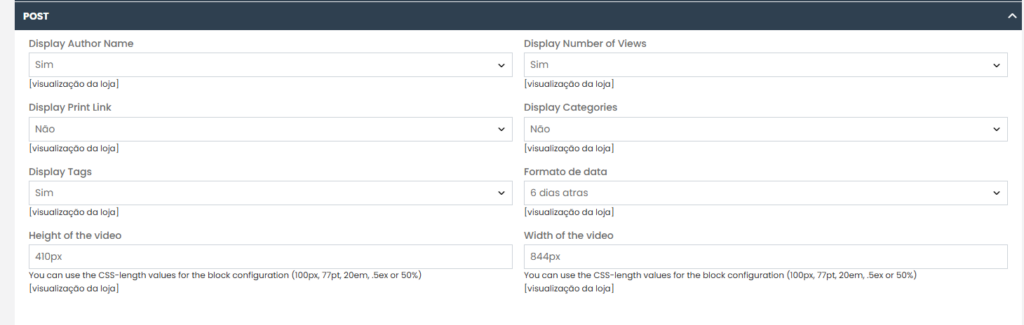
Exibir nome do autor – Selecione ‘Sim’ se quiser exibir o nome do autor da postagem no frontend.
Exibir número de visualizações – ative esta opção para exibir o número de visitantes que já visualizaram uma publicação.
Exibir link de impressão – Defina como “Sim” para permitir que os clientes imprimam uma postagem.
Exibir categorias – Habilite a opção de exibir as categorias às quais uma postagem pertence.
Exibir Tags – Habilite esta opção para exibir as tags relacionadas a um tópico de post. Devido às tags, os clientes poderão encontrar todos os artigos com o mesmo tópico.
Formato de data – Decida como exibir a data de publicação: no formato padrão ou como o número de dias decorridos desde a publicação.
Altura/Largura do vídeo – Ajuste a altura e a largura de um bloco de vídeo do YouTube.
URLs e redirecionamentos #
Defina como os URLs do blog e os links de redirecionamento devem ser formados.

Postfix de URL – O postfix .HTML mostra aos mecanismos de busca que a página é estática e, portanto, confiável.
Redirecionar para URL formatada para SEO – Se você habilitar esta opção, clientes e robôs de busca serão redirecionados para uma página de postagem otimizada para SEO por meio de redirecionamento 301.
Comentários #
Comentários e discussões dos visitantes são uma parte muito importante de um blog de sucesso. Nesta seção, você pode definir como eles devem ser gerenciados por padrão.
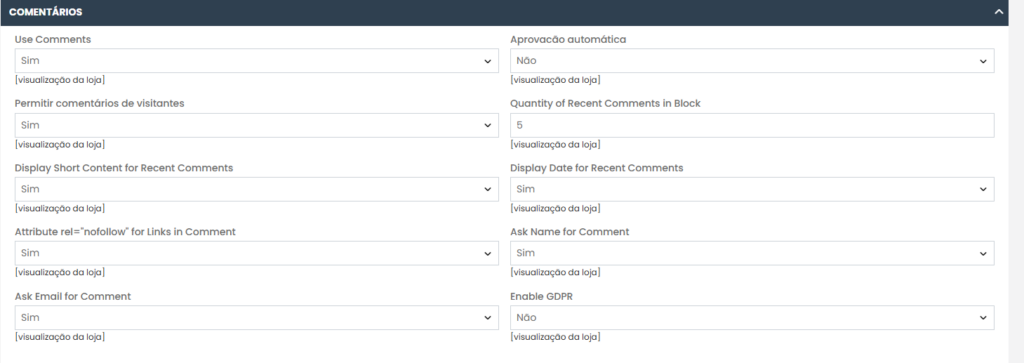
Usar comentários – Habilite ou desabilite os comentários dos leitores no frontend.
Aprovação automática – Selecione “Sim” se quiser publicar comentários sem a aprovação do administrador; eles aparecerão na página de publicação imediatamente.
Permitir comentários de convidados – ative a opção para permitir que clientes não registrados comentem suas postagens.
Quantidade de comentários recentes no bloco – Defina a quantidade de comentários que serão exibidos no bloco ‘Comentários recentes’.
Exibir data para comentários recentes – Selecione ‘Sim’ para mostrar a data em que um comentário foi deixado no bloco ‘Comentários recentes’.
Exibir conteúdo curto para comentários recentes – Devido a esta opção, os visitantes verão o início dos comentários recentes no bloco.
Atributo rel=”no follow” para Links em Comentários – Se você selecionar ‘Sim’ , os mecanismos de busca não seguirão links em comentários. É útil se alguém postar comentários de spam com links para outros sites.
Pedir nome para comentário — ative esta opção para adicionar um campo de nome para novos comentários;
Solicitar comentário por e-mail — ative esta opção para adicionar um campo de e-mail para novos comentários;
Habilitar GDPR — escolha Sim para habilitar o consentimento do GDPR para a seção de comentários;
Texto de consentimento — especifique o texto de consentimento e um link para a página da política de privacidade.
Postagens recentes #
Escolha como as últimas postagens devem aparecer no bloco.
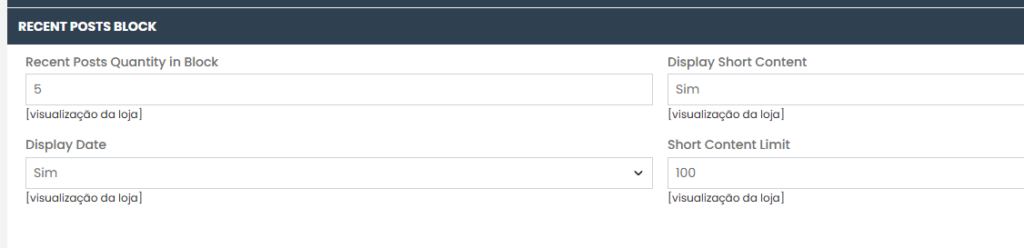
Quantidade de postagens recentes no bloco – Defina a quantidade de postagens que serão exibidas no bloco.
Exibir conteúdo curto – Selecione “Sim” para permitir que seus clientes leiam o início das postagens.
Data de exibição – Selecione “Sim” para mostrar a data em que uma postagem foi publicada.
Limite de conteúdo curto – Defina o número de símbolos que serão exibidos no bloco para cada postagem.
Etiquetas #
As tags são mais específicas do que as categorias e ajudam os comerciantes a descrever suas postagens com mais detalhes. Devido às tags, os clientes conseguem encontrar postagens com o tópico em que estão interessados mais rapidamente.
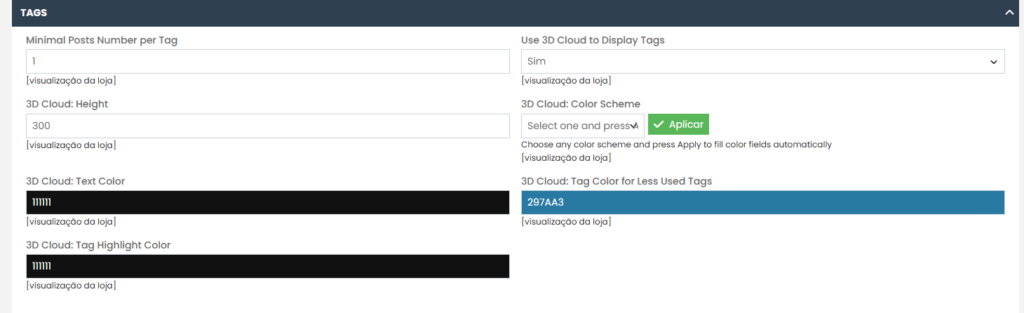
Número mínimo de postagens por tag – Defina a quantidade mínima de postagens que uma tag deve ter.
Use a nuvem 3D para exibir tags – Para tornar as tags mais visíveis para os clientes, você pode adicionar um bloco com uma nuvem de tags 3D à página principal do blog e a todas as páginas de postagens.
Nuvem 3D: Altura – Defina a altura do bloco de nuvem 3D.
Nuvem 3D: Esquema de cores – Escolha o esquema de cores da nuvem que melhor se adapta ao design da sua loja.
Nuvem 3D: Cor do texto – Insira o código HEX da cor que será aplicada às tags mais populares (elas têm tamanho maior que as outras tags).
Nuvem 3D: Cor de tag para tags menos usadas – Insira o código HEX da cor que será aplicada às tags menores (elas são menores que as populares).
Nuvem 3D: Cor de destaque da tag – Insira o código HEX da cor de destaque da tag.
RSS #
Devido a essa opção, você e seus clientes poderão analisar um feed RSS do seu blog e inseri-lo em uma página de feed RSS do Magento. Isso permitirá que os clientes obtenham as últimas postagens, comentários e outros conteúdos do blog sem visitar a loja.
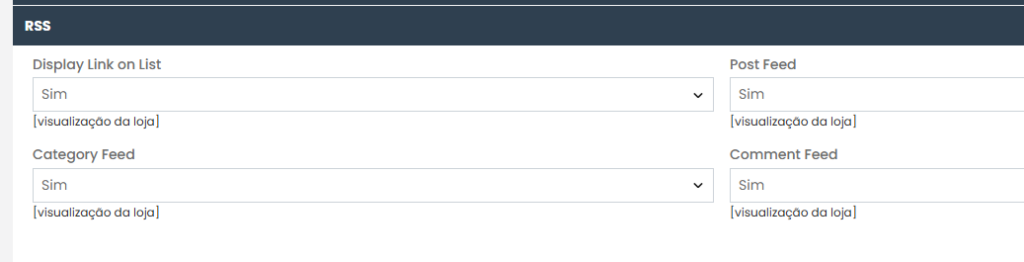
Exibir link na lista – Selecione ‘Sim’ para exibir o link para o feed RSS na página principal do blog.
Postar feed – Selecione ‘Sim’ para permitir que os clientes insiram postagens em uma página de feed RSS.
Feed de categoria – Escolha ‘Sim’ para permitir que os clientes insiram categorias em uma página de feed RSS.
Feed de comentários – Selecione “Sim” para permitir que os clientes insiram comentários em uma página de feed RSS.
Informações do editor #
Um editor é o site que publica posts. Você pode ter vários autores, mas o editor é apenas um. As informações sobre a empresa que publica um post são importantes ao compartilhar conteúdo nas mídias sociais. Se uma pessoa encontrar seu post no Facebook, ela verá que ele pertence ao seu site.

Conta do Facebook – Especifique a página oficial da loja no Facebook.
Conta do Twitter – Especifique a conta oficial da loja no Twitter.
Botões sociais #
Permita que os clientes compartilhem seus artigos em redes sociais. Lembre-se de que o compartilhamento social traz popularidade e direciona mais tráfego.
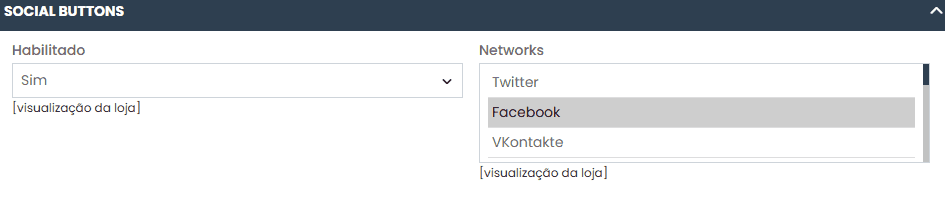
Ativado – Selecione “Sim” para exibir botões de compartilhamento social em uma página de publicação.
Redes – Escolha redes onde seus clientes poderão compartilhar postagens.
Mapa do site #
O mapa do site ajuda o Google e outros mecanismos de busca a entender melhor a estrutura da sua loja.
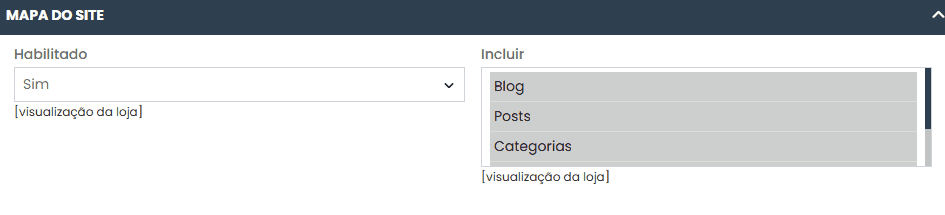
Ativado – Selecione “Sim” para ativar o mapa do site na sua loja.
Incluir – Selecione as partes do blog que serão incluídas no mapa do site.
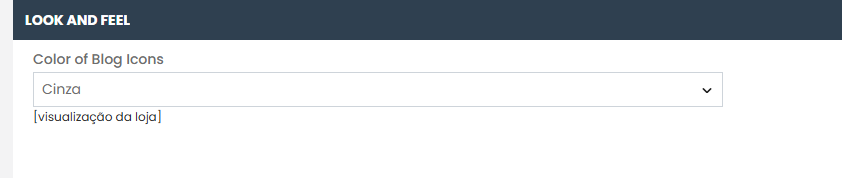
Aparência e sensação #
Selecione uma cor para os ícones exibidos na parte superior de uma postagem do blog (o autor, o número de visualizações, o botão Imprimir, etc.)
Notificação de comentário adicionado/publicação de postagem #
Você pode receber notificações de novos comentários mesmo se eles forem aprovados automaticamente. Isso ajudará você a controlar o que os visitantes deixam nos comentários e excluir mensagens de spam em tempo hábil. A notificação de publicação de postagem será enviada quando uma postagem programada for distribuída.
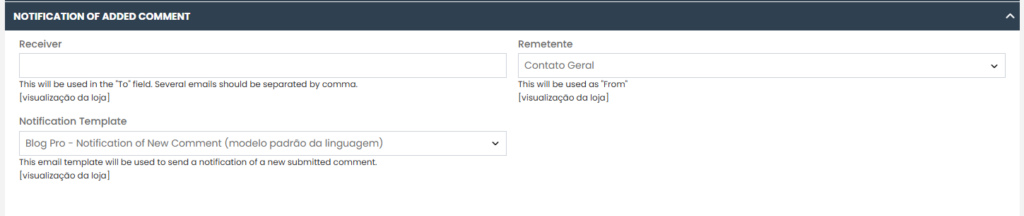
Destinatário – Especifique um ou vários e-mails para onde as notificações de publicação serão enviadas.
Remetente – Escolha o e-mail do qual as notificações serão enviadas.
Modelo de Notificação – Selecione um modelo de notificação. Você pode usar seu próprio modelo ou o do Blog Pro.
Notificação ao cliente #
Notifique os clientes quando alguém responder aos seus comentários ou adicionar um novo comentário à postagem.
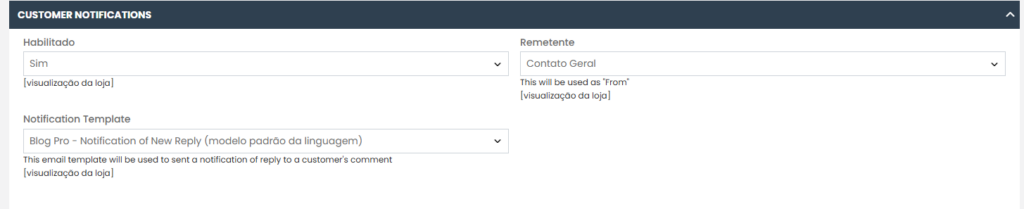
Habilitado – Ativa/desativa a opção.
Remetente – Escolha um e-mail do qual as notificações serão enviadas.
Modelo de Notificação – Selecione um modelo de notificação. Você pode usar seu próprio modelo ou o do Blog Pro.
Se tiver qualquer dificuldade ou dúvida, não hesite em entrar em contato com nossa equipe de suporte. Estamos sempre à disposição para ajudar!