
Esta documentação fornece um guia passo a passo para substituição dos banners da home, tanto na versão desktop quanto na versão mobile.
Siga as etapas abaixo para realizar as alterações de forma correta.
Acessando os Banners #
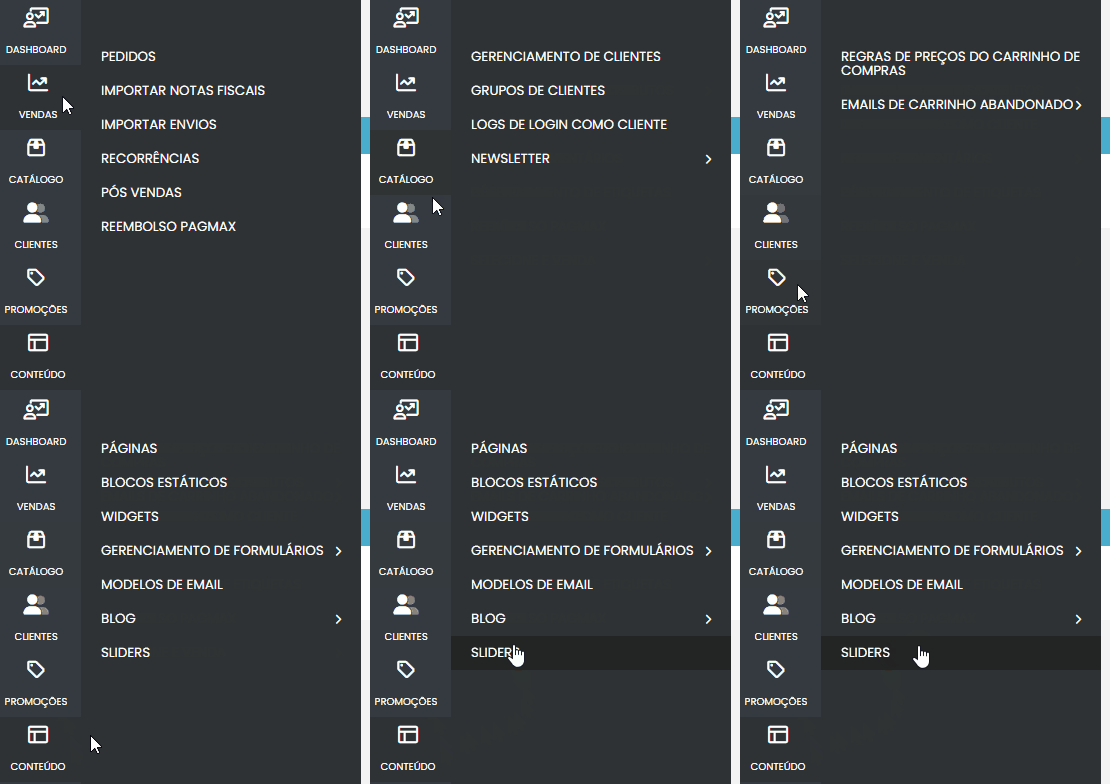
Navegue até a Seção de Conteúdo: #
- No menu lateral, clique na aba Conteúdo.
- Em seguida, selecione Sliders.
Identificando Banners: #
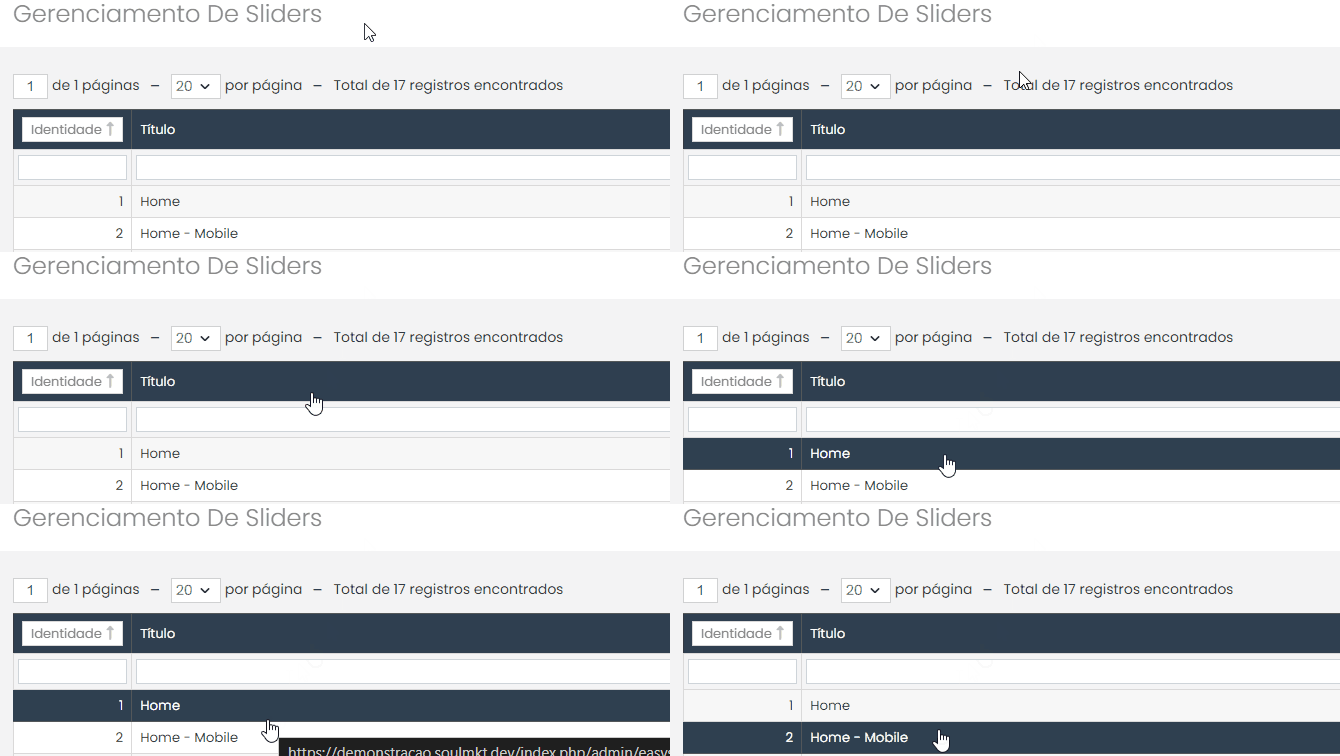
Dentro da aba Sliders, você encontrará os banners disponíveis, geralmente divididos em:
- Home: Representa o banner da versão desktop.
- Home Mobile: Representa o banner da versão mobile.
Selecione a opção desejada para continuar.
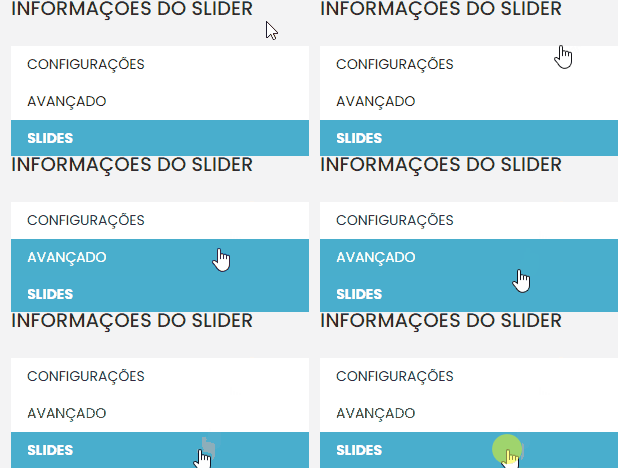
Após o carregamento da página, procure por Informações do Slider ,navegue até a aba “Slides” e selecione .
Alterando os Banners #
Criar ou Editar um Slide: #
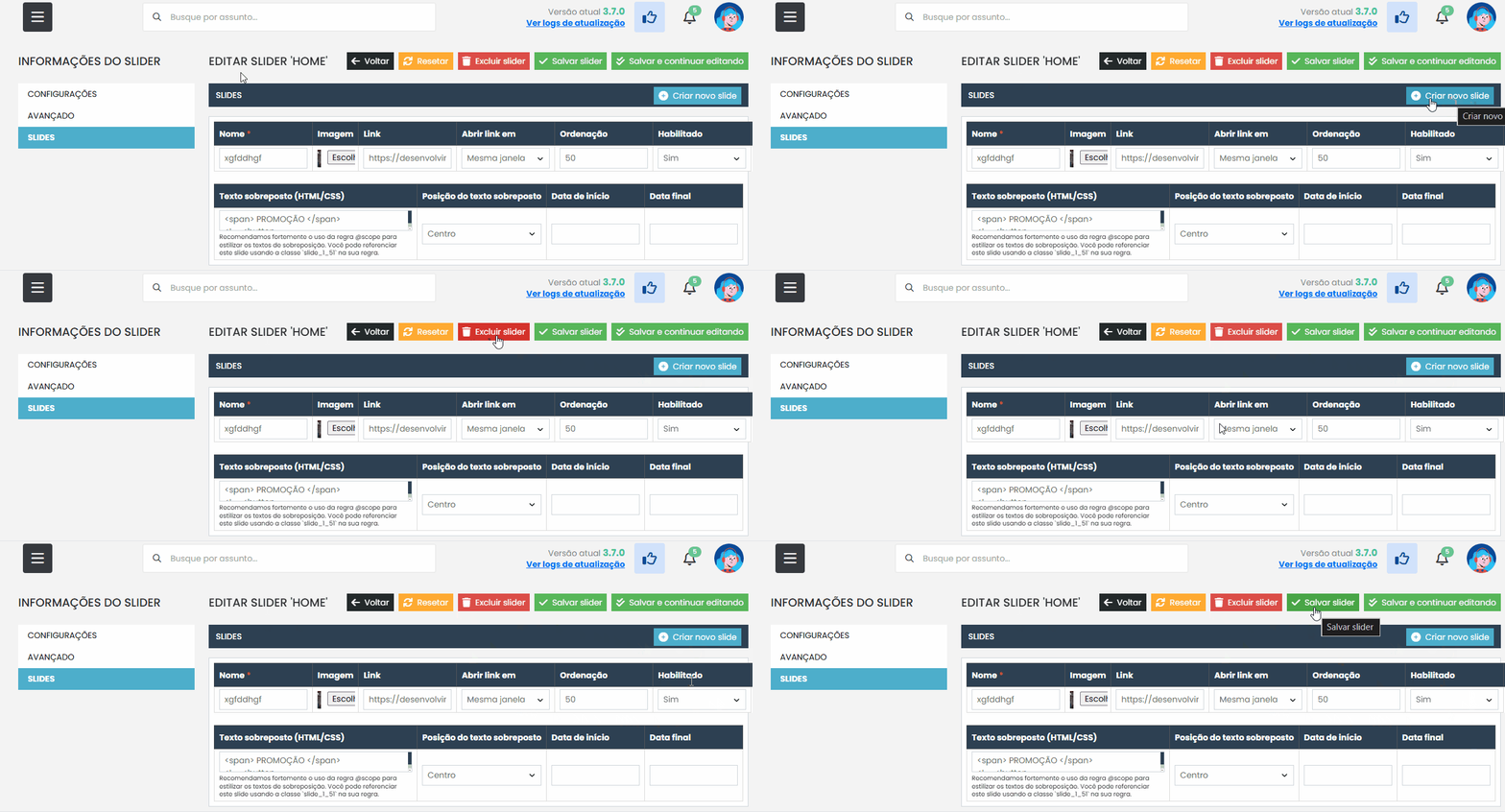
- Criar Novo Slide: Clique em Adicionar Novo Slide.
- Editar Slide Existente: Caso prefira, selecione um slide existente para editar.

Adicionar, Excluir ou Desabilitar Banners: #
- Adicionar um Novo Banner: Clique em Criar novo slide, escolha um arquivo de imagem, insira um link se necessário, e ajuste o nome do banner.
- Excluir Slide: Se precisar remover um banner, clique em Excluir Slide.
- Habilitar/Desabilitar Slide: Você pode habilitar ou desabilitar slides alternando a opção “Habilitada” para “Sim” ou “Não“.
Configurar Link de Destino: #
Adicione um link no campo apropriado caso queira que o banner redirecione o usuário a um destino específico ao clicar.
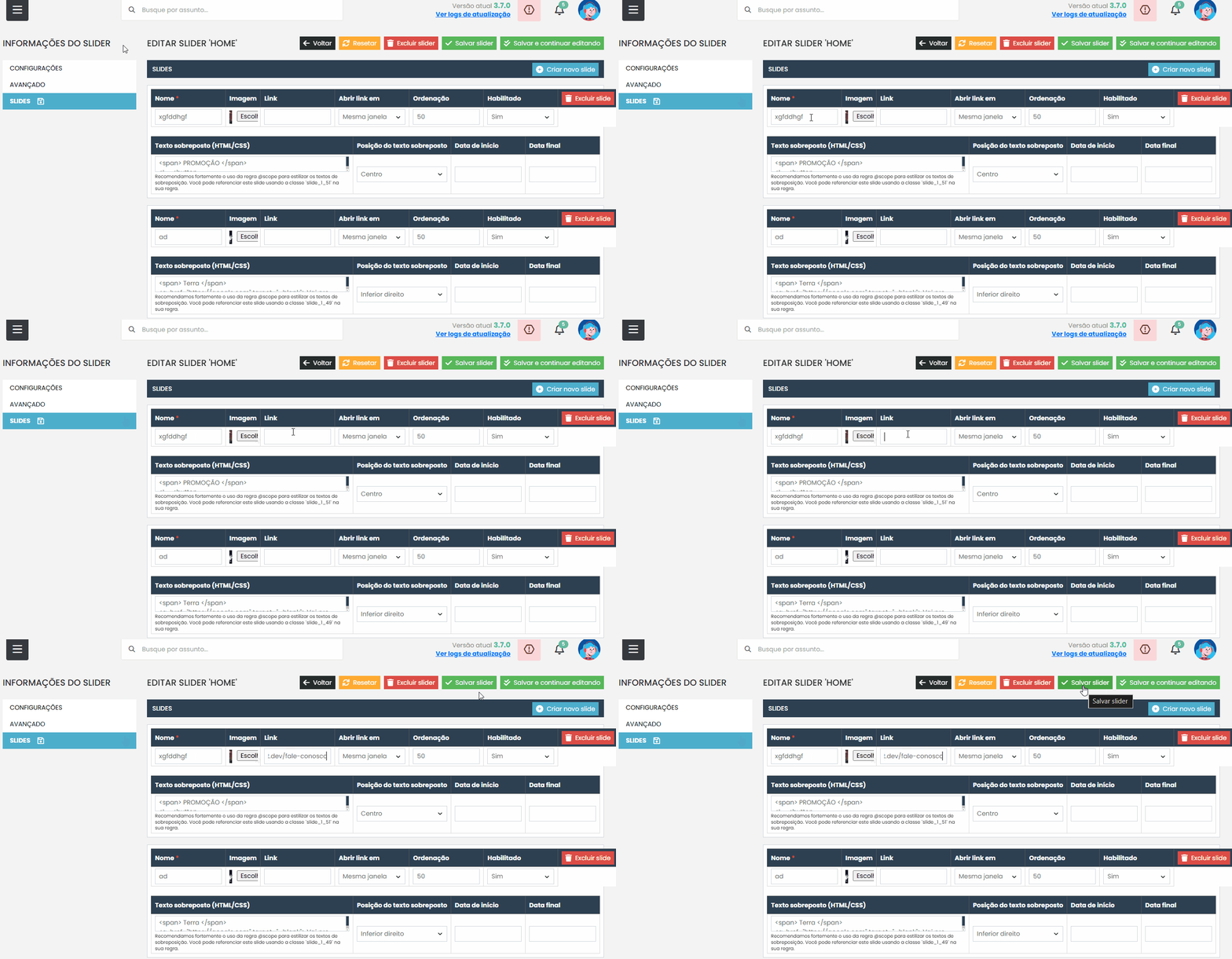
Inserir a Imagem do Banner: #
Na aba Imagem, selecione o arquivo desejado e clique em Enviar. O banner será atualizado na home do site.
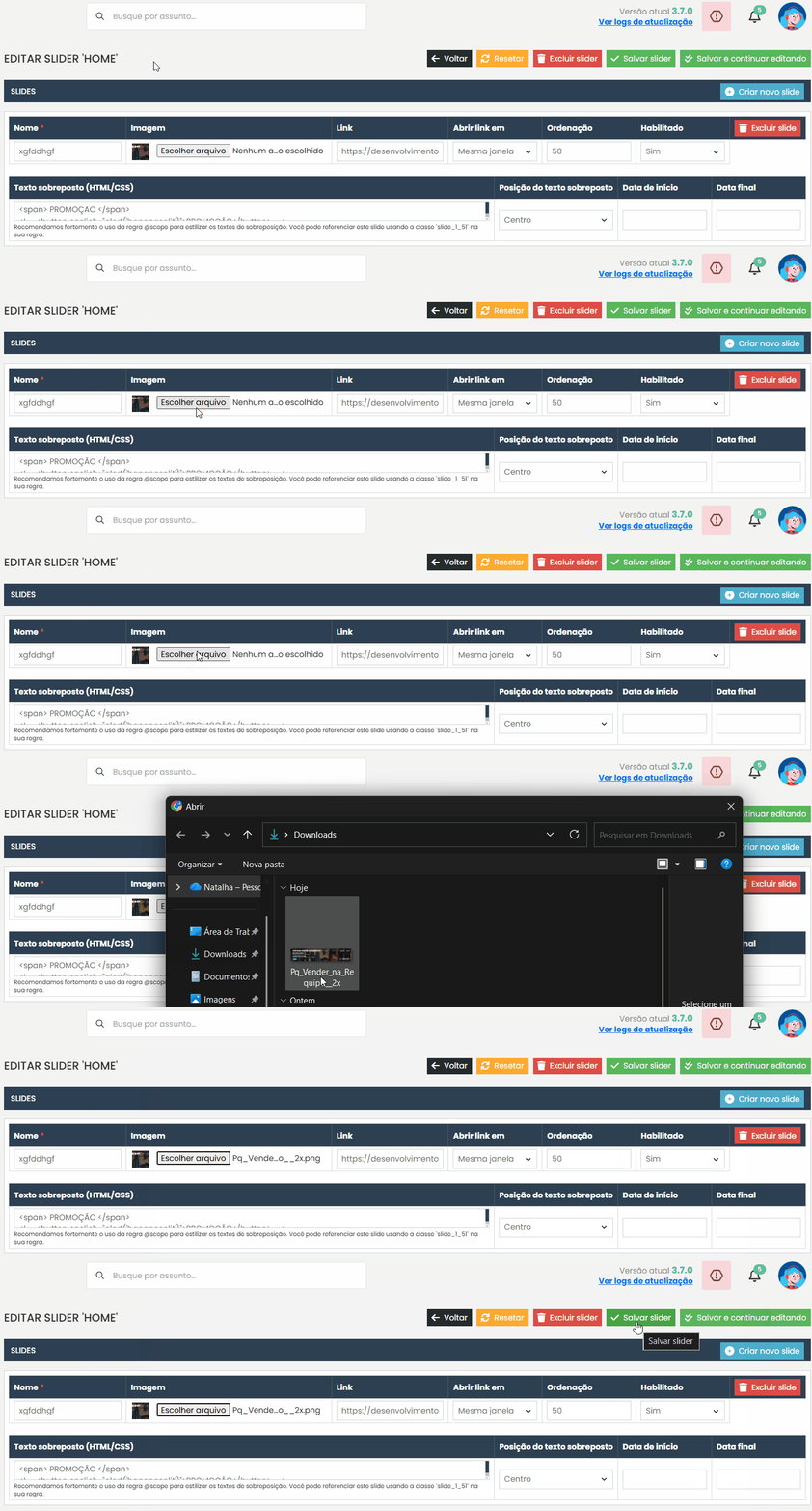
Após configurar o banner, clique em Salvar para aplicar as mudanças.
Inserir Texto Personalizado no Banner: #
Agora é possível adicionar texto promocional ou conteúdo personalizado diretamente sobre o banner.
Onde configurar #
Após inserir a imagem do banner e antes de salvar as alterações, utilize o campo:
Texto sobreposto
Nesse campo, você pode inserir código HTML e CSS para criar um texto personalizado sobre a imagem.
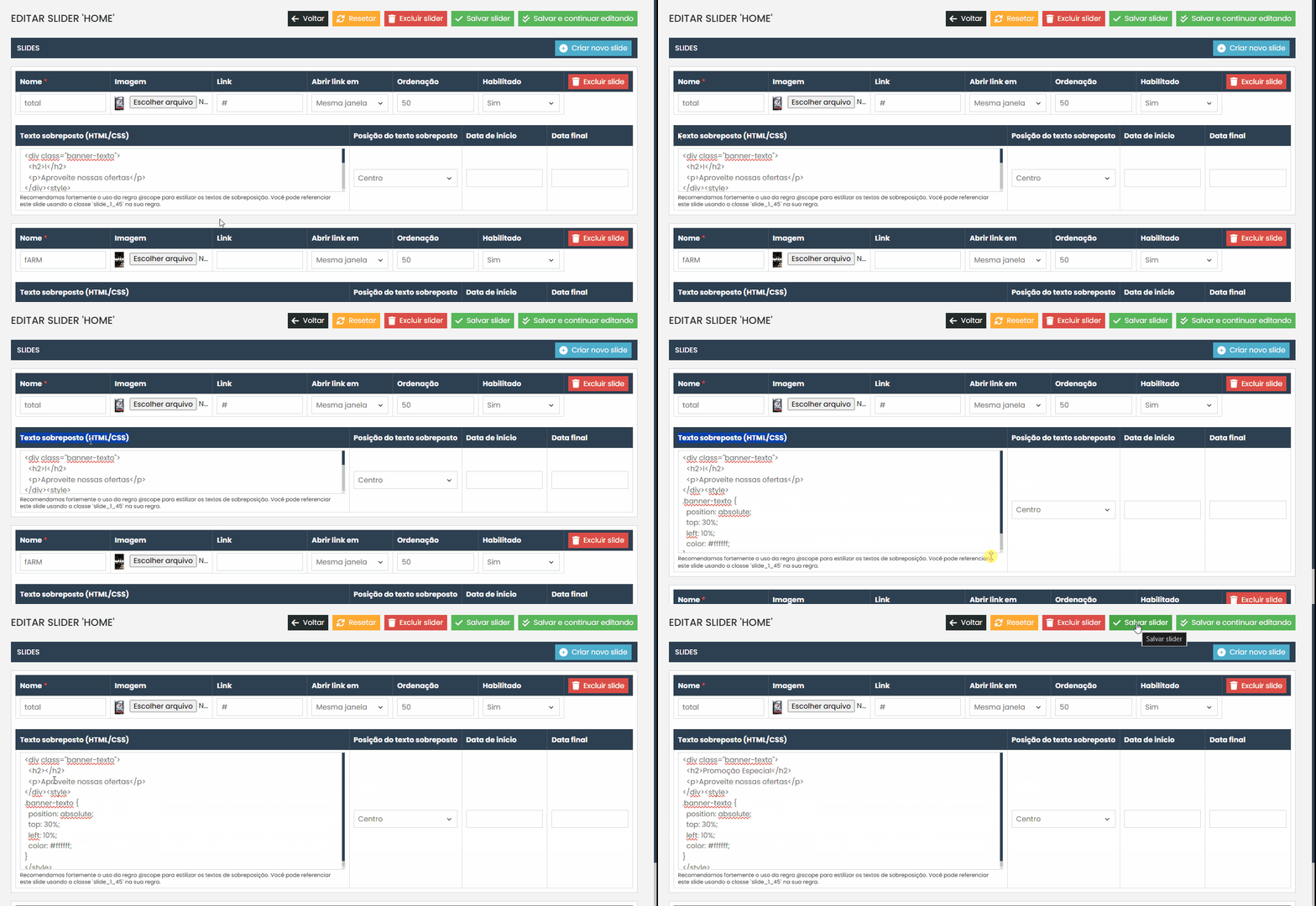
Esse código permite inserir um texto com estilo personalizado sobre o banner.
Recomendamos que essa configuração seja realizada com o suporte da nossa equipe técnica.
Observações Importantes #
- A inserção de texto personalizado no banner exige conhecimentos básicos de HTML e CSS. Para ajustes de layout, cores, responsividade ou animações, recomendamos abrir um ticket no suporte para evitar impactos visuais indesejados.
- Caso os banners “Home” ou “Home Mobile” não estejam disponíveis no painel, solicite a criação via ticket.
Para qualquer dúvida ou dificuldade, entre em contato com o suporte.