
Beneficios de la Autenticación en Dos Pasos (2FA) #
La autenticación en dos pasos refuerza la seguridad de los accesos administrativos de la Plataforma Soul, reduciendo significativamente los riesgos de acceso no autorizado, uso indebido de credenciales y cambios no previstos en la operación.
Se trata de una práctica alineada con estándares globales de seguridad y recomendada para entornos que manejan información sensible y operaciones críticas.
Ver beneficios completos y directrices de uso
Cuándo se solicitará esta configuración? #
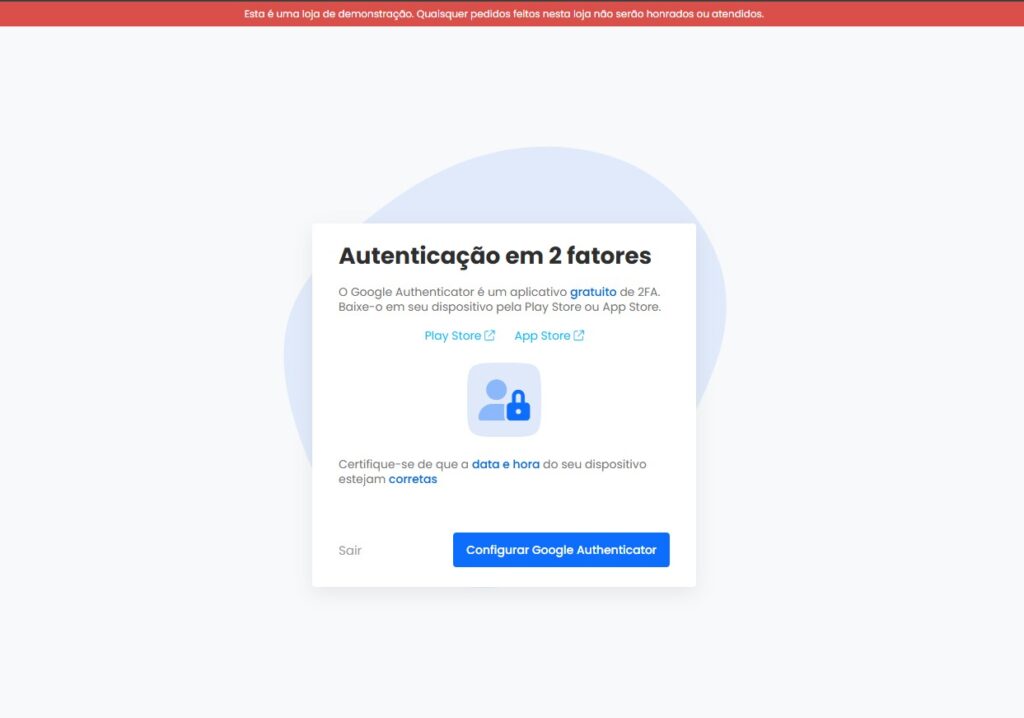
Al iniciar sesión con su usuario en el panel administrativo y no tener aún configurada la verificación en dos pasos, será redirigido automáticamente a la página de activación del recurso.
Etapa 1 – Instalar la aplicación Google Authenticator
#
En la pantalla inicial de configuración, verá la explicación sobre la obligatoriedad del recurso y dos botones con enlaces a las tiendas de aplicaciones:
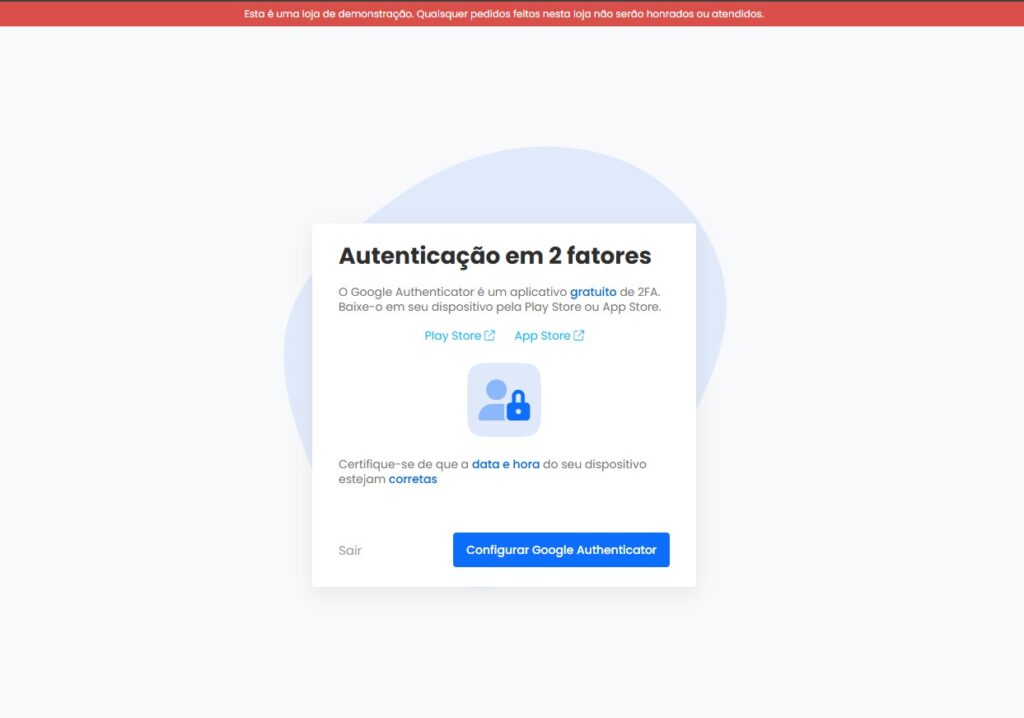
- Google Play Store – para dispositivos Android
- Apple App Store – para dispositivos iOS
- Recomendación: Acceda a esta documentación directamente desde su celular para facilitar la redirección a las tiendas y la instalación de la aplicación.
Si lo prefiere, también puede abrir la tienda de aplicaciones de su celular y buscar manualmente Google Authenticator.
Cómo instalar: #
Acceda a la tienda de aplicaciones de su celular (Play Store o App Store).
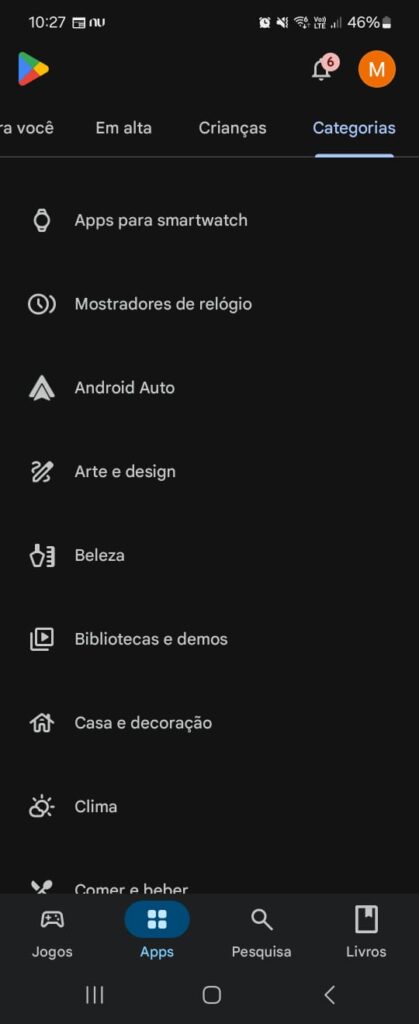
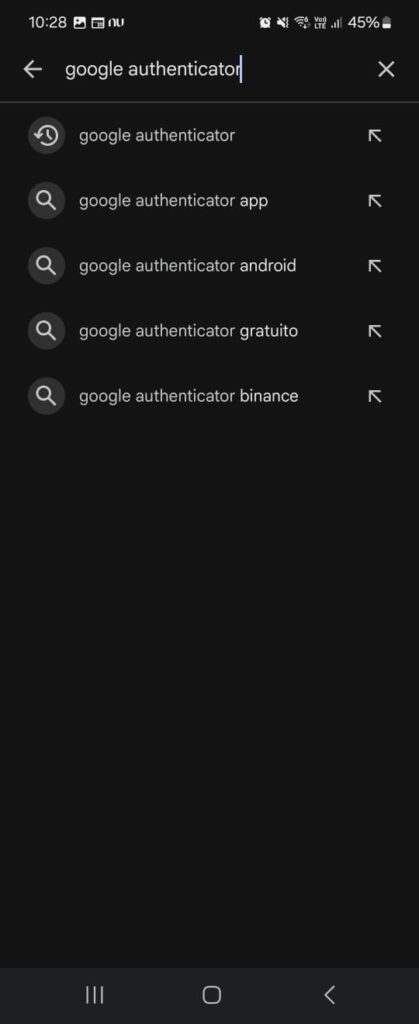
Busque Google Authenticator.
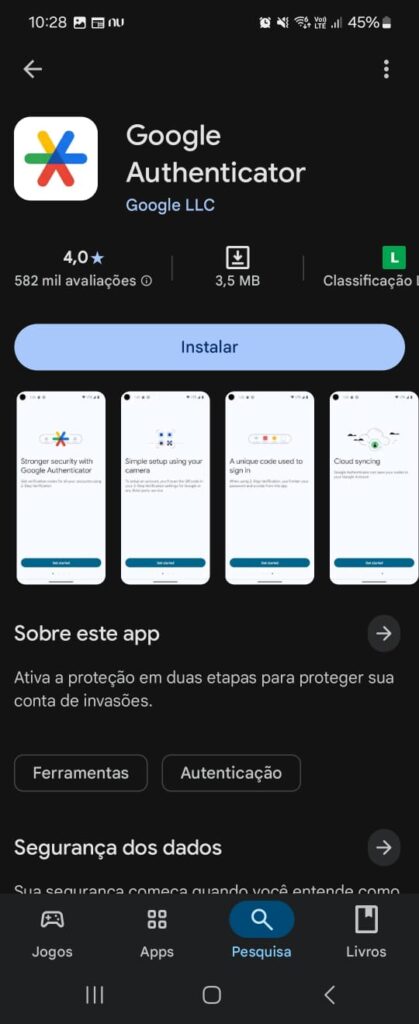
Toque en Instalar.
Espere a que se complete la instalación.
Etapa 2 – Vincular el Authenticator a su cuenta #
Después de instalar la aplicación, siga los pasos a continuación para vincular su cuenta:
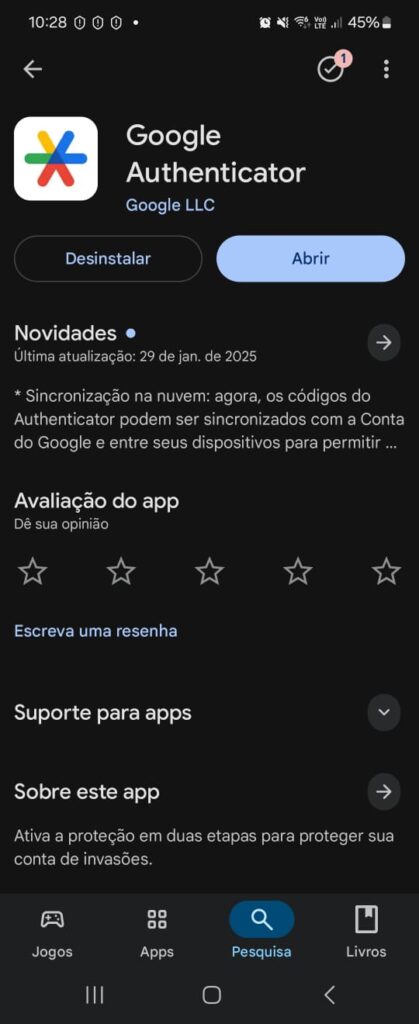
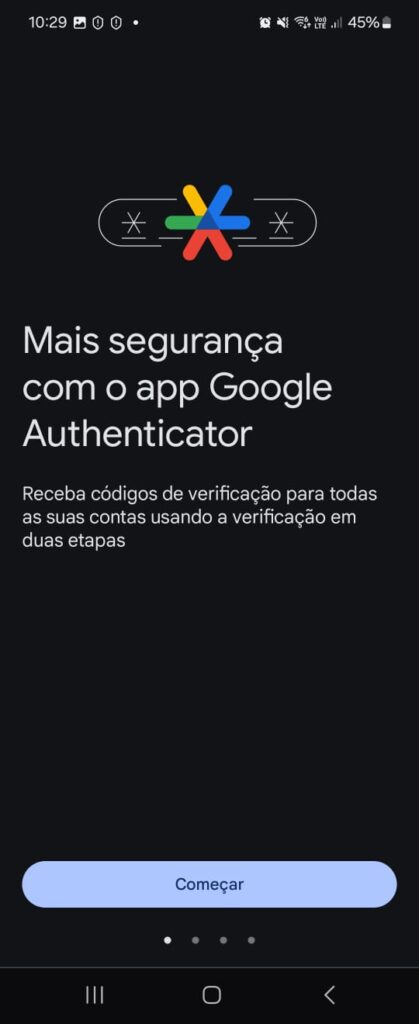
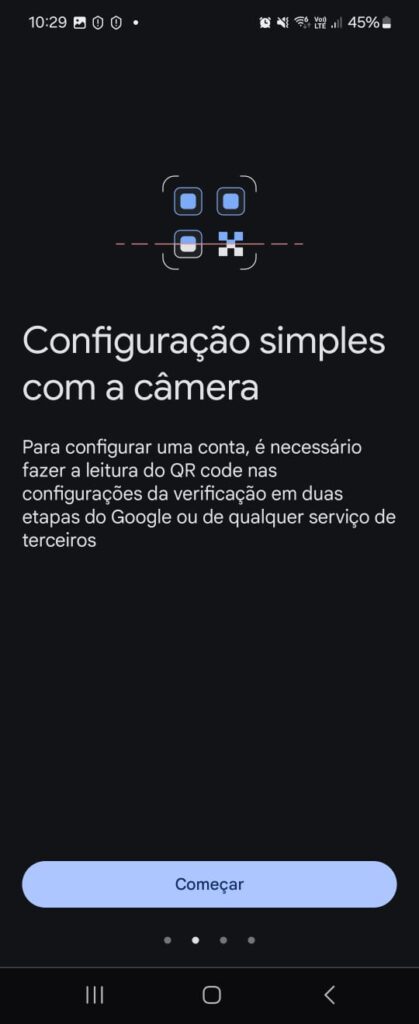
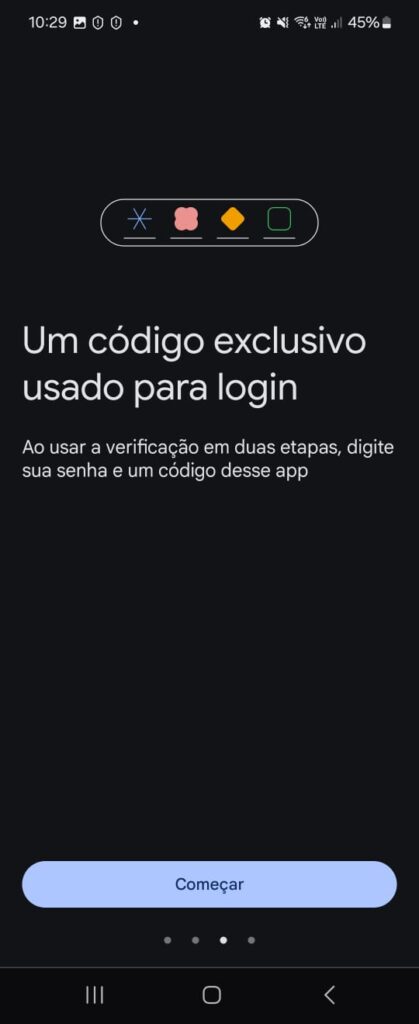
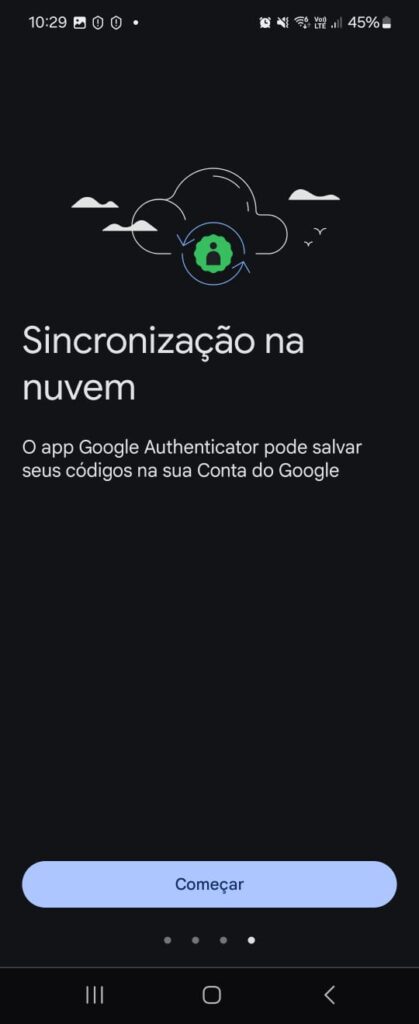
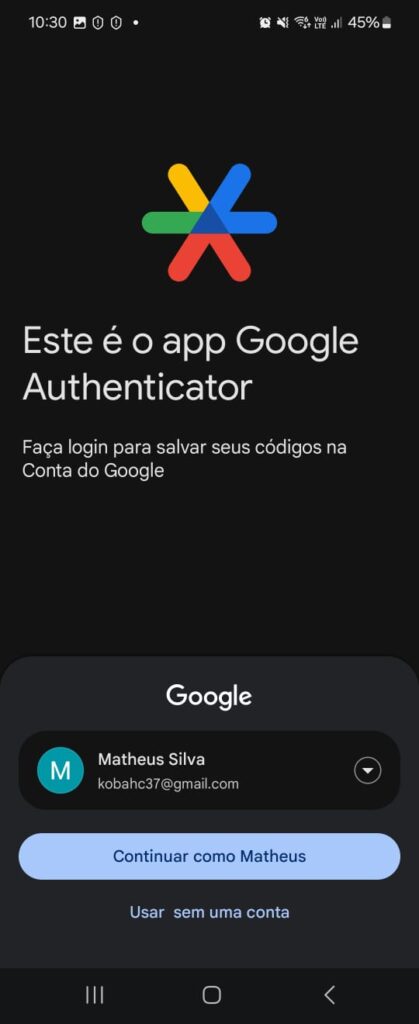
Abra la aplicación Google Authenticator en su celular.
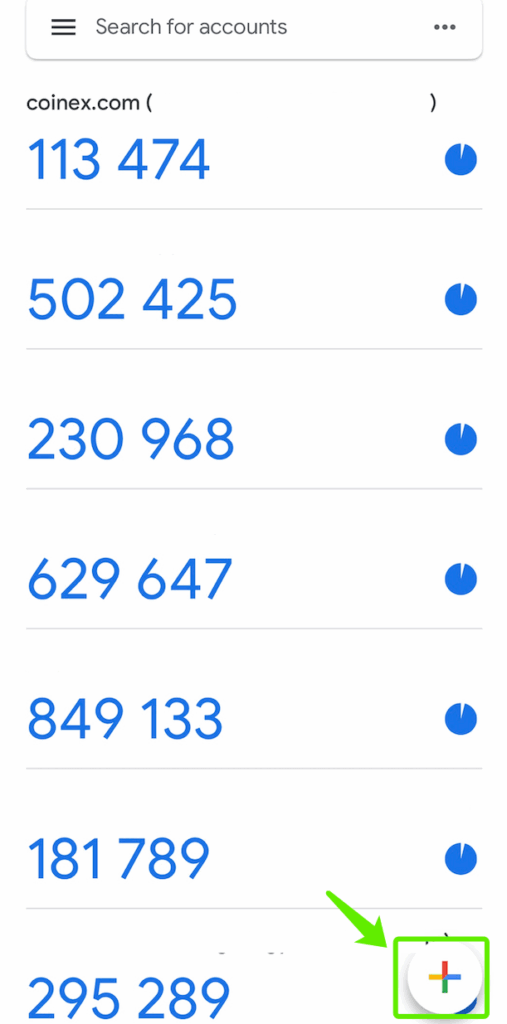
Toque en el ícono + (esquina inferior derecha de la pantalla).
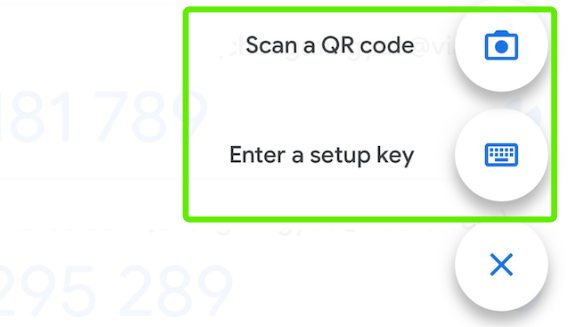
Seleccione la opción Leer un código QR.
Regrese al panel administrativo en el navegador.
Haga clic en el botón Configurar Google Authenticator.
Se mostrará un código QR en la pantalla.
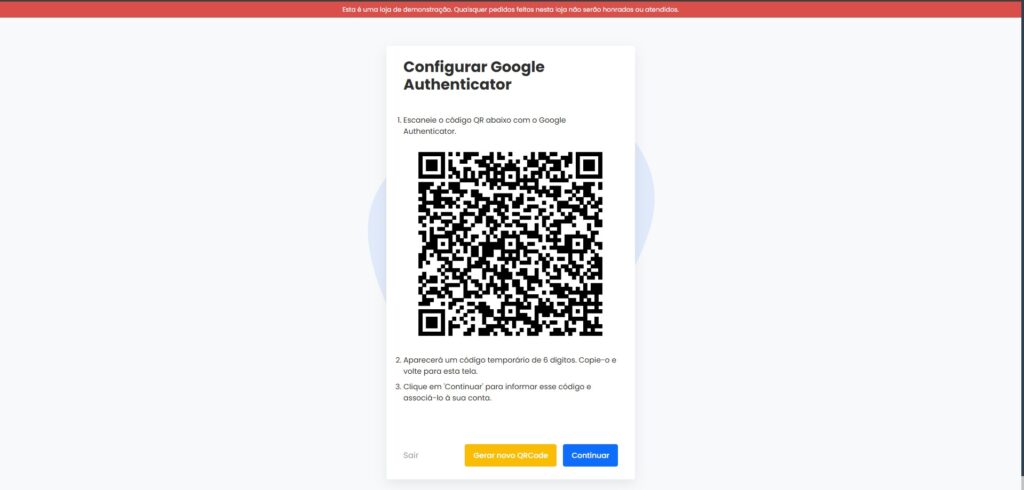
Apunte la cámara del celular hacia el código QR para escanearlo.
La aplicación comenzará a generar automáticamente códigos numéricos de 6 dígitos.
Importante: Los códigos generados por la aplicación tienen una validez limitada (aproximadamente 30 segundos). Después de ese tiempo, se genera un nuevo código.
Etapa 3 – Confirmar la autenticación #
No painel administrativo, após escanear o QR Code, clique em Continuar.
Uma nova tela será exibida solicitando o código de 6 dígitos.
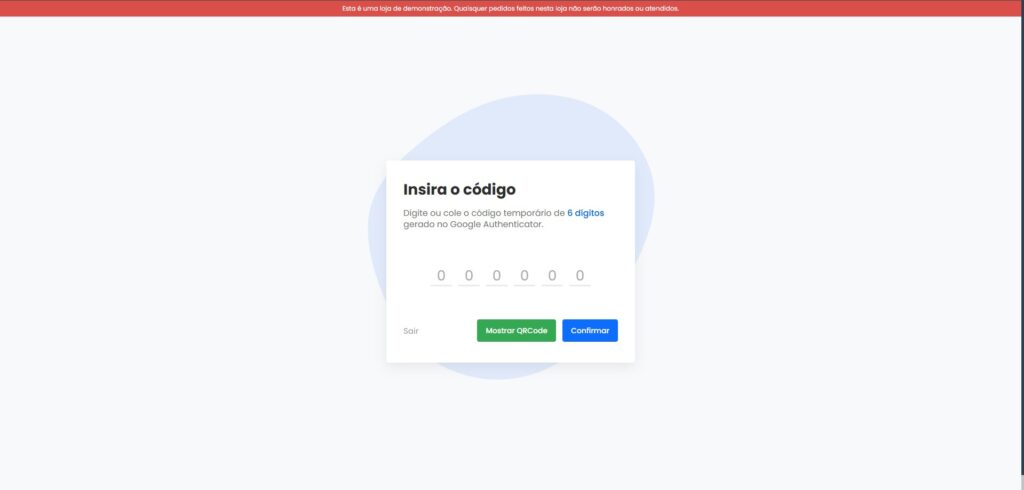
Espere a que se genere el siguiente código (para garantizar tiempo suficiente) e introdúzcalo en el campo solicitado.
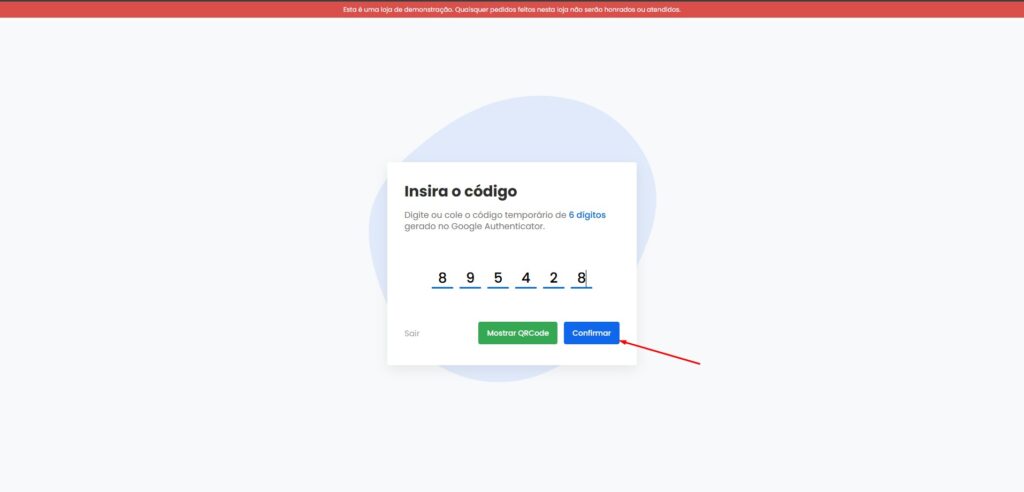
Haga clic en Confirmar.
Si el código es correcto, la autenticación se completará con éxito y será redirigido al panel administrativo.
Consejos adicionales #
- Utilice siempre el mismo celular con el que configuró Google Authenticator.
- En caso de pérdida del dispositivo, póngase en contacto con el soporte para recuperar el acceso.
- No desinstale la aplicación sin antes eliminar la autenticación de dos factores de su cuenta.
Soporte #
En caso de dudas o dificultades durante el proceso, nuestro equipo está a su disposición para ayudar.
Estamos a su disposición. Le deseamos un excelente día y una excelente semana.