
Proporciona una guía paso a paso para reemplazar los banners de la página de inicio, tanto en la versión de escritorio como en la versión móvil.
Sigue los pasos a continuación para realizar los cambios de forma correcta.
Accediendo a los Banners #
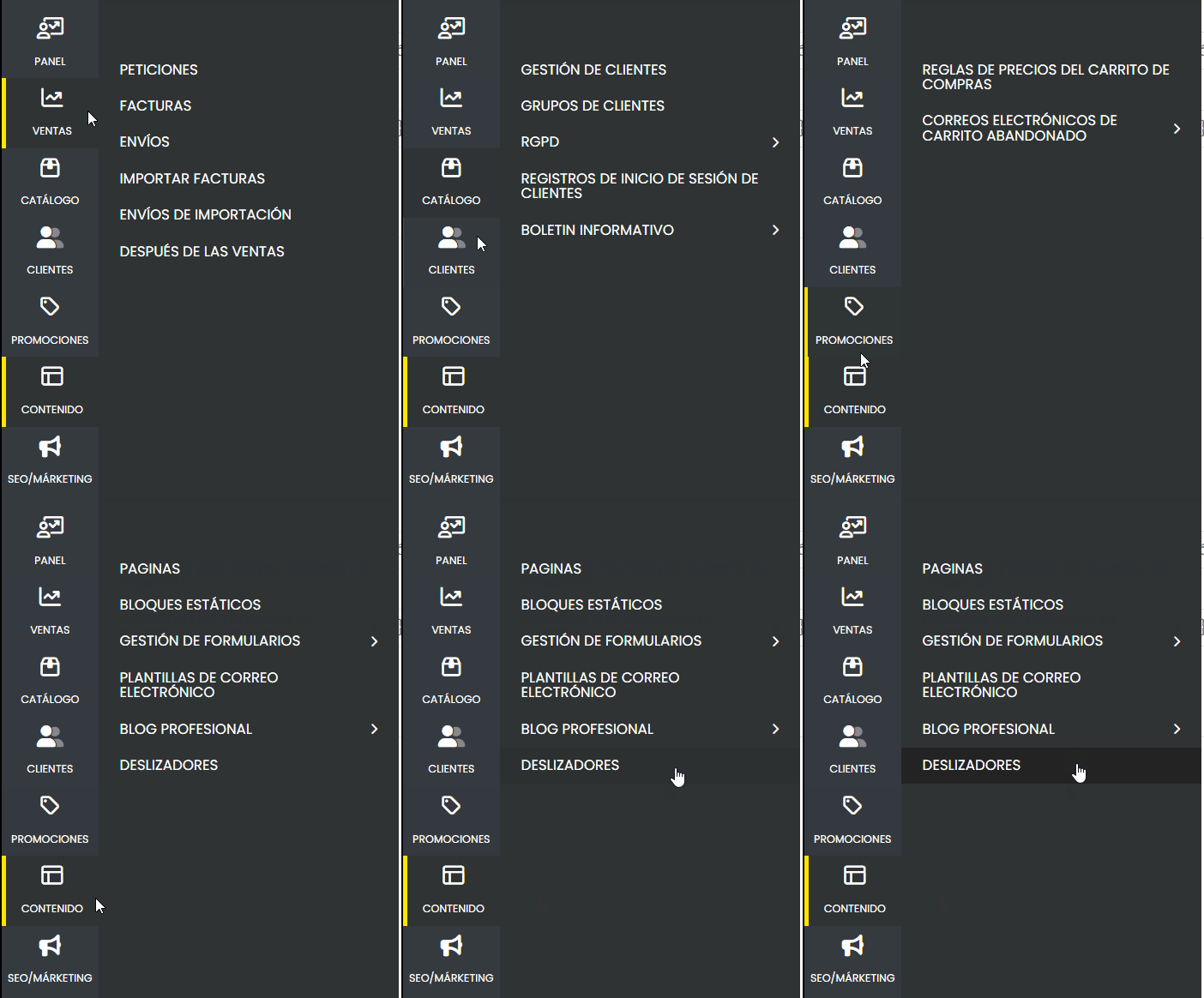
Navega hasta la Sección de Contenido:
En el menú lateral, haz clic en la pestaña Contenido.
Luego, selecciona Deslizadores.
Identificando Banners: #
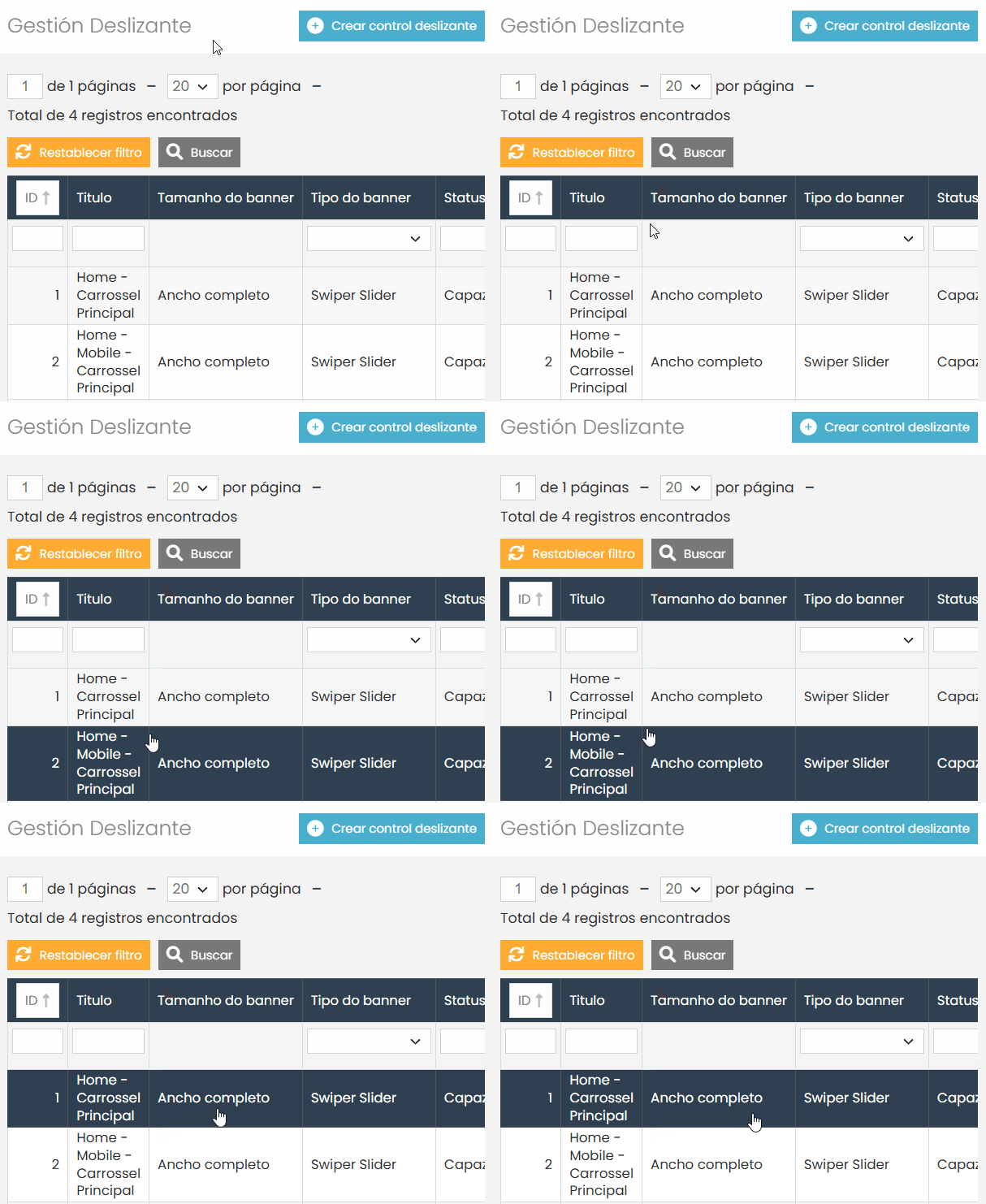
Dentro de la pestaña Sliders, encontrarás los banners disponibles, generalmente divididos en:
- Home: Representa el banner de la versión de escritorio.
- Home Mobile: Representa el banner de la versión móvil.
Selecciona la opción deseada para continuar.
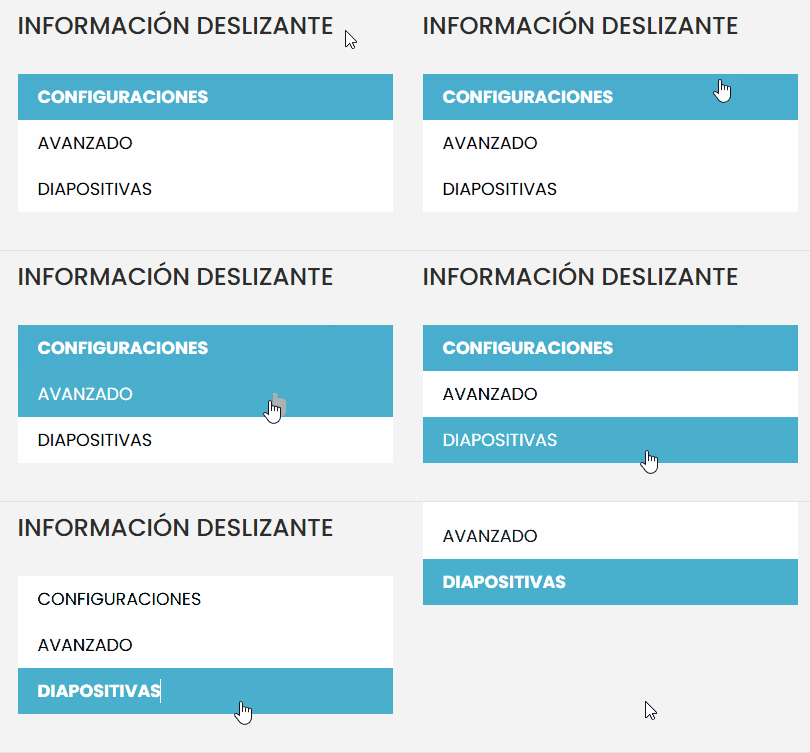
Después de que la página cargue, busca la sección Información del Slider, navega hasta la pestaña “Diapositivas” y selecciónala
Cambiando los Banners #
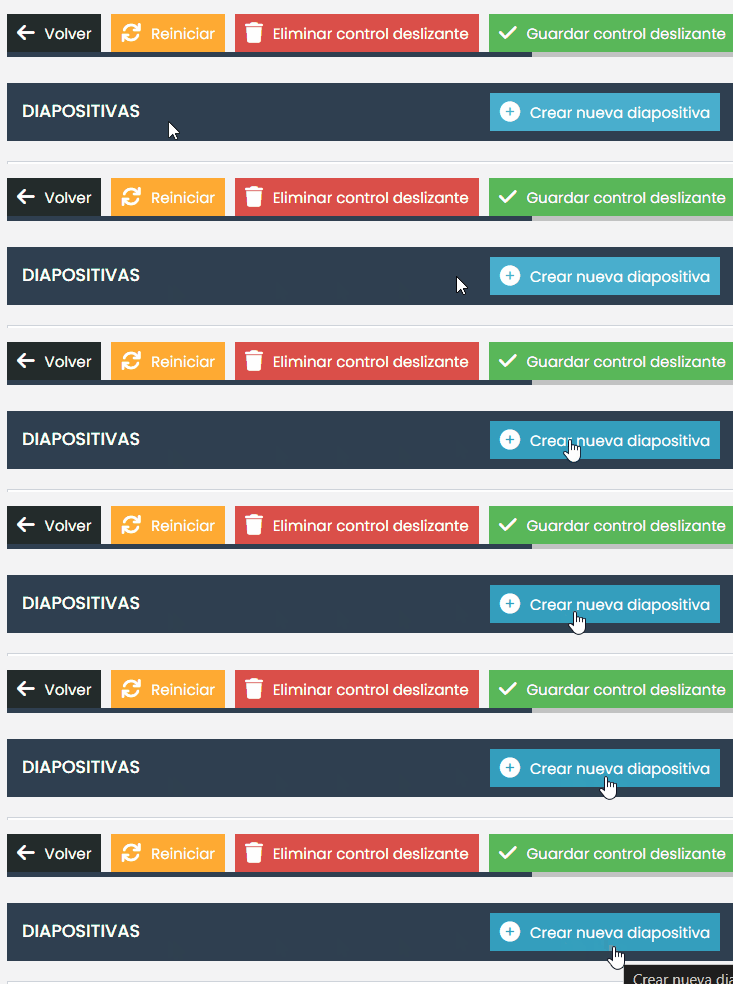
Crear o Editar un Slide:
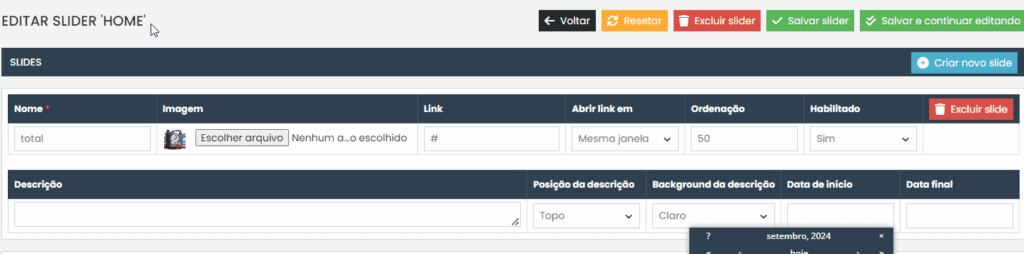
- Crear Nuevo Slide: Haz clic en Agregar Nuevo Slide.
- Editar Slide Existente: Si lo prefieres, selecciona un slide existente para editar.
Agregar, Eliminar o Deshabilitar Banners: #
- Agregar un Nuevo Banner: Haz clic en Agregar Nuevo Slide, selecciona un archivo de imagen, ingresa un enlace si es necesario y ajusta el nombre del banner.
- Eliminar Slide: Si necesitas quitar un banner, haz clic en Eliminar Slide.
- Habilitar/Deshabilitar Slide: Puedes habilitar o deshabilitar slides alternando la opción “Habilitado” a “Sí” o “No”.
Configurar Enlace de Destino: #
Añade un enlace en el campo correspondiente si deseas que el banner redirija al usuario a un destino específico al hacer clic. (Si no tienes un enlace, agrega el símbolo #).
Insertar la Imagen del Banner: #
En la pestaña Imagen, selecciona el archivo deseado y haz clic en Enviar. El banner se actualizará en la página de inicio del sitio.
Guardar los Cambios: #
Después de configurar el banner, haz clic en Guardar para aplicar los cambios.
Observaciones Importantes #
- Banners Inexistentes: Si el administrador no encuentra los banners de la página de inicio o de la versión móvil, deberá abrir un ticket en el panel de soporte solicitando la inclusión de esos banners.
- Personalización: Después de la creación inicial, el administrador podrá cambiar las imágenes según sea necesario, siguiendo el proceso descrito anteriormente.
Si tienes alguna dificultad o duda, no dudes en ponerte en contacto con nuestro equipo de soporte. Estamos siempre a tu disposición para ayudarte!