
Cómo Crear un Carrito Abandonado? #
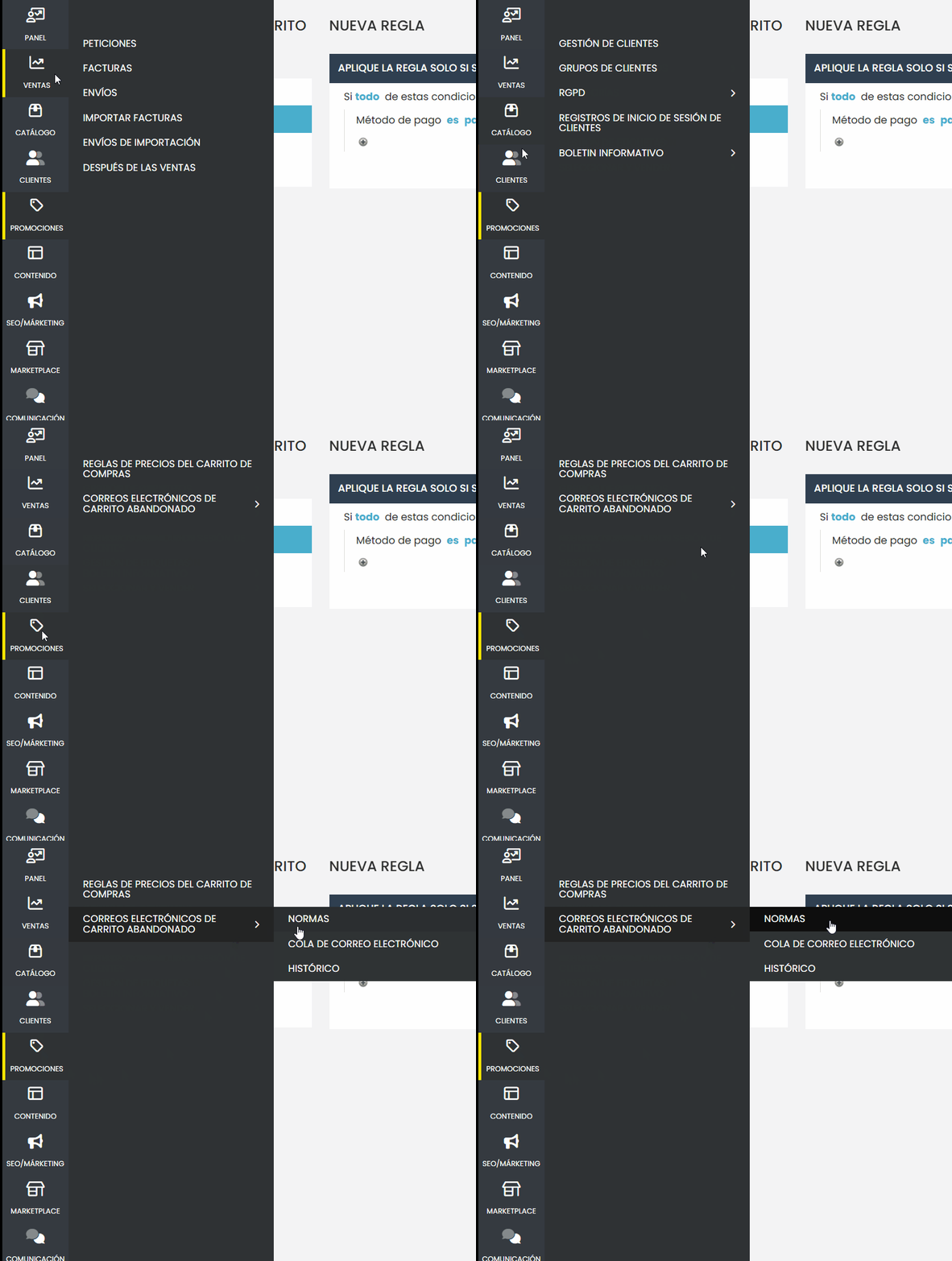
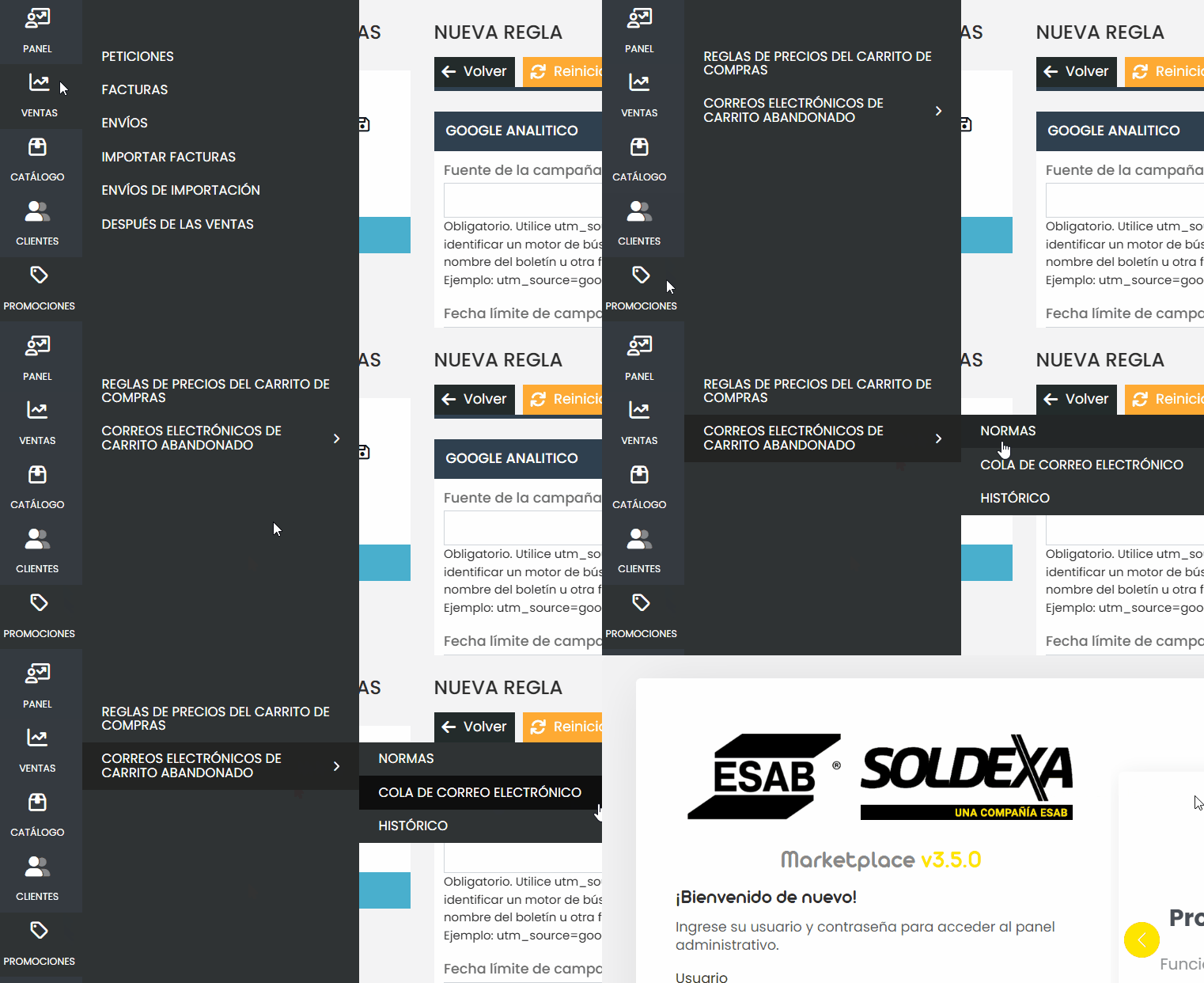
Para crear un carrito abandonado, primero accede al panel de administración y navega en el menú lateral hasta la opción “Promociones“. En el submenú que se abrirá, haz clic en la segunda opción “Correo de Carrito Abandonado” y luego haz clic en “Reglas“.
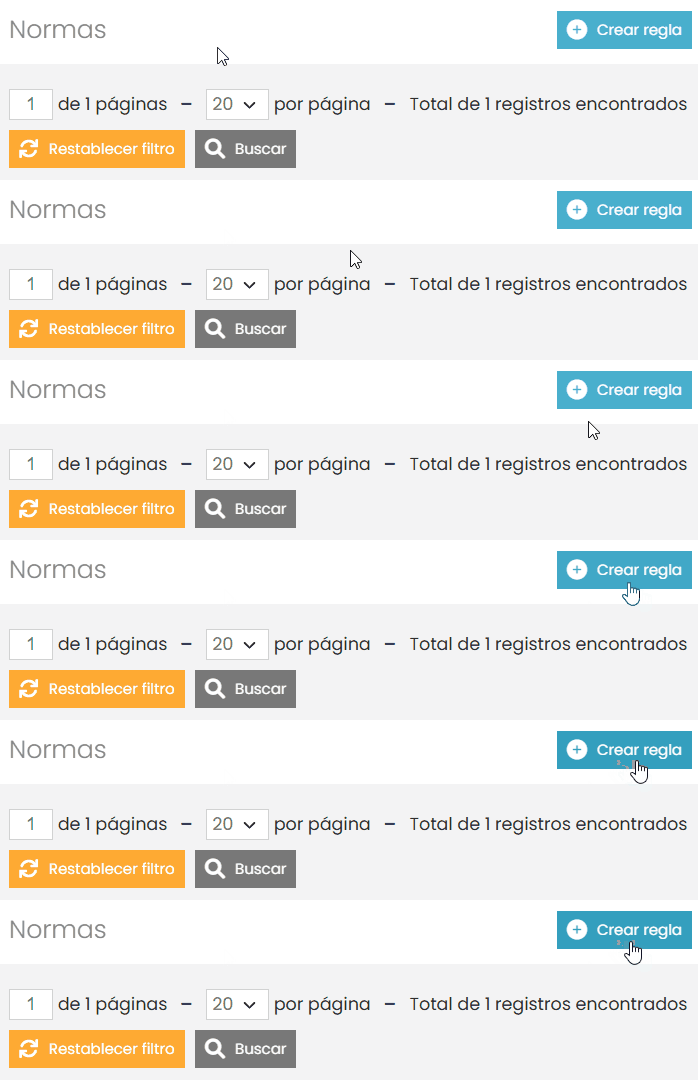
Después de que la página cargue, haz clic en el botón azul “Crear Regla” ubicado en la esquina superior derecha de la pantalla.
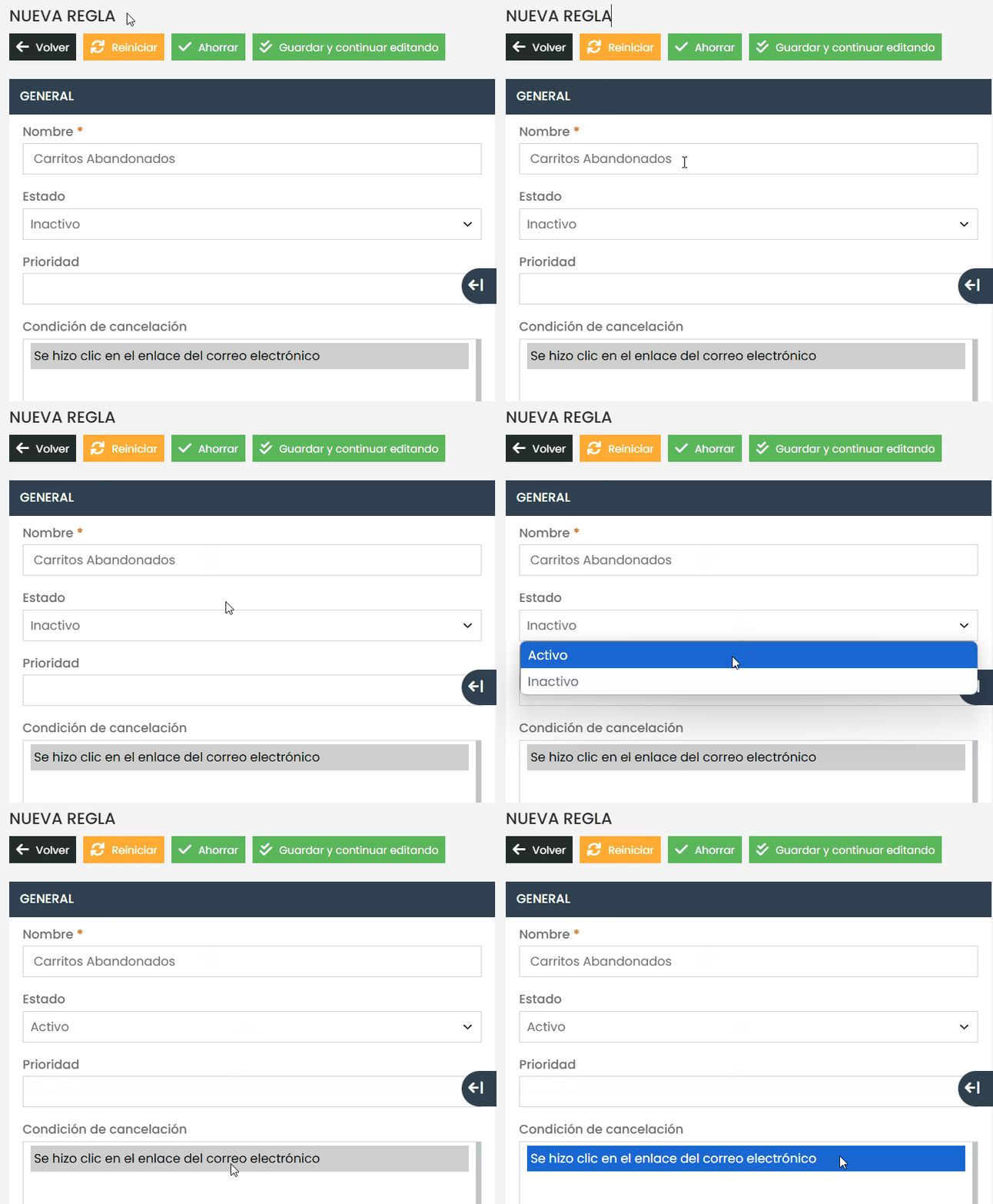
Con esto, estarás creando el carrito abandonado. Sin embargo, será necesario configurarlo correctamente. A continuación, explicaré cada una de las configuraciones por separado.
General #
En la configuración general, puedes definir un nombre para tu regla de carrito abandonado, su estado, la prioridad sobre otros carritos abandonados y la condición de cancelación. La condición de cancelación define cuándo el cliente dejará de recibir el correo de carrito abandonado. Por ejemplo, después de hacer clic para abrir el correo, el cliente no recibirá más notificaciones de ese carrito abandonado. Cabe recordar que, por defecto, el cliente no recibirá más de una notificación para un segundo carrito abandonado hasta que realice una compra en el sitio o hasta que el carrito abandonado expire, lo cual suele tomar alrededor de 1 mes.
Tiendas y Grupos de Clientes #
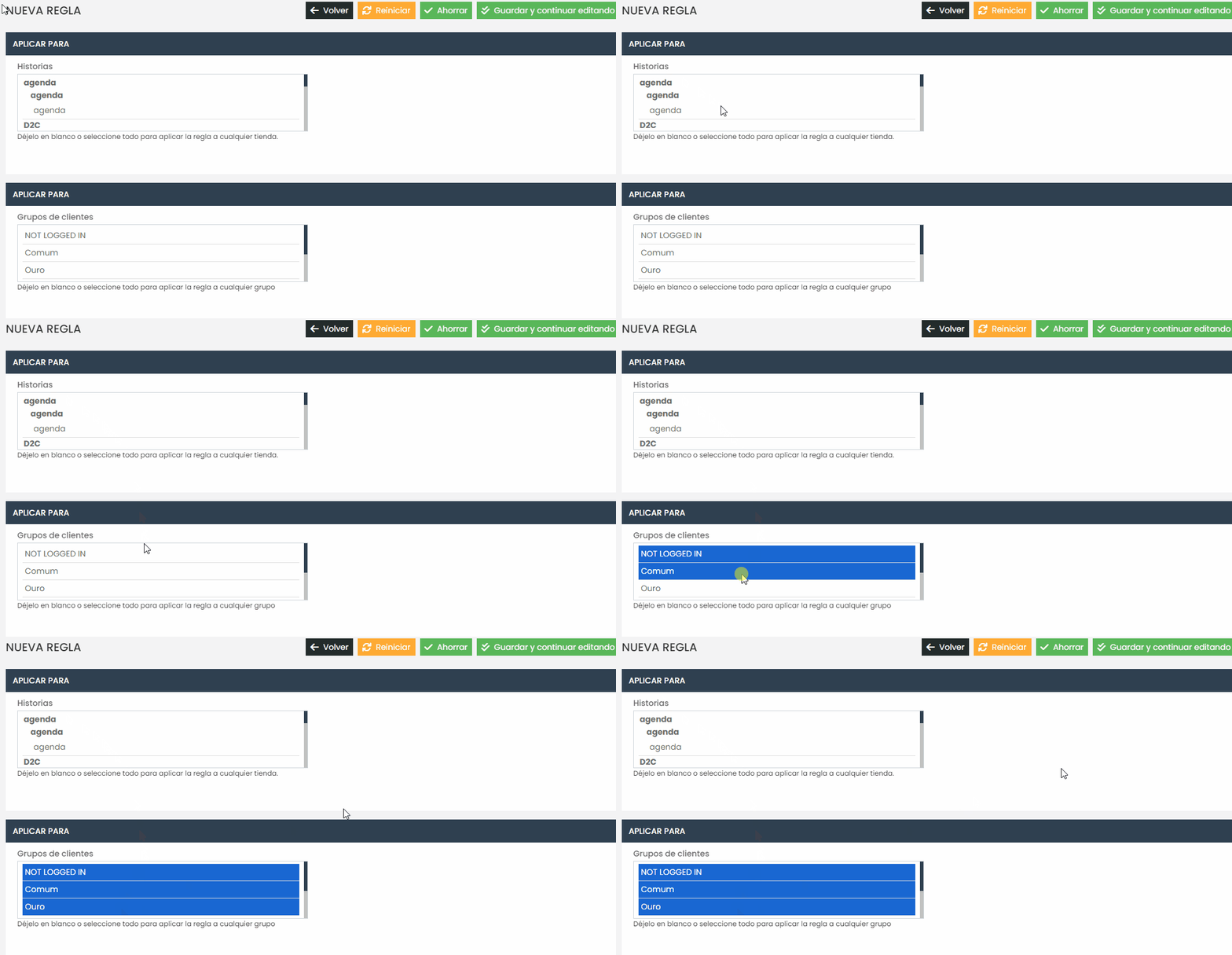
En esta configuración, primero defines en qué vista de tienda deseas que la regla de carrito abandonado funcione. Por ejemplo, supongamos que tienes dos vistas de tienda: una para tu sitio en portugués y otra en inglés, y deseas que solo el sitio en portugués tenga la funcionalidad de carrito abandonado. En este caso, en la configuración de tienda, seleccionarás únicamente la vista de tienda en portugués.
Lo mismo se aplica a la segunda configuración, que corresponde al “Grupo de clientes“. Aquí debes elegir qué grupos de clientes recibirán un correo de carrito abandonado.
La configuración predeterminada y recomendada es que todas las opciones, tanto de vista de tienda como de grupo de clientes, estén seleccionadas.
Condiciones #
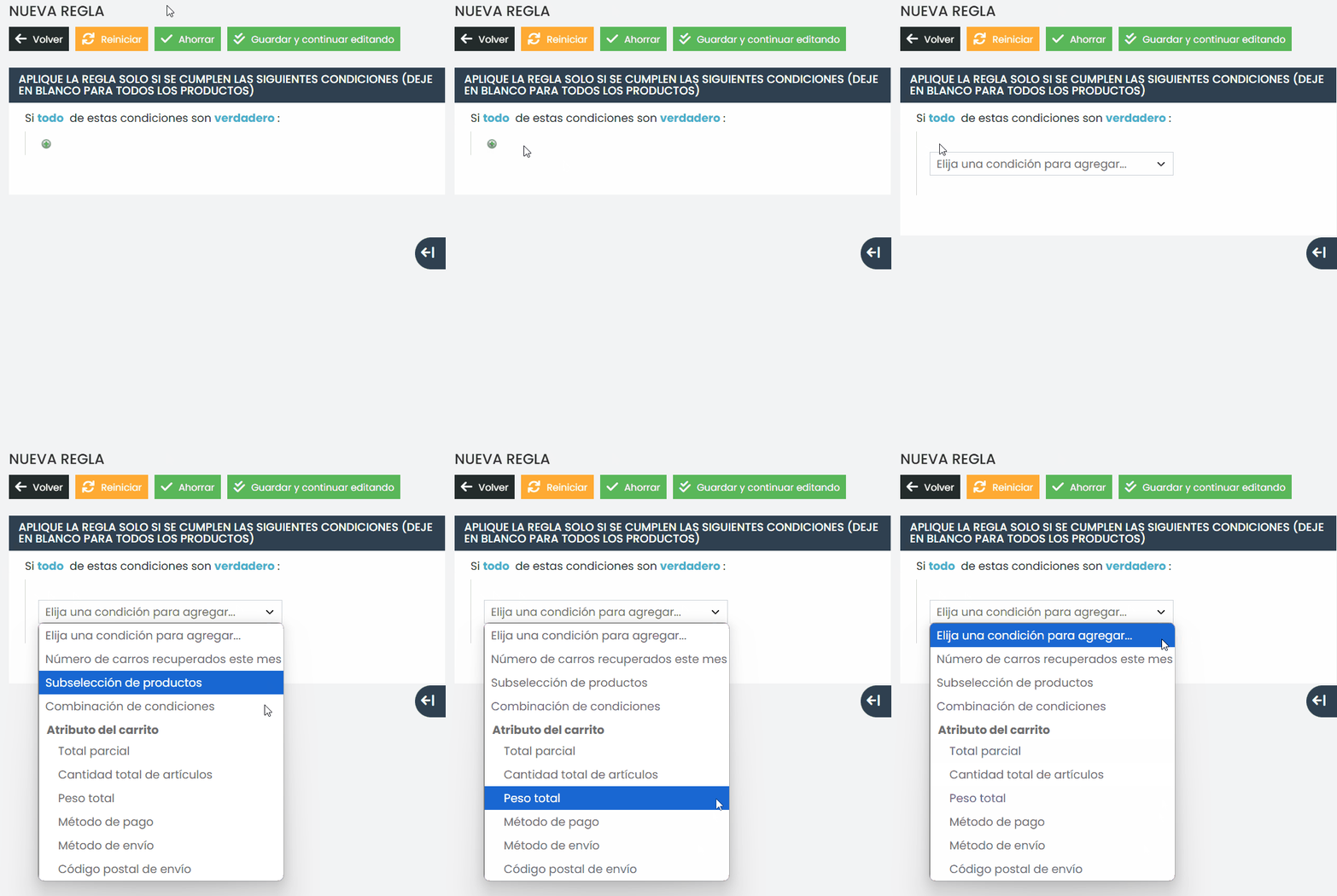
En la opción de condiciones, puedes establecer condiciones específicas para limitar la regla de envío del carrito abandonado. Por ejemplo, supongamos que deseas que el carrito abandonado se envíe solo a un determinado código postal o cuando haya una cantidad específica de productos en el carrito. Estas son condiciones que pueden configurarse. La configuración predeterminada es no agregar ninguna condición. Si deseas aplicar una condición a tu carrito abandonado, ponte en contacto con nuestro equipo de soporte para que podamos ayudarte.
Programar #
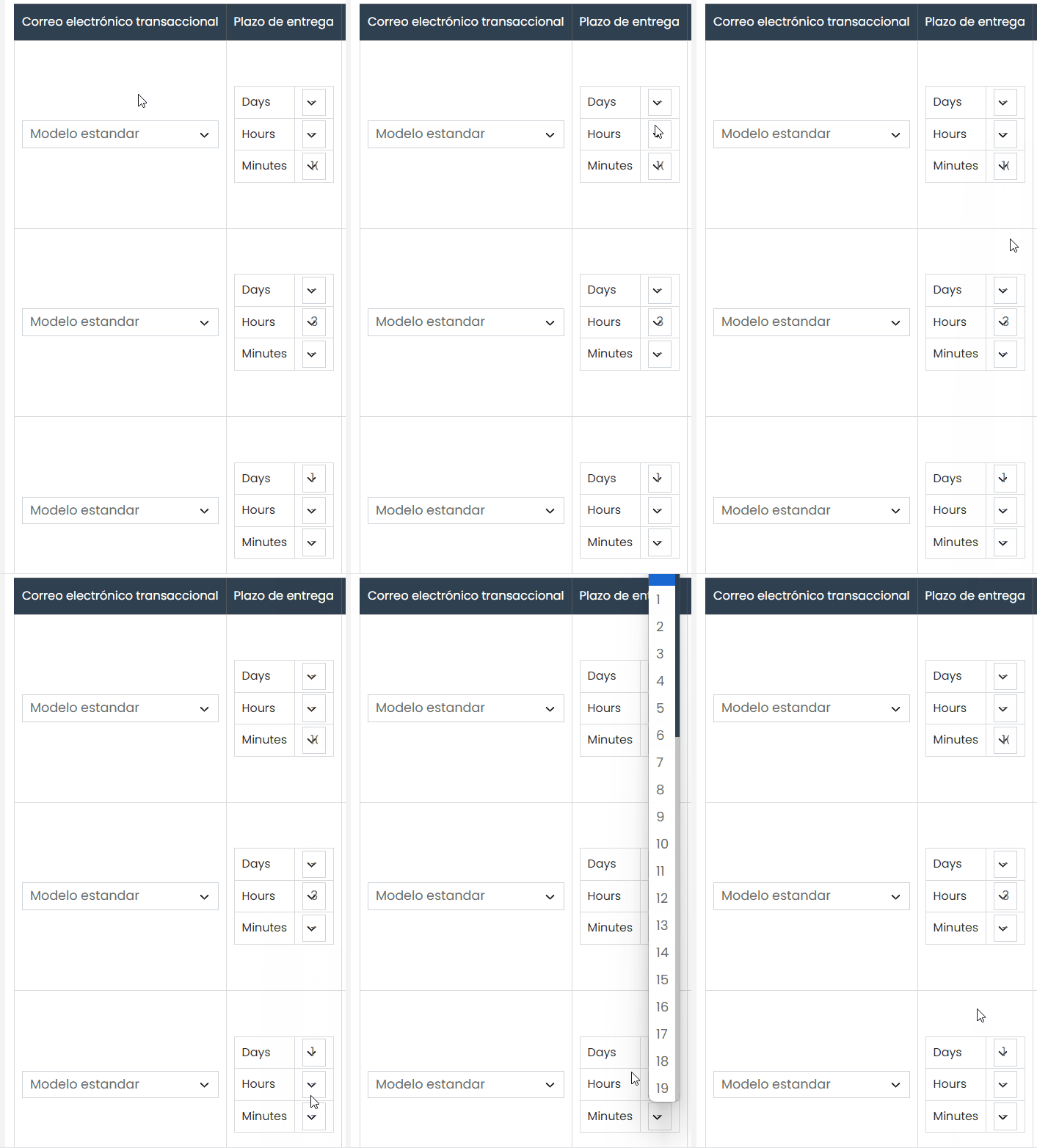
En la opción Programar, puedes definir el horario para que el cliente reciba el correo de carrito abandonado y, consecuentemente, el tiempo que se tarda en considerar un carrito como abandonado. Además, puedes establecer plantillas personalizadas para el envío del correo de carrito abandonado. Cuando se crea la regla de carrito abandonado, el sistema, de forma predeterminada, establece 3 horarios para el envío del correo de carrito abandonado. El primero es después de 3 minutos, es decir, el carrito se considera abandonado si los productos se añaden y el cliente no finaliza la compra ni permanece en el sitio dentro de los 3 minutos. Los otros dos horarios siguen el mismo proceso: el segundo después de 3 horas y el tercero después de 1 día.
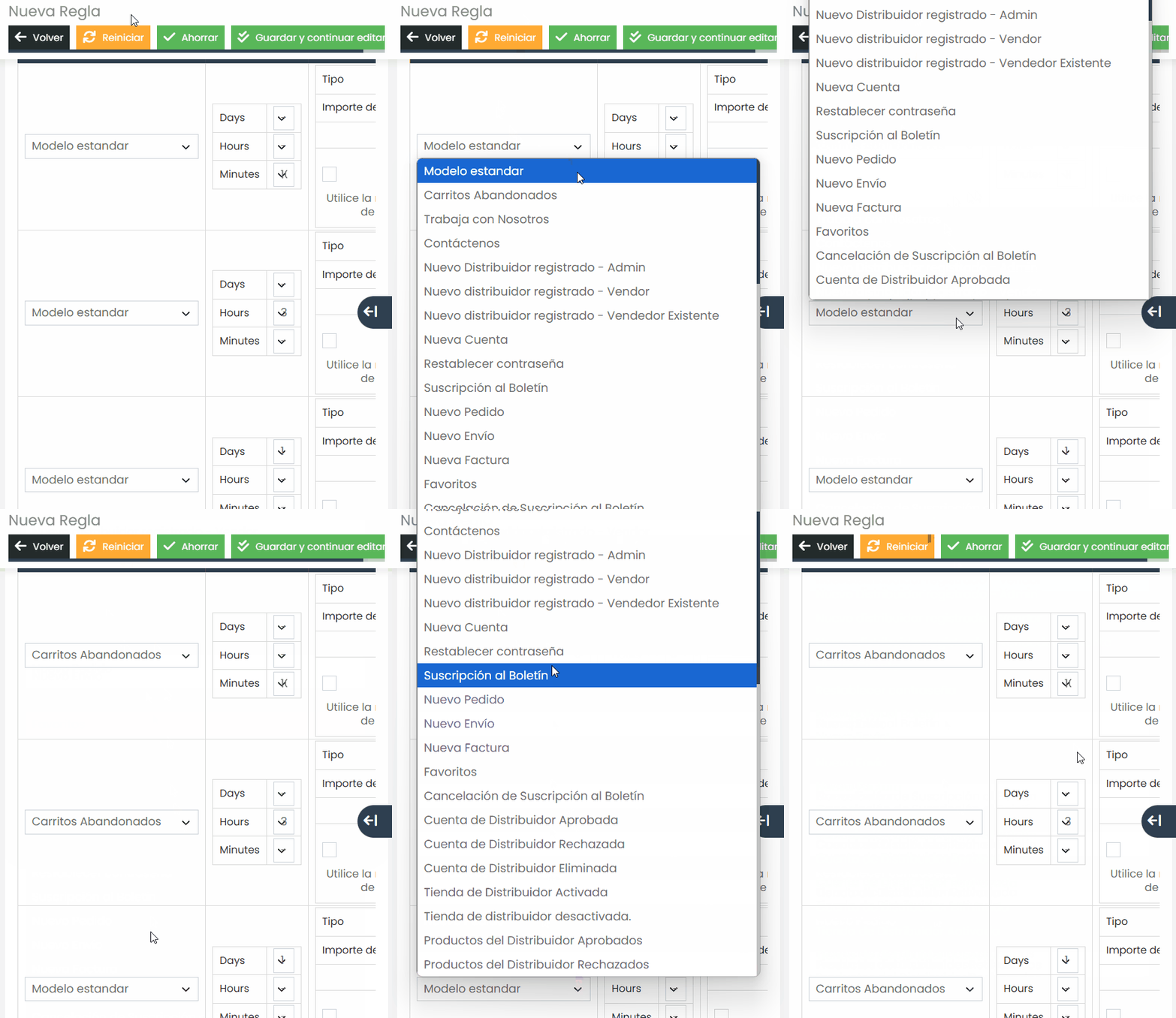
Cuando se crea la regla, la plataforma define por defecto un modelo de correo genérico. Es importante que lo cambies al modelo específico de carrito abandonado.
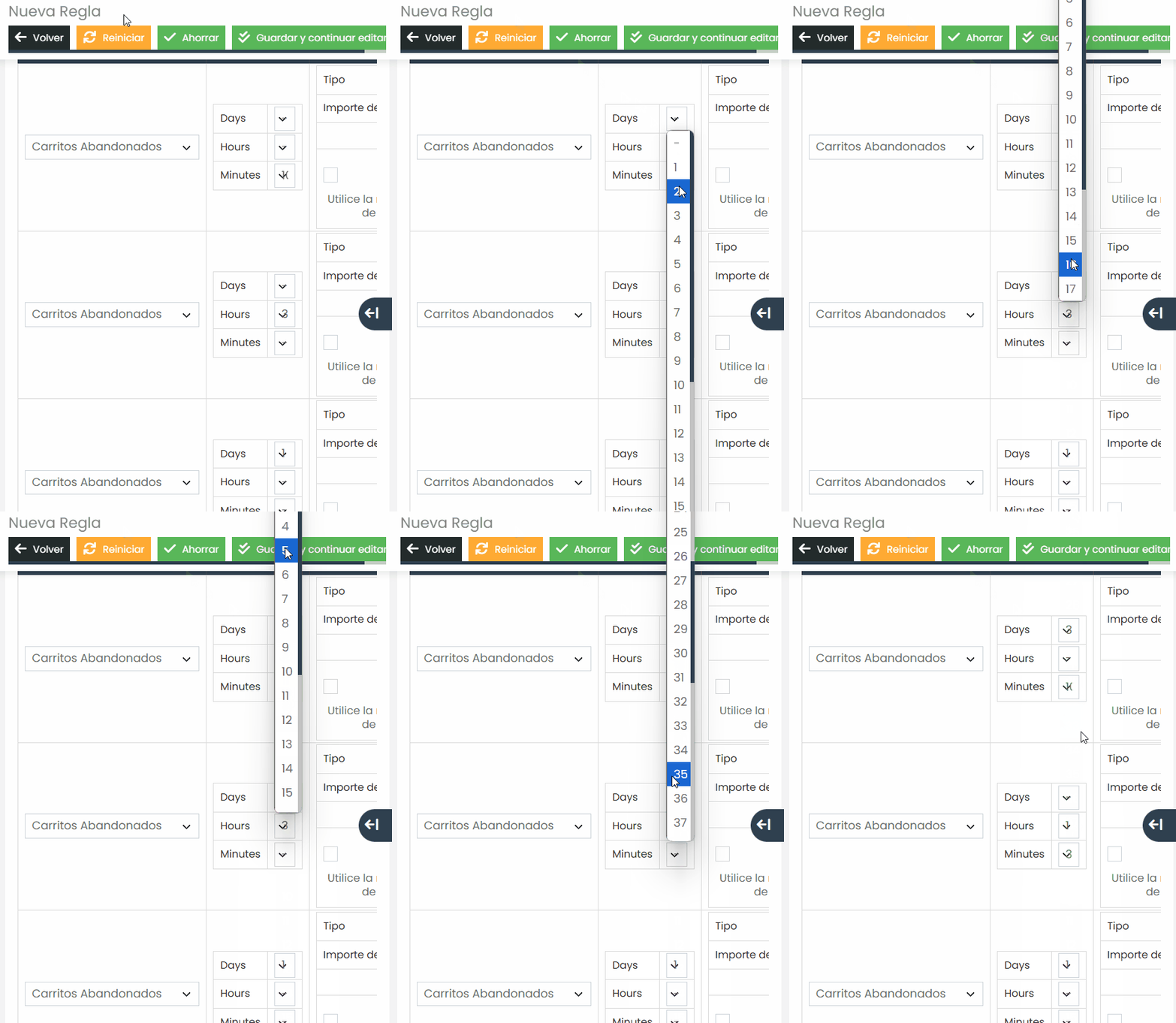
También puedes personalizar el tiempo para que un carrito sea considerado abandonado y para que el cliente reciba un correo de recordatorio. Para ajustar el plazo de abandono, ve a las configuraciones de Programación y modifica los campos Días, Horas y Minutos según sea necesario. Por ejemplo, si deseas enviar un correo de carrito abandonado después de 30 minutos, completa solo el campo Minutos con el valor 30. Si prefieres enviarlo después de 1 hora, completa el campo Horas con 1. Para un plazo de 3 días, completa solo el campo Días con el valor 3.
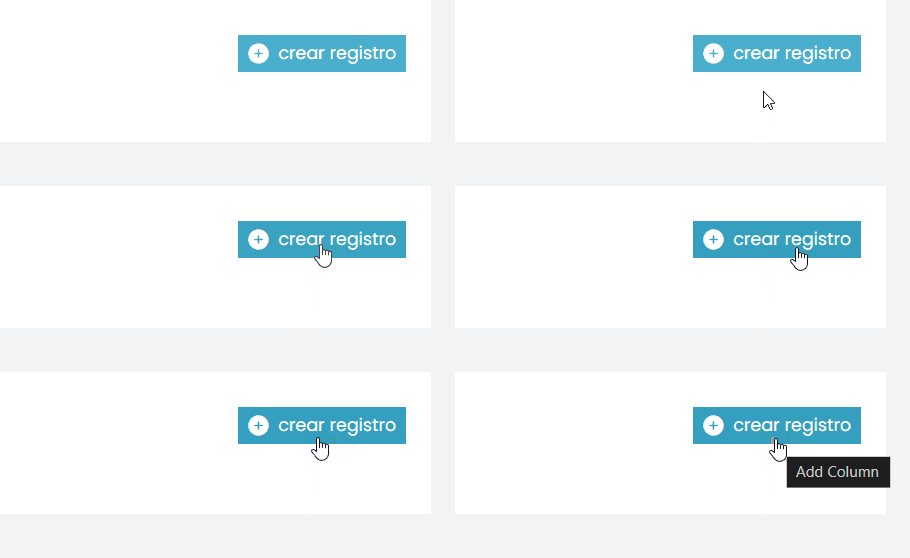
También puedes crear una nueva programación haciendo clic en el botón azul ‘Crear Registro‘ ubicado en la esquina inferior.
Google Analytics #
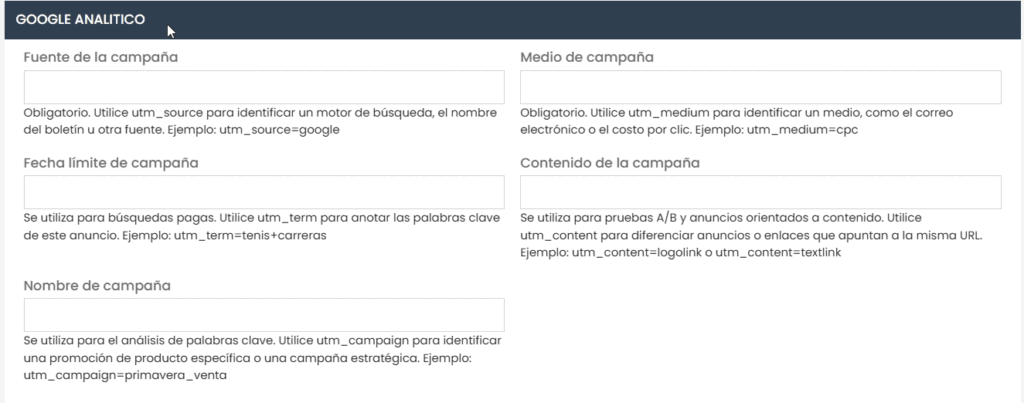
La configuración permite que el módulo envíe estadísticas directamente desde Google Analytics al sistema de correos de la tienda. Esto incluye métricas como tasas de apertura de correos, clics en enlaces de recuperación de carrito y conversiones asociadas a esos clics.
Los campos Fuente de la Campaña, Medio de la Campaña y Nombre de la Campaña deben completarse según la estructura de la campaña que creaste en Google Analytics. Esto asegura que los datos de recuperación de carritos abandonados se asocien y rastreen correctamente dentro de Google Analytics, permitiendo un análisis preciso y eficaz del rendimiento de tus campañas.
Por defecto, dejamos la configuración sin ningún campo completado.
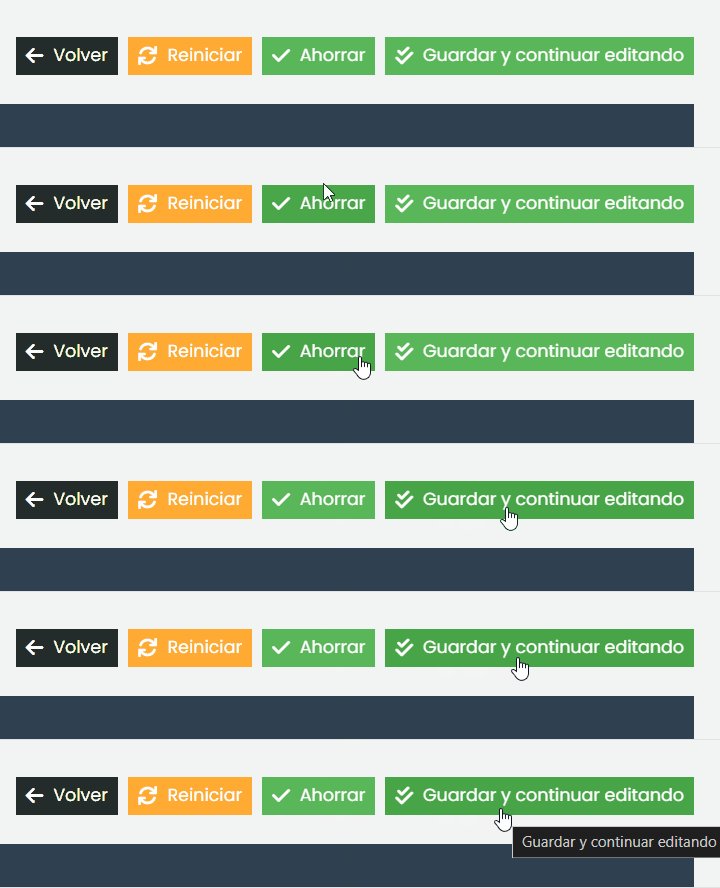
Una vez que termines de crear la regla de carrito abandonado, no olvides guardarla!
Prueba #
En la pestaña de Prueba, puedes enviar un correo de prueba para verificar si estás recibiendo correctamente el correo de carrito abandonado y si la configuración es correcta. Para realizar el envío manual del correo y efectuar la prueba, selecciona el correo deseado y haz clic en el botón ‘Ejecutar‘ junto al nombre del cliente. Se enviará un correo de carrito abandonado al cliente seleccionado.
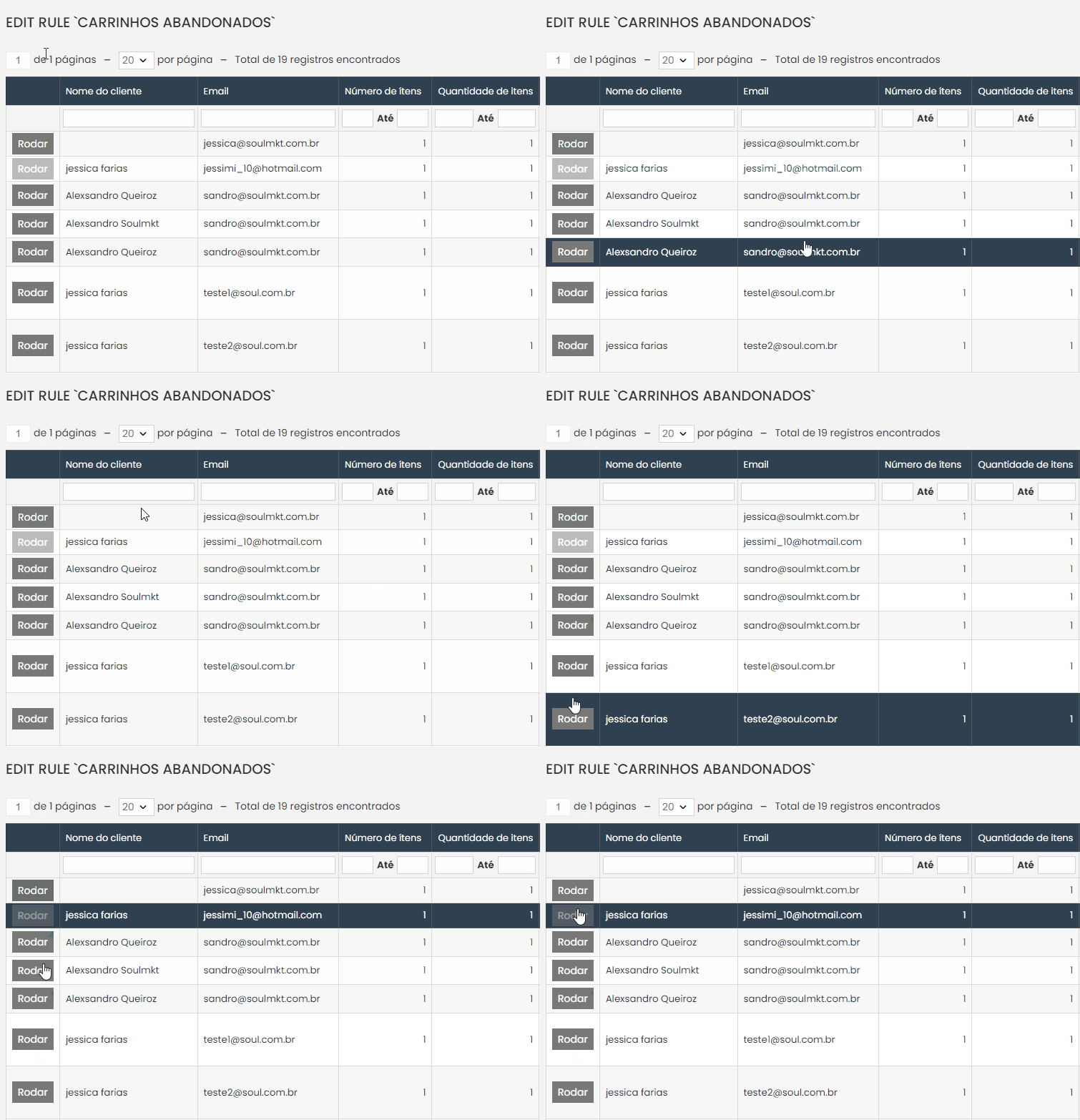
Cuando un cliente agrega artículos al carrito y luego lo abandona sin completar la compra, su dirección de correo electrónico se agrega a la lista de pruebas.
Cola de Correos #
Para verificar la Cola de Correos, accede al menú lateral, ve a Promociones – Correos de Carrito Abandonado y, en el nuevo submenú que aparecerá, selecciona la opción Cola de Correos.
En la Cola de Correos, puedes verificar todos los correos programados para envío. En la columna “Scheduled At“, puedes ver cuándo está programado el envío de un correo de carrito abandonado. Si se trata de un carrito que ofrece un cupón de descuento, también puedes verificar cuál es el cupón.
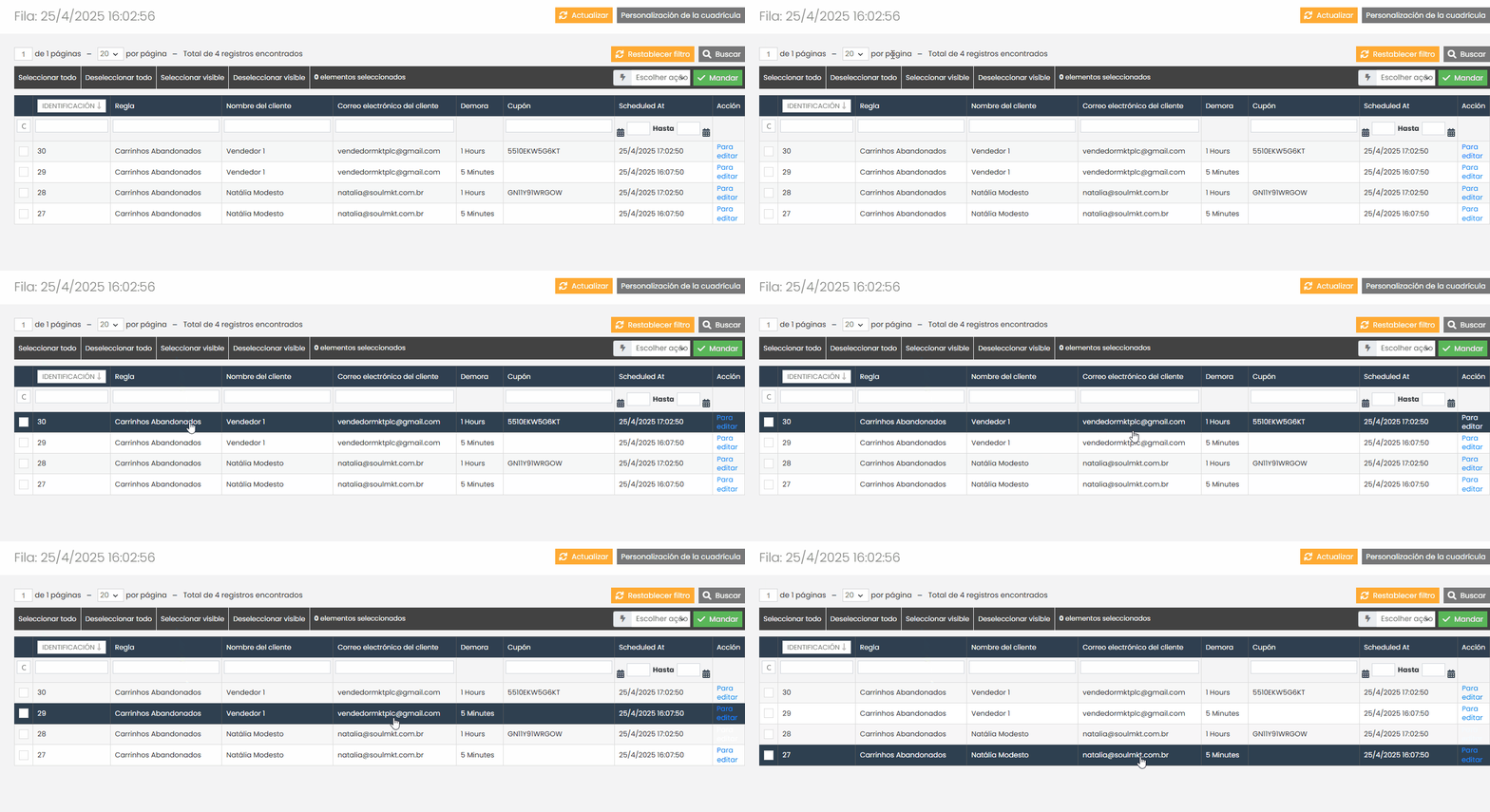
La cola de correos se actualiza periódicamente. Si deseas forzar una actualización, haz clic en el botón amarillo ‘Actualizar‘ en la esquina superior para que la lista se actualice con los carritos abandonados más recientes.
Historial #
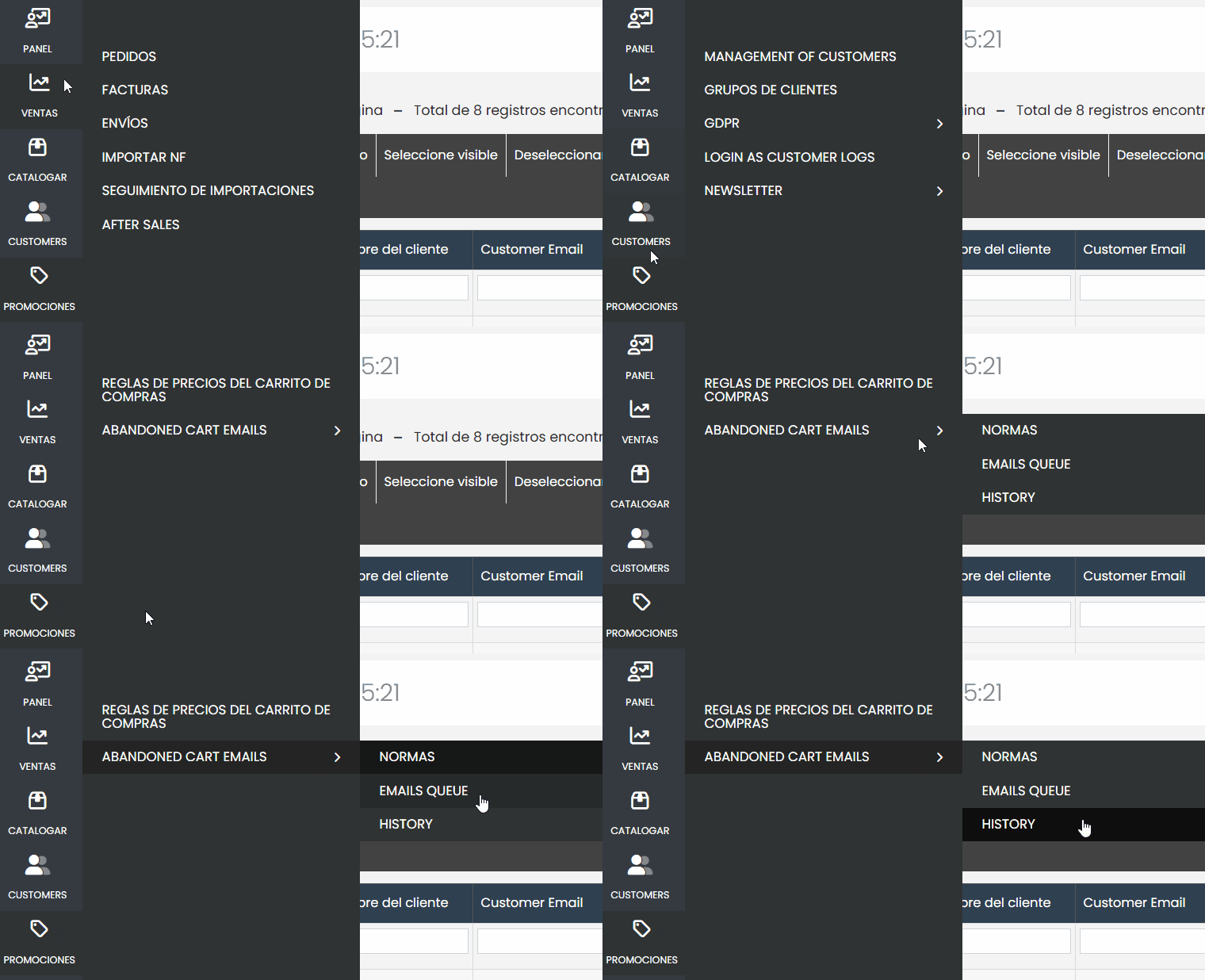
Para verificar la pestaña de Historial, accede al menú lateral, ve a Promociones – Correos de Carrito Abandonado y, en el nuevo submenú que aparecerá, selecciona la opción Historial.
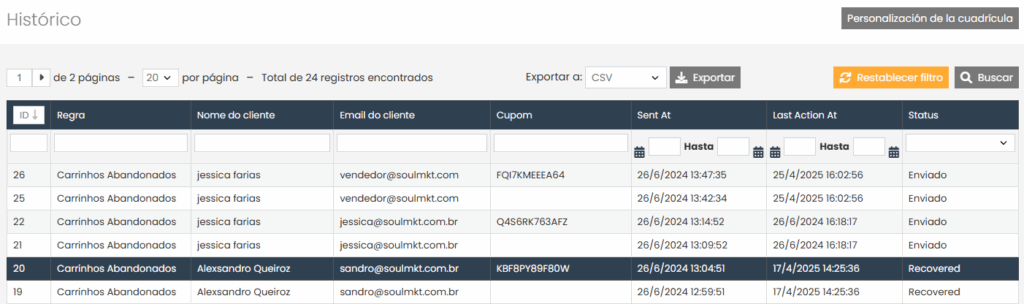
En la pestaña de Historial, puedes visualizar todos los carritos abandonados que han sido enviados. Verás el nombre de la regla de carrito abandonado creada, el nombre del cliente que recibió el correo, el correo electrónico del cliente y, si se trata de un carrito con un cupón de descuento, podrás visualizar el cupón en la columna “Cupón“. También es posible verificar cuándo se envió el correo y cuál es su estado. Si el estado aparece como “Enviado“, significa que el correo fue enviado y el cliente lo recibió. Si el estado aparece como “Recovered“, significa que el cliente recibió el correo, regresó al carrito abandonado y completó la compra, convirtiendo el carrito abandonado en una venta.
Esta fue la documentación sobre cómo crear un carrito abandonado y todas las opciones y configuraciones relacionadas con esta funcionalidad. Si tienes alguna duda más específica o relacionada con la propia documentación, no dudes en ponerte en contacto con nuestro equipo de soporte. Siempre estamos a tu disposición!