
Cómo Funciona la Ordenación en la Plataforma Soul #
Esta documentación le ayudará si desea cambiar el orden predeterminado de los productos dentro de una categoría o catálogo de productos. Por defecto, la ordenación se realiza por el precio más bajo. Así, en una lista de productos dentro de una categoría, los productos se ordenarán por su stock y, posteriormente, por el precio más bajo. Por lo tanto, un producto solo aparecerá primero si tiene stock, incluso si hay un producto más económico. Si este producto no tiene stock, no se ordenará en las primeras posiciones.
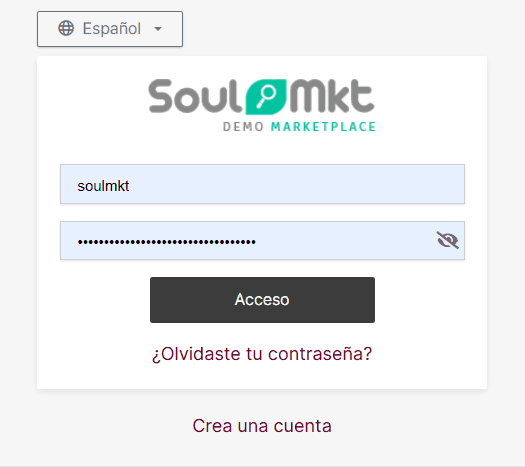
El primer paso para cambiar el orden es iniciar sesión en el panel de administración con su usuario y contraseña.
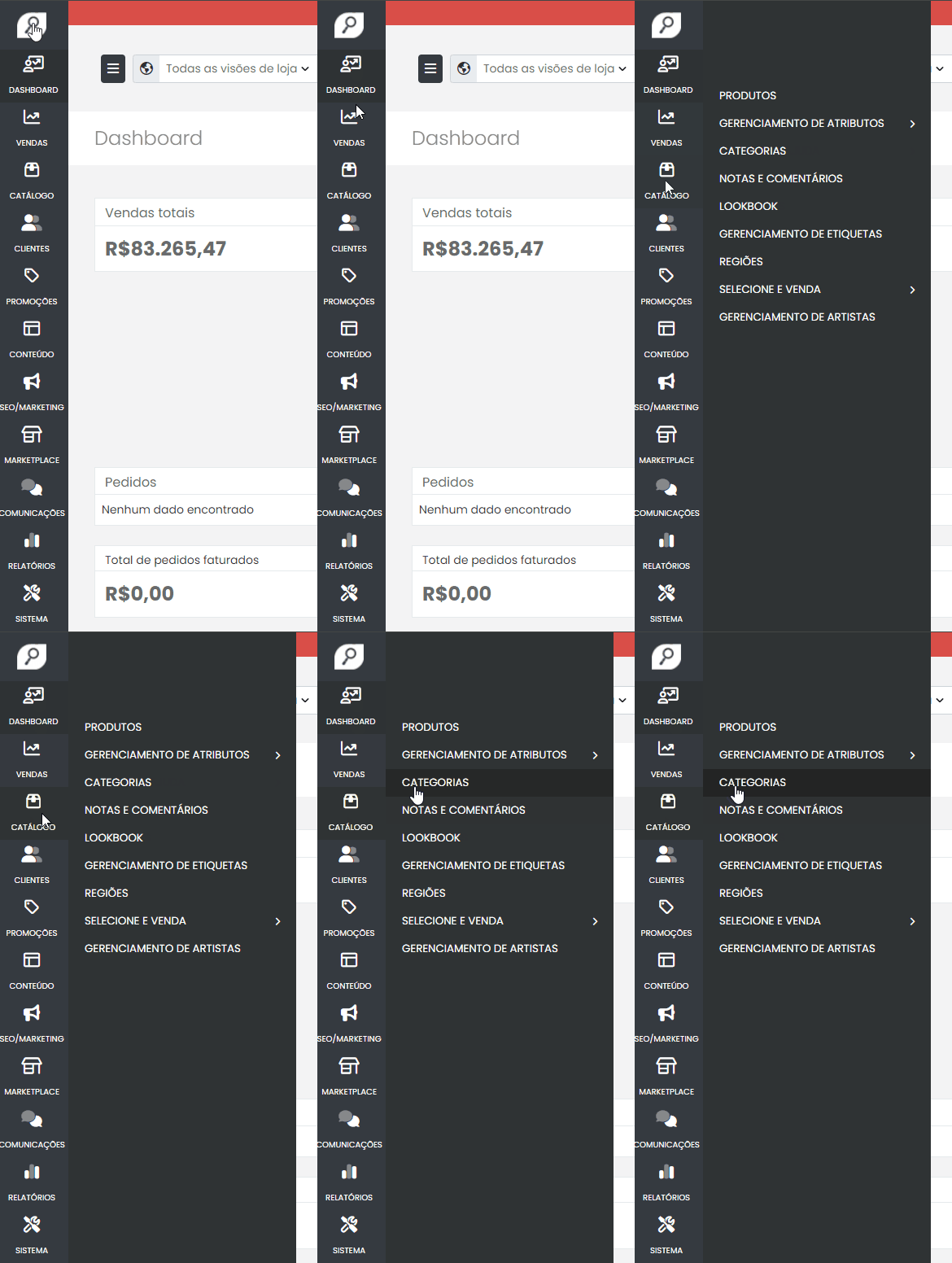
A continuación, navegue por el menú lateral ubicado en la esquina izquierda de la página. Coloque el cursor sobre la opción ‘CATÁLOGO‘; aparecerá un submenú. En este submenú, elija la opción ‘CATEGORÍAS‘, haga clic en ella y espere a que se cargue la página.
Después de que se cargue la página, encontrará, también en la esquina izquierda, un menú con la lista de todas las categorías y subcategorías presentes en el sitio. Elija la categoría deseada para cambiar el orden y haga clic en ella.
- Es importante que verifique si realmente eligió la categoría correcta. Puede validar esta información revisando el nombre de la categoría seleccionada, que se encuentra un poco más arriba en la página.
- Después de seleccionar la categoría deseada y confirmar que es la categoría correcta, localice la opción ‘CONFIGURACIÓN DE VISUALIZACIÓN‘ en el menú ubicado un poco más arriba y haga clic en ella.
- Dentro de la opción ‘CONFIGURACIÓN DE VISUALIZACIÓN‘, busque la opción ‘Orden predeterminada de la lista de productos ‘, desmarque la casilla ‘usar configuraciones’ y cambie el orden que desea para esta categoría.
- Entre las opciones predeterminadas, podrá cambiar el orden a ‘Mejor Precio‘ (orden predefinido), ‘Más Recientes‘ y ‘Más Vistos’. A continuación, explicaré con más detalle cada una de las opciones.
Ordenación por Mejor Precio #
En la ordenación por mejor precio, la plataforma organizará los productos presentes en la categoría por el precio más bajo. Sin embargo, para esto, el producto debe estar en stock. Si un producto tiene el precio más bajo entre todos los listados en la categoría, pero está fuera de stock, la plataforma ordenará como el primer producto de menor precio aquel que tenga el siguiente precio más bajo y que esté disponible para la compra.
En la opción de ordenación en la categoría del sitio, el cliente podrá ordenar tanto por el precio más bajo como por el precio más alto. La misma regla se aplica en esta situación: los primeros productos ordenados con los precios más altos deben tener stock. Si no tienen stock, el producto será movido a las últimas posiciones y el segundo producto con el precio más alto y stock será el primero en la lista de ordenación de ‘Mayor Precio‘.
Ordenación por Más Recientes #
En la ordenación por más recientes, la plataforma organizará los productos presentes en la categoría según su fecha de registro en la plataforma, priorizando los más recientes. Por ejemplo, si registró o creó un producto en el año 2017 y otro en el año 2020, y agregó ambos productos a la misma categoría con la ordenación por más recientes, el producto que aparecerá primero será el registrado en 2020, es decir, el producto más reciente.
Esta ordenación funciona de la misma manera tanto en la estructura estándar, donde los vendedores registran sus propios productos, como en el modelo de Marketplace MultiSeller, donde los productos son registrados por los administradores y los revendedores solo los seleccionan.
La misma regla de stock también se aplica a la ordenación por Más Recientes. Es decir, si el producto registrado en 2020, según el ejemplo anterior, no está en stock, el producto registrado en 2017 será clasificado como el más reciente, aunque no lo sea realmente.
Ordenación por Más Vistos #
En la ordenación por más vistos, los productos se organizarán según su popularidad en términos de visualizaciones. Esto significa que la plataforma mostrará primero los productos que han sido más visitados, buscados y consultados, y, en consecuencia, también los más vendidos. Por ejemplo, si hay 5 productos en una categoría y el Producto 5 fue visitado 100 veces mientras que el Producto 3 fue visitado 500 veces, la plataforma priorizará el Producto 3, ya que fue el más consultado.
Cabe destacar que la misma regla de stock también se aplica a la ordenación por Más Vistos. Es decir, si el producto más visto no tiene stock disponible, el sistema dará prioridad al siguiente producto más visitado que sí esté en stock. Por ejemplo, si el Producto 5 fue visto 100 veces y el Producto 3 fue visto 500 veces, pero el Producto 3 no tiene stock, el sistema priorizará el Producto 5 y moverá el Producto 3 sin stock al final de la ordenación.
Ordenación Personalizada #
En la plataforma, también puedes crear una ordenación personalizada. Por ejemplo, si vendes los mismos productos, pero una versión incluye un obsequio y otra no, y deseas que los clientes vean primero los productos con obsequio, puedes configurar una ordenación específica para eso. Esta opción no está incluida entre las ordenaciones predeterminadas del sistema.
- Si ya tienes el atributo creado, dirígete al menú lateral, ubicado en la parte izquierda de la plataforma, y coloca el cursor sobre la opción “CATÁLOGO” para desplegar el submenú con más opciones.
- Con el submenú abierto, posiciona el cursor sobre la opción “GESTIÓN DE ATRIBUTOS” para desplegar las opciones relacionadas.
- Luego, haz clic en la opción “ATRIBUTOS”.
- En la lista de atributos, busca el atributo deseado, ya sea filtrando o escribiendo su nombre en la barra de búsqueda.
- Selecciona el atributo buscado y, dentro de su configuración, en la sección “PROPIEDADES”, encuentra la opción “Usado para Ordenación en la Lista de Productos” y márcala como “SÍ”. Guarda los cambios y limpia la caché de la plataforma. Si no sabes cómo limpiar la caché, consulta nuestro artículo “Cómo limpiar la caché de la plataforma”.
- Después, accede a alguna categoría y verifica si el atributo ajustado aparece como una de las opciones de ordenación en la lista de productos de la categoría.
Cambiar la Ordenación en Todas las Categorías #
El proceso explicado en esta documentación se aplica a cambios manuales, en caso de que desees modificar la ordenación predeterminada de categorías específicas, no de todas. Si deseas modificar la ordenación predeterminada de todas las categorías, esta función no está disponible para accesos de subadministrador en el marketplace.
Si tienes cualquier dificultad o duda, no dudes en ponerte en contacto con nuestro equipo de soporte. Estamos siempre a tu disposición para ayudarte!