
Requisitos para la Configuración de Sellos #
- Es importante que los sellos tengan tamaños pequeños para evitar impactos en el rendimiento y la velocidad del sitio, además de garantizar una buena experiencia visual para los clientes. Recomendamos tamaños entre 100×100 píxeles y 300×300 píxeles.
- Puede elegir la posición de los sellos en la página. Recomendamos que se posicionen en la esquina superior derecha.
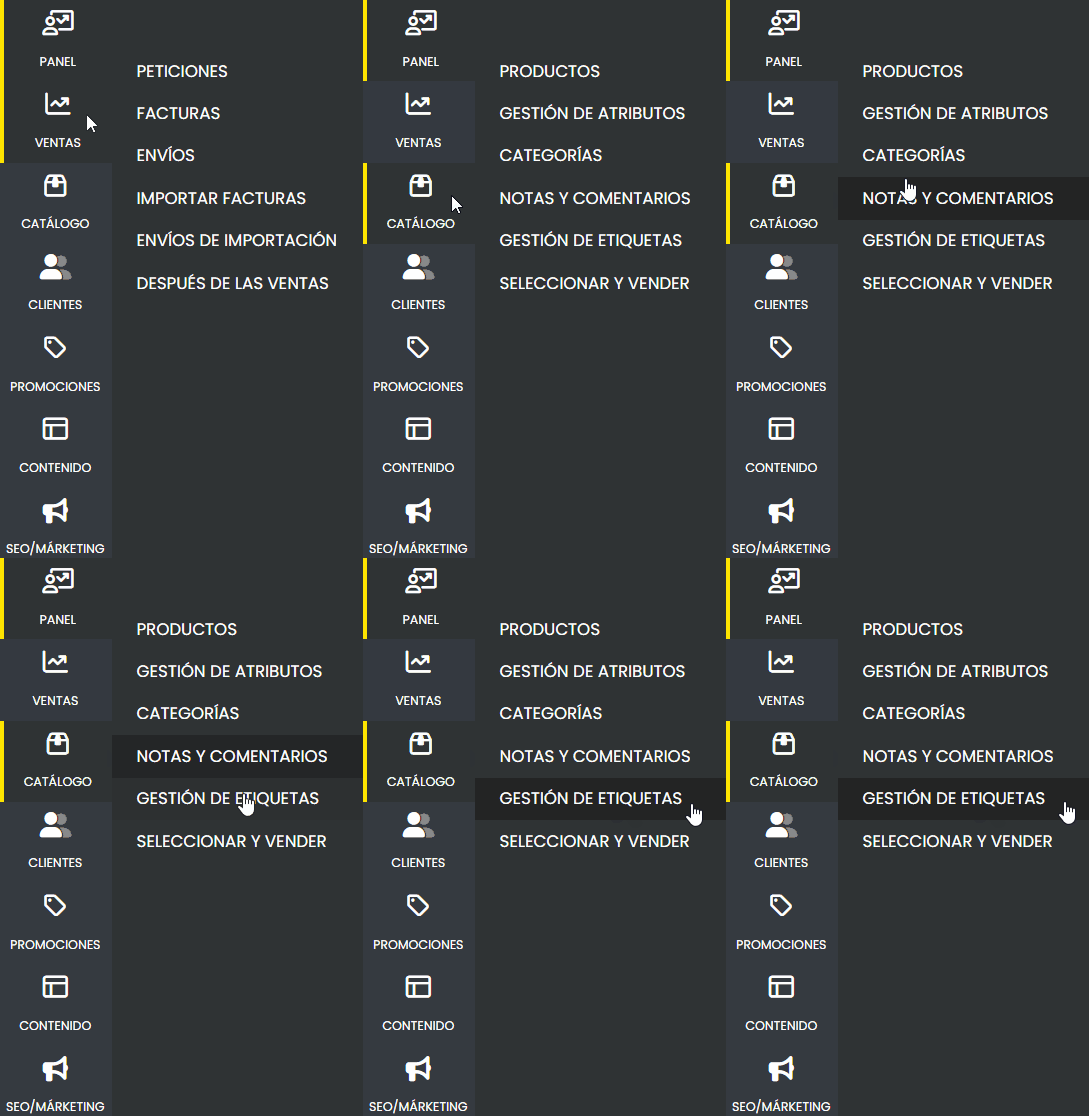
Primero, acceda a su panel de administrador. A continuación, navegue en el menú lateral y busque la pestaña “Catálogo“. Haga clic para acceder a “Gestión de Etiquetas”.
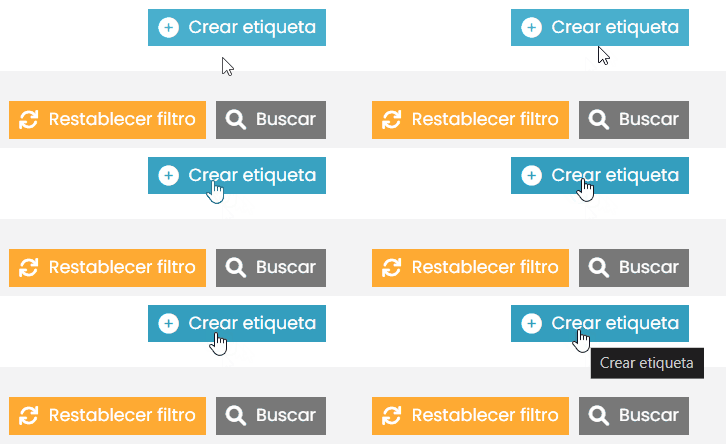
Haga clic en el botón azul ubicado en la esquina superior izquierda “Crear etiqueta“.
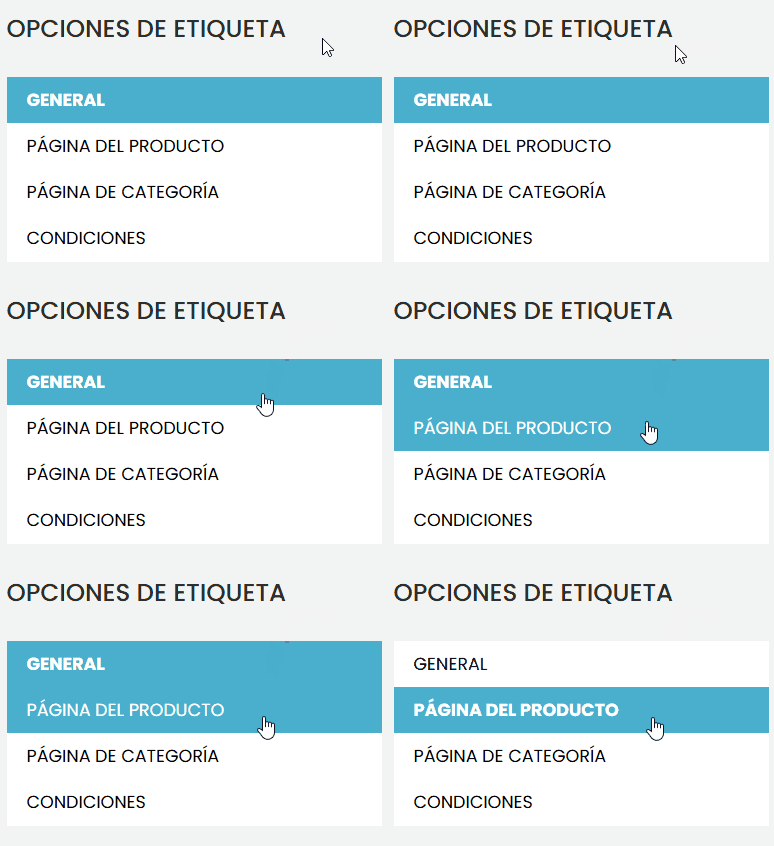
- Nombre: nombre de la etiqueta
- Estado: Activo
- Productos Padre: Sí
- Mostrar en: Vista de tienda deseada
Configuración de Sellos en la Página del Producto y de Categoría #
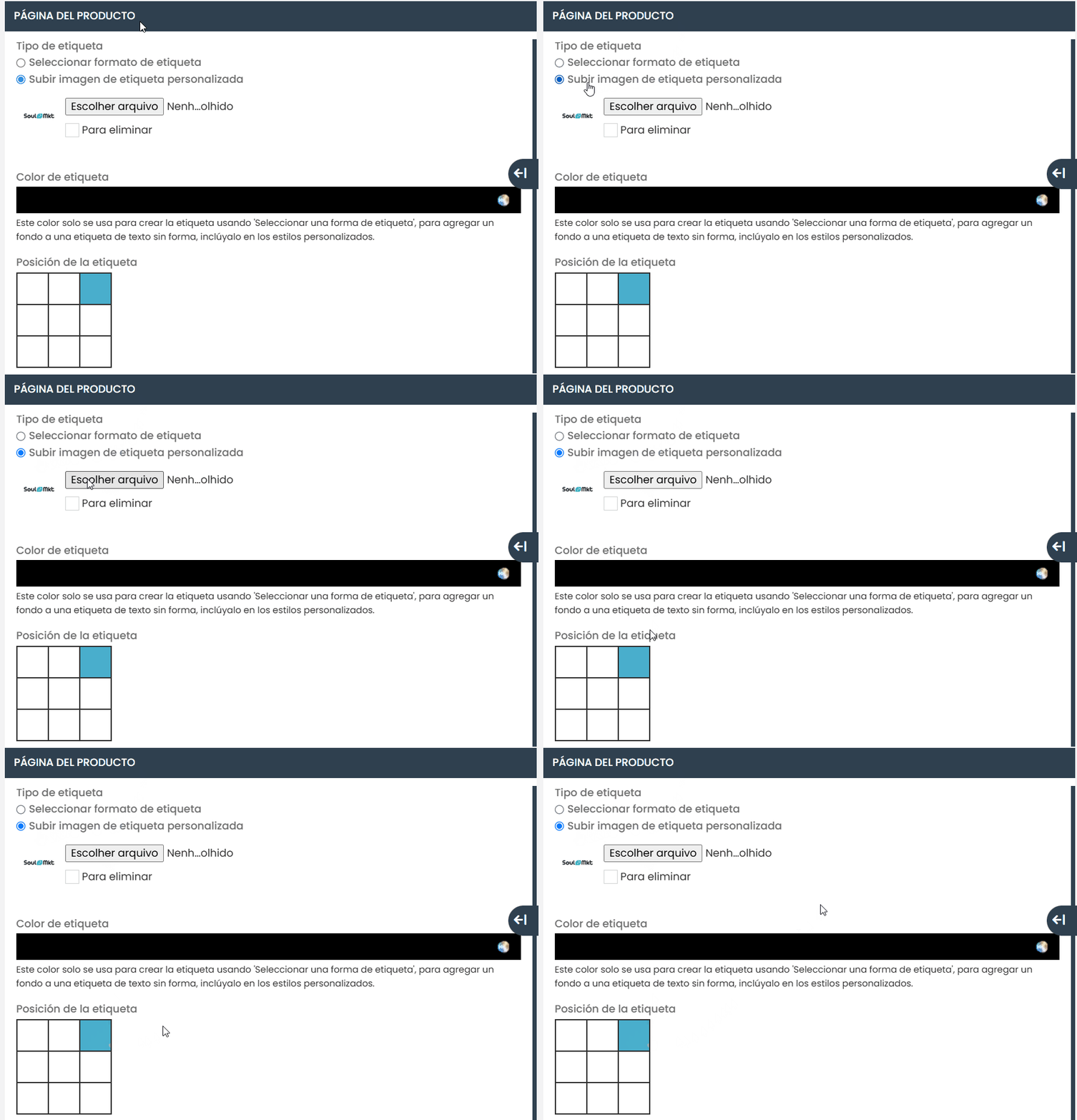
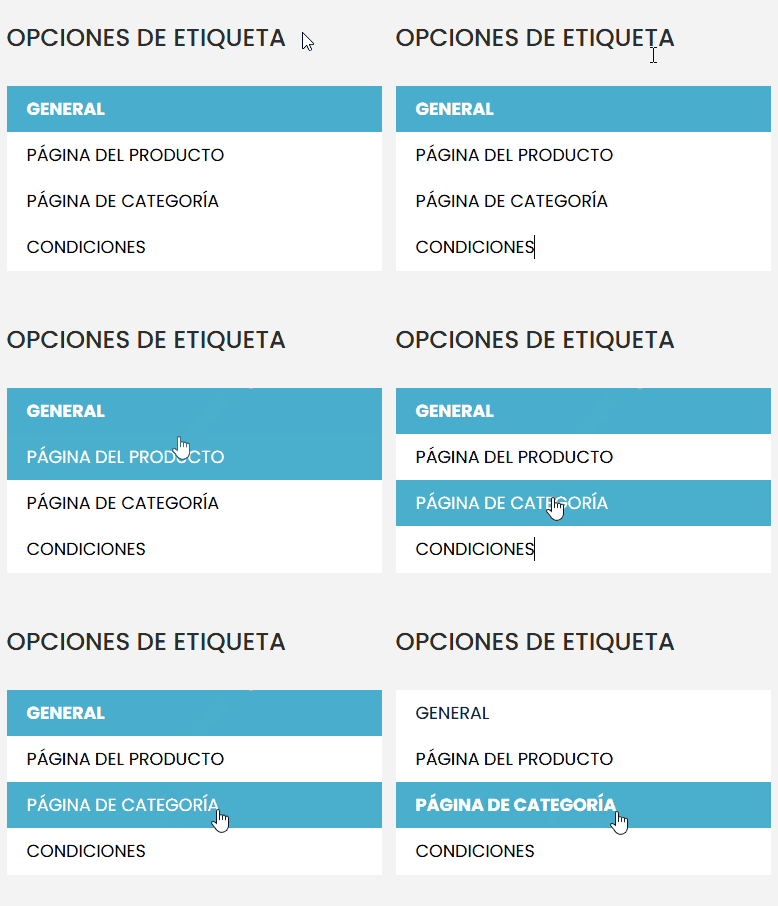
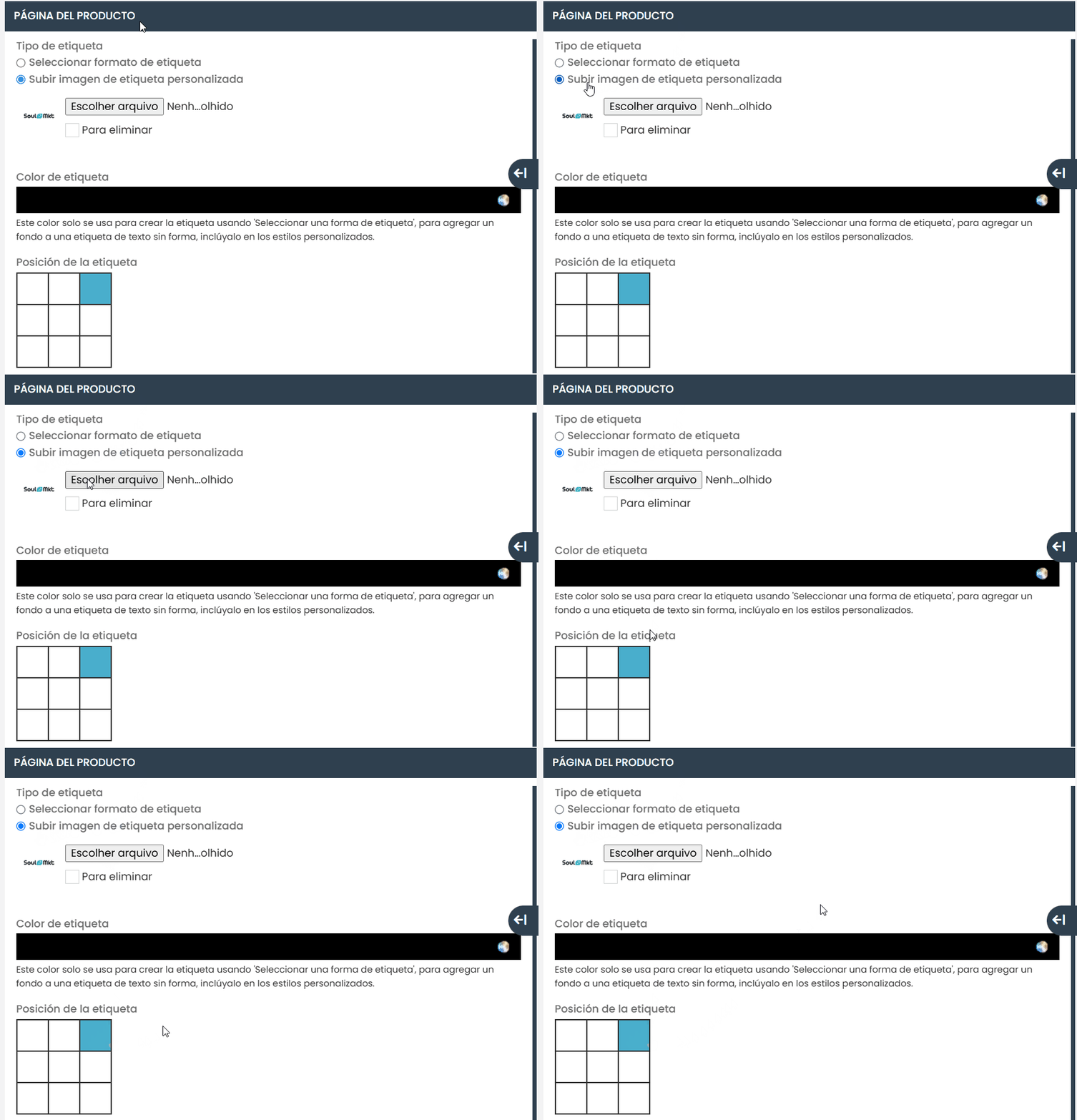
Seleccione Página de Producto
- Marque la opción Cargar imagen de etiqueta personalizada.
- Elija el archivo deseado.
- En la posición, seleccione Esquina superior derecha.
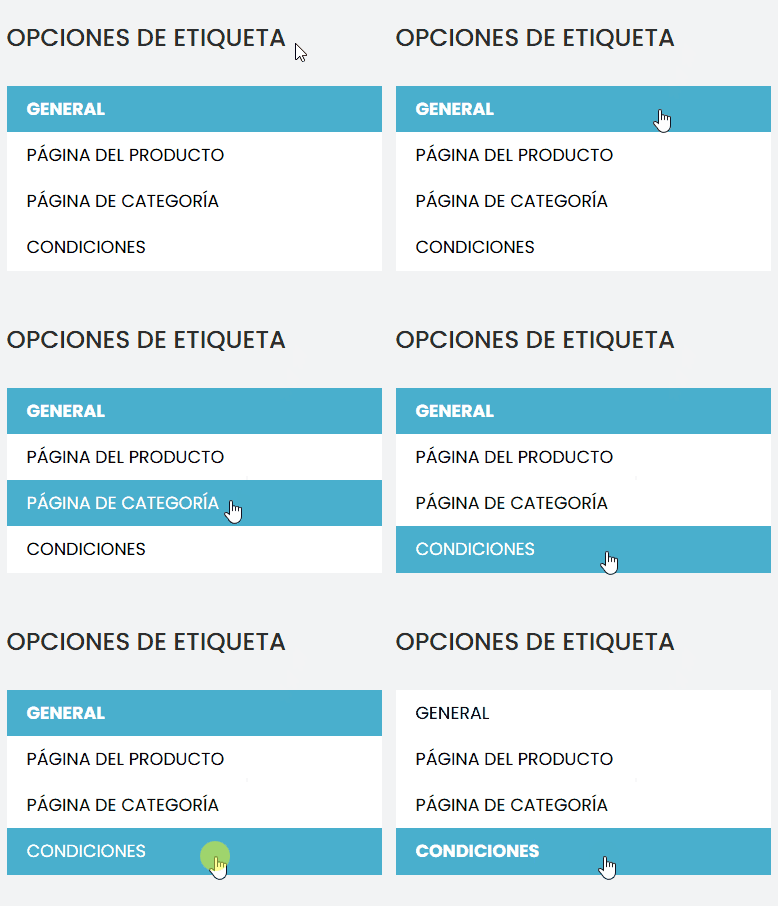
En Página de Categoría, realice el mismo proceso:
- Marque la opción Cargar imagen de etiqueta personalizada.
- Elija el archivo deseado.
- En la posición, seleccione Esquina superior derecha.
Definición de Condiciones #
Existen diversas condiciones que pueden configurarse. A continuación, se presentan las configuraciones básicas para la creación de un sello estándar:
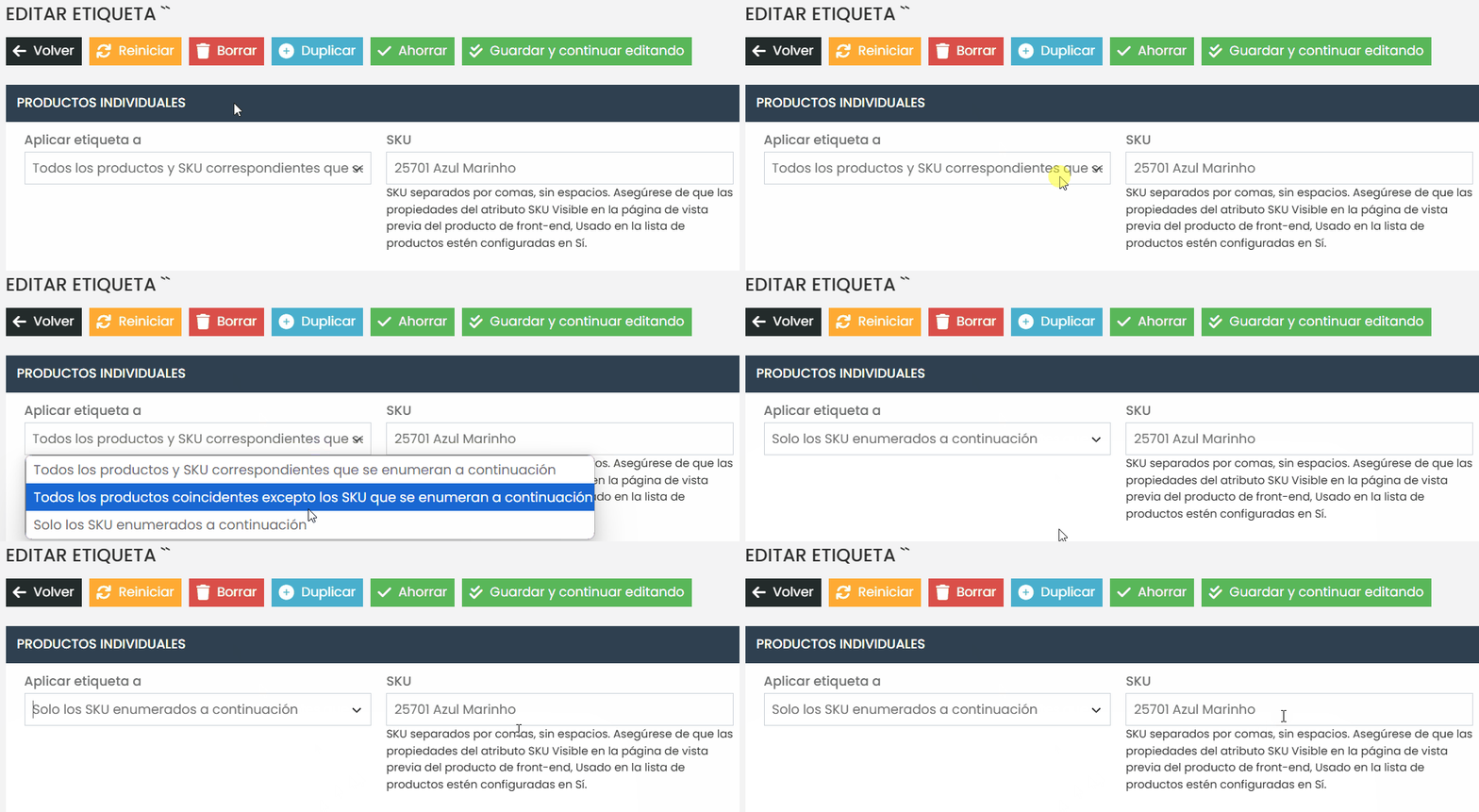
Aplicar Etiqueta a:
- Todos los productos que correspondan al estado a continuación:
Esta opción incluye el sello en todos los productos del sitio. - Todos los productos que correspondan, excepto los SKUs listados:
El sello se agregará a todos los productos, excepto a los SKUs especificados. - Solo los SKUs listados a continuación:
El sello se agregará únicamente a los SKUs especificados. Para agregar múltiples SKUs, sepárelos con punto y coma (;).
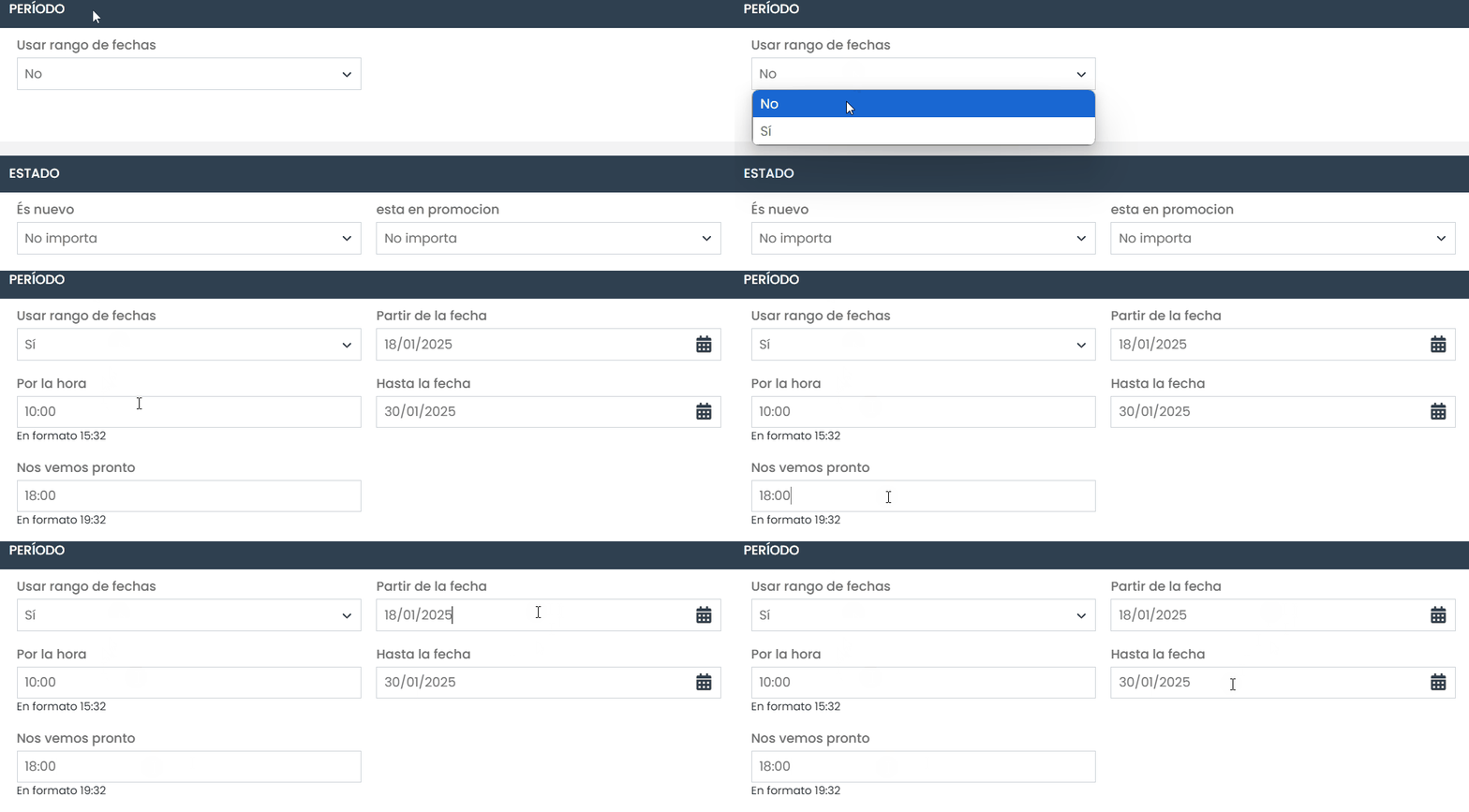
- Período de Exhibición:
Puede definir un período para la exhibición del sello seleccionando las fechas de inicio y fin mediante el calendario.
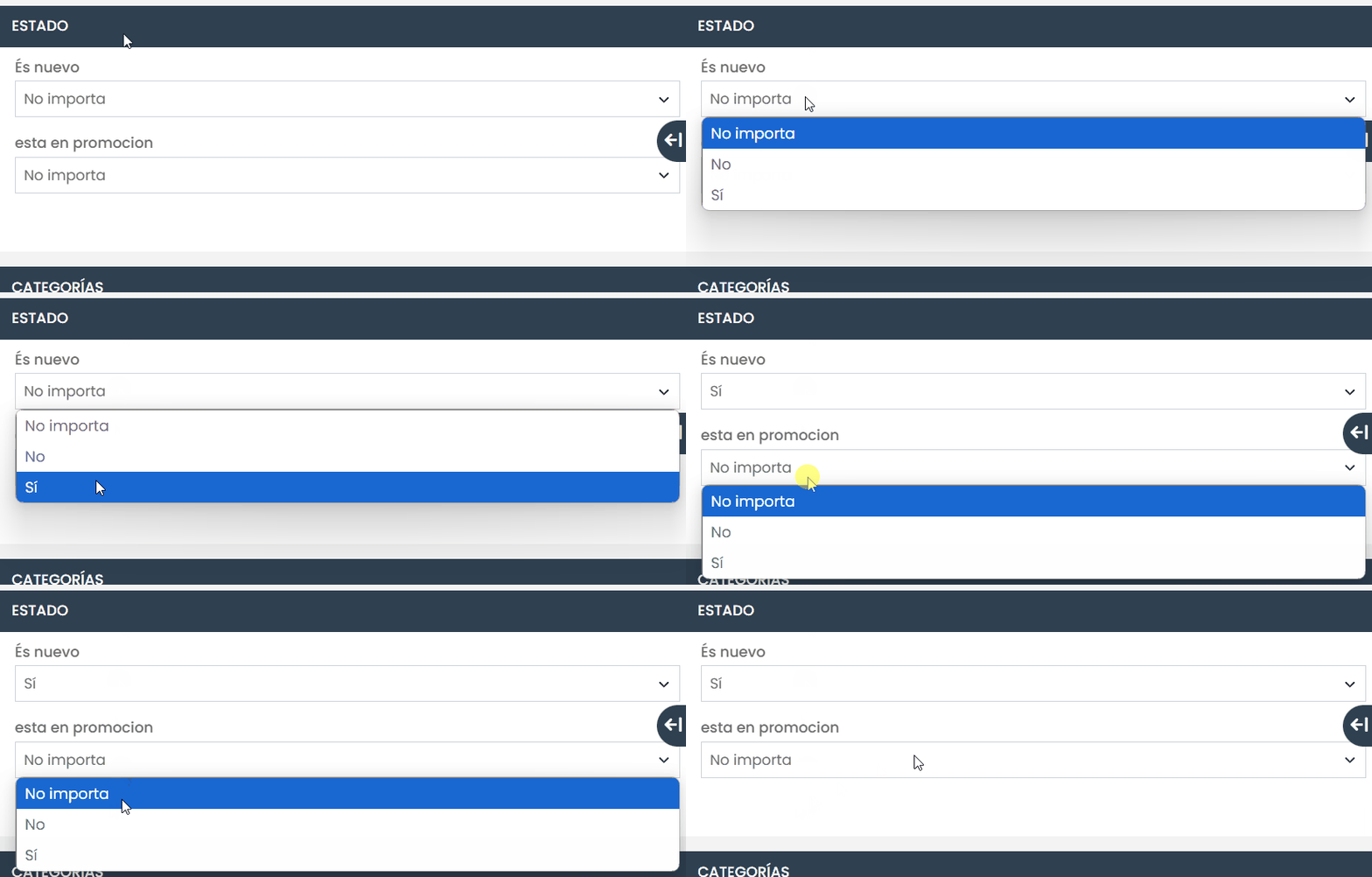
- Estado:
- Elija si el sello se aplicará a productos nuevos o no nuevos.
- Promoción:
- Defina si el sello se mostrará solo en productos en promoción o no.
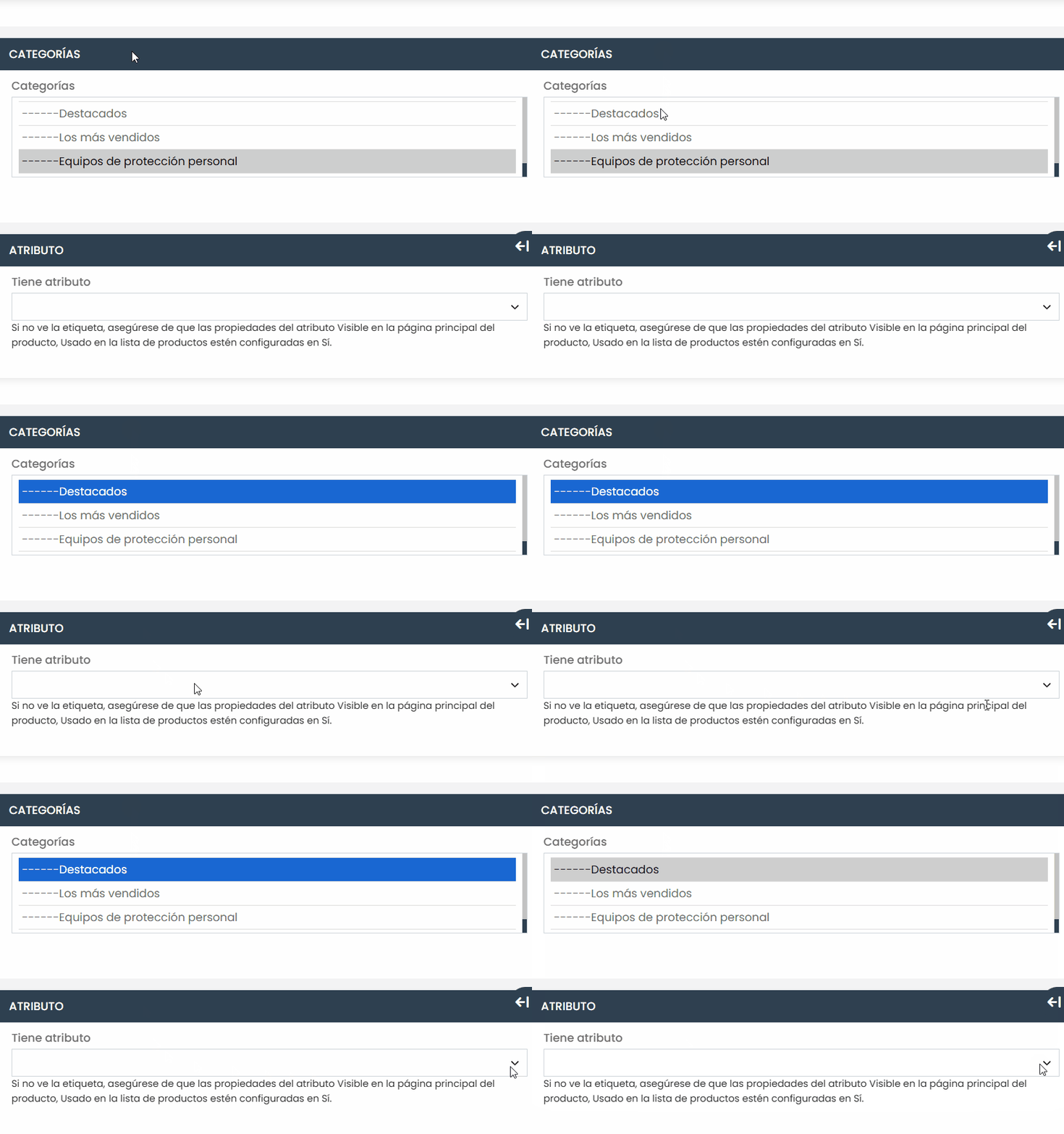
- Categoría:
- Seleccione las categorías en las que se mostrará el sello. Solo los productos que pertenezcan a esas categorías recibirán el sello.
- Atributo:
- Si desea configurar sellos basados en atributos específicos, le recomendamos abrir un ticket en el panel de soporte para recibir la orientación adecuada.
Configuração de Estoque #
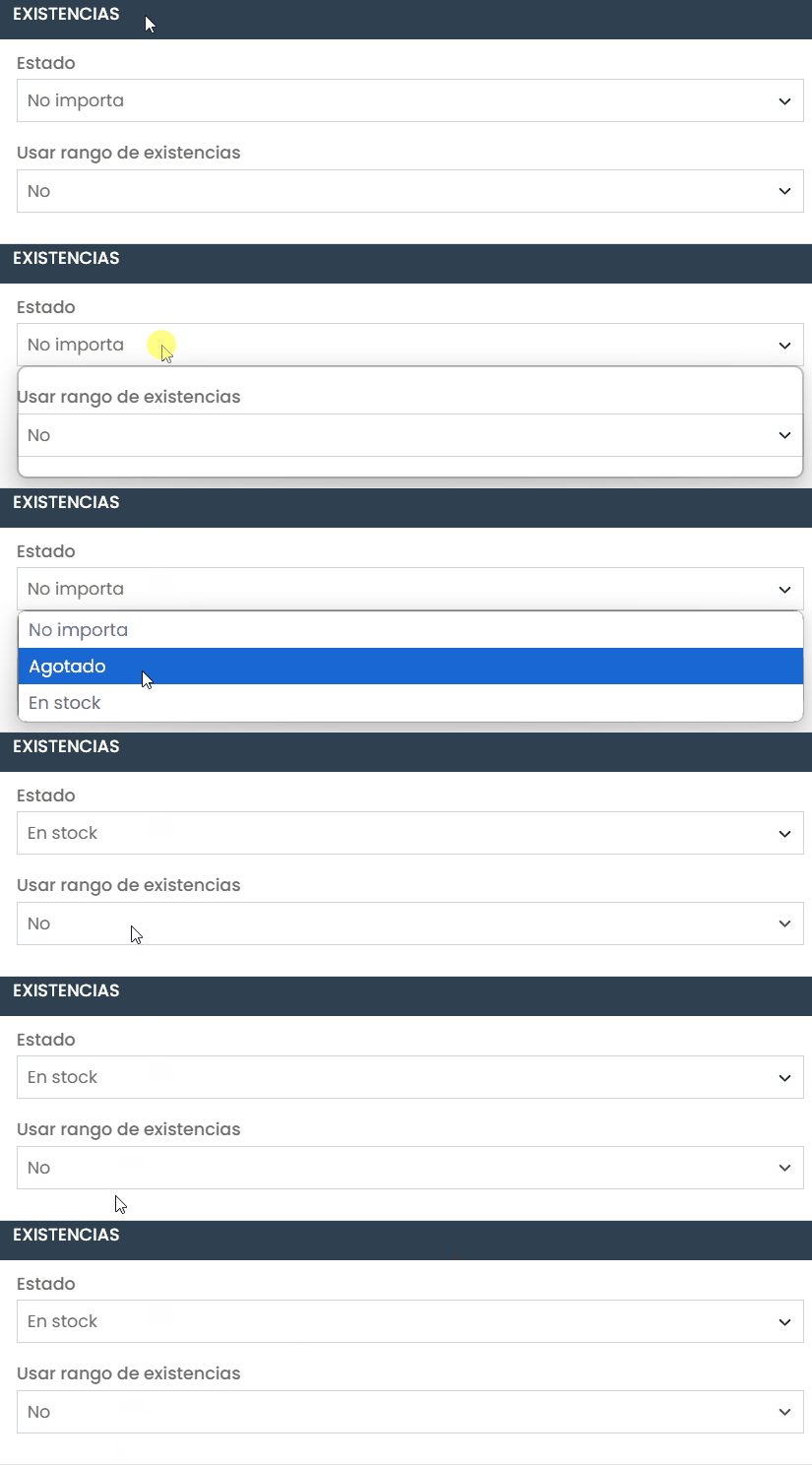
- Puede optar por agregar sellos en:
- Productos en stock.
- Productos fuera de stock.
- Ambos los casos.
- Rango de Stock:
Si es necesario, configure un rango para la exhibición del sello. Por ejemplo, puede definir que el sello se muestre cuando el stock sea inferior a 10 unidades.
Configuración de Precio y Grupo de Clientes #
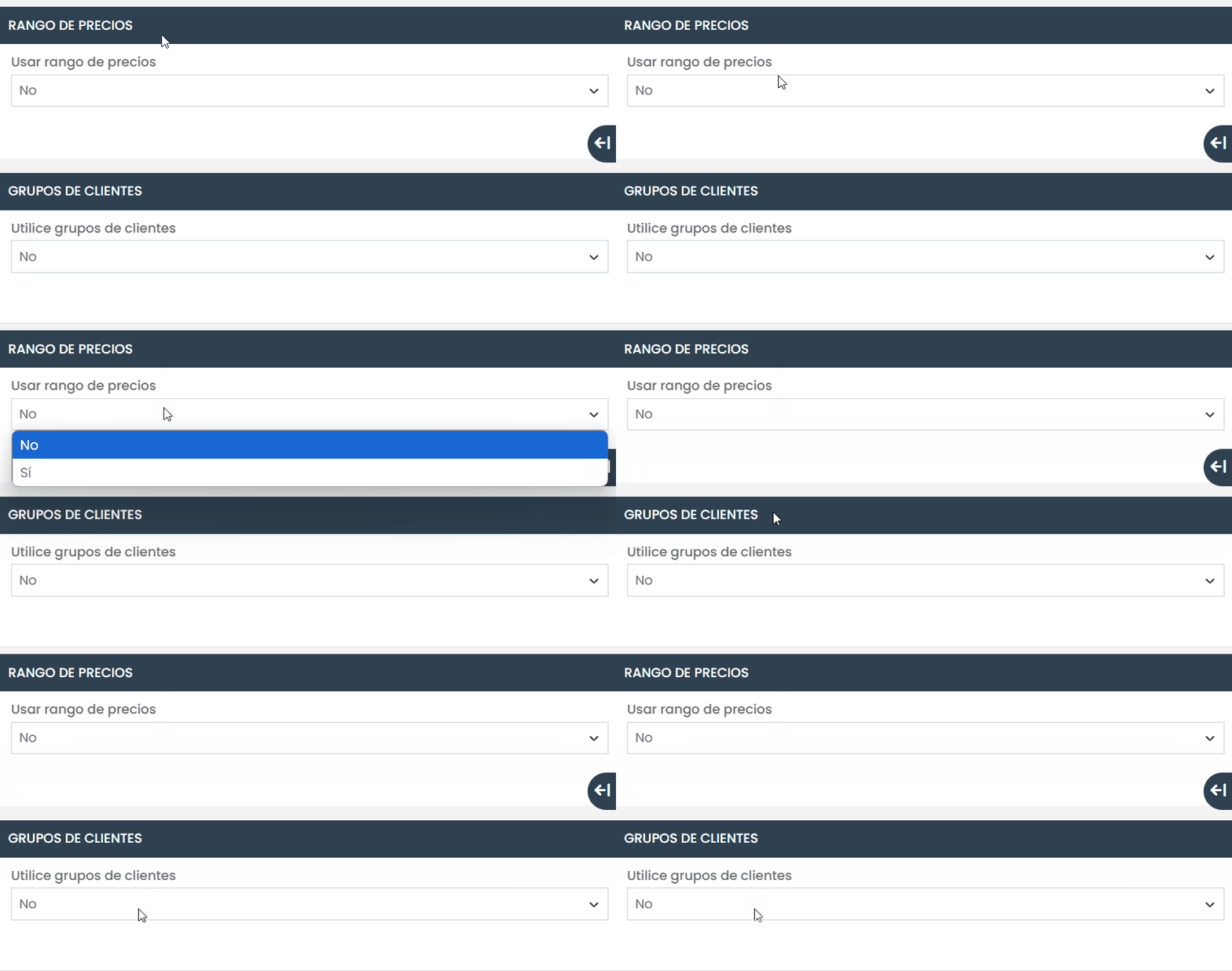
- Deje las opciones de rango de precio y grupo de clientes en No. Si necesita una configuración específica, abra un ticket en el panel de soporte.
- No olvide hacer clic en el botón Guardar y continuar editando o Guardar.

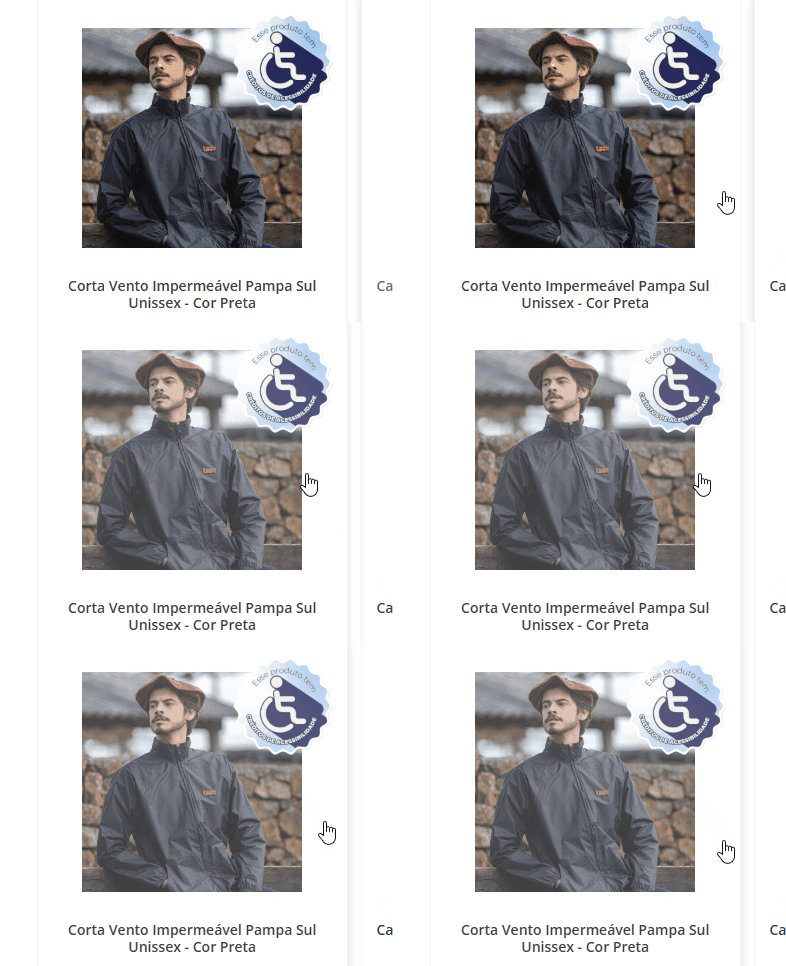
- Valide si los sellos se están mostrando correctamente en la página de categorías, en la lista de cuadrícula y dentro de los productos.
Si tiene alguna dificultad o duda, no dude en ponerse en contacto con nuestro equipo de soporte. Estamos siempre a su disposición para ayudar.