
Cómo realizar la actualización masiva de atributos de productos utilizando el panel de administración. Esta funcionalidad es ideal para situaciones en las que varios productos comparten el mismo atributo. Por ejemplo, ajustar el color de varias camisetas a “amarillo” o cambiar el estado de envío gratuito de “sí” a “no” en múltiples artículos.
Accede a la pestaña de Productos #
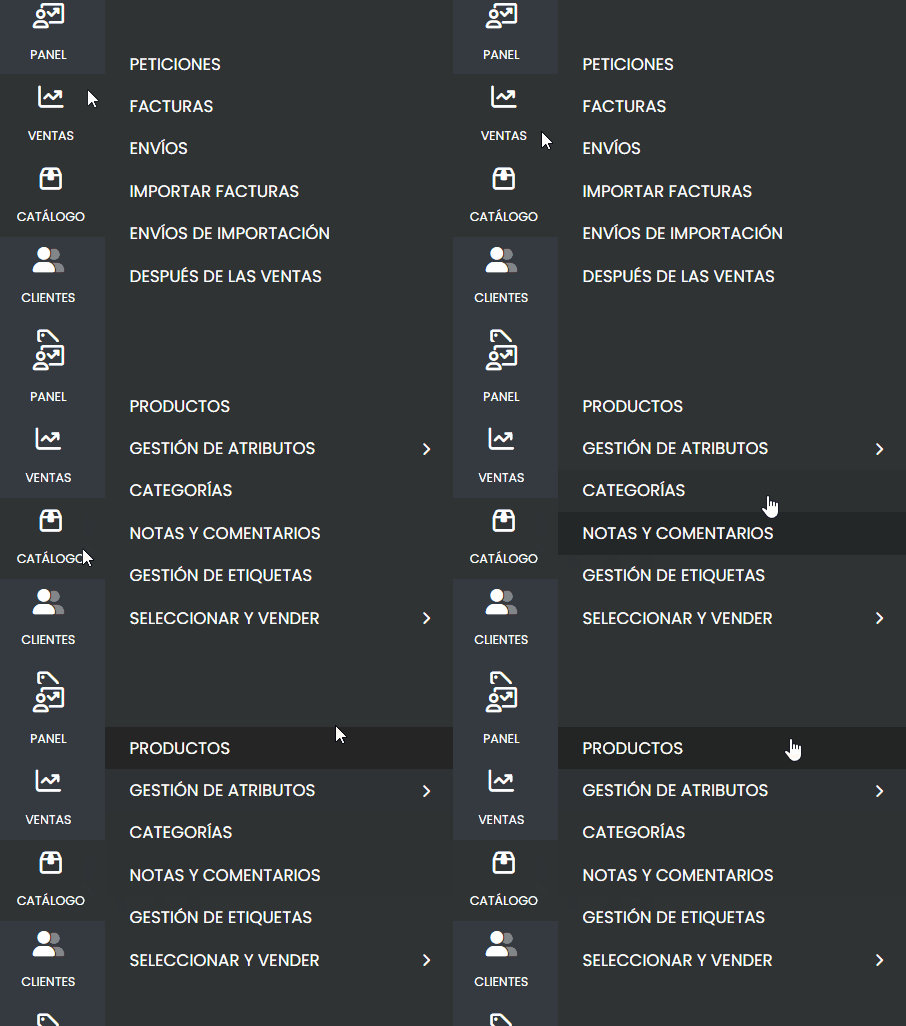
- En el panel de administración, navega por el menú lateral hasta la pestaña Catálogo.
- Haz clic en la opción Productos.
Selecciona los Productos #
Existen tres formas de seleccionar los productos:
- Todos los productos: La actualización se aplica a todo el catálogo.
- Productos visibles: La actualización se aplica a los primeros 20 ítems visibles.
- Selección individual: Selección manual de productos específicos.
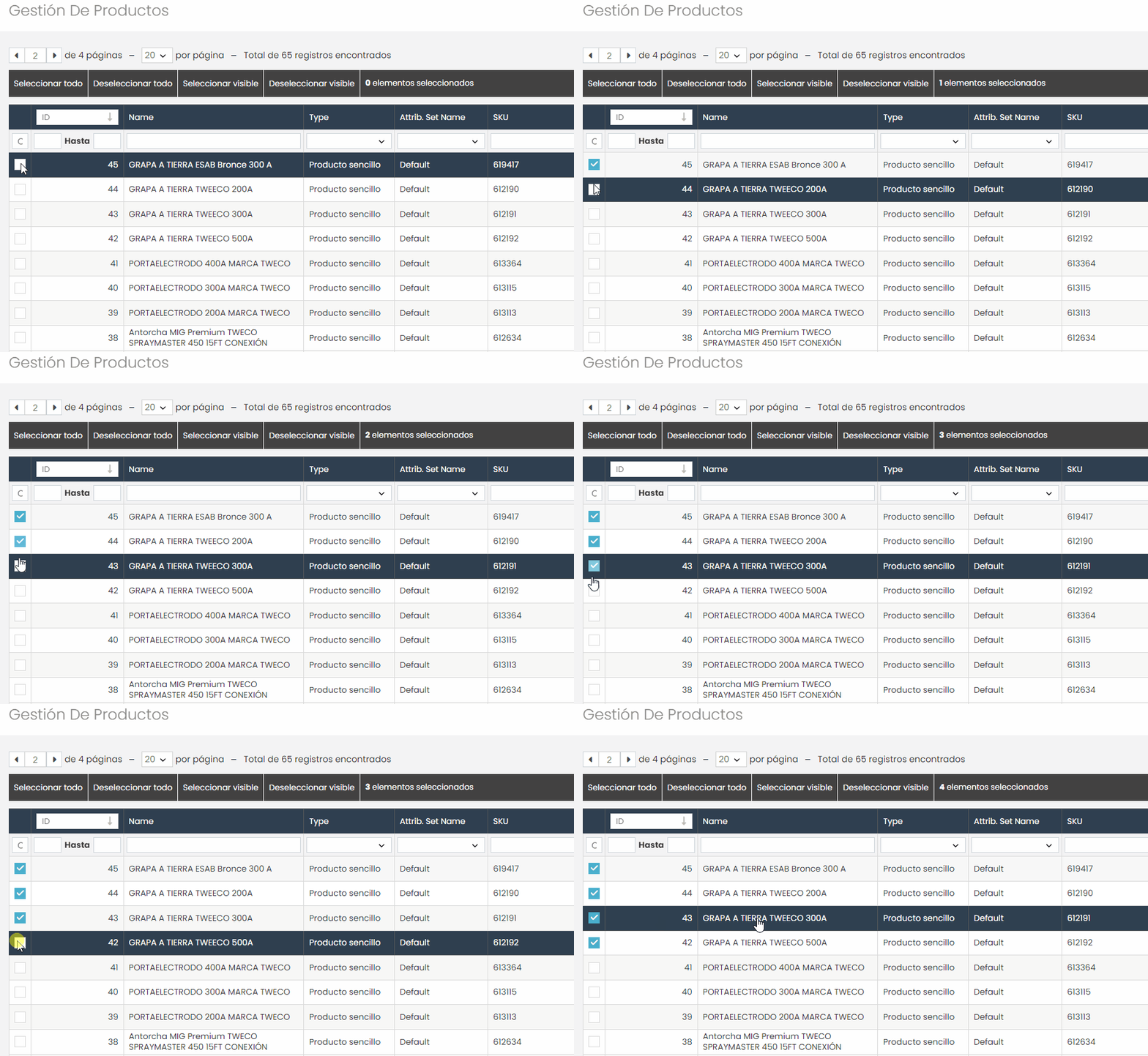
En el siguiente ejemplo, utilizaremos la selección individual. Selecciona los productos deseados haciendo clic en las casillas de selección al lado de cada ítem.
Elige la acción de Actualización de Atributos #
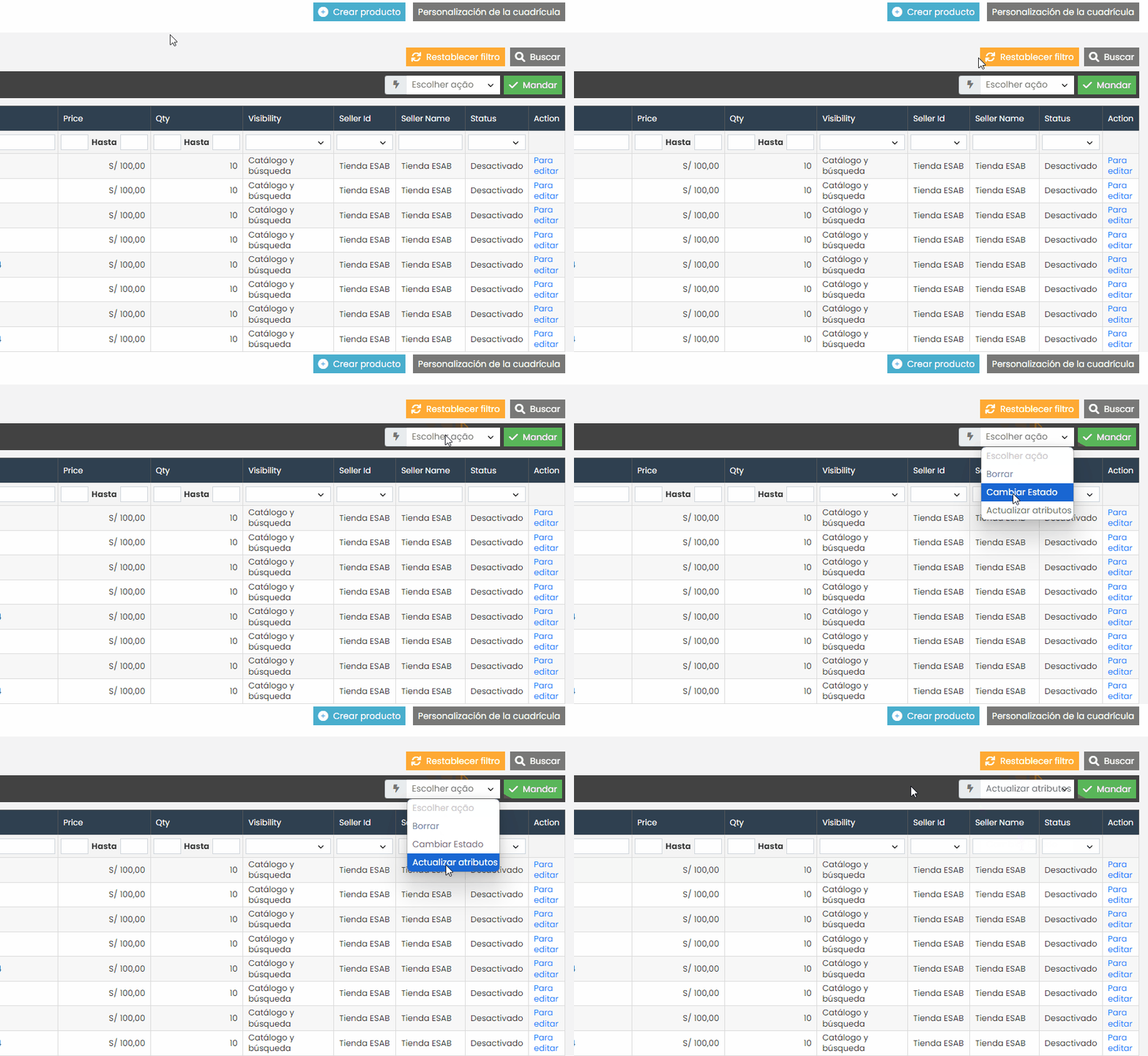
- Después de seleccionar los productos, haz clic en el menú superior Acciones.
- Selecciona la opción Actualizar Atributos.
- Haz clic en el botón verde Mandar para cargar la página de actualización.
Actualiza los Atributos #
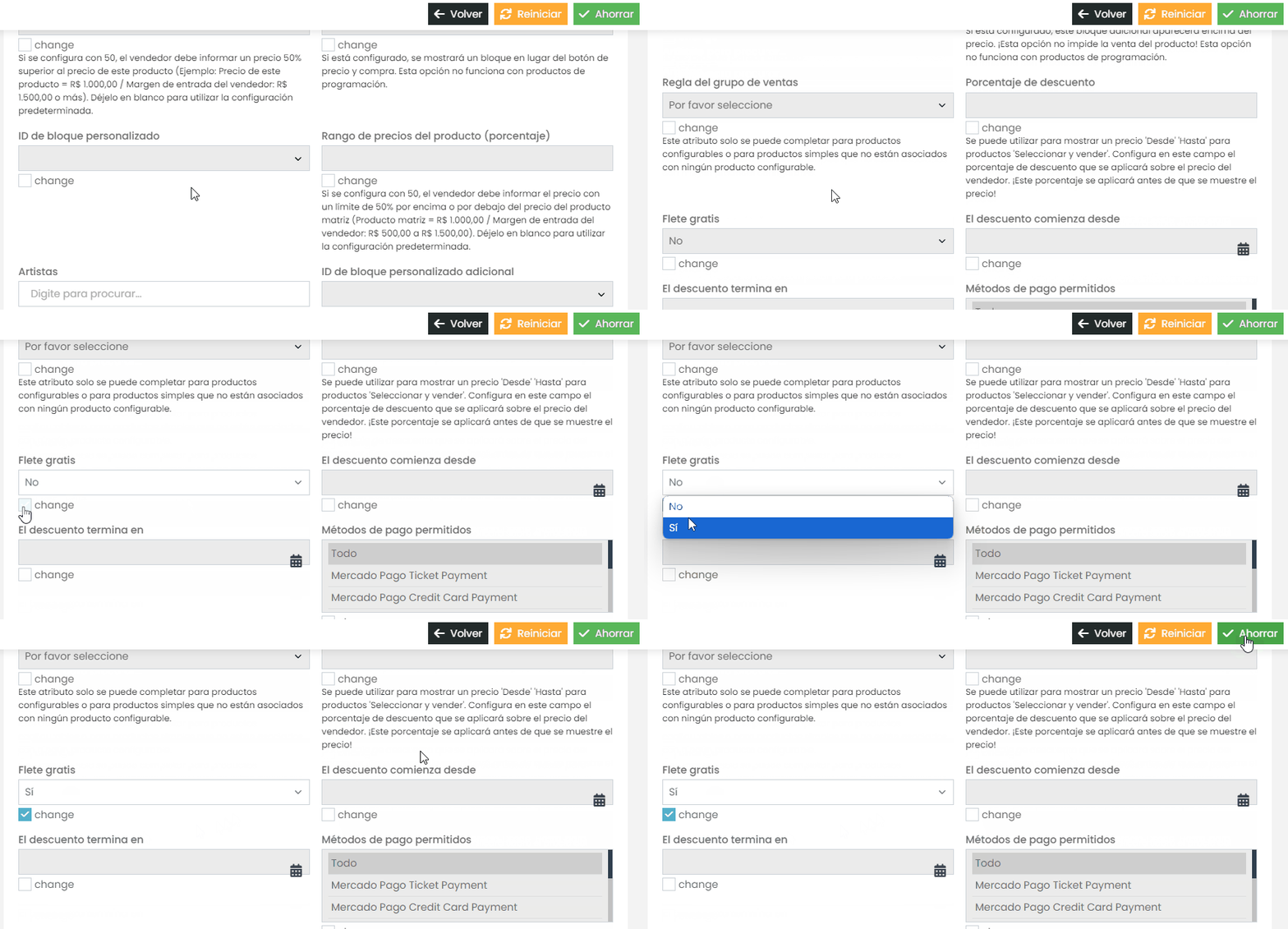
- Localiza el atributo que deseas modificar.
Ejemplo: “Envío Gratis”. - Marca la casilla correspondiente al atributo para habilitar la edición.Atención: Marca solo los atributos que deseas modificar.
- Elige el nuevo valor para el atributo.
En el ejemplo, cambiaremos “Envío Gratis” a “No”. - Haz clic en el botón verde Ahorrar.
Si encuentras dificultades o tienes dudas durante el proceso, abre un ticket en el panel de soporte. Nuestro equipo estará disponible para ayudarte.